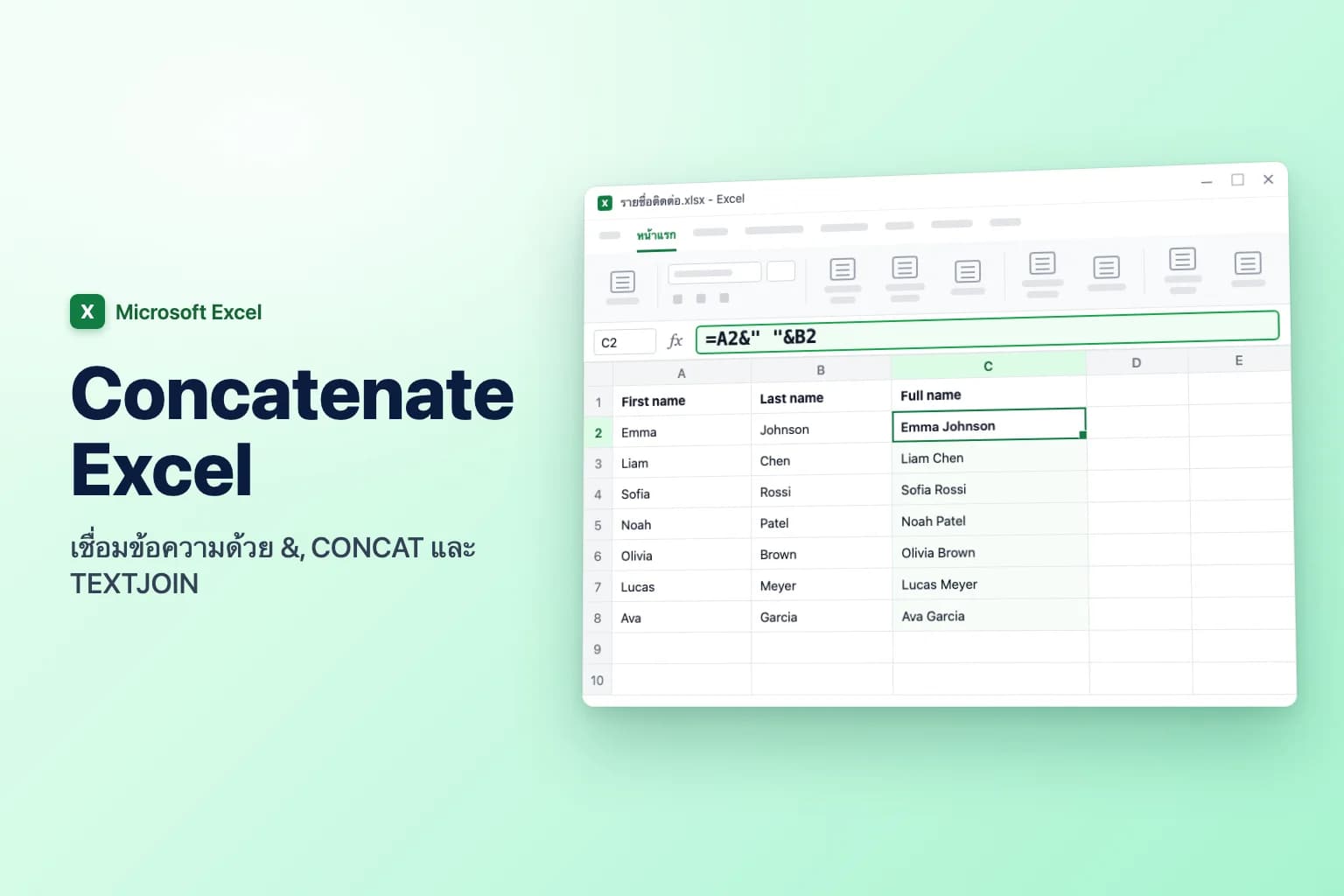
วิธี concatenate ใน Excel คือพิมพ์ =A2&" "&B2 ในเซลล์ว่าง ตัวดำเนินการ & จะเชื่อมสองเซลล์เข้าด้วยกัน และ " " เพิ่มช่องว่างระหว่างกัน หากต้องการเชื่อมมากกว่าสองเซลล์ =TEXTJOIN(" ",TRUE,A2:C2) เชื่อมทั้งช่วงด้วยตัวคั่นเดียวและข้ามเซลล์ว่าง ส่วน =CONCAT(A2," ",B2) และ =CONCATENATE(A2," ",B2) แบบเก่าให้ผลลัพธ์เหมือนกับ &
ข้อควรระวังหลักคือการรองรับของแต่ละเวอร์ชัน & และ CONCATENATE ใช้ได้ใน Excel ทุกเวอร์ชัน แต่ CONCAT และ TEXTJOIN ต้องใช้ Excel 2019 ขึ้นไป, Microsoft 365 หรือ Excel for the web ในเวอร์ชันเก่า เช่น Excel 2016 แบบซื้อขาด จะแสดงข้อผิดพลาด #NAME?
สูตรในบทความนี้แสดงตามแบบ Excel ภาษาอังกฤษ (Excel ภาษาไทยใช้ชื่อฟังก์ชันภาษาอังกฤษเหมือนกัน) ชื่อปุ่มและเมนูบางรายการใช้ชื่อภาษาอังกฤษตามที่แสดงใน Excel พร้อมคำแปลภาษาไทยในวงเล็บเมื่อกล่าวถึงครั้งแรก
| วิธีการ | ตัวอย่าง | เชื่อมทั้งช่วงได้? | มีตัวคั่นในตัว? | ข้ามเซลล์ว่าง? | ใช้ได้ใน |
|---|---|---|---|---|---|
ตัวดำเนินการ & | =A2&" "&B2 | ไม่ได้ | ไม่มี | ไม่ข้าม | ทุกเวอร์ชัน |
| CONCATENATE | =CONCATENATE(A2," ",B2) | ไม่ได้ | ไม่มี | ไม่ข้าม | ทุกเวอร์ชัน (แบบเก่า) |
| CONCAT | =CONCAT(A2:C2) | ได้ | ไม่มี | ไม่ข้าม | Excel 2019+, Microsoft 365, เว็บ |
| TEXTJOIN | =TEXTJOIN(", ",TRUE,A2:C2) | ได้ | มี | ข้าม | Excel 2019+, Microsoft 365, เว็บ |
| Flash Fill | Ctrl+E | ไม่เกี่ยวข้อง | รูปแบบใดก็ได้ | ไม่เกี่ยวข้อง | Excel 2013+ (ไม่ใช้สูตร ไม่อัปเดตเอง) |
บทความนี้ครอบคลุมสูตรที่รวมข้อความไว้ในเซลล์ใหม่ หากคุณต้องการรวมหลายเซลล์ให้เป็นเซลล์ใหญ่เซลล์เดียวสำหรับหัวข้อ นั่นเป็นงานด้านการจัดรูปแบบ ดู วิธีผสานเซลล์ใน Excel
Concatenate ด้วยตัวดำเนินการ &
เครื่องหมาย & เป็นวิธีที่เร็วที่สุดในการเชื่อมไม่กี่เซลล์ และใช้ได้ใน Excel for Windows, Mac, เว็บ, มือถือ และ Google Sheets
สมมติว่าชื่ออยู่ในคอลัมน์ A และนามสกุลอยู่ในคอลัมน์ B:
- คลิก C2 ซึ่งเป็นเซลล์ว่างเซลล์แรกในคอลัมน์ Full name ใหม่ของคุณ
- พิมพ์
=A2&" "&B2แล้วกดEnter"Emma" และ "Johnson" จะกลายเป็น Emma Johnson - ดับเบิลคลิกที่จุดจับเติม (สี่เหลี่ยมเล็กๆ ที่มุมขวาล่างของ C2) เพื่อคัดลอกสูตรลงไปทั้งคอลัมน์
ทุกอย่างในเครื่องหมายอัญประกาศคู่จะถูกเพิ่มตามที่พิมพ์ คุณจึงผสมข้อความใดก็ได้:
=B2&", "&A2ได้ Johnson, Emma="Dear "&A2&","ได้ Dear Emma,=LEFT(A2,1)&". "&B2ได้ E. Johnson
ใน Excel for Microsoft 365 และ Excel 2021 ขึ้นไป คุณยังเชื่อมสองคอลัมน์ทั้งคอลัมน์ได้ในครั้งเดียว: =A2:A7&" "&B2:B7 จะกระจายชื่อเต็มของทุกแถวให้ โดยไม่ต้องคัดลอกลงไป
CONCATENATE กับ CONCAT: ควรใช้อันไหน
CONCATENATE เป็นฟังก์ชันดั้งเดิม: =CONCATENATE(A2," ",B2) ยังใช้ได้ในทุกเวอร์ชัน แต่รับได้เฉพาะเซลล์เดี่ยวหรือข้อความ การเชื่อมสิบเซลล์จึงต้องระบุทั้งสิบเซลล์ Microsoft เก็บไว้เพื่อความเข้ากันได้และแนะนำให้ใช้ CONCAT แทน
CONCAT คือตัวแทน ทำงานเหมือนกัน แต่รับช่วงข้อมูลได้ด้วย:
=CONCAT(A2," ",B2)
=CONCAT(A2:D2)
ข้อเสียคือ =CONCAT(A2:D2) เชื่อมเซลล์โดยไม่มีอะไรคั่น "125 Main St" กับ "Denver" จึงออกมาเป็น 125 Main StDenver CONCAT ไม่มีตัวเลือกตัวคั่นหรือข้ามเซลล์ว่าง สำหรับมากกว่าสองหรือสามเซลล์ TEXTJOIN เป็นเครื่องมือที่ดีกว่า
สรุปสั้นๆ: ใช้ & หรือ CONCAT สำหรับการเชื่อมแบบเร็ว ใช้ TEXTJOIN เมื่อต้องการตัวคั่น และใช้ CONCATENATE เฉพาะในไฟล์ที่ต้องเปิดใน Excel 2016 หรือเก่ากว่า (ซึ่ง & ใช้ได้ดีพอกัน)
TEXTJOIN: เชื่อมทั้งช่วงด้วยตัวคั่น
TEXTJOIN รับตัวคั่นครั้งเดียวแล้วใส่ระหว่างทุกค่า:
=TEXTJOIN(delimiter, ignore_empty, text1, [text2], ...)
- delimiter คือข้อความที่ใส่ระหว่างค่า เช่น
" ",", "หรือ" | " - ignore_empty คือ
TRUEเพื่อข้ามเซลล์ว่าง หรือFALSEเพื่อคงไว้ - text1, text2... คือเซลล์หรือช่วงที่ต้องการเชื่อม
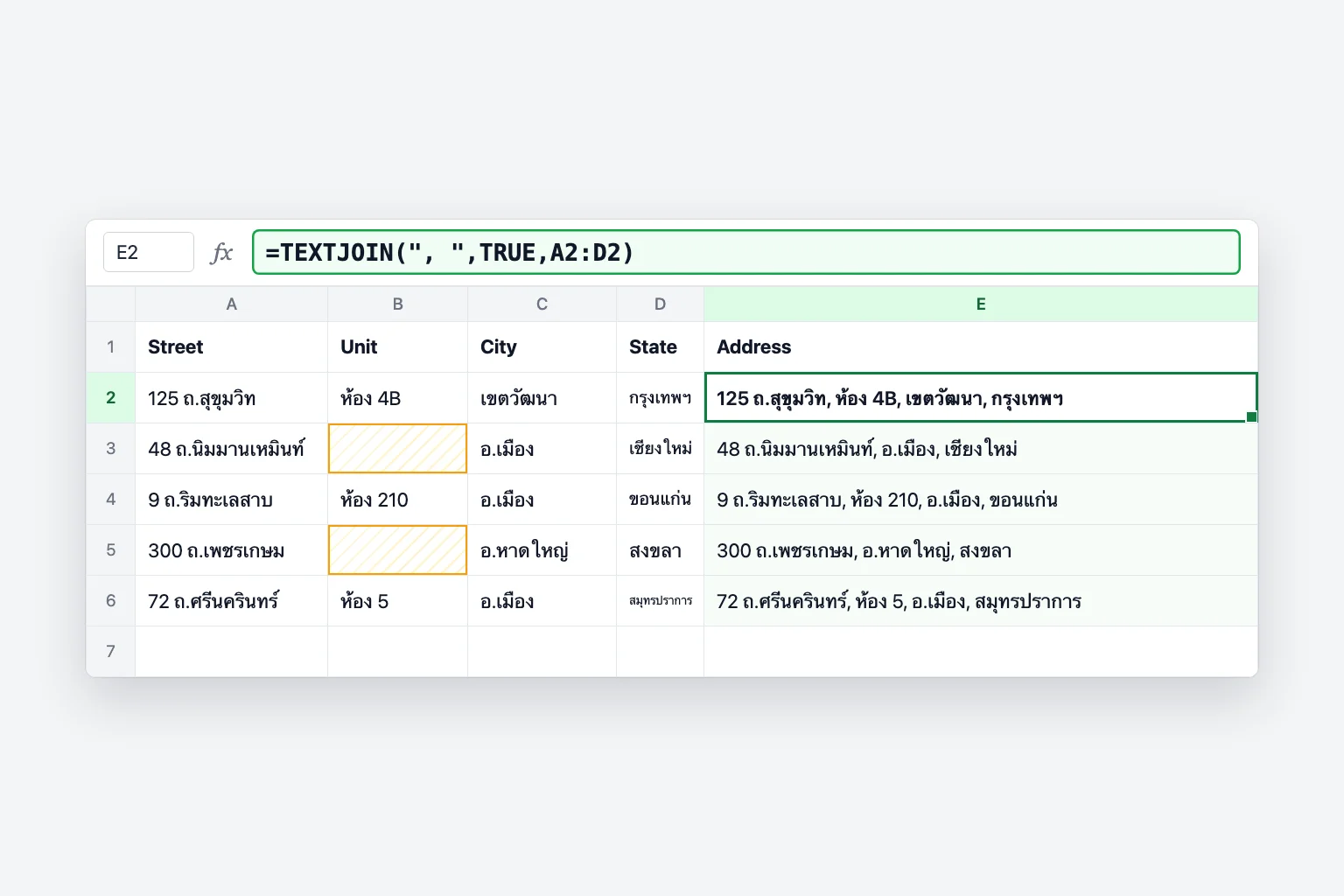
ทำงานได้ดีที่สุดเมื่อบางเซลล์ว่าง สมมติถนนอยู่ใน A หมายเลขห้องอยู่ใน B (มักว่าง) อำเภอหรือเขตอยู่ใน C และจังหวัดอยู่ใน D:
- คลิก E2
- พิมพ์
=TEXTJOIN(", ",TRUE,A2:D2)แล้วกดEnter - เติมสูตรลงไป
แถว 2 ได้ 125 ถ.สุขุมวิท, ห้อง 4B, เขตวัฒนา, กรุงเทพฯ แถว 3 ไม่มีหมายเลขห้อง และแทนที่จะได้ "48 ถ.นิมมานเหมินท์, , อ.เมือง, เชียงใหม่" คุณจะได้ 48 ถ.นิมมานเหมินท์, อ.เมือง, เชียงใหม่ เพราะ TRUE ข้ามเซลล์ว่าง หากใช้ & คุณต้องใช้ IF กับทุกช่องที่ไม่บังคับ
เพิ่มเว้นวรรค จุลภาค และการขึ้นบรรทัดใหม่
Excel ไม่เคยเพิ่มตัวคั่นให้ ดังนั้นทุกช่องว่างหรือเครื่องหมายจุลภาคต้องอยู่ในสูตร:
| สิ่งที่ต้องการ | สูตร & | สูตร TEXTJOIN |
|---|---|---|
| Emma Johnson | =A2&" "&B2 | =TEXTJOIN(" ",TRUE,A2:B2) |
| Johnson, Emma | =B2&", "&A2 | =TEXTJOIN(", ",TRUE,B2,A2) |
| Emma-Johnson | =A2&"-"&B2 | =TEXTJOIN("-",TRUE,A2:B2) |
| แต่ละค่าอยู่คนละบรรทัด | =A2&CHAR(10)&B2 | =TEXTJOIN(CHAR(10),TRUE,A2:C2) |
CHAR(10) คืออักขระขึ้นบรรทัดใหม่ สูตรจะแทรกให้ แต่เซลล์จะแสดงเป็นหลายบรรทัดก็ต่อเมื่อเปิดการตัดข้อความ: เลือกเซลล์แล้วคลิก หน้าแรก (Home) → Wrap Text (ตัดข้อความ) หากไม่เปิด Wrap Text ทุกบรรทัดจะต่อกันในแถวเดียว
คงรูปแบบวันที่และตัวเลขด้วย TEXT
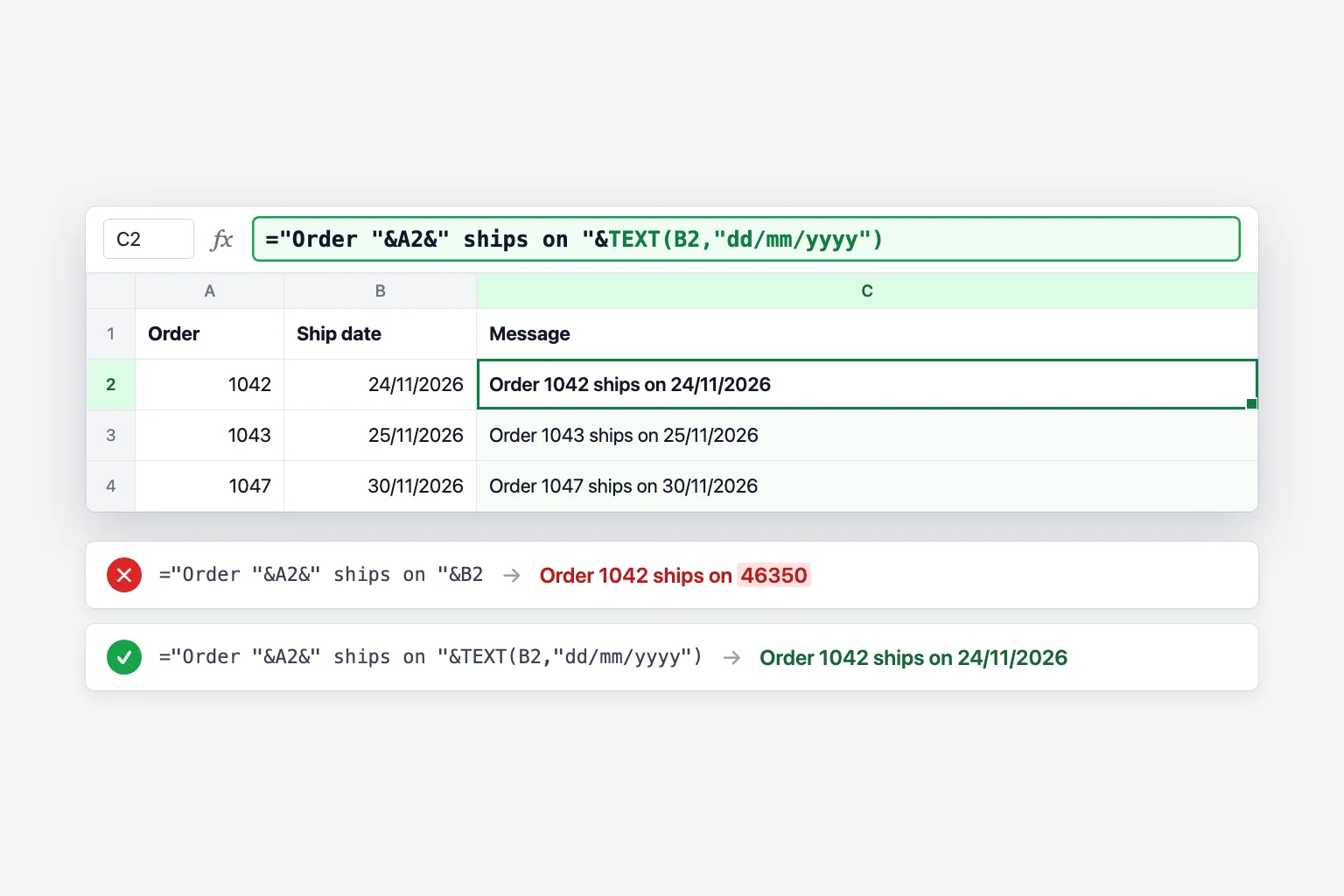
เมื่อคุณ concatenate วันที่หรือตัวเลขที่จัดรูปแบบไว้ Excel จะใช้ค่าดิบที่อยู่ข้างใต้ ไม่ใช่สิ่งที่เห็นในเซลล์ วันที่จัดส่ง 24/11/2026 ใน B2 จะกลายเป็นเลขลำดับวันที่ (serial number):
="Order "&A2&" ships on "&B2
ได้ Order 1042 ships on 46350 ครอบวันที่ด้วยฟังก์ชัน TEXT และระบุรหัสรูปแบบ:
="Order "&A2&" ships on "&TEXT(B2,"dd/mm/yyyy")
ตอนนี้จะได้ Order 1042 ships on 24/11/2026
วิธีแก้เดียวกันใช้ได้กับสกุลเงิน เปอร์เซ็นต์ และทศนิยม หาก C2 เก็บ 1250.5 ที่จัดรูปแบบเป็นสกุลเงิน =A2&" owes "&C2 จะแสดง Emma owes 1250.5 รหัสรูปแบบเหล่านี้ช่วยให้อ่านง่าย:
TEXT(C2,"฿#,##0.00")ได้ ฿1,250.50TEXT(B2,"d mmmm yyyy")ได้ 24 November 2026 (ในเครื่องที่ตั้งค่าภูมิภาคเป็นไทย ชื่อเดือนอาจแสดงเป็นภาษาไทย และปีอาจแสดงเป็น พ.ศ. เช่น 2569)TEXT(D2,"0%")เปลี่ยน 0.15 เป็น 15%TEXT(E2,"0.0")ปัดเป็นทศนิยมหนึ่งตำแหน่ง
รหัสรูปแบบเป็นไปตามการตั้งค่าภูมิภาคของคุณ หากต้องการให้ปีเป็น ค.ศ. ในเครื่องที่ใช้ปฏิทินไทย ให้ลองใส่ [$-409] นำหน้ารหัสรูปแบบ เช่น TEXT(B2,"[$-409]dd/mm/yyyy")
รวมทั้งคอลัมน์เป็นเซลล์เดียว
หากต้องการเปลี่ยนรายการให้เป็นบรรทัดเดียวที่คั่นด้วยจุลภาค เช่น ที่อยู่อีเมลใน A2:A20 ให้ใช้:
=TEXTJOIN(", ",TRUE,A2:A20)
TRUE ข้ามแถวว่าง คุณจึงชี้ไปที่ช่วงที่ยาวกว่าที่ต้องการได้โดยไม่เหลือจุลภาคต่อท้าย ใช้ "; " เป็นตัวคั่นหากคุณจะวางที่อยู่ในโปรแกรมอีเมลที่ต้องใช้อัฒภาค หากต้องการข้อความล้วนแทนสูตรที่ยังทำงานอยู่ ให้คัดลอกเซลล์แล้วใช้ หน้าแรก (Home) → Paste → Paste Values
CONCAT ก็ทำได้ (=CONCAT(A2:A20)) แต่ถ้าไม่มีตัวคั่น ค่าจะติดกัน
Flash Fill: เชื่อมโดยไม่ใช้สูตร
Flash Fill คัดลอกรูปแบบที่คุณพิมพ์ด้วยมือ:
- ใน C2 พิมพ์ผลลัพธ์ของแถวแรกตามที่ต้องการ เช่น
Emma Johnson - คลิก C3 แล้วกด
Ctrl+Eหรือไปที่ Data → Flash Fill - ตรวจสอบสองสามแถว Excel จะเติมที่เหลือของคอลัมน์จากตัวอย่างของคุณ
เร็วสำหรับการทำความสะอาดครั้งเดียว แต่ผลลัพธ์เป็นข้อความล้วน หากชื่อเปลี่ยนภายหลัง ชื่อเต็มจะไม่อัปเดต ให้ใช้สูตรเมื่อข้อมูลต้นฉบับจะเปลี่ยนอยู่เรื่อยๆ
วิธีย้อนกลับ: แยกข้อความเป็นคอลัมน์
หากต้องการทำกลับกัน จาก "Emma Johnson" กลับเป็นสองเซลล์:
- TEXTSPLIT (Microsoft 365, Excel 2024 และ Excel for the web):
=TEXTSPLIT(C2," ")กระจาย "Emma" และ "Johnson" เป็นสองเซลล์เคียงกัน - Text to Columns (ทุกเวอร์ชัน): เลือกคอลัมน์ ไปที่ Data → Text to Columns เลือก Delimited ติ๊กตัวคั่น (เช่น Space หรือ Comma) แล้วคลิก Finish ผลลัพธ์จะไปอยู่ในคอลัมน์ทางขวา ตรวจสอบให้แน่ใจว่าว่างอยู่ก่อน
- Flash Fill ใช้ย้อนกลับได้เช่นกัน: พิมพ์ "Emma" ข้าง "Emma Johnson" แล้วกด
Ctrl+E
Concatenate ใน Google Sheets
Google Sheets รองรับวิธีเดียวกัน โดยมีข้อแตกต่างหนึ่งข้อ:
&ใช้เหมือน Excel ทุกประการ:=A2&" "&B2=CONCATENATE(A2," ",B2)และ=TEXTJOIN(", ",TRUE,A2:D2)ใช้ได้เช่นกัน- CONCAT ใน Google Sheets เชื่อมได้เพียงสองค่า ดังนั้น
=CONCAT(A2,B2)ใช้ได้ แต่=CONCAT(A2," ",B2)จะแสดงข้อผิดพลาด ให้ใช้&หรือ TEXTJOIN แทน - หากต้องการแยกข้อความ ใช้
=SPLIT(A2," ")หรือ Data → Split text to columns
ทำไมสูตร concatenate ของคุณถึงใช้ไม่ได้
ได้ #NAME? CONCAT และ TEXTJOIN ไม่มีใน Excel 2016 และเวอร์ชันเก่ากว่าที่ไม่ได้สมัครสมาชิก Microsoft 365 หากมีคนเปิดไฟล์ของคุณในเวอร์ชันเหล่านั้น แถบสูตรจะแสดง _xlfn.TEXTJOIN และเซลล์จะแสดง #NAME? ให้เขียนสูตรใหม่ด้วย & หากไฟล์ต้องใช้งานได้ที่นั่น #NAME? ยังเกิดจากการพิมพ์ชื่อฟังก์ชันผิด หรือข้อความที่ไม่มีเครื่องหมายอัญประกาศ เช่น =Dear&A2 แทนที่จะเป็น ="Dear "&A2
สูตรแสดงเป็นข้อความแทนผลลัพธ์ เซลล์ถูกจัดรูปแบบเป็น Text ก่อนที่คุณจะพิมพ์สูตร เปลี่ยนเป็น General ในกล่อง Number Format บนแท็บ หน้าแรก (Home) แล้วคลิกในเซลล์ กด F2 และ Enter หากทุกสูตรในชีตแสดงเป็นข้อความ แสดงว่า Show Formulas เปิดอยู่: กด Ctrl+` หรือคลิก Formulas → Show Formulas เพื่อปิด
วันที่กลายเป็นตัวเลขห้าหลัก Excel เชื่อมเลขลำดับวันที่ ครอบด้วย TEXT เช่น TEXT(B2,"dd/mm/yyyy")
คำติดกัน คุณลืมตัวคั่น เพิ่ม " " ระหว่างเซลล์: =A2&" "&B2 ไม่ใช่ =A2&B2
การขึ้นบรรทัดใหม่ไม่ปรากฏ CHAR(10) อยู่ในผลลัพธ์ แต่ Wrap Text ปิดอยู่ เลือกเซลล์แล้วคลิก หน้าแรก (Home) → Wrap Text
#VALUE! จาก TEXTJOIN หรือ CONCAT ผลลัพธ์ที่รวมแล้วยาวเกิน 32,767 ตัวอักษร ซึ่งเป็นค่าสูงสุดที่เซลล์เก็บได้
คำถามที่พบบ่อย
CONCAT ต่างจาก CONCATENATE อย่างไร CONCAT รับช่วง เช่น A2:D2 ส่วน CONCATENATE รับเฉพาะเซลล์เดี่ยวและข้อความ CONCAT เป็นตัวแทนที่ใหม่กว่า ส่วน CONCATENATE เก็บไว้เพื่อความเข้ากันได้กับ Excel รุ่นเก่า
จะ concatenate โดยมีเว้นวรรคใน Excel ได้อย่างไร ใส่ " " ระหว่างเซลล์: =A2&" "&B2 หรือ =CONCAT(A2," ",B2) กับ TEXTJOIN ให้ใช้ช่องว่างเป็นตัวคั่น: =TEXTJOIN(" ",TRUE,A2:C2)
สิ่งตรงข้ามของ concatenate ใน Excel คืออะไร คือการแยกข้อความ ใช้ =TEXTSPLIT(A2," ") ใน Microsoft 365 หรือ Data → Text to Columns ในทุกเวอร์ชัน
concatenate ช่วงของเซลล์ใน Excel ได้ไหม ได้ ด้วย =CONCAT(A2:A20) (ไม่มีตัวคั่น) หรือ =TEXTJOIN(", ",TRUE,A2:A20) (มีตัวคั่น) ตัวดำเนินการ & และ CONCATENATE ต้องระบุทีละเซลล์
จะคงเลขศูนย์นำหน้าหรือรูปแบบตัวเลขขณะ concatenate ได้อย่างไร ใช้ TEXT กับรหัสรูปแบบ สำหรับรหัสไปรษณีย์ที่เก็บเป็นตัวเลข TEXT(A2,"00000") จะคงไว้ห้าหลัก สำหรับจำนวนเงิน ใช้ TEXT(A2,"฿#,##0.00")
มีทางเลือกแทน TEXTJOIN สำหรับ Excel รุ่นเก่าไหม ไม่มีฟังก์ชันเดียวที่ทำแทนได้ ให้ใช้ & โดยเขียนตัวคั่นทุกตัว เช่น =A2&", "&B2&", "&C2
ให้ AI เขียนสูตรให้
สูตร concatenate ง่ายเมื่อรู้ส่วนประกอบ แต่เครื่องหมายอัญประกาศ ตัวคั่น และรหัสรูปแบบ TEXT พิมพ์ผิดเล็กน้อยได้ง่าย CoreGPT for Excel ให้คุณบอกผลลัพธ์ที่ต้องการ เช่น "รวมชื่อและนามสกุลโดยเว้นวรรค" หรือ "ทำเครื่องหมายว่าพนักงานขายแต่ละคนสูงหรือต่ำกว่าเป้า" แล้วเขียนสูตรลงในชีตให้คุณตรวจสอบ เริ่มต้นใช้งานฟรี และใช้ได้ใน Excel for Windows, Mac และเว็บ
 CoreGPT
ใช้สูตรนี้แล้วเติมลงด้านล่าง:
=IF(C2>=D2,"สูงกว่า","ต่ำกว่า")ลองใช้ได้เลย: CoreGPT for Excel
บทความที่เกี่ยวข้อง: