Aby złączyć tekst w Excelu, wpisz =A2&" "&B2 w pustej komórce: operator & łączy dwie komórki, a " " dodaje spację między nimi. Dla więcej niż dwóch komórek =POŁĄCZ.TEKSTY(" ";PRAWDA;A2:C2) (w angielskiej wersji TEXTJOIN) łączy cały zakres z jednym separatorem i pomija puste komórki. Formuły =CONCAT(A2;" ";B2) i starsza =ZŁĄCZ.TEKSTY(A2;" ";B2) (angielskie CONCATENATE) dają ten sam wynik co &.
Najważniejsze zastrzeżenie dotyczy wersji. & i ZŁĄCZ.TEKSTY działają w każdej wersji Excela, ale CONCAT i POŁĄCZ.TEKSTY wymagają Excela 2019 lub nowszego, Microsoft 365 albo Excela dla internetu. W starszych wersjach, takich jak samodzielny Excel 2016, pokazują błąd #NAZWA?.
W polskiej wersji Excela argumenty funkcji rozdziela się średnikami, a nazwy funkcji są spolszczone. W angielskiej wersji te same formuły zapiszesz z przecinkami i nazwami TEXTJOIN, TEXT, CHAR, LEFT, TRUE. Kody formatów w funkcji TEKST też zależą od języka: w polskim Excelu rok to rrrr, a nie yyyy.
| Metoda | Przykład | Łączy zakres? | Ma wbudowany separator? | Pomija puste? | Działa w |
|---|---|---|---|---|---|
Operator & | =A2&" "&B2 | Nie | Nie | Nie | Każdej wersji |
| ZŁĄCZ.TEKSTY (CONCATENATE) | =ZŁĄCZ.TEKSTY(A2;" ";B2) | Nie | Nie | Nie | Każdej wersji (przestarzała) |
| CONCAT | =CONCAT(A2:C2) | Tak | Nie | Nie | Excel 2019+, Microsoft 365, internet |
| POŁĄCZ.TEKSTY (TEXTJOIN) | =POŁĄCZ.TEKSTY(", ";PRAWDA;A2:C2) | Tak | Tak | Tak | Excel 2019+, Microsoft 365, internet |
| Wypełnianie błyskawiczne | Ctrl+E | nie dotyczy | Dowolny wzorzec | nie dotyczy | Excel 2013+ (bez formuły, bez aktualizacji) |
Ten wpis dotyczy formuł, które łączą tekst w nowej komórce. Jeśli chcesz zamienić kilka komórek w jedną większą komórkę na tytuł, to zadanie formatowania: zobacz jak scalić komórki w Excelu.
Złącz tekst w Excelu za pomocą operatora &
Ampersand to najszybszy sposób łączenia kilku komórek i działa w Excelu dla Windows, Mac, internetu, telefonów oraz w Arkuszach Google.
Załóżmy, że imiona są w kolumnie A, a nazwiska w kolumnie B:
- Kliknij C2, pierwszą pustą komórkę w nowej kolumnie Imię i nazwisko.
- Wpisz
=A2&" "&B2i naciśnijEnter. „Ewa” i „Kowalska” zamieniają się w Ewa Kowalska. - Kliknij dwukrotnie uchwyt wypełniania (mały kwadrat w prawym dolnym rogu C2), aby skopiować formułę w dół kolumny.
Wszystko w cudzysłowach jest dodawane tak, jak wpisano, więc możesz mieszać dowolny tekst:
=B2&", "&A2zwraca Kowalska, Ewa="Cześć, "&A2&"!"zwraca Cześć, Ewa!=LEWY(A2;1)&". "&B2zwraca E. Kowalska
W Excelu dla Microsoft 365 i Excelu 2021 lub nowszym możesz też połączyć dwie całe kolumny naraz: =A2:A7&" "&B2:B7 rozlewa pełne imię i nazwisko dla każdego wiersza, bez kopiowania w dół.
ZŁĄCZ.TEKSTY czy CONCAT: której użyć?
ZŁĄCZ.TEKSTY (CONCATENATE) to oryginalna funkcja: =ZŁĄCZ.TEKSTY(A2;" ";B2). Nadal działa w każdej wersji, ale przyjmuje tylko pojedyncze komórki lub tekst, więc łączenie dziesięciu komórek oznacza wypisanie wszystkich dziesięciu. Microsoft zostawia ją dla zgodności i zaleca zamiast niej CONCAT.
CONCAT to jej następczyni. Robi to samo, ale przyjmuje też zakresy:
=CONCAT(A2;" ";B2)
=CONCAT(A2:D2)
Haczyk w tym, że =CONCAT(A2:D2) łączy komórki bez niczego pomiędzy, więc „ul. Długa 125” i „Gdańsk” dają ul. Długa 125Gdańsk. CONCAT nie ma opcji separatora ani pomijania pustych komórek. Przy więcej niż dwóch lub trzech komórkach lepszym narzędziem jest POŁĄCZ.TEKSTY.
W skrócie: używaj & lub CONCAT do szybkich połączeń, POŁĄCZ.TEKSTY, gdy potrzebujesz separatora, a ZŁĄCZ.TEKSTY tylko w plikach, które muszą otwierać się w Excelu 2016 lub starszym (gdzie & działa równie dobrze).
POŁĄCZ.TEKSTY: złącz zakres z separatorem
POŁĄCZ.TEKSTY (TEXTJOIN) przyjmuje separator raz i stosuje go między każdą wartością:
=POŁĄCZ.TEKSTY(ogranicznik; ignoruj_puste; tekst1; [tekst2]; ...)
- ogranicznik to tekst wstawiany między wartości, na przykład
" ",", "lub" | ". - ignoruj_puste to
PRAWDA, aby pominąć puste komórki, lubFAŁSZ, aby je zachować. - tekst1, tekst2... to komórki lub zakresy do połączenia.
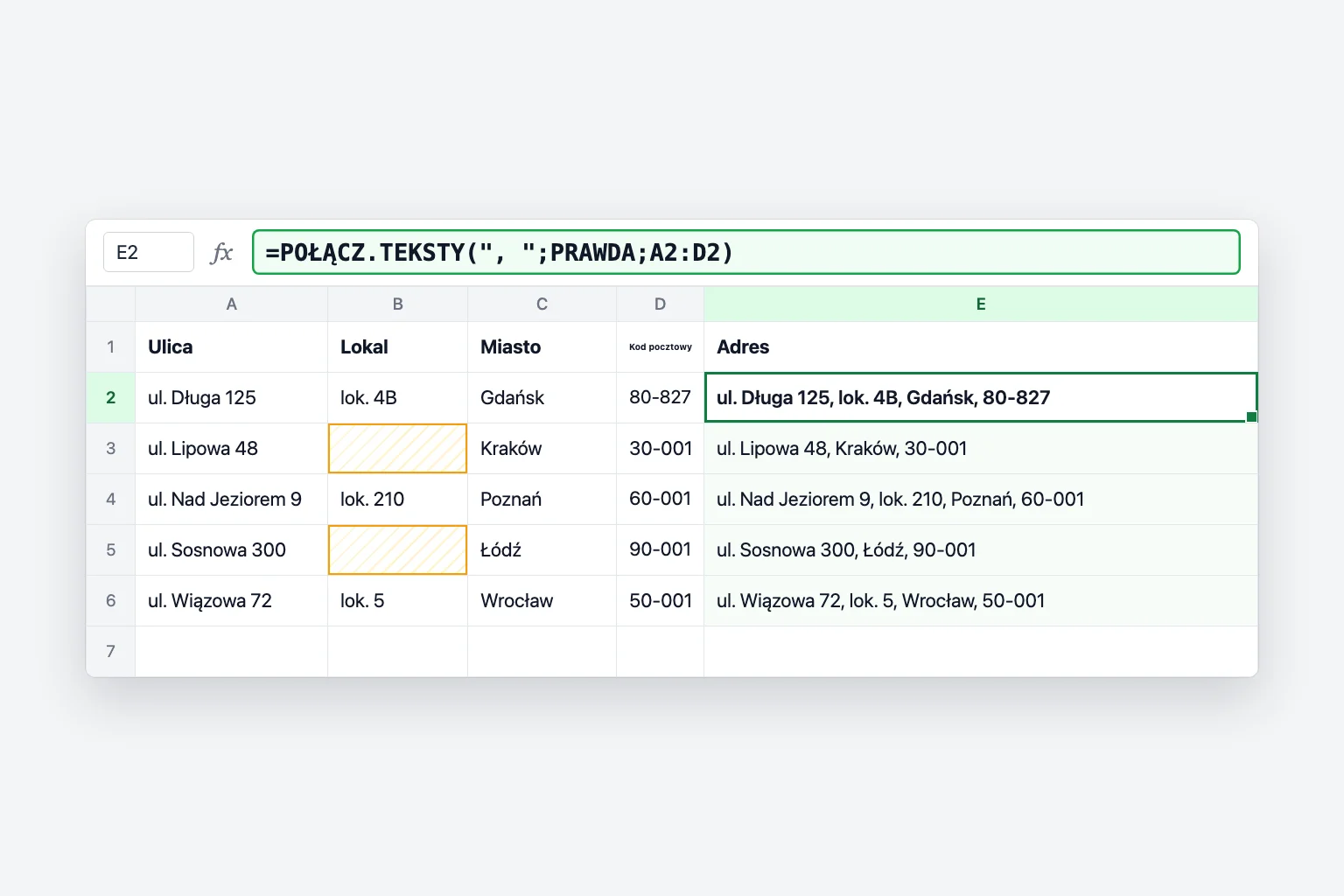
Najlepiej sprawdza się, gdy część komórek jest pusta. Przy ulicy w A, numerze lokalu w B (często pustym), mieście w C i kodzie pocztowym w D:
- Kliknij E2.
- Wpisz
=POŁĄCZ.TEKSTY(", ";PRAWDA;A2:D2)i naciśnijEnter. - Wypełnij formułę w dół.
Wiersz 2 zwraca ul. Długa 125, lok. 4B, Gdańsk, 80-827. Wiersz 3 nie ma lokalu i zamiast „ul. Lipowa 48, , Kraków, 30-001” otrzymujesz ul. Lipowa 48, Kraków, 30-001, ponieważ PRAWDA pomija pustą komórkę. Z & potrzebowałbyś funkcji JEŻELI dla każdego opcjonalnego pola.
Dodaj spacje, przecinki i podziały wierszy
Excel nigdy nie dodaje separatora za Ciebie, więc każda spacja lub przecinek musi być w formule:
| Co chcesz uzyskać | Formuła z & | Formuła z POŁĄCZ.TEKSTY |
|---|---|---|
| Ewa Kowalska | =A2&" "&B2 | =POŁĄCZ.TEKSTY(" ";PRAWDA;A2:B2) |
| Kowalska, Ewa | =B2&", "&A2 | =POŁĄCZ.TEKSTY(", ";PRAWDA;B2;A2) |
| Ewa-Kowalska | =A2&"-"&B2 | =POŁĄCZ.TEKSTY("-";PRAWDA;A2:B2) |
| Każda wartość w osobnym wierszu | =A2&ZNAK(10)&B2 | =POŁĄCZ.TEKSTY(ZNAK(10);PRAWDA;A2:C2) |
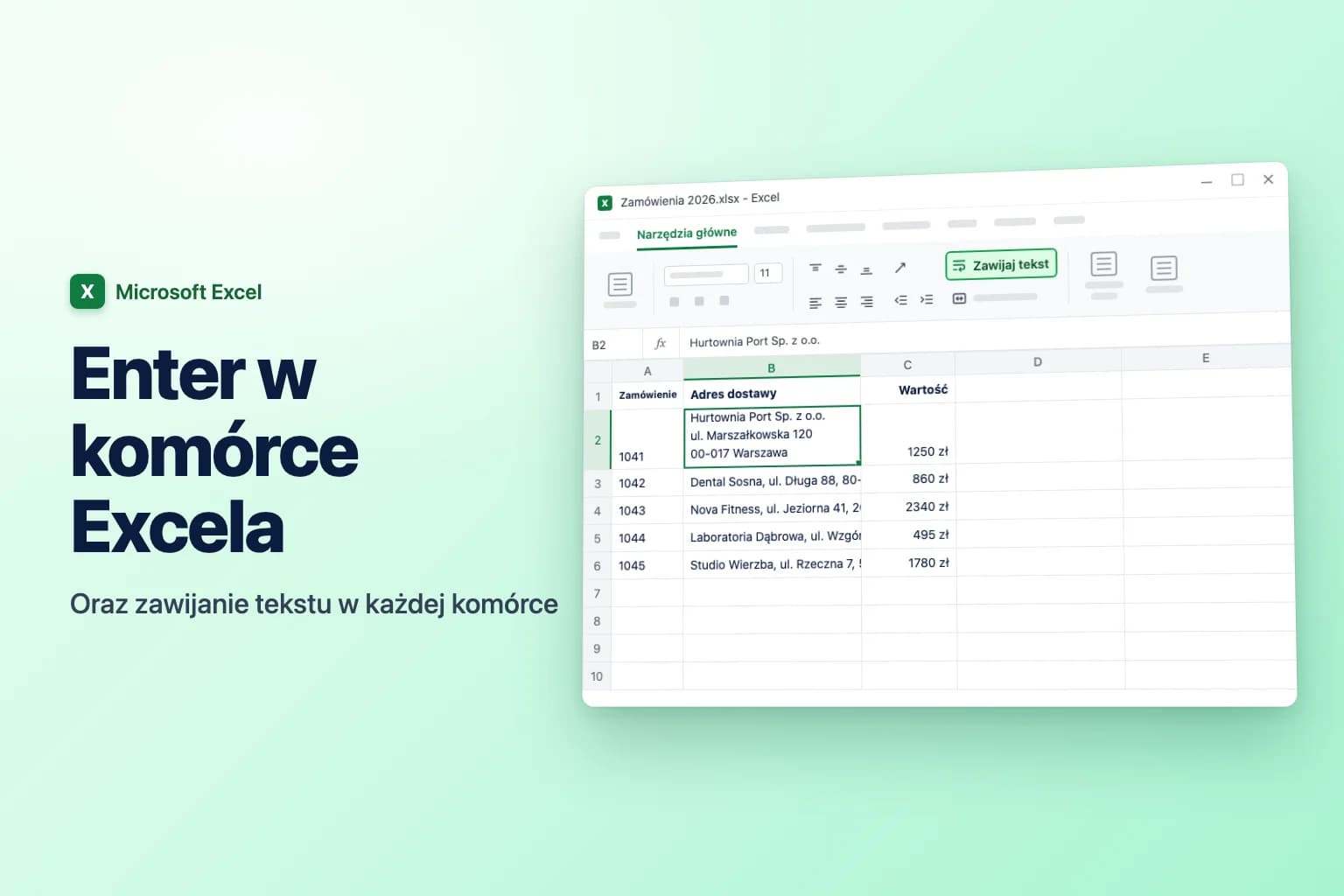
ZNAK(10) (angielskie CHAR(10)) to znak podziału wiersza. Formuła go wstawia, ale komórka pokazuje oddzielne wiersze dopiero po włączeniu zawijania: zaznacz komórkę i kliknij Narzędzia główne → Zawijaj tekst. Bez zawijania wiersze zlewają się w jednym.
Zachowaj format dat i liczb za pomocą funkcji TEKST
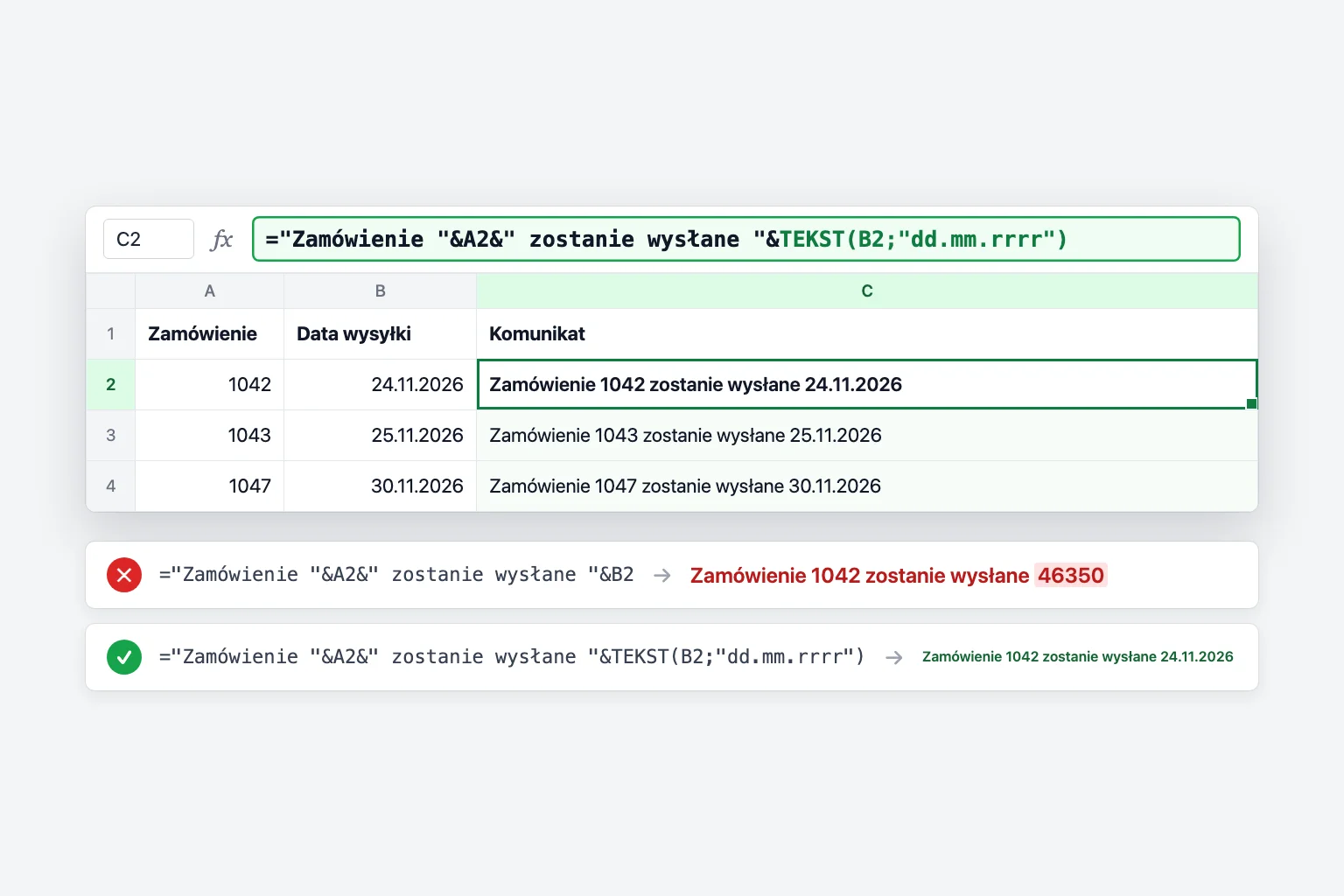
Gdy łączysz datę lub sformatowaną liczbę, Excel używa surowej wartości, a nie tego, co widzisz w komórce. Data wysyłki 24.11.2026 w B2 zamienia się w swój numer seryjny:
="Zamówienie "&A2&" zostanie wysłane "&B2
zwraca Zamówienie 1042 zostanie wysłane 46350. Otocz datę funkcją TEKST (TEXT) i podaj kod formatu:
="Zamówienie "&A2&" zostanie wysłane "&TEKST(B2;"dd.mm.rrrr")
Teraz zwraca Zamówienie 1042 zostanie wysłane 24.11.2026.
Ta sama poprawka działa dla walut, procentów i liczb dziesiętnych. Jeśli C2 zawiera 1250,5 sformatowane jako waluta, =A2&" jest winna "&C2 pokazuje Ewa jest winna 1250,5. Te kody formatów zachowują czytelność:
TEKST(C2;"# ##0,00")&" zł"daje 1 250,50 złTEKST(B2;"d mmmm rrrr")daje 24 listopada 2026TEKST(D2;"0%")zamienia 0,15 w 15%TEKST(E2;"0,0")zaokrągla do jednego miejsca po przecinku
Kody formatów zależą od ustawień regionalnych, więc dd.mm.rrrr to kolejność przyjęta w Polsce. W angielskiej wersji Excela ten sam kod to dd.mm.yyyy, a w USA mm/dd/yyyy.
Połącz całą kolumnę w jedną komórkę
Aby zamienić listę w jeden wiersz rozdzielony przecinkami, na przykład adresy e-mail w A2:A20, użyj:
=POŁĄCZ.TEKSTY(", ";PRAWDA;A2:A20)
PRAWDA pomija puste wiersze, więc możesz wskazać dłuższy zakres, niż potrzeba, i nie zostaną końcowe przecinki. Użyj "; " jako separatora, jeśli wklejasz adresy do programu pocztowego, który oczekuje średników. Jeśli potrzebujesz zwykłego tekstu zamiast działającej formuły, skopiuj komórkę i użyj Narzędzia główne → Wklej → Wklej wartości.
CONCAT też to potrafi (=CONCAT(A2:A20)), ale bez separatora wartości się zlewają.
Wypełnianie błyskawiczne: łączenie bez formuły
Wypełnianie błyskawiczne (Flash Fill) kopiuje wzorzec wpisany ręcznie:
- W C2 wpisz wynik dla pierwszego wiersza dokładnie tak, jak chcesz, na przykład
Ewa Kowalska. - Kliknij C3 i naciśnij
Ctrl+Ealbo przejdź do Dane → Wypełnianie błyskawiczne. - Sprawdź kilka wierszy. Excel wypełni resztę kolumny na podstawie Twojego przykładu.
To szybkie przy jednorazowym porządkowaniu, ale wynik jest zwykłym tekstem. Jeśli imię później się zmieni, pełne imię i nazwisko się nie zaktualizuje. Użyj formuły, gdy dane źródłowe będą się zmieniać.
Jak to odwrócić: rozdziel tekst na kolumny
Aby pójść w drugą stronę, z „Ewa Kowalska” z powrotem do dwóch komórek:
- PODZIEL.TEKST (TEXTSPLIT; Microsoft 365, Excel 2024 i Excel dla internetu):
=PODZIEL.TEKST(C2;" ")rozlewa „Ewa” i „Kowalska” do dwóch sąsiednich komórek. - Tekst jako kolumny (każda wersja): zaznacz kolumnę, przejdź do Dane → Tekst jako kolumny, wybierz Rozdzielany, zaznacz separator (na przykład Spacja lub Przecinek) i kliknij Zakończ. Wyniki trafiają do kolumn po prawej, więc najpierw upewnij się, że są puste.
- Wypełnianie błyskawiczne działa też w odwrotną stronę: wpisz „Ewa” obok „Ewa Kowalska” i naciśnij
Ctrl+E.
Złącz tekst w Arkuszach Google
Arkusze Google obsługują te same podejścia, z jedną różnicą (poniżej podajemy angielskie nazwy funkcji; w polskim interfejsie są one spolszczone, a argumenty rozdziela się średnikami):
&działa dokładnie jak w Excelu:=A2&" "&B2.=CONCATENATE(A2," ",B2)i=TEXTJOIN(", ",TRUE,A2:D2)też działają.- CONCAT w Arkuszach Google łączy tylko dwie wartości, więc
=CONCAT(A2,B2)działa, ale=CONCAT(A2," ",B2)zwraca błąd. Użyj zamiast tego&lub TEXTJOIN. - Aby rozdzielić tekst, użyj
=SPLIT(A2," ")albo Dane → Podziel tekst na kolumny.
Dlaczego formuła łączenia tekstu nie działa
Pojawia się #NAZWA?. CONCAT i POŁĄCZ.TEKSTY nie istnieją w Excelu 2016 i starszych wersjach bez subskrypcji Microsoft 365. Jeśli ktoś otworzy Twój plik w takiej wersji, pasek formuły pokaże _xlfn.TEXTJOIN, a komórka #NAZWA?. Przepisz formułę z użyciem &, jeśli plik musi tam działać. #NAZWA? może też wynikać z literówki w nazwie funkcji albo z tekstu bez cudzysłowów, na przykład =Cześć&A2 zamiast ="Cześć "&A2.
Formuła wyświetla się jako tekst zamiast wyniku. Komórka została sformatowana jako Tekst, zanim wpisano formułę. Zmień format na Ogólne w polu Format liczb na karcie Narzędzia główne, a potem kliknij komórkę, naciśnij F2 i Enter. Jeśli wszystkie formuły w arkuszu pokazują się jako tekst, włączone jest Pokaż formuły: naciśnij Ctrl+` lub kliknij Formuły → Pokaż formuły, aby je wyłączyć.
Data zamieniła się w pięciocyfrową liczbę. Excel połączył numer seryjny daty. Otocz ją funkcją TEKST, jak w TEKST(B2;"dd.mm.rrrr").
Słowa zlewają się ze sobą. Pominięto separator. Dodaj " " między komórkami: =A2&" "&B2, a nie =A2&B2.
Podziały wierszy się nie pojawiają. ZNAK(10) jest w wyniku, ale Zawijaj tekst jest wyłączone. Zaznacz komórki i kliknij Narzędzia główne → Zawijaj tekst.
#ARG! z POŁĄCZ.TEKSTY lub CONCAT. Połączony wynik jest dłuższy niż 32 767 znaków, czyli maksimum, jakie może pomieścić komórka.
Najczęstsze pytania
Jaka jest różnica między CONCAT a ZŁĄCZ.TEKSTY? CONCAT przyjmuje zakresy, takie jak A2:D2, a ZŁĄCZ.TEKSTY (CONCATENATE) tylko pojedyncze komórki i tekst. CONCAT to nowsza następczyni; ZŁĄCZ.TEKSTY zostaje dla zgodności ze starszymi wersjami Excela.
Jak złączyć tekst ze spacją w Excelu? Wstaw " " między komórki: =A2&" "&B2 lub =CONCAT(A2;" ";B2). W POŁĄCZ.TEKSTY ustaw spację jako ogranicznik: =POŁĄCZ.TEKSTY(" ";PRAWDA;A2:C2).
Co jest odwrotnością łączenia tekstu w Excelu? Rozdzielanie. Użyj =PODZIEL.TEKST(A2;" ") w Microsoft 365 albo Dane → Tekst jako kolumny w dowolnej wersji.
Czy mogę złączyć zakres komórek w Excelu? Tak, formułą =CONCAT(A2:A20) (bez separatora) lub =POŁĄCZ.TEKSTY(", ";PRAWDA;A2:A20) (z separatorem). Operator & i ZŁĄCZ.TEKSTY wymagają wypisania każdej komórki osobno.
Jak zachować zera wiodące lub formaty liczb przy łączeniu? Użyj funkcji TEKST z kodem formatu. Dla kodu pocztowego zapisanego jako liczba TEKST(A2;"00-000") przywraca pięć cyfr z myślnikiem; dla pieniędzy TEKST(A2;"# ##0,00")&" zł".
Czy jest odpowiednik POŁĄCZ.TEKSTY dla starszego Excela? Nie jako pojedyncza funkcja. Użyj & z wypisanym każdym separatorem, na przykład =A2&", "&B2&", "&C2.
Niech AI napisze formułę
Formuły łączenia tekstu są proste, gdy znasz ich elementy, ale cudzysłowy, separatory i kody formatów funkcji TEKST łatwo pomylić o drobiazg. CoreGPT for Excel pozwala opisać wynik, na przykład „połącz imię i nazwisko spacją” albo „oznacz każdego handlowca jako powyżej lub poniżej celu”, i wpisuje formułę do arkusza, abyś mógł ją sprawdzić. Można zacząć za darmo, a dodatek działa w Excelu dla Windows, Mac i w internecie.
 CoreGPT
Użyj tej formuły i przeciągnij ją w dół:
=IF(C2>=D2,"Powyżej","Poniżej")Wypróbuj: CoreGPT for Excel
Zobacz także: