
Najszybszy sposób na usuwanie duplikatów w Excelu to Dane → Usuń duplikaty: zaznacz tabelę, wybierz kolumny, które decydują o tym, że wiersz jest duplikatem, i kliknij OK. Excel zachowa pierwszą kopię każdego wiersza, a pozostałe usunie w jednym kroku.
Ten przycisk zmienia jednak dane na stałe. Jeśli wolisz najpierw sprawdzić duplikaty, zachować oryginalną listę albo uzyskać czystą listę, która aktualizuje się sama, lepiej sprawdzi się jedna z czterech pozostałych metod poniżej.
| Metoda | Zmienia dane? | Najlepsza do |
|---|---|---|
| Przycisk Usuń duplikaty | Tak, usuwa wiersze | Szybkiego jednorazowego czyszczenia |
| Funkcja UNIKATOWE (UNIQUE) | Nie, tworzy nową listę | Listy aktualizowanej po zmianie danych |
| Filtr zaawansowany | Nie, kopiuje unikatowe wiersze | Zachowania oryginału, starszych wersji Excela |
| Power Query | Nie, dopóki nie załadujesz wyniku | Powtarzania tego samego czyszczenia na nowych danych co tydzień |
| Najpierw wyróżnij lub policz | Nie | Sprawdzania duplikatów przed usunięciem czegokolwiek |
Zanim zaczniesz: dwa problemy, przez które duplikaty są „niewidoczne”
Excel uznaje wiersze za duplikaty tylko wtedy, gdy wartości są dokładnie takie same. Te dwa problemy powodują większość skarg typu „nic nie usunęło”:
- Zbędne spacje. „Acme sp. z o.o.” i „Acme sp. z o.o. ” (ze spacją na końcu) to różne wartości. Najpierw oczyść dane w kolumnie pomocniczej, na przykład za pomocą
=TRIM(A2)(w polskim ExceluUSUŃ.ZBĘDNE.ODSTĘPY), a następnie wklej wyniki z powrotem jako wartości. - Różne formaty tej samej wartości. Excel porównuje wartości w takiej postaci, w jakiej są wyświetlane. Ta sama data pokazana w jednej komórce jako
08.03.2026, a w innej jako8 mar 2026, liczy się jako dwie różne wartości. Przed usunięciem duplikatów nadaj całej kolumnie jeden format liczbowy.
Przed każdą metodą, która usuwa wiersze, warto też zapisać kopię skoroszytu albo arkusza.
Metoda 1: przycisk Usuń duplikaty (najszybsza)
Działa w Excelu dla Microsoft 365, Excelu 2021, 2019 i 2016 w systemach Windows i Mac oraz w Excelu dla internetu.
- Kliknij dowolną komórkę w danych. Excel automatycznie zaznaczy całą tabelę. Aby przetworzyć tylko jej część, zaznacz ten zakres samodzielnie.
- Przejdź do Dane → Usuń duplikaty (w grupie Narzędzia danych). W angielskiej wersji Excela dla Windows skrót klawiszowy to Alt, A, M.
- Pozostaw zaznaczone Moje dane mają nagłówki, jeśli pierwszy wiersz zawiera nazwy kolumn.
- Wybierz kolumny, które decydują o tym, czy dwa wiersze są duplikatami:
- Zostaw zaznaczone wszystkie kolumny, aby usunąć tylko wiersze identyczne we wszystkich kolumnach.
- Zaznacz tylko niektóre kolumny, aby usunąć wiersze zgodne w tych kolumnach, nawet jeśli pozostałe się różnią. Na przykład zaznacz tylko Email, aby zachować jeden wiersz na klienta.
- Kliknij OK. Excel poinformuje, ile zduplikowanych wartości usunął i ile wartości unikatowych pozostało.
Excel zawsze zachowuje pierwsze wystąpienie (wiersz położony najbliżej góry) i usuwa te poniżej. Jeśli zmienisz zdanie, od razu naciśnij Ctrl+Z, aby cofnąć.
Jak zachować najnowszy wiersz zamiast pierwszego
Załóżmy, że klient występuje trzy razy, a Ty chcesz zachować jego ostatnie zamówienie. Najpierw posortuj dane, tak aby wiersz do zachowania był na górze:
- Posortuj tabelę według kolumny Data zamówienia od najnowszych do najstarszych (Dane → Sortuj).
- Uruchom Usuń duplikaty, zaznaczając tylko kolumnę Klient lub Email.
Ponieważ Excel zachowuje górny wiersz, każdemu klientowi zostanie jego najnowsze zamówienie.
Gdy przycisk jest wyszarzony lub nie działa
- Dane mają sumy częściowe lub konspekt. Usuń duplikaty nie działa na danych z konspektem. Najpierw usuń sumy częściowe (Dane → Suma częściowa → Usuń wszystko).
- Arkusz jest chroniony. Odblokuj go w Recenzja → Odblokuj arkusz.
- Kursor jest poza danymi. Kliknij komórkę wewnątrz tabeli i spróbuj ponownie.
Metoda 2: funkcja UNIKATOWE (zachowuje oryginalne dane)
Jeśli masz Excela dla Microsoft 365, Excela 2021 lub nowszego albo Excela dla internetu, funkcja UNIQUE (po polsku UNIKATOWE) tworzy kopię listy bez duplikatów i automatycznie ją aktualizuje, gdy zmieni się źródło.
=UNIQUE(A2:A500)
Wpisz formułę w pustej komórce i naciśnij Enter. Wyniki „rozlewają się” do komórek poniżej, więc upewnij się, że to miejsce jest puste.
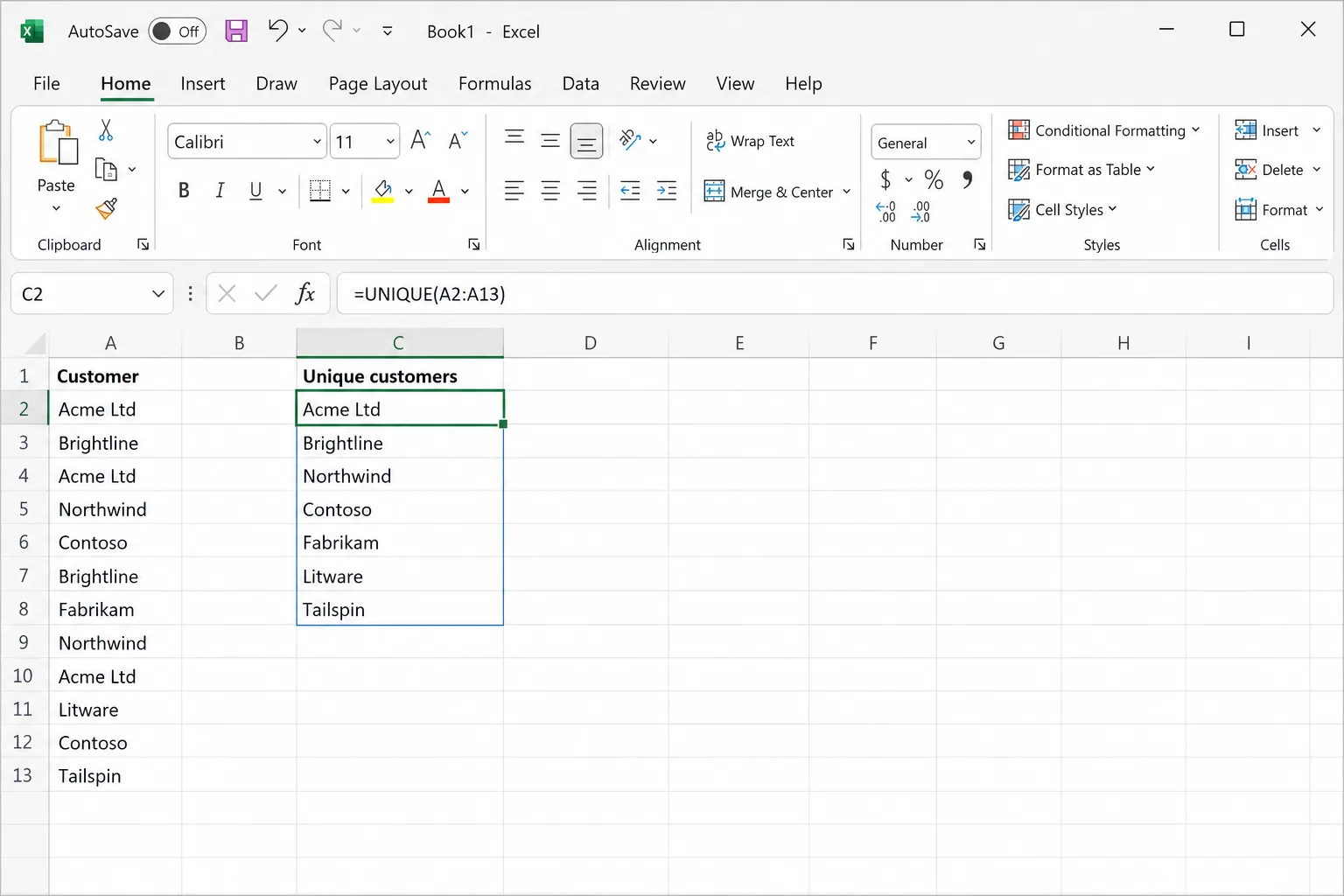
Przydatne warianty:
- Unikatowe wiersze w kilku kolumnach:
=UNIQUE(A2:C500)zwraca każdą odrębną kombinację trzech kolumn. - Posortowana lista unikatowych wartości:
=SORT(UNIQUE(A2:A500))(po polskuSORTUJ). - Wartości, które występują dokładnie raz:
=UNIQUE(A2:A500,,TRUE). Pomija każdą wartość, która ma jakikolwiek duplikat, co przydaje się do wychwytywania jednorazowych wpisów. - Unikatowe wartości z kolumny, która stale rośnie: najpierw zamień dane w tabelę (Ctrl+T) i odwołaj się do kolumny, na przykład
=UNIQUE(Table1[Email]), dzięki czemu nowe wiersze są uwzględniane automatycznie.
Jeśli potrzebujesz wyniku jako zwykłych wartości, skopiuj rozlany zakres i użyj Wklej specjalnie → Wartości.
Metoda 3: filtr zaawansowany (działa także w starszych wersjach)
Filtr zaawansowany kopiuje unikatowe wiersze w inne miejsce, a oryginał zostawia nietknięty. Jest dostępny w każdej wersji Excela na komputer, także w tych bez funkcji UNIQUE.
- Kliknij w obrębie danych.
- Przejdź do Dane → Zaawansowane (w grupie Sortowanie i filtrowanie).
- Wybierz Skopiuj do innej lokalizacji.
- Sprawdź, czy Zakres listy obejmuje dane razem z wierszem nagłówka.
- W polu Kopiuj do kliknij pustą komórkę, od której ma zaczynać się czysta lista.
- Zaznacz Tylko unikatowe rekordy i kliknij OK.
Metoda 4: Power Query (najlepsza do czyszczenia, które powtarzasz)
Jeśli co tydzień importujesz ten sam rodzaj pliku, na przykład eksport z CRM lub ze sklepu, Power Query pozwala ustawić czyszczenie raz i uruchamiać je ponownie jednym kliknięciem.
- Kliknij w obrębie danych i wybierz Dane → Z tabeli/zakresu (From Table/Range). Otworzy się Edytor Power Query.
- Zaznacz kolumnę lub kolumny, które decydują o duplikacie. Przytrzymaj Ctrl, aby zaznaczyć kilka.
- Przejdź do Narzędzia główne → Usuń wiersze → Usuń duplikaty (w angielskiej wersji Home → Remove Rows → Remove Duplicates).
- Kliknij Zamknij i załaduj, aby umieścić czystą tabelę w nowym arkuszu.
Następnym razem wklej nowe dane i kliknij Dane → Odśwież wszystko.
Warto znać jedną różnicę: Power Query rozróżnia wielkość liter, więc „ACME” i „Acme” traktuje jako różne wartości. Przycisk Usuń duplikaty nie rozróżnia wielkości liter i uznaje je za to samo. Jeśli wielkość liter jest niespójna, dodaj krok zmieniający kolumnę na małe litery (Przekształć → Format → małe litery) przed usunięciem duplikatów.
Metoda 5: najpierw znajdź i wyróżnij duplikaty (nic nie usuwaj)
Gdy nie masz pewności, co uznać za duplikat, najpierw spójrz, a dopiero potem usuwaj.
Wyróżnij duplikaty za pomocą formatowania warunkowego
- Zaznacz kolumnę, którą chcesz sprawdzić.
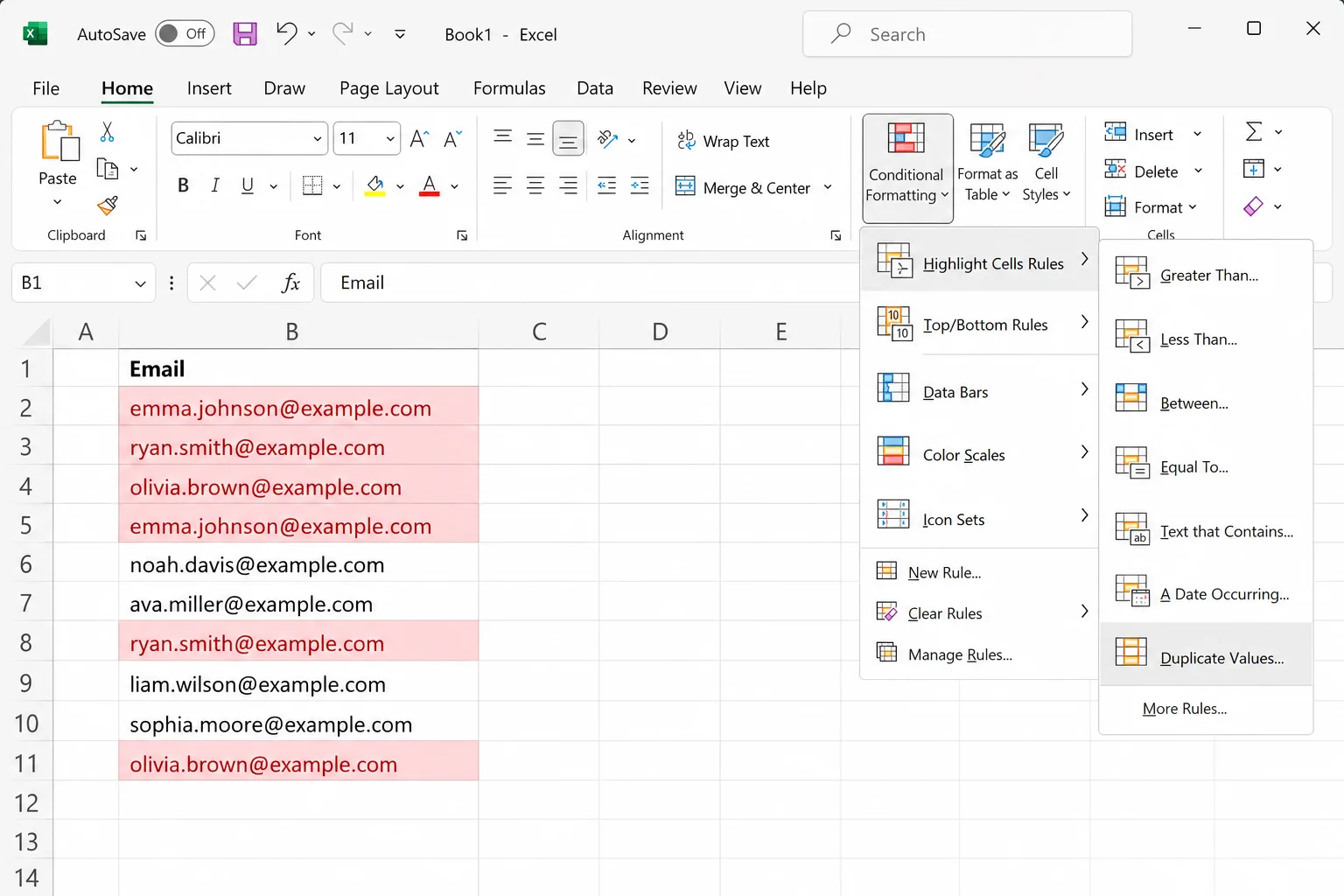
- Przejdź do Narzędzia główne → Formatowanie warunkowe → Reguły wyróżniania komórek → Duplikowanie wartości.
- Wybierz kolor i kliknij OK.
Wyróżniona zostanie każda wartość, która pojawia się więcej niż raz, łącznie z pierwszym wystąpieniem. Następnie możesz filtrować według koloru (Dane → Filtruj, a potem filtr kolumny według koloru komórki), aby przejrzeć je razem.
Policz, ile razy pojawia się każda wartość
Dodaj obok danych kolumnę pomocniczą z formułą:
=COUNTIF($A$2:$A$500, A2)
Każdy wynik większy niż 1 oznacza duplikat. (W polskim Excelu funkcja nazywa się LICZ.JEŻELI.) Aby oznaczyć tylko drugą i kolejne kopie, a pierwszą zostawić bez oznaczenia, zakotwicz początek zakresu i pozwól, by koniec się rozszerzał:
=COUNTIF($A$2:A2, A2)>1
Formuła zwraca TRUE od drugiego wystąpienia. Przefiltruj kolumnę pomocniczą pod kątem TRUE, przejrzyj wiersze i usuń je, jeśli rzeczywiście są duplikatami.
Aby sprawdzić duplikaty w kilku kolumnach, na przykład to samo imię i nazwisko, użyj COUNTIFS (po polsku LICZ.WARUNKI):
=COUNTIFS($A$2:$A$500, A2, $B$2:$B$500, B2)
Której metody użyć?
- Jednorazowe czyszczenie i masz pewność co do wyniku: przycisk Usuń duplikaty.
- Chcesz zachować oryginalne dane: UNIQUE (nowszy Excel) lub filtr zaawansowany (dowolna wersja).
- Ten sam bałagan w pliku wraca co tydzień: Power Query.
- Musisz sprawdzić dane przed usunięciem czegokolwiek: najpierw wyróżnij lub policz duplikaty.
Usuwanie duplikatów w Arkuszach Google
Jeśli Twoje dane znajdują się w Google Sheets, użyj Dane → Czyszczenie danych → Usuń duplikaty. Google Sheets ma też funkcję UNIQUE, która działa tak samo jak w Excelu: =UNIQUE(A2:A500).
Najczęściej zadawane pytania
Czy Usuń duplikaty kasuje cały wiersz, czy tylko komórkę? Kasuje cały wiersz w obrębie zaznaczonego zakresu. Kolumny poza zaznaczeniem pozostają nietknięte, więc zaznacz całą tabelę, aby dane każdego wiersza zostały razem.
Który duplikat zachowuje Excel? Pierwszy, czyli wiersz położony najbliżej góry. Jeśli chcesz zachować inny, na przykład najnowszy, najpierw posortuj dane.
Czy Usuń duplikaty rozróżnia wielkość liter? Nie. „Apple” i „APPLE” to ta sama wartość. Power Query natomiast wielkość liter rozróżnia.
Czy mogę cofnąć Usuń duplikaty? Tak, za pomocą Ctrl+Z, o ile nie zamknięto skoroszytu. Dla bezpieczeństwa najpierw skopiuj arkusz.
Dlaczego Excel nie znalazł duplikatów, które widzę? Zwykle z powodu zbędnych spacji, liczb zapisanych jako tekst albo tej samej wartości wyświetlanej w różnych formatach. Użyj TRIM, nadaj kolumnie jeden spójny format i spróbuj ponownie.
Jak usunąć duplikaty, ale zostawić jedną kopię? Właśnie to domyślnie robią Usuń duplikaty i UNIQUE: zostaje jedna kopia każdej wartości. Aby usunąć wszystkie kopie wartości, która występuje więcej niż raz, użyj =UNIQUE(range,,TRUE), co zwraca tylko wartości występujące dokładnie raz.
Czyść bałagan w danych zwykłym językiem dzięki AI
Duplikaty rzadko są jedynym problemem w zabałaganionej liście. Nazwiska pisane są raz wielkimi, raz małymi literami, kraje zapisano na trzy sposoby, a daty przychodzą w mieszanych formatach. CoreGPT for Excel pozwala opisać potrzebne czyszczenie, na przykład „usuń zduplikowanych klientów według adresu e-mail i zostaw najnowsze zamówienie”, i wykonuje je w Twoim skoroszycie albo pisze formułę za Ciebie, jeśli wolisz zbudować wszystko samodzielnie. Można zacząć za darmo, a narzędzie działa w Excelu dla internetu, Windows i Mac.
 CoreGPT
Gotowe. Wprowadzono te zmiany:
- Usunięto 12 zduplikowanych wierszy
- Zmieniono „US”, „DE”… na pełne nazwy
- Ujednolicono numery telefonów
Wypróbuj: CoreGPT for Excel
Zobacz także:


