
Am schnellsten können Sie in Excel Duplikate entfernen mit Daten → Duplikate entfernen: Markieren Sie Ihre Tabelle, wählen Sie die Spalten aus, die ein Duplikat definieren, und klicken Sie auf OK. Excel behält die erste Kopie jeder Zeile und löscht den Rest in einem Schritt.
Diese Schaltfläche verändert Ihre Daten allerdings dauerhaft. Wenn Sie die Duplikate lieber zuerst prüfen, die Originalliste behalten oder eine saubere Liste haben möchten, die sich selbst aktualisiert, passt eine der anderen vier Methoden unten besser.
| Methode | Verändert Ihre Daten? | Am besten für |
|---|---|---|
| Schaltfläche „Duplikate entfernen“ | Ja, löscht Zeilen | Eine schnelle, einmalige Bereinigung |
| Funktion EINDEUTIG (UNIQUE) | Nein, erstellt eine neue Liste | Eine Liste, die sich bei Datenänderungen aktualisiert |
| Erweiterter Filter | Nein, kopiert eindeutige Zeilen | Das Original unangetastet lassen, ältere Excel-Versionen |
| Power Query | Nein, bis Sie laden | Dieselbe Bereinigung jede Woche für neue Daten wiederholen |
| Erst markieren oder zählen | Nein | Duplikate prüfen, bevor Sie etwas löschen |
Bevor Sie anfangen: zwei Dinge, die Duplikate „unsichtbar“ machen
Excel behandelt Zeilen nur dann als Duplikate, wenn die Werte exakt übereinstimmen. Diese beiden Probleme sind für die meisten Beschwerden der Art „Es wurde nichts entfernt“ verantwortlich:
- Überflüssige Leerzeichen. „Acme GmbH“ und „Acme GmbH “ (mit einem Leerzeichen am Ende) sind verschiedene Werte. Bereinigen Sie sie zuerst mit einer Hilfsspalte wie
=TRIM(A2)(in deutschem ExcelGLÄTTEN) und fügen Sie die Ergebnisse dann als Werte wieder ein. - Unterschiedliche Formate desselben Werts. Excel vergleicht Werte so, wie sie angezeigt werden. Dasselbe Datum, das in einer Zelle als
08.03.2026und in einer anderen als8. März 2026erscheint, zählt als zwei verschiedene Werte. Weisen Sie der ganzen Spalte ein einheitliches Zahlenformat zu, bevor Sie Duplikate entfernen.
Außerdem empfiehlt es sich, vor jeder Methode, die Zeilen löscht, eine Kopie der Arbeitsmappe oder des Tabellenblatts zu speichern.
Methode 1: die Schaltfläche „Duplikate entfernen“ (am schnellsten)
Das funktioniert in Excel für Microsoft 365, Excel 2021, 2019 und 2016 unter Windows und Mac sowie in Excel für das Web.
- Klicken Sie auf eine beliebige Zelle in Ihren Daten. Excel markiert automatisch die ganze Tabelle. Wenn Sie nur einen Teil bearbeiten möchten, markieren Sie diesen Bereich selbst.
- Gehen Sie zu Daten → Duplikate entfernen (in der Gruppe Datentools). In der englischen Version von Excel für Windows lautet die Tastenkombination Alt, A, M.
- Lassen Sie Daten haben Überschriften aktiviert, wenn die erste Zeile die Spaltennamen enthält.
- Wählen Sie aus, welche Spalten entscheiden, ob zwei Zeilen Duplikate sind:
- Lassen Sie alle Spalten aktiviert, um nur Zeilen zu entfernen, die in jeder Spalte identisch sind.
- Aktivieren Sie nur einige Spalten, um Zeilen zu entfernen, die in diesen Spalten übereinstimmen, auch wenn sich andere Spalten unterscheiden. Aktivieren Sie zum Beispiel nur E-Mail, um pro Kunde eine Zeile zu behalten.
- Klicken Sie auf OK. Excel meldet, wie viele doppelte Werte entfernt wurden und wie viele eindeutige Werte übrig sind.
Excel behält immer das erste Vorkommen (die Zeile, die am weitesten oben steht) und löscht die darunterliegenden. Wenn Sie es sich anders überlegen, drücken Sie sofort Strg+Z, um den Vorgang rückgängig zu machen.
So behalten Sie die neueste statt der ersten Zeile
Angenommen, ein Kunde taucht dreimal auf und Sie möchten seine jüngste Bestellung behalten. Sortieren Sie zuerst, sodass die Zeile, die bleiben soll, oben steht:
- Sortieren Sie die Tabelle nach Bestelldatum, vom neuesten zum ältesten (Daten → Sortieren).
- Führen Sie Duplikate entfernen aus und aktivieren Sie dabei nur die Spalte Kunde oder E-Mail.
Da Excel die oberste Zeile behält, bleibt für jeden Kunden die neueste Bestellung übrig.
Wenn die Schaltfläche ausgegraut ist oder nicht funktioniert
- Ihre Daten enthalten Teilergebnisse oder eine Gliederung. „Duplikate entfernen“ funktioniert nicht bei gegliederten Daten. Entfernen Sie zuerst die Teilergebnisse (Daten → Teilergebnis → Alle entfernen).
- Das Blatt ist geschützt. Heben Sie den Schutz unter Überprüfen → Blattschutz aufheben auf.
- Der Cursor steht außerhalb der Daten. Klicken Sie auf eine Zelle in der Tabelle und versuchen Sie es erneut.
Methode 2: die Funktion EINDEUTIG (behält Ihre Originaldaten)
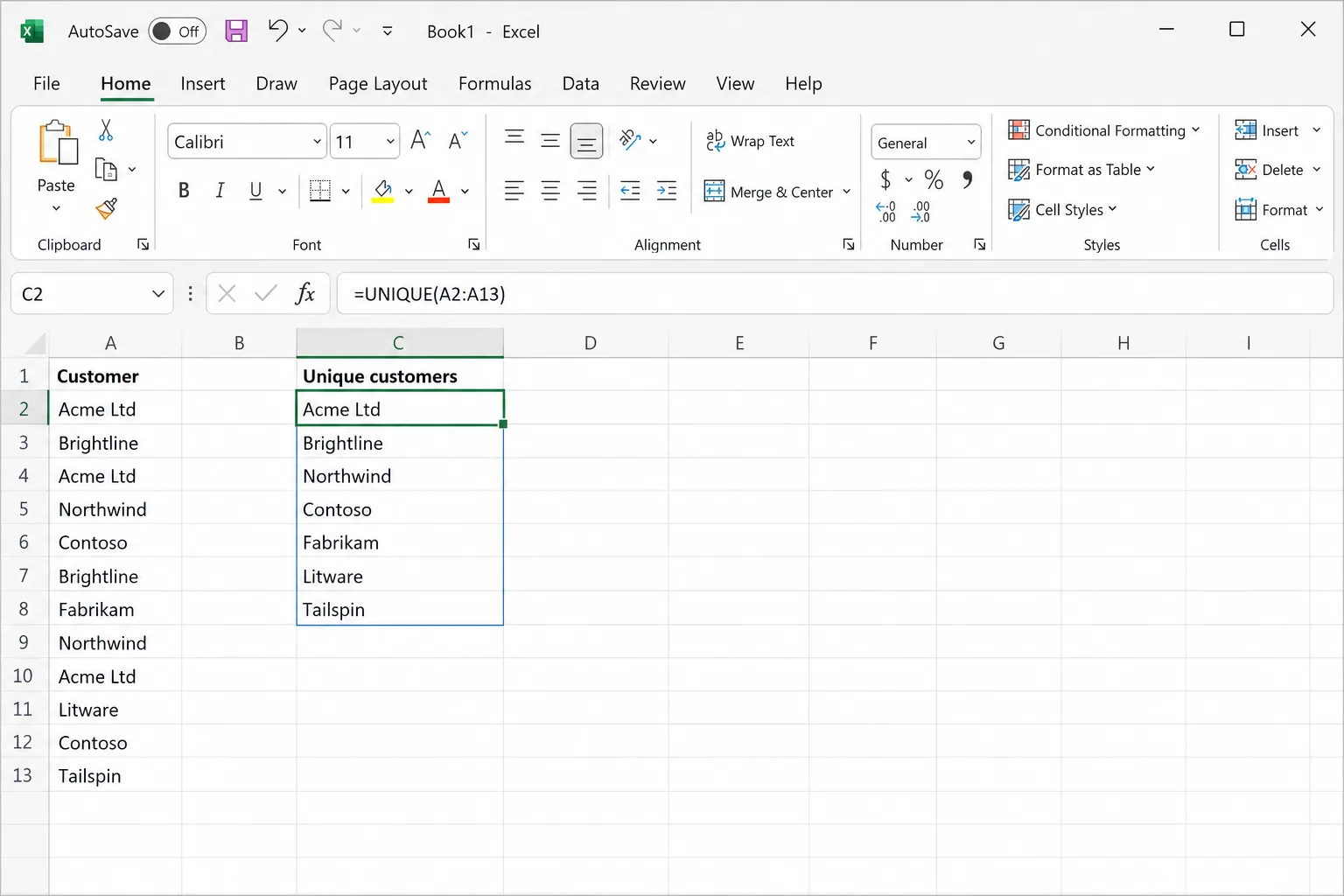
Wenn Sie Excel für Microsoft 365, Excel 2021 oder neuer oder Excel für das Web haben, erstellt die Funktion UNIQUE (EINDEUTIG in deutschem Excel) eine Kopie Ihrer Liste ohne Duplikate und aktualisiert sie automatisch, wenn sich die Quelle ändert.
=UNIQUE(A2:A500)
Geben Sie die Formel in eine leere Zelle ein und drücken Sie die Eingabetaste. Die Ergebnisse „fließen“ in die Zellen darunter (Überlauf), achten Sie also darauf, dass dieser Platz leer ist.
Nützliche Varianten:
- Eindeutige Zeilen über mehrere Spalten:
=UNIQUE(A2:C500)liefert jede verschiedene Kombination der drei Spalten. - Sortierte eindeutige Liste:
=SORT(UNIQUE(A2:A500))(SORTIERENin deutschem Excel). - Werte, die genau einmal vorkommen:
=UNIQUE(A2:A500,,TRUE). Dabei fällt jeder Wert weg, der überhaupt ein Duplikat hat – praktisch, um Einzeleinträge aufzuspüren. - Eindeutige Werte aus einer Spalte, die ständig wächst: Wandeln Sie Ihre Daten zuerst in eine Tabelle um (Strg+T) und verweisen Sie auf die Spalte, zum Beispiel
=UNIQUE(Table1[Email]), damit neue Zeilen automatisch berücksichtigt werden.
Wenn Sie das Ergebnis als reine Werte brauchen, kopieren Sie den Überlaufbereich und verwenden Sie Inhalte einfügen → Werte.
Methode 3: Erweiterter Filter (funktioniert auch in älteren Versionen)
Der Erweiterte Filter kopiert die eindeutigen Zeilen an eine andere Stelle und lässt das Original unberührt. Er ist in jeder Desktop-Version von Excel verfügbar, auch in solchen ohne die Funktion UNIQUE.
- Klicken Sie in Ihre Daten.
- Gehen Sie zu Daten → Erweitert (in der Gruppe Sortieren und Filtern).
- Wählen Sie An eine andere Stelle kopieren.
- Prüfen Sie, ob der Listenbereich Ihre Daten einschließlich der Kopfzeile umfasst.
- Klicken Sie bei Kopieren nach auf eine leere Zelle, an der die bereinigte Liste beginnen soll.
- Aktivieren Sie Keine Duplikate und klicken Sie auf OK.
Methode 4: Power Query (ideal für eine Bereinigung, die Sie wiederholen)
Wenn Sie jede Woche dieselbe Art von Datei importieren, etwa einen Export aus Ihrem CRM oder Online-Shop, können Sie die Bereinigung in Power Query einmal einrichten und mit einem Klick erneut ausführen.
- Klicken Sie in Ihre Daten und wählen Sie Daten → Aus Tabelle/Bereich (From Table/Range). Der Power Query-Editor wird geöffnet.
- Markieren Sie die Spalte oder Spalten, die ein Duplikat definieren. Halten Sie Strg gedrückt, um mehrere auszuwählen.
- Gehen Sie zu Start → Zeilen entfernen → Duplikate entfernen.
- Klicken Sie auf Schließen & laden, um die bereinigte Tabelle in einem neuen Blatt abzulegen.
Beim nächsten Mal fügen Sie einfach die neuen Daten ein und klicken auf Daten → Alle aktualisieren.
Ein Unterschied, den man kennen sollte: Power Query unterscheidet zwischen Groß- und Kleinschreibung und behandelt „ACME“ und „Acme“ daher als verschiedene Werte. Die Schaltfläche „Duplikate entfernen“ unterscheidet nicht und sieht sie als gleich an. Wenn die Schreibweise uneinheitlich ist, fügen Sie vor dem Entfernen der Duplikate einen Schritt hinzu, der die Spalte in Kleinbuchstaben umwandelt (Transformieren → Format → Kleinbuchstaben).
Methode 5: Duplikate zuerst finden und markieren (nichts löschen)
Wenn Sie nicht sicher sind, was als Duplikat gilt, schauen Sie nach, bevor Sie löschen.
Duplikate mit bedingter Formatierung markieren
- Markieren Sie die Spalte, die Sie prüfen möchten.
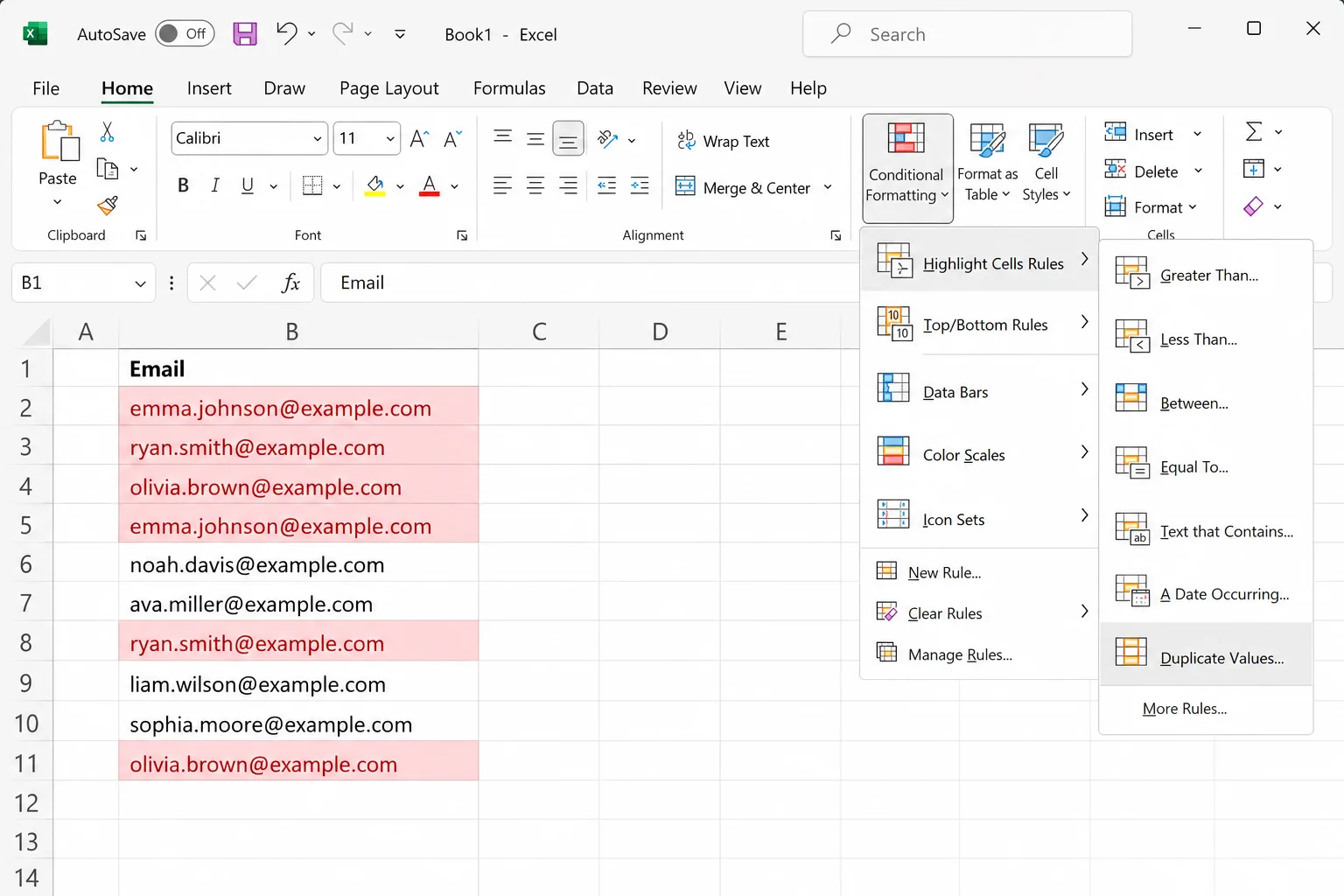
- Gehen Sie zu Start → Bedingte Formatierung → Regeln zum Hervorheben von Zellen → Doppelte Werte.
- Wählen Sie eine Farbe und klicken Sie auf OK.
Jeder Wert, der mehr als einmal vorkommt, wird hervorgehoben, einschließlich des ersten Vorkommens. Anschließend können Sie nach Farbe filtern (Daten → Filtern, dann die Spalte nach Zellenfarbe filtern), um alle gemeinsam zu prüfen.
Zählen, wie oft jeder Wert vorkommt
Fügen Sie neben Ihren Daten eine Hilfsspalte hinzu mit:
=COUNTIF($A$2:$A$500, A2)
(ZÄHLENWENN in deutschem Excel.) Jedes Ergebnis über 1 ist ein Duplikat. Um nur die zweite und alle weiteren Kopien zu markieren und die erste unmarkiert zu lassen, fixieren Sie den Anfang des Bereichs und lassen das Ende mitwachsen:
=COUNTIF($A$2:A2, A2)>1
Das liefert ab dem zweiten Vorkommen TRUE (WAHR). Filtern Sie die Hilfsspalte nach TRUE, prüfen Sie die Zeilen und löschen Sie sie, wenn es wirklich Duplikate sind.
Um Duplikate über mehrere Spalten hinweg zu prüfen, etwa denselben Vornamen und Nachnamen, verwenden Sie COUNTIFS (ZÄHLENWENNS):
=COUNTIFS($A$2:$A$500, A2, $B$2:$B$500, B2)
Welche Methode sollten Sie verwenden?
- Einmalige Bereinigung und Sie sind sich beim Ergebnis sicher: die Schaltfläche „Duplikate entfernen“.
- Sie möchten die Originaldaten behalten: UNIQUE (neueres Excel) oder Erweiterter Filter (jede Version).
- Dieselbe unordentliche Datei kommt jede Woche: Power Query.
- Sie müssen prüfen, bevor Sie etwas löschen: Duplikate zuerst markieren oder zählen.
Duplikate in Google Sheets entfernen
Wenn Ihre Daten in Google Sheets liegen, verwenden Sie Daten → Datenbereinigung → Duplikate entfernen. Google Sheets hat außerdem eine Funktion UNIQUE, die wie die von Excel funktioniert: =UNIQUE(A2:A500).
Häufig gestellte Fragen
Löscht „Duplikate entfernen“ die ganze Zeile oder nur die Zelle? Es löscht die ganze Zeile innerhalb des markierten Bereichs. Spalten außerhalb der Markierung bleiben unberührt, markieren Sie daher die komplette Tabelle, damit die Daten jeder Zeile zusammenbleiben.
Welches Duplikat behält Excel? Das erste, also die Zeile, die am weitesten oben steht. Sortieren Sie Ihre Daten zuerst, wenn Sie ein anderes behalten möchten, etwa das neueste.
Unterscheidet „Duplikate entfernen“ zwischen Groß- und Kleinschreibung? Nein. „Apple“ und „APPLE“ gelten als derselbe Wert. Power Query unterscheidet dagegen zwischen Groß- und Kleinschreibung.
Kann ich „Duplikate entfernen“ rückgängig machen? Ja, mit Strg+Z, solange Sie die Arbeitsmappe nicht geschlossen haben. Kopieren Sie vorsichtshalber zuerst das Blatt.
Warum hat Excel Duplikate nicht gefunden, die ich sehen kann? Meist wegen überflüssiger Leerzeichen, als Text gespeicherter Zahlen oder desselben Werts in unterschiedlichen Formaten. Verwenden Sie TRIM, geben Sie der Spalte ein einheitliches Format und versuchen Sie es erneut.
Wie entferne ich Duplikate, behalte aber eine Kopie? Genau das tun „Duplikate entfernen“ und UNIQUE standardmäßig: Von jedem Wert bleibt eine Kopie erhalten. Um jede Kopie eines Werts zu entfernen, der mehr als einmal vorkommt, verwenden Sie =UNIQUE(range,,TRUE), das nur die Werte liefert, die genau einmal vorkommen.
Unordentliche Daten per KI in einfachen Worten bereinigen
Duplikate sind selten das einzige Problem einer unordentlichen Liste. Namen haben unterschiedliche Groß- und Kleinschreibung, Länder werden auf drei Arten geschrieben, und Datumsangaben kommen in gemischten Formaten. Mit CoreGPT for Excel beschreiben Sie die gewünschte Bereinigung, zum Beispiel „Entferne doppelte Kunden anhand der E-Mail und behalte die neueste Bestellung“, und die Aufgabe wird direkt in Ihrer Arbeitsmappe erledigt – oder Sie erhalten die Formel, wenn Sie sie lieber selbst bauen möchten. Der Einstieg ist kostenlos, und es funktioniert in Excel für das Web, Windows und Mac.
 CoreGPT
Erledigt. Ich habe diese Änderungen vorgenommen:
- 12 doppelte Zeilen entfernt
- „US“, „DE“ … in vollständige Namen geändert
- Telefonnummern formatiert
Probieren Sie es aus: CoreGPT for Excel
Weiterführende Artikel:


