
Быстрее всего удалить дубликаты в Excel командой Данные → Удалить дубликаты: выделите таблицу, отметьте столбцы, по которым нужно искать повторы, и нажмите «ОК». Excel оставит первую копию каждой строки, а остальные удалит за один шаг.
Однако эта кнопка меняет данные безвозвратно. Если вы хотите сначала посмотреть на дубликаты, сохранить исходный список или получить чистый список, который обновляется сам, лучше подойдёт один из четырёх других способов ниже.
| Способ | Меняет ли данные? | Лучше всего подходит для |
|---|---|---|
| Кнопка «Удалить дубликаты» | Да, удаляет строки | Быстрой разовой очистки |
| Функция УНИК (UNIQUE) | Нет, создаёт новый список | Списка, который обновляется при изменении данных |
| Расширенный фильтр | Нет, копирует уникальные строки | Сохранения исходных данных, старых версий Excel |
| Power Query | Нет, пока вы не загрузите результат | Повторения одной и той же очистки на новых данных каждую неделю |
| Сначала выделить или посчитать | Нет | Проверки дубликатов перед удалением |
Прежде чем начать: две причины, по которым дубликаты «невидимы»
Excel считает строки дубликатами только тогда, когда значения совпадают точно. Именно из-за этих двух проблем чаще всего жалуются, что «ничего не удалилось»:
- Лишние пробелы. «ООО Ромашка» и «ООО Ромашка » (с пробелом в конце) — это разные значения. Сначала очистите данные во вспомогательном столбце, например с помощью
=TRIM(A2)(в русской версии Excel —СЖПРОБЕЛЫ), а затем вставьте результат обратно как значения. - Разные форматы одного и того же значения. Excel сравнивает значения в том виде, в каком они отображаются. Одна и та же дата, показанная в одной ячейке как
08.03.2026, а в другой как8 мар 2026, считается двумя разными значениями. Прежде чем удалять дубликаты, задайте всему столбцу единый числовой формат.
Перед любым способом, который удаляет строки, также стоит сохранить копию книги или листа.
Способ 1: кнопка «Удалить дубликаты» (самый быстрый)
Работает в Excel для Microsoft 365, Excel 2021, 2019 и 2016 в Windows и на Mac, а также в Excel для интернета.
- Щёлкните любую ячейку внутри данных. Excel автоматически выделит всю таблицу. Если нужно обработать только часть таблицы, выделите этот диапазон самостоятельно.
- Перейдите на вкладку Данные → Удалить дубликаты (группа «Работа с данными»). В английской версии Excel для Windows доступно сочетание клавиш Alt, A, M.
- Оставьте флажок Мои данные содержат заголовки, если в первой строке записаны названия столбцов.
- Выберите столбцы, по которым Excel будет определять, что две строки — дубликаты:
- Оставьте отмеченными все столбцы, чтобы удалять только строки, полностью совпадающие во всех столбцах.
- Отметьте только некоторые столбцы, чтобы удалять строки, совпадающие по этим столбцам, даже если остальные столбцы различаются. Например, отметьте только Email, чтобы оставить по одной строке на клиента.
- Нажмите ОК. Excel сообщит, сколько повторяющихся значений удалено и сколько уникальных значений осталось.
Excel всегда оставляет первое вхождение (строку, расположенную ближе к началу) и удаляет те, что ниже. Если передумали, сразу нажмите Ctrl+Z, чтобы отменить действие.
Как оставить последнюю строку, а не первую
Допустим, клиент встречается три раза, а вам нужно сохранить его самый свежий заказ. Сначала отсортируйте данные, чтобы нужная строка оказалась сверху:
- Отсортируйте таблицу по столбцу Дата заказа от новых к старым (Данные → Сортировка).
- Запустите Удалить дубликаты, отметив только столбец Клиент или Email.
Поскольку Excel оставляет верхнюю строку, у каждого клиента останется его последний заказ.
Если кнопка неактивна или не работает
- В данных есть промежуточные итоги или структура. «Удалить дубликаты» не работает со структурированными данными. Сначала уберите промежуточные итоги (Данные → Промежуточные итоги → Убрать все).
- Лист защищён. Снимите защиту через Рецензирование → Снять защиту листа.
- Курсор находится вне данных. Щёлкните ячейку внутри таблицы и повторите попытку.
Способ 2: функция УНИК (сохраняет исходные данные)
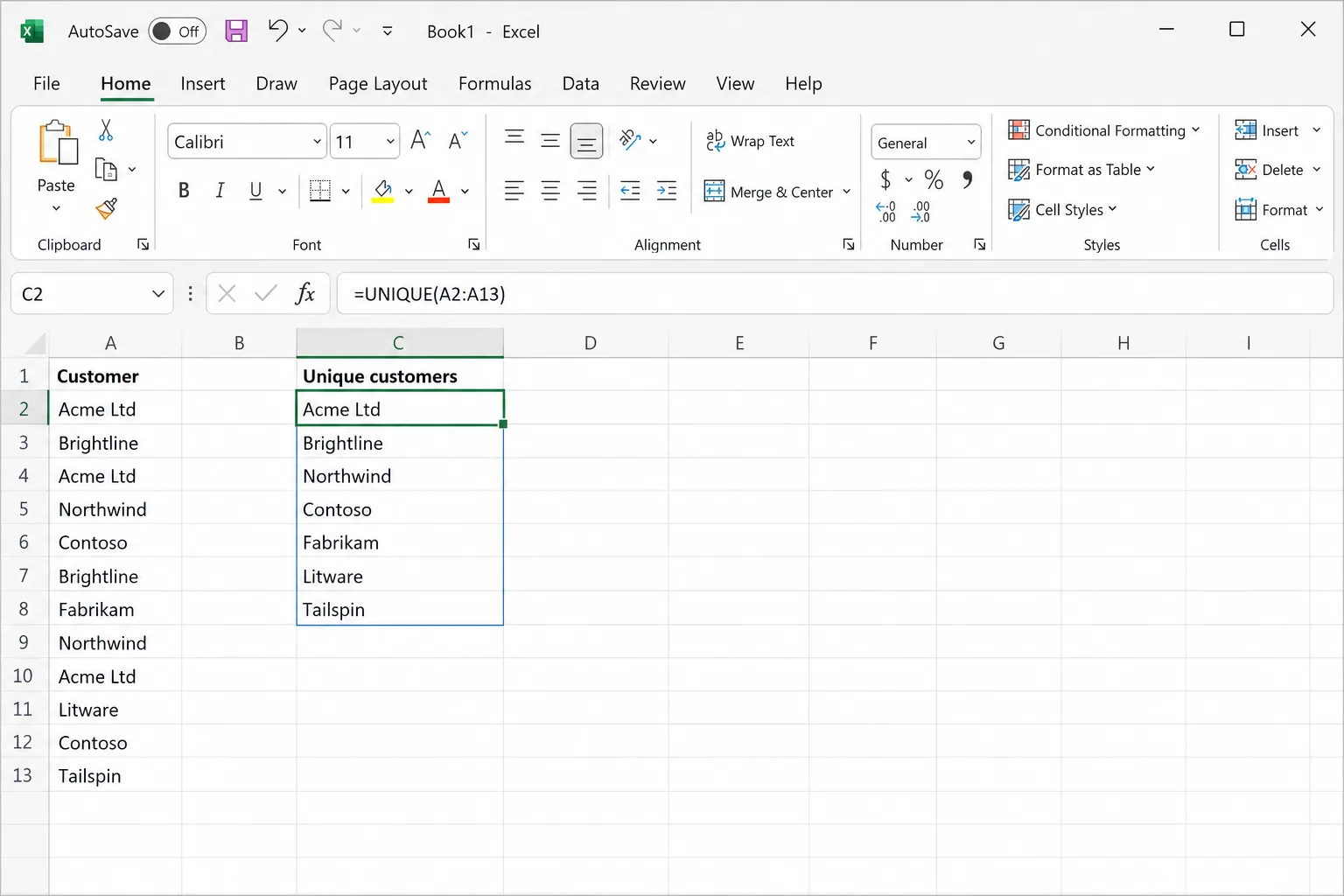
Если у вас Excel для Microsoft 365, Excel 2021 или новее либо Excel для интернета, функция UNIQUE (в русской версии — УНИК) создаёт копию списка без дубликатов и автоматически обновляет её при изменении источника.
=UNIQUE(A2:A500)
Введите формулу в пустую ячейку и нажмите Enter. Результаты «разливаются» в ячейки ниже, поэтому убедитесь, что это место свободно.
Полезные варианты:
- Уникальные строки по нескольким столбцам:
=UNIQUE(A2:C500)возвращает каждую уникальную комбинацию из трёх столбцов. - Отсортированный уникальный список:
=SORT(UNIQUE(A2:A500))(в русской версии —СОРТ). - Значения, которые встречаются ровно один раз:
=UNIQUE(A2:A500,,TRUE). Эта формула исключает все значения, у которых есть хотя бы один дубликат, что удобно для поиска единичных записей. - Уникальные значения из столбца, который постоянно растёт: сначала превратите данные в таблицу (Ctrl+T) и ссылайтесь на столбец, например
=UNIQUE(Table1[Email]), чтобы новые строки учитывались автоматически.
Если результат нужен в виде обычных значений, скопируйте разлитый диапазон и воспользуйтесь командой Специальная вставка → Значения.
Способ 3: расширенный фильтр (работает и в старых версиях)
Расширенный фильтр копирует уникальные строки в другое место, а исходные данные не трогает. Он есть во всех настольных версиях Excel, в том числе в тех, где нет функции UNIQUE.
- Щёлкните любую ячейку внутри данных.
- Перейдите на вкладку Данные → Дополнительно (группа «Сортировка и фильтр»).
- Выберите Скопировать результат в другое место.
- Убедитесь, что Исходный диапазон охватывает ваши данные вместе со строкой заголовков.
- В поле Поместить результат в диапазон щёлкните пустую ячейку, с которой должен начаться чистый список.
- Отметьте Только уникальные записи и нажмите ОК.
Способ 4: Power Query (лучше всего для регулярной очистки)
Если вы каждую неделю импортируете файлы одного типа, например выгрузку из CRM или интернет-магазина, Power Query позволяет один раз настроить очистку и затем запускать её одним щелчком.
- Щёлкните внутри данных и выберите Данные → Из таблицы или диапазона (From Table/Range). Откроется редактор Power Query.
- Выделите столбец или столбцы, определяющие дубликат. Чтобы выделить несколько, удерживайте Ctrl.
- Перейдите на вкладку Главная → Удалить строки → Удалить дубликаты.
- Нажмите Закрыть и загрузить, чтобы поместить чистую таблицу на новый лист.
В следующий раз просто вставьте новые данные и нажмите Данные → Обновить все.
Важное отличие: Power Query учитывает регистр, поэтому «ACME» и «Acme» для него разные значения. Кнопка «Удалить дубликаты» регистр не учитывает и считает их одинаковыми. Если регистр в данных непоследователен, перед удалением дубликатов добавьте шаг, который переводит столбец в нижний регистр (Преобразование → Формат → нижний регистр).
Способ 5: сначала найти и выделить дубликаты (ничего не удаляя)
Если вы не уверены, что считать дубликатом, сначала посмотрите, а потом удаляйте.
Выделите дубликаты с помощью условного форматирования
- Выделите столбец, который хотите проверить.
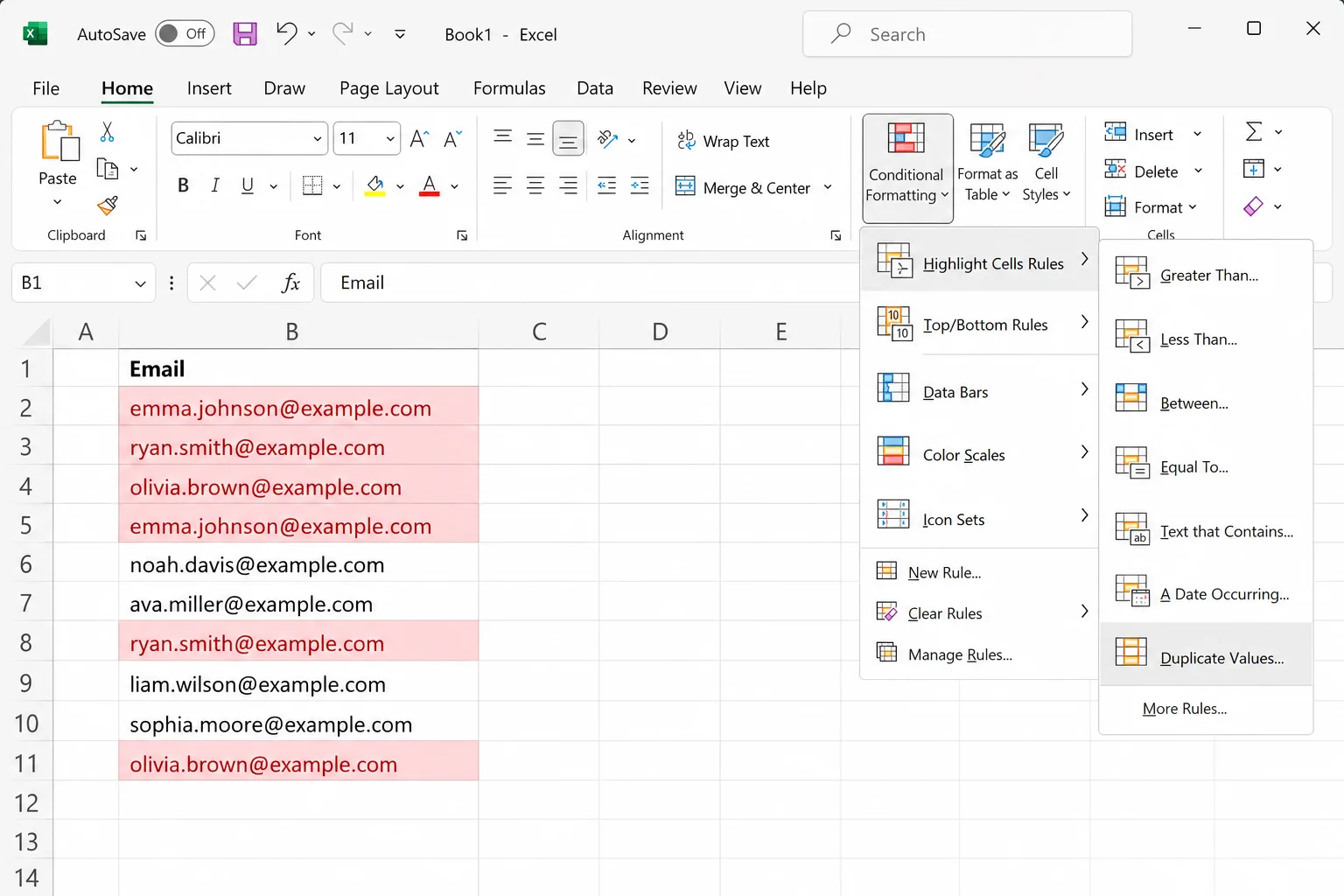
- Перейдите на вкладку Главная → Условное форматирование → Правила выделения ячеек → Повторяющиеся значения.
- Выберите цвет и нажмите ОК.
Выделяется каждое значение, встречающееся больше одного раза, включая первое вхождение. После этого можно отфильтровать данные по цвету (Данные → Фильтр, затем фильтр столбца по цвету ячейки), чтобы просмотреть все повторы вместе.
Посчитайте, сколько раз встречается каждое значение
Добавьте рядом с данными вспомогательный столбец с формулой:
=COUNTIF($A$2:$A$500, A2)
Любой результат больше 1 означает дубликат. (В русской версии Excel функция называется СЧЁТЕСЛИ.) Чтобы пометить только вторые и последующие копии, оставив первую без отметки, зафиксируйте начало диапазона, а конец оставьте «плавающим»:
=COUNTIF($A$2:A2, A2)>1
Формула возвращает TRUE начиная со второго вхождения. Отфильтруйте вспомогательный столбец по значению TRUE, просмотрите строки и удалите их, если это действительно дубликаты.
Чтобы искать дубликаты по нескольким столбцам, например по совпадению имени и фамилии, используйте COUNTIFS (по-русски СЧЁТЕСЛИМН):
=COUNTIFS($A$2:$A$500, A2, $B$2:$B$500, B2)
Какой способ выбрать?
- Разовая очистка, и вы уверены в результате: кнопка «Удалить дубликаты».
- Нужно сохранить исходные данные: UNIQUE (новые версии Excel) или расширенный фильтр (любая версия).
- Один и тот же «грязный» файл приходит каждую неделю: Power Query.
- Нужно проверить данные перед удалением: сначала выделите или посчитайте дубликаты.
Удаление дубликатов в Google Таблицах
Если ваши данные находятся в Google Sheets, воспользуйтесь командой Данные → Очистка данных → Удалить дубликаты. В Google Sheets также есть функция UNIQUE, которая работает так же, как в Excel: =UNIQUE(A2:A500).
Часто задаваемые вопросы
«Удалить дубликаты» удаляет всю строку или только ячейку? Удаляется вся строка в пределах выделенного диапазона. Столбцы за пределами выделения не затрагиваются, поэтому выделяйте таблицу целиком, чтобы данные каждой строки оставались вместе.
Какой дубликат оставляет Excel? Первый, то есть строку, ближайшую к началу таблицы. Если нужно оставить другой, например самый новый, сначала отсортируйте данные.
Учитывает ли «Удалить дубликаты» регистр? Нет. «Apple» и «APPLE» считаются одним и тем же значением. Power Query, напротив, регистр учитывает.
Можно ли отменить «Удалить дубликаты»? Да, нажатием Ctrl+Z, пока вы не закрыли книгу. Для надёжности сначала скопируйте лист.
Почему Excel не нашёл дубликаты, которые я вижу? Обычно из-за лишних пробелов, чисел, сохранённых как текст, или одинаковых значений в разных форматах. Примените TRIM, задайте столбцу единый формат и повторите попытку.
Как удалить дубликаты, но оставить одну копию? Именно это по умолчанию делают «Удалить дубликаты» и UNIQUE: остаётся по одной копии каждого значения. Чтобы удалить все копии значения, которое встречается больше одного раза, используйте =UNIQUE(range,,TRUE) — она возвращает только значения, встречающиеся ровно один раз.
Приводим в порядок «грязные» данные обычными словами с помощью ИИ
Дубликаты редко бывают единственной проблемой в запущенном списке. Имена написаны с разным регистром, страны указаны тремя способами, а даты приходят в разных форматах. CoreGPT for Excel позволяет описать нужную очистку обычными словами, например «удали дубликаты клиентов по email и оставь самый свежий заказ», и выполняет её прямо в вашей книге либо пишет для вас формулу, если вы предпочитаете собрать всё сами. Начать можно бесплатно, а работает он в Excel для интернета, Windows и Mac.
 CoreGPT
Готово. Я внёс такие изменения:
- Удалено 12 повторяющихся строк
- «US», «DE»… заменены полными названиями
- Номера телефонов приведены к единому формату
Попробуйте: CoreGPT for Excel
Читайте также:


