

Большая часть «работы в Excel» — это не анализ. Это еженедельная рутина вокруг анализа: очистка импортированных данных, поиск несовпадающих идентификаторов, пересборка одной и той же сводки, починка сломанных формул и переформатирование отчётов.
Хорошая новость: в Excel из Microsoft 365 много встроенных возможностей, которые избавляют от этой рутины, если настроить их один раз и пользоваться несколькими повторяемыми приёмами.
Ниже — практические советы по Excel в Microsoft 365, которые стабильно экономят время каждую неделю, особенно операционным специалистам, финансистам, аналитикам, сотрудникам отделов продаж и всем, кто живёт в регулярных таблицах.
Самые быстрые выигрыши (краткая шпаргалка)
| Совет | Где в Excel | Типичная экономия времени | Для кого лучше всего |
|---|---|---|---|
| Преобразуйте диапазоны в таблицы | Вставка или Ctrl + T | 10–30 мин в неделю | Для всех, кто обновляет списки |
| Используйте XLOOKUP (и структурированные ссылки) | Формулы | 10–60 мин в неделю | Сверка, сопоставление, итоговые расчёты |
| Замените ручную очистку на Power Query | Данные > Получить данные | 30–120 мин в неделю | Регулярный импорт |
| Стройте сводные таблицы со срезами | Вставка > Сводная таблица | 15–60 мин в неделю | Еженедельная отчётность |
| Выпадающие списки в «Проверке данных» | Данные > Проверка данных | 10–30 мин в неделю | Листы ввода, трекеры |
| Условное форматирование для проверок | Главная > Условное форматирование | 10–30 мин в неделю | Контроль качества, аудит |
| Динамические массивы (FILTER, UNIQUE, SORT) | Формулы | 10–60 мин в неделю | Самообновляющиеся результаты |
| Сохраняйте шаблоны, «готовые к отчёту» | Файл > Сохранить как | 15–45 мин в неделю | Повторяющиеся отчёты |
Если внедрить только первые три, эффект вы почувствуете сразу.
1) Превратите данные в таблицу (Ctrl + T) и перестаньте чинить ссылки
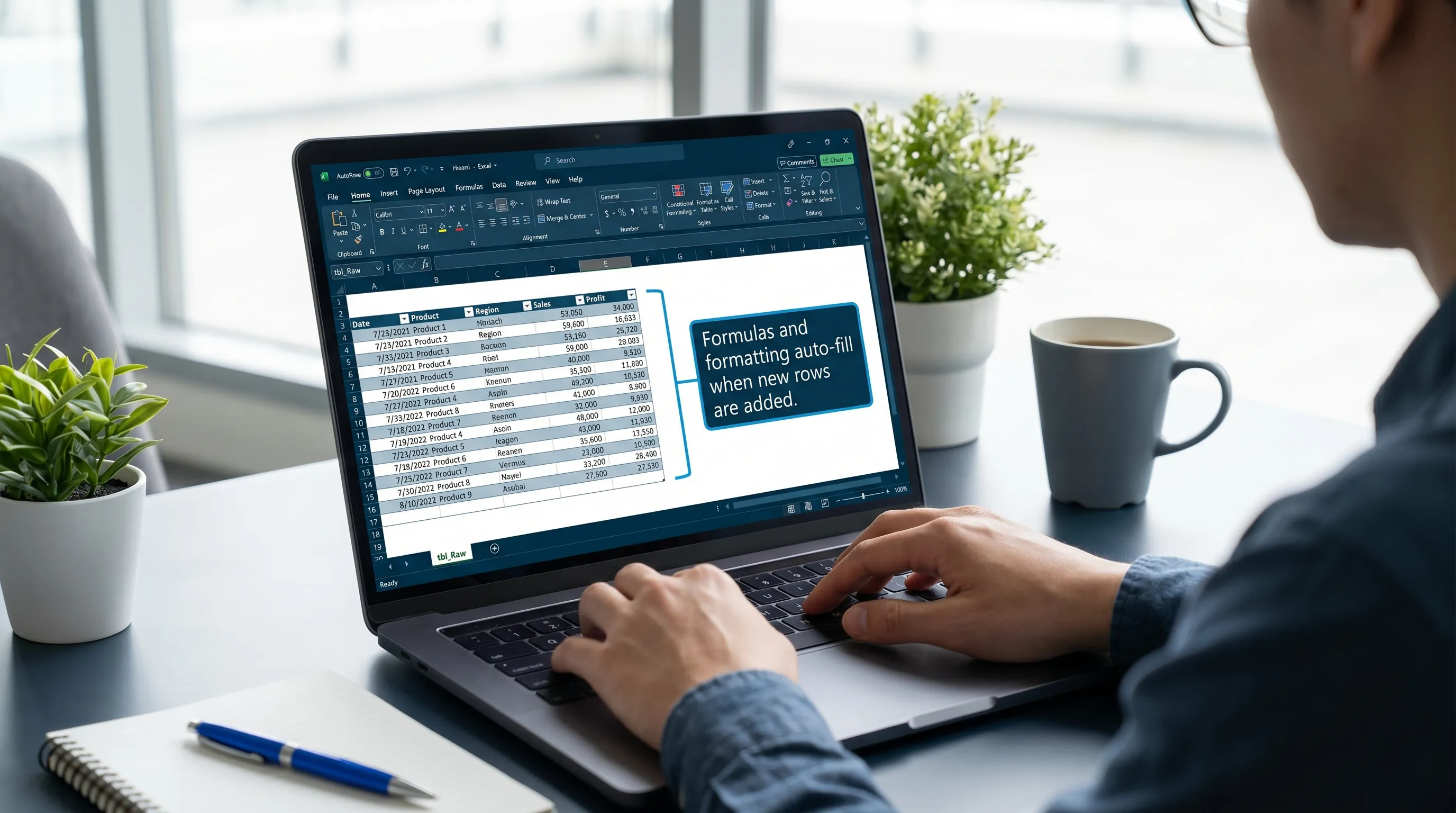
Если вставлять новые строки в обычный диапазон, формулы, форматы и диаграммы часто ломаются. Если преобразовать тот же диапазон в таблицу, Excel начинает воспринимать его как живой набор данных.
Что дают таблицы:
- Формулы автоматически заполняются вниз по мере появления новых строк.
- Фильтры и чередование цвета строк встроены.
- Сводные таблицы и диаграммы можно строить на основе таблицы, и обновление проходит плавнее.
- Ссылки на столбцы становятся читаемыми (и их сложнее сломать).
Еженедельная привычка: держите одну таблицу с именем вроде tbl_Raw (сырой импорт) и одну с именем tbl_Clean (очищенное представление). Когда просят «свежий файл», вы обновляете сырую таблицу, а всё остальное обновляется само.
2) Используйте XLOOKUP для сопоставления и перестаньте каждый раз переписывать логику поиска
В 2026 году XLOOKUP (в русском Excel — ПРОСМОТРX) — это функция поиска по умолчанию, к которой стоит обращаться в Excel из Microsoft 365. Её проще читать, чем VLOOKUP, она умеет искать влево и меньше ломается при перемещении столбцов.
Типичные еженедельные сценарии:
- Сопоставить строки счетов с клиентами.
- Сопоставить артикул (SKU) с категорией.
- Сверить выгрузки из CRM с внутренними идентификаторами.
- Получить «последний статус» из журнала.
Надёжный приём: если источник — таблица, используйте структурированные ссылки, чтобы формулы выдерживали перемещение столбцов.
Пример (в общих чертах): найти имя клиента по CustomerID с помощью столбцов таблицы.
Если синтаксис вам незнаком, документация Microsoft — хороший справочник по возможностям и необязательным аргументам, например значению «не найдено»: функция XLOOKUP.
Совет: сочетайте XLOOKUP с проверкой данных (см. ниже), чтобы сократить ошибки ввода, из-за которых поиск не срабатывает.
3) Замените «шаги очистки» на Power Query (повторяемый импорт)
Если вы регулярно делаете что-то из этого списка, Power Query — ваша машина времени:
- Удаляете лишние строки заголовков.
- Разделяете «Город, Область» на два столбца.
- Меняете форматы дат.
- Обрезаете пробелы.
- Удаляете дубликаты.
- Добавляете CSV этой недели к CSV прошлой.
Вместо того чтобы каждую неделю очищать данные вручную, вы один раз создаёте шаги, а потом просто обновляете.
Простая структура Power Query, которую легко поддерживать:
- Запрос
Raw_Import: загружает файл как есть. - Запрос
Clean: приводит столбцы и типы к единому виду. - Запрос
Output: формирует итоговую таблицу для сводных таблиц и диаграмм.
Power Query входит в базовый набор инструментов Excel в Microsoft 365 (вкладка «Данные»). Если нужен канонический обзор от Microsoft, начните с раздела Power Query в Excel.
4) Создайте слой «проверок» с помощью условного форматирования (ловите проблемы заранее)
Удивительно много недельного времени в Excel уходит на отладку постфактум.
Вместо этого сделайте ошибки заметными.
Правила условного форматирования с высокой отдачей:
- Подсвечивайте пустые ячейки в обязательных столбцах.
- Подсвечивайте дубликаты в столбце, где идентификаторы должны быть уникальными.
- Подсвечивайте значения вне ожидаемых диапазонов (отрицательные количества, даты в будущем и т. п.).
- Подсвечивайте несоответствия между двумя полями (статус «Закрыто», но дата закрытия пуста).
Когда проверки видны, вы меньше времени тратите на «поиск того, что не так», и больше — на исправление самой строки.
5) Используйте выпадающие списки «Проверки данных», чтобы исключить несогласованный ввод
Если ваша таблица зависит от единообразных категорий, ответственных, этапов или регионов, закрепите их.
Типичную еженедельную проблему это предотвращает:
- «EMEA», «Emea» и «Европа» превращаются в три разные категории сводной таблицы.
- Значения статусов со временем «плывут».
- Опечатки в свободном тексте ломают поиск.
Практический подход:
- Заведите небольшую таблицу
tbl_Lists(или отдельный лист «Lists»). - Используйте её столбцы как источники для проверки данных.
- Сочетайте проверку с условным форматированием, чтобы помечать пустые ячейки.
Это один из тех советов по Excel, которые «настраиваешь один раз и пользуешься вечно».
6) Используйте динамические массивы, чтобы результаты обновлялись сами
Excel в Microsoft 365 поддерживает формулы динамических массивов, а значит, результаты могут расширяться автоматически, и не нужно копировать формулы вниз на 500 строк.
Три функции, которые экономят время каждую неделю:
- UNIQUE: создаёт списки без дубликатов для сводных таблиц, выпадающих списков и контроля качества.
- FILTER: создаёт живое «представление» только тех строк, которые важны.
- SORT / SORTBY: сохраняет единообразный порядок результатов.
Примеры использования:
- Автоматически выводить список «счетов без ответственного».
- Строить живой список «открытых задач со сроком на этой неделе».
- Создавать чистый список клиентов без повторов для выпадающего списка.
Динамические массивы особенно хорошо работают вместе с таблицами, потому что источник расширяется без сбоев.
7) Сводные таблицы, которые остаются быстрыми: используйте срезы, а не ручную фильтрацию
Сводные таблицы по-прежнему самый быстрый способ ответить на вопрос «что изменилось по сравнению с прошлой неделей?», не написав кучу формул.
Настройка еженедельной отчётности, которая экономит время:
- Стройте сводную таблицу на основе таблицы (или таблицы, полученной из Power Query).
- Добавьте срез по тому измерению, о котором всегда спрашивают (ответственный, регион, сегмент).
- Используйте параметры форматирования сводной таблицы, чтобы она оставалась читаемой и после обновления.
Совет: если вы раз за разом строите одну и ту же сводную таблицу, сохраните всю книгу как шаблон или держите «каркасную» книгу отчёта, которой нужна только обновлённая таблица данных.
8) Сохраняйте шаблоны и «стартовые листы» для регулярной работы
Если каждую неделю вы заново создаёте одну и ту же структуру (листы, заголовки, проверки, сводную таблицу, диаграмму), вы платите лишний налог.
Создайте шаблон книги, в котором будут:
- Лист
READMEс шагами обновления. - Лист
Raw(таблица) для вставки или импорта. - Лист
Clean(результат Power Query или формулы). - Лист
Checks. - Лист
Summaryсо сводными таблицами и диаграммами.
Тогда каждая неделя — это «обновить данные, обновить отчёт, экспортировать», а не «создавать заново».
9) Сделайте Excel «единым источником истины», контролируя передачу файлов
Потери времени за неделю часто вызваны расхождением версий:
- Кто-то правит копию.
- Кто-то ломает формулу.
- Кто-то вставляет значения поверх столбца с формулами.
Чтобы этого избежать:
- Защитите столбцы с формулами (разрешите ввод только там, где он нужен).
- Размещайте исходные данные на одном листе, а результаты — на другом.
- Используйте общий доступ через OneDrive или SharePoint, чтобы существовала одна основная ссылка.
Чтобы получить эту пользу, не нужен тяжёлый процесс — достаточно нескольких ограничителей.
10) Для команд, которые тестируют регистрации, импорт или почтовые сценарии: ведите учёт в Excel автоматически
Не каждый пользователь Excel — разработчик, но многие операционные команды и специалисты по тестированию проверяют сценарии с электронной почтой (письма с подтверждением регистрации, сброс пароля, уведомления), а затем отчитываются о результатах в таблице.
Удобная схема:
- Принимайте тестовые письма в одноразовый почтовый ящик.
- Экспортируйте или получайте содержимое сообщений в структурированном виде.
- Загружайте его в Excel (часто через Power Query) для анализа, отметок времени и учёта успешных и неуспешных проверок.
Если вам нужны программируемые одноразовые почтовые ящики, которые передают полученные письма в формате JSON для автоматизации и агентов, Mailhook создан именно для такого сценария. Он особенно удобен, когда нужны повторяемые тесты без засорения настоящих почтовых ящиков и когда Excel служит слоем отчётности.
Бонус: используйте ИИ внутри Excel для того, что вы всё ещё делаете вручную
Даже при сильных привычках работы в Excel остаётся работа, которую трудно стандартизировать: написание разовых формул, объяснение, почему что-то не так, или превращение беспорядочных заметок в чистую схему.
CoreGPT Apps приносит ИИ на базе GPT прямо в Excel из Microsoft 365, так что вы работаете в контексте, а не копируете данные в отдельный чат.
Типичные способы сэкономить время:
- Объяснить сложную формулу простым языком.
- Составить черновую формулу по заголовкам столбцов и вашей цели.
- Предложить шаги Power Query для очистки конкретного импорта.
- Сформировать чек-лист для проверки набора данных перед отчётом.
Если нужно более подробное руководство именно по ИИ в Excel, см. руководство CoreGPT: Как использовать ChatGPT в Excel.
Часто задаваемые вопросы
Какие советы по Excel в Microsoft 365 лучше всего помогают быстро экономить время? Начните с таблиц (Ctrl + T), XLOOKUP и обновления через Power Query. Они сокращают самые частые еженедельные переделки: сломанные ссылки, ручное сопоставление и повторяющуюся очистку.
Стоит ли учить Power Query, если я пользуюсь Excel раз в неделю? Да, если в вашей еженедельной работе есть импорт или очистка данных. Power Query окупается, когда вы повторяете одни и те же шаги хотя бы 3–4 раза в месяц.
Как сделать так, чтобы сводная таблица не ломалась после обновления? Стройте её на основе таблицы (или стабильного результата Power Query), сохраняйте названия столбцов неизменными и избегайте жёстко заданных диапазонов ячеек, которые могут сместиться.
Что стандартизировать в первую очередь в общем трекере Excel? Сначала стандартизируйте ввод (выпадающие списки через «Проверку данных»), затем добавьте проверки (условное форматирование) и только потом оптимизируйте формулы. Предотвратить плохие данные быстрее, чем исправлять их.
Поставьте эти советы на автопилот с ИИ прямо в приложении
Если вы и так пользуетесь Microsoft 365 каждый день, самый большой скачок продуктивности часто даёт работа внутри тех приложений, в которых вы уже находитесь, особенно в Excel.
CoreGPT Apps встраивает помощь на базе GPT прямо в Microsoft 365 и Google Workspace (с упором на конфиденциальность и без обязательной регистрации), помогая быстрее писать, анализировать и сотрудничать там, где идёт работа.
Познакомьтесь с CoreGPT Apps на coregptapps.com.


