

ज़्यादातर "Excel का काम" असल में विश्लेषण नहीं होता। वह विश्लेषण के आसपास की हफ़्तेवार माथापच्ची होती है: इम्पोर्ट की गई फ़ाइलें साफ़ करना, बेमेल IDs ढूँढना, वही सारांश बार-बार बनाना, टूटे हुए formulas ठीक करना और रिपोर्ट दोबारा फ़ॉर्मेट करना।
अच्छी बात यह है कि Microsoft 365 Excel में ऐसे कई बिल्ट-इन फ़ीचर हैं जो यह माथापच्ची ख़त्म कर देते हैं, बशर्ते आप उन्हें एक बार सेट कर लें और कुछ दोहराए जा सकने वाले पैटर्न अपनाएँ।
नीचे Microsoft 365 Excel की ऐसी व्यावहारिक टिप्स हैं जो हर हफ़्ते लगातार समय बचाती हैं, खासकर ops, फ़ाइनेंस, सेल्स ops, एनालिस्ट और हर उस व्यक्ति के लिए जो रोज़ दोहराई जाने वाली स्प्रेडशीट में काम करता है।
सबसे तेज़ फ़ायदे (एक झटपट चीट शीट)
| टिप | Excel में कहाँ | आमतौर पर बचने वाला समय | किसके लिए सबसे अच्छा |
|---|---|---|---|
| रेंज को Tables में बदलें | Insert, या Ctrl + T | 10 से 30 मिनट/हफ़्ता | लिस्ट अपडेट करने वाले हर व्यक्ति के लिए |
| XLOOKUP इस्तेमाल करें (structured refs के साथ) | Formulas | 10 से 60 मिनट/हफ़्ता | मिलान, मैचिंग, rollups |
| मैन्युअल क्लीनअप की जगह Power Query | Data > Get Data | 30 से 120 मिनट/हफ़्ता | नियमित इम्पोर्ट |
| slicers के साथ PivotTables बनाएँ | Insert > PivotTable | 15 से 60 मिनट/हफ़्ता | हफ़्तेवार रिपोर्टिंग |
| Data Validation dropdowns | Data > Data Validation | 10 से 30 मिनट/हफ़्ता | इनपुट शीट, ट्रैकर |
| जाँच के लिए Conditional formatting | Home > Conditional Formatting | 10 से 30 मिनट/हफ़्ता | QA, ऑडिट |
| Dynamic arrays (FILTER, UNIQUE, SORT) | Formulas | 10 से 60 मिनट/हफ़्ता | खुद अपडेट होने वाले आउटपुट |
| "रिपोर्ट-रेडी" टेम्पलेट सेव करें | File > Save As | 15 से 45 मिनट/हफ़्ता | बार-बार बनने वाले डिलीवरेबल |
अगर आप सिर्फ़ पहली तीन लागू कर लें, तो फ़र्क तुरंत महसूस होगा।
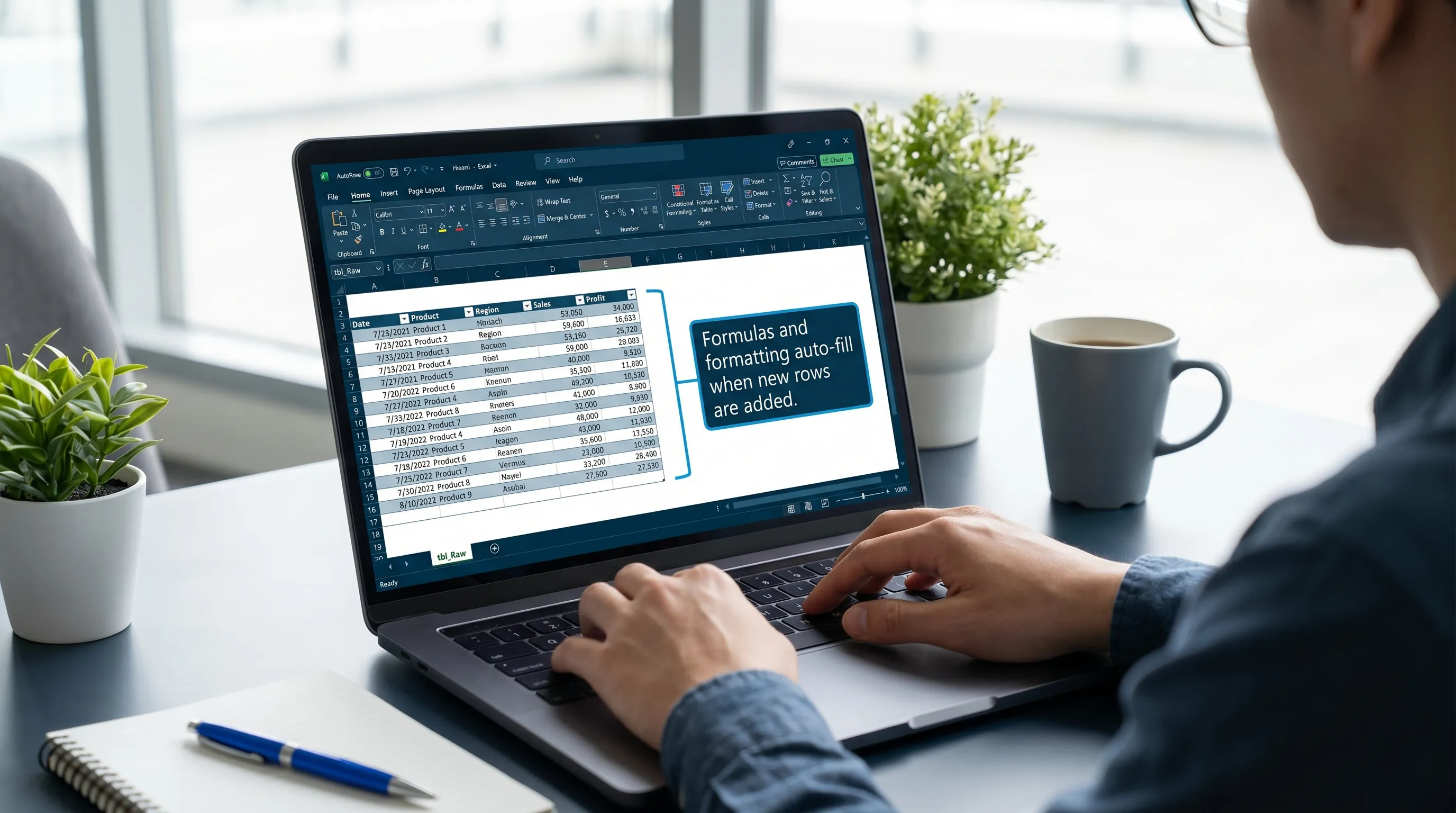
1) अपने डेटा को Table बनाएँ (Ctrl + T) और references ठीक करना बंद करें
अगर आप सामान्य रेंज में नई पंक्तियाँ paste करते हैं, तो formulas, फ़ॉर्मेटिंग और charts अक्सर टूट जाते हैं। उसी रेंज को Table में बदल दें, तो Excel उसे एक जीवंत डेटासेट की तरह देखने लगता है।
Tables से आपको क्या मिलता है:
- नई पंक्तियाँ आने पर formulas अपने आप नीचे भर जाते हैं।
- Filters और banded rows पहले से मौजूद होते हैं।
- PivotTables और charts Table पर आधारित हो सकते हैं, जिससे refresh आसान रहता है।
- कॉलम references पढ़ने लायक (और तोड़ने में मुश्किल) बन जाते हैं।
हफ़्तेवार आदत: एक Table का नाम tbl_Raw (कच्चा इम्पोर्ट) रखें और दूसरे का tbl_Clean (साफ़ किया हुआ व्यू)। जब कोई "ताज़ा फ़ाइल" माँगे, तो आप raw table अपडेट करें और बाकी सब कुछ अपने आप अपडेट होने दें।
2) मैचिंग के लिए XLOOKUP इस्तेमाल करें, lookup लॉजिक बार-बार न बनाएँ
2026 में Microsoft 365 Excel में XLOOKUP ही वह डिफ़ॉल्ट lookup है जिसे आपको अपनाना चाहिए। यह VLOOKUP से पढ़ने में आसान है, बाईं ओर के lookup सँभाल लेता है और कॉलम इधर-उधर होने पर कम नाज़ुक रहता है।
हफ़्ते में आम तौर पर इस्तेमाल के मामले:
- इनवॉइस लाइनों को ग्राहकों से मिलाना।
- SKU को श्रेणी से मैप करना।
- CRM एक्सपोर्ट को आंतरिक IDs से मिलाना।
- लॉग से "ताज़ा स्टेटस" निकालना।
एक भरोसेमंद पैटर्न: जब आपका स्रोत Table हो, तो structured references इस्तेमाल करें ताकि कॉलम हिलने पर भी आपके formulas टिके रहें।
उदाहरण (अवधारणात्मक): Table कॉलम इस्तेमाल करके CustomerID से ग्राहक का नाम खोजना।
अगर आप syntax से परिचित नहीं हैं, तो Microsoft के दस्तावेज़ क्षमताओं और "not found" वैल्यू जैसे वैकल्पिक arguments के लिए अच्छा संदर्भ हैं: XLOOKUP function।
टिप: XLOOKUP को data validation (नीचे देखें) के साथ मिलाएँ, ताकि इनपुट की वे गलतियाँ घटें जिनसे lookup फ़ेल होते हैं।
3) "क्लीनअप स्टेप्स" की जगह Power Query लाएँ (दोहराए जा सकने वाले इम्पोर्ट)
अगर आप नियमित रूप से इनमें से कुछ भी करते हैं, तो Power Query आपके लिए टाइम मशीन है:
- अतिरिक्त हेडर पंक्तियाँ हटाना।
- "City, State" को दो कॉलम में बाँटना।
- तारीख़ के फ़ॉर्मेट बदलना।
- अतिरिक्त स्पेस हटाना (trim)।
- डुप्लिकेट हटाना।
- इस हफ़्ते की CSV को पिछले हफ़्ते की CSV के साथ जोड़ना।
हर हफ़्ते हाथ से साफ़ करने की बजाय आप स्टेप्स एक बार बनाते हैं, फिर बस refresh करते हैं।
एक सरल Power Query ढाँचा जिसे सँभालना आसान रहता है:
Raw_Importquery: फ़ाइल को जैसी है वैसी लोड करती है।Cleanquery: कॉलम और types को मानकीकृत करती है।Outputquery: pivots और charts में इस्तेमाल होने वाली अंतिम table बनाती है।
Power Query, Microsoft 365 में Excel के मुख्य टूलसेट (Data टैब) का हिस्सा है। अगर आप Microsoft का आधिकारिक ओवरव्यू चाहते हैं, तो यहाँ से शुरू करें: Power Query in Excel।
4) conditional formatting से "जाँच" की एक परत बनाएँ (समस्याएँ जल्दी पकड़ें)
Excel में हफ़्ते का हैरान करने वाला बड़ा हिस्सा बाद में debug करने में जाता है।
इसकी बजाय, गलतियों को "ज़ोर से बोलने वाला" बना दें।
ज़्यादा फ़ायदे वाले conditional formatting नियम:
- ज़रूरी कॉलम में खाली सेल हाइलाइट करें।
- जिस ID कॉलम को यूनीक होना चाहिए, उसमें डुप्लिकेट हाइलाइट करें।
- अपेक्षित सीमा से बाहर के मान हाइलाइट करें (ऋणात्मक मात्राएँ, भविष्य की तारीख़ें, आदि)।
- दो फ़ील्ड के बीच बेमेल हाइलाइट करें (Status "Closed" है लेकिन CloseDate खाली है)।
जब आपकी जाँचें दिखाई देती हैं, तो आप "क्या गलत है, यह ढूँढने" में कम और असली पंक्ति ठीक करने में ज़्यादा समय लगाते हैं।
5) असंगत इनपुट रोकने के लिए Data Validation dropdowns इस्तेमाल करें
अगर आपकी शीट एक जैसी श्रेणियों, मालिकों, चरणों या क्षेत्रों पर निर्भर है, तो उन्हें लागू करवाएँ।
यह हर हफ़्ते की किस आम परेशानी को रोकता है:
- "EMEA", "Emea" और "Europe" का pivot में तीन अलग श्रेणियाँ बन जाना।
- समय के साथ Status मानों का भटकते जाना।
- फ़्री-टेक्स्ट की टाइपो से lookup टूटना।
एक व्यावहारिक तरीका:
tbl_Listsनाम की एक छोटी Table रखें (या "Lists" नाम का अलग टैब)।- उन कॉलम को Data Validation के स्रोत के रूप में इस्तेमाल करें।
- खाली सेल चिह्नित करने के लिए validation को conditional formatting के साथ जोड़ें।
यह उन Excel टिप्स में से है जिन्हें "एक बार सेट करो, हमेशा फ़ायदा उठाओ"।
6) आउटपुट को खुद अपडेट होने वाला बनाने के लिए dynamic arrays इस्तेमाल करें
Microsoft 365 Excel dynamic array formulas को सपोर्ट करता है, यानी आपके आउटपुट अपने आप फैल सकते हैं, formulas को 500 पंक्तियों तक नीचे कॉपी करने की ज़रूरत नहीं।
तीन functions जो हर हफ़्ते समय बचाते हैं:
- UNIQUE: pivots, dropdowns और QA के लिए डुप्लिकेट-रहित सूचियाँ बनाता है।
- FILTER: सिर्फ़ ज़रूरी पंक्तियों का लाइव "व्यू" बनाता है।
- SORT / SORTBY: आउटपुट को लगातार एक क्रम में रखता है।
उपयोग के उदाहरण:
- "मालिक के बिना खातों" की सूची अपने आप बनाना।
- "इस हफ़्ते देय खुले आइटम" की लाइव सूची बनाना।
- dropdown के लिए ग्राहकों की साफ़, डुप्लिकेट-रहित सूची बनाना।
Dynamic arrays Tables के साथ खास तौर पर अच्छे चलते हैं, क्योंकि स्रोत साफ़ तरीके से फैलता है।
7) तेज़ रहने वाले PivotTables: मैन्युअल फ़िल्टरिंग की जगह slicers
"हफ़्ते-दर-हफ़्ते क्या बदला?" का जवाब बिना ढेर सारे formulas लिखे पाने का PivotTables अब भी सबसे तेज़ तरीका है।
समय बचाने वाला हफ़्तेवार रिपोर्टिंग सेटअप:
- PivotTable को Table (या Power Query आउटपुट Table) पर आधारित करें।
- उस एक डायमेंशन के लिए slicer जोड़ें जिसकी लोग हमेशा माँग करते हैं (Owner, Region, Segment)।
- refresh के बाद भी चीज़ें पढ़ने लायक रखने के लिए PivotTable के फ़ॉर्मेटिंग विकल्प इस्तेमाल करें।
टिप: अगर आप एक ही pivot बार-बार बनाते हैं, तो पूरी वर्कबुक को टेम्पलेट के रूप में सेव करें, या एक "रिपोर्ट शेल" वर्कबुक रखें जिसमें सिर्फ़ refresh की हुई डेटा table डालनी पड़े।
8) बार-बार होने वाले काम के लिए टेम्पलेट और "स्टार्टर टैब" सेव करें
अगर आप हर हफ़्ते वही ढाँचा दोबारा बनाते हैं (टैब, हेडर, जाँचें, सारांश pivot, चार्ट), तो आप बेवजह का टैक्स भर रहे हैं।
एक टेम्पलेट वर्कबुक बनाएँ जिसमें ये हों:
- refresh के स्टेप्स वाला एक
READMEटैब। - paste/इम्पोर्ट के लिए एक
Rawटैब (Table)। - एक
Cleanटैब (Power Query आउटपुट, या formulas)। - एक
Checksटैब। - pivots/charts वाला एक
Summaryटैब।
फिर हर हफ़्ता "डेटा अपडेट करो, refresh करो, एक्सपोर्ट करो" बन जाता है, "दोबारा बनाओ" नहीं।
9) हैंडऑफ़ पर नियंत्रण रखकर Excel को अपना "सिंगल सोर्स ऑफ़ ट्रुथ" बनाएँ
हफ़्ते में समय की बर्बादी अक्सर वर्शन के भटकाव से होती है:
- कोई कॉपी एडिट कर देता है।
- कोई formula तोड़ देता है।
- कोई formula वाले कॉलम पर values paste कर देता है।
इसे घटाने के लिए:
- formula वाले कॉलम सुरक्षित (protect) करें (इनपुट सिर्फ़ वहीं दें जहाँ ज़रूरी हो)।
- इनपुट एक टैब में और आउटपुट दूसरे में रखें।
- OneDrive या SharePoint शेयरिंग इस्तेमाल करें ताकि एक ही मुख्य लिंक रहे।
यह फ़ायदा पाने के लिए भारी प्रक्रिया नहीं चाहिए, बस कुछ सुरक्षा-रेलिंग काफ़ी हैं।
10) जो टीमें signups, इम्पोर्ट या ईमेल फ़्लो टेस्ट करती हैं: उन्हें Excel में अपने आप ट्रैक करें
हर Excel यूज़र डेवलपर नहीं होता, लेकिन कई ops और QA टीमें ईमेल-आधारित वर्कफ़्लो (signup वेरिफ़िकेशन ईमेल, पासवर्ड रीसेट, नोटिफ़िकेशन) जाँचती हैं और फिर नतीजे स्प्रेडशीट में रिपोर्ट करती हैं।
एक उपयोगी पैटर्न यह है:
- टेस्ट ईमेल किसी disposable इनबॉक्स में कैप्चर करें।
- संदेश की सामग्री स्ट्रक्चर्ड रूप में एक्सपोर्ट या fetch करें।
- विश्लेषण, टाइमस्टैम्प और pass/fail ट्रैकिंग के लिए उसे Excel में लोड करें (अक्सर Power Query से)।
अगर आपको प्रोग्रामेबल disposable इनबॉक्स चाहिए जो ऑटोमेशन और एजेंट्स के लिए मिले हुए ईमेल JSON के रूप में दें, तो Mailhook इसी वर्कफ़्लो के लिए बना है। यह खास तौर पर तब काम आता है जब आप असली मेलबॉक्स गंदे किए बिना दोहराए जा सकने वाले टेस्ट चाहते हैं, और जब आपकी रिपोर्टिंग परत Excel हो।
बोनस: जो हिस्से अब भी हाथ से करने पड़ते हैं, उनके लिए Excel के अंदर AI इस्तेमाल करें
Excel की मज़बूत आदतों के बाद भी कुछ काम ऐसे रहेंगे जिन्हें मानकीकृत करना मुश्किल है: एक बार के formulas लिखना, यह समझाना कि कुछ गलत क्यों है, या बिखरे नोट्स को साफ़ स्कीमा में बदलना।
CoreGPT Apps GPT-संचालित AI को सीधे Microsoft 365 Excel में लाता है, ताकि आप डेटा को अलग चैट में कॉपी करने की बजाय उसी संदर्भ में काम कर सकें।
समय बचाने वाले आम तरीके:
- किसी जटिल formula को सरल भाषा में समझाना।
- आपके कॉलम हेडर और लक्ष्य के आधार पर पहला formula ड्राफ़्ट करना।
- किसी ख़ास इम्पोर्ट को साफ़ करने के लिए Power Query स्टेप्स सुझाना।
- रिपोर्टिंग से पहले डेटासेट जाँचने की चेकलिस्ट बनाना।
अगर आप खास तौर पर Excel में AI पर और गहरी गाइड चाहते हैं, तो CoreGPT की यह गाइड देखें: Excel में ChatGPT कैसे इस्तेमाल करें।
अक्सर पूछे जाने वाले सवाल
जल्दी समय बचाने वाली सबसे अच्छी Microsoft 365 Excel टिप्स कौन-सी हैं? Tables (Ctrl + T), XLOOKUP और Power Query refresh वर्कफ़्लो से शुरू करें। ये हर हफ़्ते के सबसे आम दोहराए गए काम घटाते हैं: टूटे references, मैन्युअल मैचिंग और बार-बार की सफ़ाई।
अगर मैं Excel हफ़्ते में सिर्फ़ एक बार इस्तेमाल करता हूँ, तो क्या Power Query सीखना फ़ायदेमंद है? हाँ, अगर आपके हफ़्ते के काम में डेटा इम्पोर्ट करना या साफ़ करना शामिल है। जब आप वही स्टेप्स महीने में 3 से 4 बार भी दोहराते हैं, तो Power Query फ़ायदा देने लगता है।
मैं अपना PivotTable refresh के बाद टूटने से कैसे रोकूँ? उसे Table (या स्थिर Power Query आउटपुट) पर आधारित करें, कॉलम नाम एक जैसे रखें, और ऐसी हार्ड-कोडेड सेल रेंज का हवाला देने से बचें जो खिसक सकती हों।
साझा Excel ट्रैकर में सबसे पहले क्या मानकीकृत करना चाहिए? पहले इनपुट मानकीकृत करें (Data Validation से dropdowns), फिर formulas ऑप्टिमाइज़ करने से पहले जाँचें (conditional formatting) जोड़ें। खराब डेटा को रोकना उसे ठीक करने से तेज़ है।
इन-ऐप AI से इन टिप्स को ऑटोपायलट पर डालें
अगर आप पहले से रोज़ Microsoft 365 इस्तेमाल करते हैं, तो प्रोडक्टिविटी में सबसे बड़ी छलाँग अक्सर तब आती है जब आप अपना वर्कफ़्लो उन्हीं apps के अंदर रखते हैं जिनमें आप काम कर रहे हैं, खासकर Excel में।
CoreGPT Apps GPT-संचालित सहायता को सीधे Microsoft 365 और Google Workspace में जोड़ता है (प्राइवेसी-केंद्रित डिज़ाइन के साथ और बिना रजिस्ट्रेशन के), ताकि आप जहाँ काम होता है वहीं तेज़ लिख, विश्लेषण और सहयोग कर सकें।
CoreGPT Apps को coregptapps.com पर देखें।


