

“งาน Excel” ส่วนใหญ่ไม่ใช่การวิเคราะห์ แต่เป็นงานจุกจิกที่ต้องทำรอบ ๆ การวิเคราะห์ทุกสัปดาห์ ไม่ว่าจะเป็นการทำความสะอาดข้อมูลที่นำเข้า การไล่หา ID ที่ไม่ตรงกัน การสร้างสรุปเดิมซ้ำ การแก้สูตรที่พัง และการจัดรูปแบบรายงานใหม่
ข่าวดีคือ Excel ใน Microsoft 365 มีฟีเจอร์ในตัวมากมายที่ช่วยกำจัดงานจุกจิกเหล่านี้ได้ ถ้าคุณตั้งค่าเพียงครั้งเดียวและใช้รูปแบบที่ทำซ้ำได้ไม่กี่แบบ
ด้านล่างคือเคล็ดลับ Excel ใน Microsoft 365 ที่ใช้งานได้จริงและช่วยประหยัดเวลาได้สม่ำเสมอทุกสัปดาห์ โดยเฉพาะสำหรับงานปฏิบัติการ การเงิน ฝ่ายปฏิบัติการขาย นักวิเคราะห์ และทุกคนที่ทำงานกับสเปรดชีตที่ต้องทำซ้ำเป็นประจำ
ทางลัดที่เห็นผลเร็วที่สุด (ตารางสรุปแบบรวดเร็ว)
| เคล็ดลับ | ตำแหน่งใน Excel | เวลาที่ประหยัดได้โดยทั่วไป | เหมาะกับ |
|---|---|---|---|
| แปลงช่วงข้อมูลเป็น Table | แทรก (Insert) หรือ Ctrl + T | 10 ถึง 30 นาที/สัปดาห์ | ทุกคนที่อัปเดตรายการ |
| ใช้ XLOOKUP (ร่วมกับการอ้างอิงแบบมีโครงสร้าง) | สูตร (Formulas) | 10 ถึง 60 นาที/สัปดาห์ | การกระทบยอด การจับคู่ การสรุปรวม |
| ใช้ Power Query แทนการทำความสะอาดข้อมูลด้วยมือ | ข้อมูล (Data) > Get Data (รับข้อมูล) | 30 ถึง 120 นาที/สัปดาห์ | ข้อมูลนำเข้าที่ทำซ้ำเป็นประจำ |
| สร้าง PivotTable พร้อมสไลเซอร์ | แทรก (Insert) > PivotTable | 15 ถึง 60 นาที/สัปดาห์ | รายงานประจำสัปดาห์ |
| รายการแบบเลื่อนลงด้วยการตรวจสอบข้อมูล | ข้อมูล (Data) > การตรวจสอบข้อมูล (Data Validation) | 10 ถึง 30 นาที/สัปดาห์ | ชีตกรอกข้อมูล ตารางติดตามงาน |
| การจัดรูปแบบตามเงื่อนไขสำหรับตรวจสอบ | หน้าแรก (Home) > การจัดรูปแบบตามเงื่อนไข (Conditional Formatting) | 10 ถึง 30 นาที/สัปดาห์ | การตรวจสอบคุณภาพ การตรวจสอบบัญชี |
| อาร์เรย์แบบไดนามิก (FILTER, UNIQUE, SORT) | สูตร (Formulas) | 10 ถึง 60 นาที/สัปดาห์ | ผลลัพธ์ที่อัปเดตเอง |
| บันทึกเทมเพลตแบบ “พร้อมทำรายงาน” | ไฟล์ (File) > บันทึกเป็น (Save As) | 15 ถึง 45 นาที/สัปดาห์ | งานส่งมอบที่ทำซ้ำได้ |
ถ้าลงมือทำแค่สามข้อแรก คุณจะรู้สึกถึงความต่างทันที
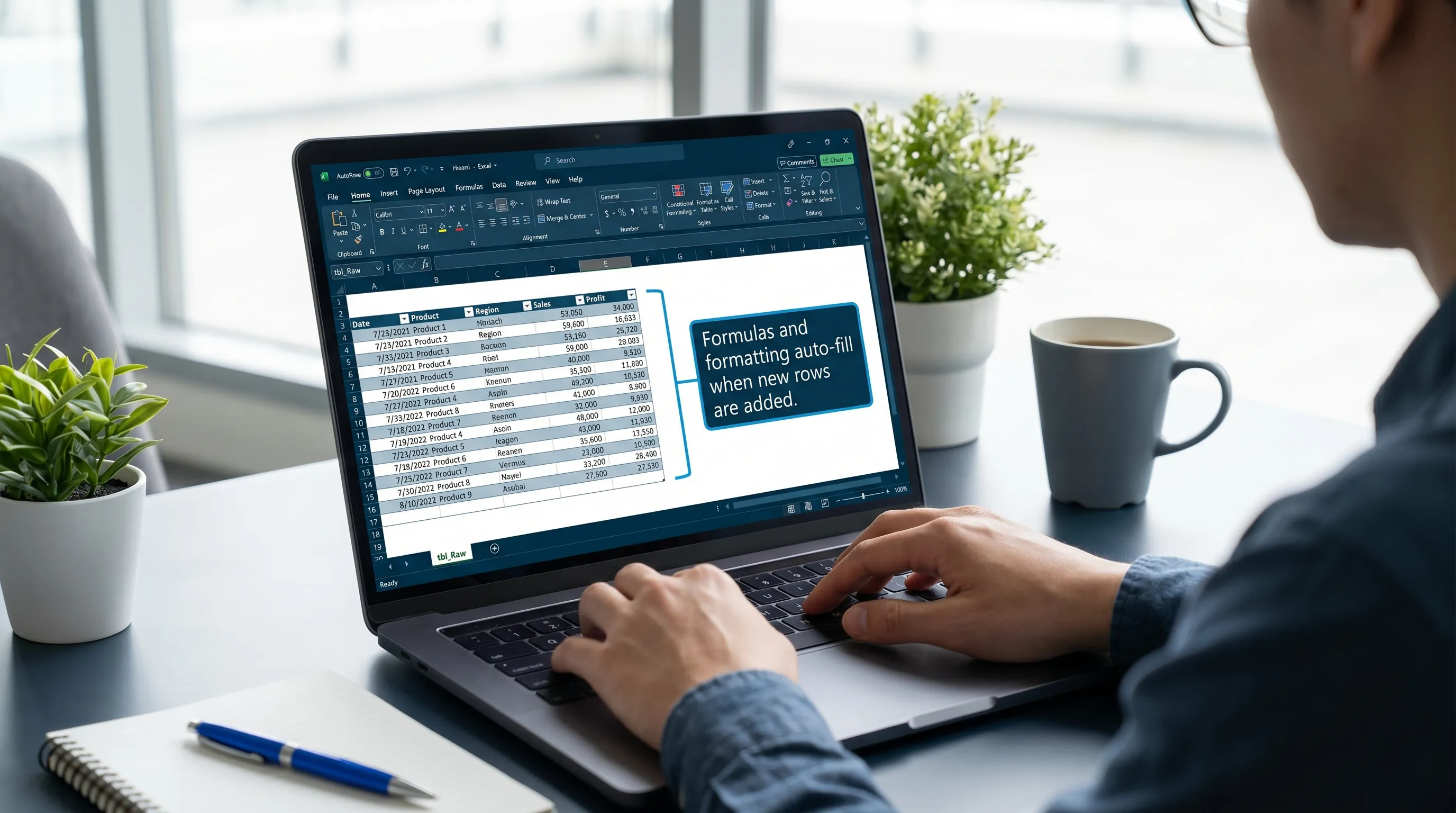
1) เปลี่ยนข้อมูลของคุณเป็น Table (Ctrl + T) แล้วเลิกแก้การอ้างอิง
หากคัดลอกแถวใหม่ไปวางในช่วงข้อมูลธรรมดา สูตร รูปแบบ และแผนภูมิมักพัง แต่ถ้าแปลงช่วงข้อมูลเดียวกันเป็น Table Excel จะเริ่มมองว่าเป็นชุดข้อมูลที่มีชีวิต
สิ่งที่ได้จาก Table:
- สูตรเติมลงด้านล่างอัตโนมัติเมื่อมีแถวใหม่เพิ่มเข้ามา
- มีตัวกรองและแถบสีสลับแถวในตัว
- PivotTable และแผนภูมิอ้างอิงจาก Table ได้ ทำให้การรีเฟรชราบรื่นขึ้น
- การอ้างอิงคอลัมน์อ่านง่าย (และพังยากขึ้น)
นิสัยประจำสัปดาห์: เก็บ Table หนึ่งชื่อประมาณ tbl_Raw (ข้อมูลดิบที่นำเข้า) และอีกหนึ่งชื่อ tbl_Clean (มุมมองที่ทำความสะอาดแล้ว) เมื่อมีคนขอ “ไฟล์ล่าสุด” คุณแค่อัปเดตตารางดิบ แล้วให้ทุกอย่างที่ตามมาอัปเดตเอง
2) ใช้ XLOOKUP จับคู่ข้อมูล และเลิกสร้างตรรกะการค้นหาใหม่ซ้ำ ๆ
ในปี 2026 XLOOKUP คือฟังก์ชันค้นหาที่คุณควรเลือกใช้เป็นอันดับแรกใน Excel ของ Microsoft 365 อ่านง่ายกว่า VLOOKUP ค้นหาย้อนไปทางซ้ายได้ และเปราะบางน้อยกว่าเมื่อมีการย้ายคอลัมน์
กรณีใช้งานประจำสัปดาห์ที่พบบ่อย:
- จับคู่รายการในใบแจ้งหนี้กับลูกค้า
- แมป SKU กับหมวดหมู่
- กระทบยอดข้อมูลส่งออกจาก CRM กับ ID ภายใน
- ดึง “สถานะล่าสุด” จากบันทึก
รูปแบบที่เชื่อถือได้: เมื่อแหล่งข้อมูลของคุณเป็น Table ให้ใช้การอ้างอิงแบบมีโครงสร้าง เพื่อให้สูตรยังใช้ได้แม้ย้ายคอลัมน์
ตัวอย่าง (เชิงแนวคิด): ค้นหาชื่อลูกค้าจาก CustomerID โดยใช้คอลัมน์ของ Table
หากยังไม่คุ้นกับไวยากรณ์ เอกสารของ Microsoft เป็นข้อมูลอ้างอิงที่ดีสำหรับความสามารถและอาร์กิวเมนต์เสริม เช่น ค่าเมื่อ “ไม่พบ”: ฟังก์ชัน XLOOKUP
เคล็ดลับ: ใช้ XLOOKUP ร่วมกับการตรวจสอบข้อมูล (ด้านล่าง) เพื่อลดข้อผิดพลาดในการกรอกข้อมูลที่ทำให้การค้นหาล้มเหลว
3) แทนที่ “ขั้นตอนทำความสะอาดข้อมูล” ด้วย Power Query (นำเข้าซ้ำได้)
ถ้าคุณทำสิ่งต่อไปนี้เป็นประจำ Power Query คือไทม์แมชชีนของคุณ
- ลบแถวหัวตารางที่เกินมา
- แยก “เมือง, รัฐ” ออกเป็นสองคอลัมน์
- เปลี่ยนรูปแบบวันที่
- ตัดช่องว่าง
- ลบข้อมูลซ้ำ
- ต่อไฟล์ CSV ของสัปดาห์นี้เข้ากับของสัปดาห์ที่แล้ว
แทนที่จะทำความสะอาดด้วยมือทุกสัปดาห์ คุณสร้างขั้นตอนเพียงครั้งเดียว แล้วรีเฟรช
โครงสร้าง Power Query แบบง่ายที่ดูแลรักษาได้:
- คิวรี
Raw_Import: โหลดไฟล์ตามที่เป็น - คิวรี
Clean: ทำให้คอลัมน์และชนิดข้อมูลเป็นมาตรฐาน - คิวรี
Output: จัดรูปตารางสุดท้ายที่ใช้กับ PivotTable และแผนภูมิ
Power Query เป็นส่วนหนึ่งของชุดเครื่องมือหลักของ Excel ใน Microsoft 365 (แท็บข้อมูล) หากต้องการภาพรวมฉบับทางการของ Microsoft ให้เริ่มที่ Power Query ใน Excel
4) สร้างชั้น “การตรวจสอบ” ด้วยการจัดรูปแบบตามเงื่อนไข (จับปัญหาตั้งแต่เนิ่น ๆ)
เวลาใน Excel ประจำสัปดาห์จำนวนมากถูกใช้ไปกับการดีบักภายหลัง
ให้ทำให้ข้อผิดพลาด “ดัง” แทน
กฎการจัดรูปแบบตามเงื่อนไขที่คุ้มค่าที่สุด:
- ไฮไลต์ช่องว่างในคอลัมน์ที่จำเป็นต้องกรอก
- ไฮไลต์ค่าซ้ำในคอลัมน์ ID ที่ควรไม่ซ้ำกัน
- ไฮไลต์ค่าที่อยู่นอกช่วงที่คาดไว้ (จำนวนติดลบ วันที่ในอนาคต ฯลฯ)
- ไฮไลต์ความไม่ตรงกันระหว่างสองฟิลด์ (สถานะเป็น “Closed” แต่ CloseDate ว่าง)
เมื่อการตรวจสอบมองเห็นได้ชัด คุณจะใช้เวลา “หาว่าอะไรผิด” น้อยลง และใช้เวลาแก้แถวที่ผิดจริงมากขึ้น
5) ใช้รายการแบบเลื่อนลงจากการตรวจสอบข้อมูลเพื่อป้องกันการกรอกที่ไม่สอดคล้องกัน
หากชีตของคุณต้องพึ่งหมวดหมู่ ผู้รับผิดชอบ ขั้นตอน หรือภูมิภาคที่สอดคล้องกัน ให้บังคับใช้
ปัญหาประจำสัปดาห์ที่ป้องกันได้:
- “EMEA” กับ “Emea” กับ “Europe” กลายเป็นสามหมวดหมู่ใน PivotTable
- ค่าสถานะที่เบี่ยงเบนไปเรื่อย ๆ
- ข้อผิดพลาดการพิมพ์ในข้อความอิสระทำให้การค้นหาล้มเหลว
แนวทางที่ใช้ได้จริง:
- เก็บ Table เล็ก ๆ ชื่อ
tbl_Lists(หรือแท็บแยกชื่อ “Lists”) - ใช้คอลัมน์เหล่านั้นเป็นแหล่งข้อมูลของการตรวจสอบข้อมูล
- ใช้การตรวจสอบควบคู่กับการจัดรูปแบบตามเงื่อนไขเพื่อแจ้งช่องว่าง
นี่คือหนึ่งในเคล็ดลับ Excel แบบ “ตั้งค่าครั้งเดียว ได้ประโยชน์ตลอดไป”
6) ใช้อาร์เรย์แบบไดนามิกเพื่อให้ผลลัพธ์อัปเดตเอง
Excel ใน Microsoft 365 รองรับสูตรอาร์เรย์แบบไดนามิก ซึ่งหมายความว่าผลลัพธ์ขยายได้อัตโนมัติ โดยไม่ต้องคัดลอกสูตรลงไป 500 แถว
สามฟังก์ชันที่ช่วยประหยัดเวลาทุกสัปดาห์:
- UNIQUE: สร้างรายการที่ไม่ซ้ำสำหรับ PivotTable รายการแบบเลื่อนลง และการตรวจสอบคุณภาพ
- FILTER: สร้าง “มุมมอง” สดที่แสดงเฉพาะแถวที่สำคัญ
- SORT / SORTBY: รักษาลำดับของผลลัพธ์ให้สม่ำเสมอ
ตัวอย่างการใช้งาน:
- แสดงรายการ “บัญชีที่ไม่มีผู้รับผิดชอบ” โดยอัตโนมัติ
- สร้างรายการสด “งานที่ยังเปิดอยู่และครบกำหนดภายในสัปดาห์นี้”
- สร้างรายการลูกค้าที่ไม่ซ้ำและเรียบร้อยสำหรับรายการแบบเลื่อนลง
อาร์เรย์แบบไดนามิกเข้ากันได้ดีเป็นพิเศษกับ Table เพราะแหล่งข้อมูลขยายได้อย่างราบรื่น
7) PivotTable ที่เร็วอยู่เสมอ: ใช้สไลเซอร์ ไม่ใช่การกรองด้วยมือ
PivotTable ยังคงเป็นวิธีที่เร็วที่สุดในการตอบคำถามว่า “อะไรเปลี่ยนไปเมื่อเทียบกับสัปดาห์ก่อน” โดยไม่ต้องเขียนสูตรจำนวนมาก
การตั้งค่ารายงานประจำสัปดาห์ที่ประหยัดเวลา:
- สร้าง PivotTable จาก Table (หรือ Table ที่เป็นผลลัพธ์ของ Power Query)
- เพิ่มสไลเซอร์สำหรับมิติเดียวที่ทุกคนมักขอ (ผู้รับผิดชอบ ภูมิภาค กลุ่ม)
- ใช้ตัวเลือกการจัดรูปแบบ PivotTable เพื่อให้อ่านง่ายแม้หลังรีเฟรช
เคล็ดลับ: ถ้าคุณสร้าง PivotTable เดิมซ้ำ ๆ ให้บันทึกเวิร์กบุ๊กทั้งไฟล์เป็นเทมเพลต หรือเก็บเวิร์กบุ๊ก “โครงรายงาน” ที่ต้องการแค่ตารางข้อมูลที่รีเฟรชแล้ว
8) บันทึกเทมเพลตและ “แท็บเริ่มต้น” สำหรับงานที่ทำซ้ำ
หากคุณสร้างโครงสร้างเดิมใหม่ทุกสัปดาห์ (แท็บ หัวตาราง การตรวจสอบ PivotTable สรุป แผนภูมิ) คุณกำลังจ่ายภาษีที่ไม่จำเป็น
สร้างเวิร์กบุ๊กเทมเพลตที่มี:
- แท็บ
READMEที่ระบุขั้นตอนการรีเฟรช - แท็บ
Raw(Table) สำหรับวาง/นำเข้า - แท็บ
Clean(ผลลัพธ์ของ Power Query หรือสูตร) - แท็บ
Checks - แท็บ
Summaryที่มี PivotTable/แผนภูมิ
จากนั้นแต่ละสัปดาห์ก็เป็นแค่ “อัปเดตข้อมูล รีเฟรช ส่งออก” ไม่ใช่ “สร้างใหม่”
9) ทำให้ Excel เป็น “แหล่งข้อมูลที่เชื่อถือได้เพียงแหล่งเดียว” โดยควบคุมการส่งต่อ
เวลาที่เสียไปในแต่ละสัปดาห์มักมาจากเวอร์ชันที่เบี่ยงเบนกัน:
- มีคนแก้ไขสำเนา
- มีคนทำสูตรพัง
- มีคนวางค่าทับคอลัมน์ที่เป็นสูตร
เพื่อลดปัญหา:
- ป้องกันคอลัมน์ที่เป็นสูตร (อนุญาตให้กรอกเฉพาะจุดที่จำเป็น)
- วางอินพุตไว้ในแท็บหนึ่งและเอาต์พุตไว้อีกแท็บ
- ใช้การแชร์ผ่าน OneDrive หรือ SharePoint เพื่อให้มีลิงก์หลักเพียงลิงก์เดียว
คุณไม่ต้องมีกระบวนการที่หนักหน่วงเพื่อให้ได้ประโยชน์นี้ แค่มีแนวป้องกันไม่กี่อย่าง
10) สำหรับทีมที่ทดสอบการสมัคร การนำเข้า หรือโฟลว์อีเมล: ติดตามผลใน Excel อัตโนมัติ
ผู้ใช้ Excel ไม่ใช่นักพัฒนาทุกคน แต่ทีมปฏิบัติการและ QA จำนวนมากต้องตรวจสอบเวิร์กโฟลว์ที่ใช้อีเมล (อีเมลยืนยันการสมัคร การรีเซ็ตรหัสผ่าน การแจ้งเตือน) แล้วรายงานผลในสเปรดชีต
รูปแบบที่มีประโยชน์คือ:
- เก็บอีเมลทดสอบไว้ในกล่องจดหมายแบบใช้แล้วทิ้ง
- ส่งออกหรือดึงเนื้อหาข้อความในรูปแบบที่มีโครงสร้าง
- โหลดเข้า Excel (มักผ่าน Power Query) เพื่อวิเคราะห์ ดูเวลา และติดตามผ่าน/ไม่ผ่าน
หากคุณต้องการกล่องจดหมายแบบใช้แล้วทิ้งที่เขียนโปรแกรมควบคุมได้ และส่งอีเมลที่ได้รับเป็น JSON สำหรับระบบอัตโนมัติและเอเจนต์ Mailhook สร้างมาเพื่อเวิร์กโฟลว์นี้ โดยเฉพาะเมื่อคุณต้องการทดสอบซ้ำได้โดยไม่ปนเปื้อนกล่องจดหมายจริง และเมื่อ Excel เป็นชั้นรายงานของคุณ
โบนัส: ใช้ AI ใน Excel สำหรับงานที่ยังต้องทำด้วยมือ
แม้จะมีนิสัยการใช้ Excel ที่ดี คุณก็ยังต้องเจองานที่ทำให้เป็นมาตรฐานได้ยาก เช่น เขียนสูตรเฉพาะกิจ อธิบายว่าทำไมบางอย่างผิด หรือเปลี่ยนโน้ตที่ยุ่งเหยิงให้เป็นสคีมาที่เรียบร้อย
CoreGPT Apps นำ AI ที่ขับเคลื่อนด้วย GPT เข้ามาใน Excel ของ Microsoft 365 โดยตรง คุณจึงทำงานในบริบทเดียวกันได้ แทนที่จะคัดลอกข้อมูลไปแชตแยกต่างหาก
สิ่งที่ช่วยประหยัดเวลาได้บ่อย ๆ เช่น
- อธิบายสูตรที่ซับซ้อนด้วยภาษาง่าย ๆ
- ร่างสูตรเบื้องต้นจากหัวคอลัมน์และเป้าหมายของคุณ
- แนะนำขั้นตอน Power Query เพื่อทำความสะอาดข้อมูลนำเข้าเฉพาะอย่าง
- สร้างเช็กลิสต์สำหรับตรวจสอบชุดข้อมูลก่อนรายงาน
หากต้องการคู่มือเชิงลึกที่เน้น AI ใน Excel โดยเฉพาะ ดูคู่มือของ CoreGPT: วิธีใช้ ChatGPT ใน Excel
คำถามที่พบบ่อย
เคล็ดลับ Excel ใน Microsoft 365 ที่ดีที่สุดสำหรับประหยัดเวลาอย่างรวดเร็วคืออะไร? เริ่มจาก Table (Ctrl + T), XLOOKUP และเวิร์กโฟลว์รีเฟรชของ Power Query สิ่งเหล่านี้ช่วยลดงานแก้ซ้ำที่พบบ่อยที่สุดในแต่ละสัปดาห์ คือการอ้างอิงที่พัง การจับคู่ด้วยมือ และการทำความสะอาดข้อมูลซ้ำ ๆ
ถ้าใช้ Excel แค่สัปดาห์ละครั้ง Power Query คุ้มที่จะเรียนไหม? คุ้ม หากงานประจำสัปดาห์ของคุณมีการนำเข้าหรือทำความสะอาดข้อมูล Power Query คุ้มค่าเมื่อคุณทำขั้นตอนเดิมซ้ำแม้เพียง 3 ถึง 4 ครั้งต่อเดือน
จะป้องกัน PivotTable ไม่ให้พังหลังรีเฟรชได้อย่างไร? สร้างจาก Table (หรือผลลัพธ์ของ Power Query ที่คงที่) ใช้ชื่อคอลัมน์ให้สม่ำเสมอ และหลีกเลี่ยงการอ้างอิงช่วงเซลล์ที่กำหนดตายตัวซึ่งอาจเคลื่อนที่
ควรทำให้อะไรเป็นมาตรฐานก่อนในตารางติดตามงาน Excel ที่ใช้ร่วมกัน? ทำให้อินพุตเป็นมาตรฐานก่อน (รายการแบบเลื่อนลงผ่านการตรวจสอบข้อมูล) จากนั้นเพิ่มการตรวจสอบ (การจัดรูปแบบตามเงื่อนไข) ก่อนจะปรับสูตรให้เหมาะสม การป้องกันข้อมูลเสียเร็วกว่าการแก้ไขทีหลัง
ให้เคล็ดลับเหล่านี้ทำงานอัตโนมัติด้วย AI ในแอป
หากคุณใช้ Microsoft 365 ทุกวันอยู่แล้ว การเพิ่มผลิตภาพครั้งใหญ่ที่สุดมักมาจากการทำงานอยู่ในแอปที่ใช้อยู่ โดยเฉพาะ Excel
CoreGPT Apps ผสานความช่วยเหลือที่ขับเคลื่อนด้วย GPT เข้ากับ Microsoft 365 และ Google Workspace โดยตรง (ออกแบบโดยเน้นความเป็นส่วนตัวและไม่ต้องลงทะเบียน) ช่วยให้คุณเขียน วิเคราะห์ และทำงานร่วมกันได้เร็วขึ้นในที่ที่งานเกิดขึ้น
ดู CoreGPT Apps ได้ที่ coregptapps.com


