

大多数“Excel 工作”其实并不是分析,而是围绕分析的每周苦差事:清理导入的数据、查找对不上的 ID、重建同样的汇总表、修复出错的公式、重新调整报表格式。
好消息是,Microsoft 365 Excel 内置了大量功能,只要设置一次,再配合几种可重复的做法,就能把这些苦差事一笔勾销。
下面是一些实用的 Microsoft 365 Excel 技巧,每周都能稳定地为你省下时间,尤其适合运营、财务、销售运营、分析师,以及每天都和周期性表格打交道的人。
见效最快的几招(速查表)
| 技巧 | 在 Excel 中的位置 | 通常节省的时间 | 最适合 |
|---|---|---|---|
| 把区域转换为表格 | 插入,或 Ctrl + T | 每周 10 到 30 分钟 | 经常更新列表的人 |
| 使用 XLOOKUP(并配合结构化引用) | 公式 | 每周 10 到 60 分钟 | 对账、匹配、汇总 |
| 用 Power Query 取代手动清理 | 数据 > 获取数据 | 每周 30 到 120 分钟 | 周期性导入 |
| 用切片器制作数据透视表 | 插入 > 数据透视表 | 每周 15 到 60 分钟 | 每周报表 |
| 数据验证下拉列表 | 数据 > 数据验证 | 每周 10 到 30 分钟 | 录入表、跟踪表 |
| 用条件格式做检查 | 开始 > 条件格式 | 每周 10 到 30 分钟 | 质检、审计 |
| 动态数组(FILTER、UNIQUE、SORT) | 公式 | 每周 10 到 60 分钟 | 自动更新的输出 |
| 保存“可直接出报告”的模板 | 文件 > 另存为 | 每周 15 到 45 分钟 | 可重复交付的成果 |
只要落实前三项,你就会立刻有感觉。
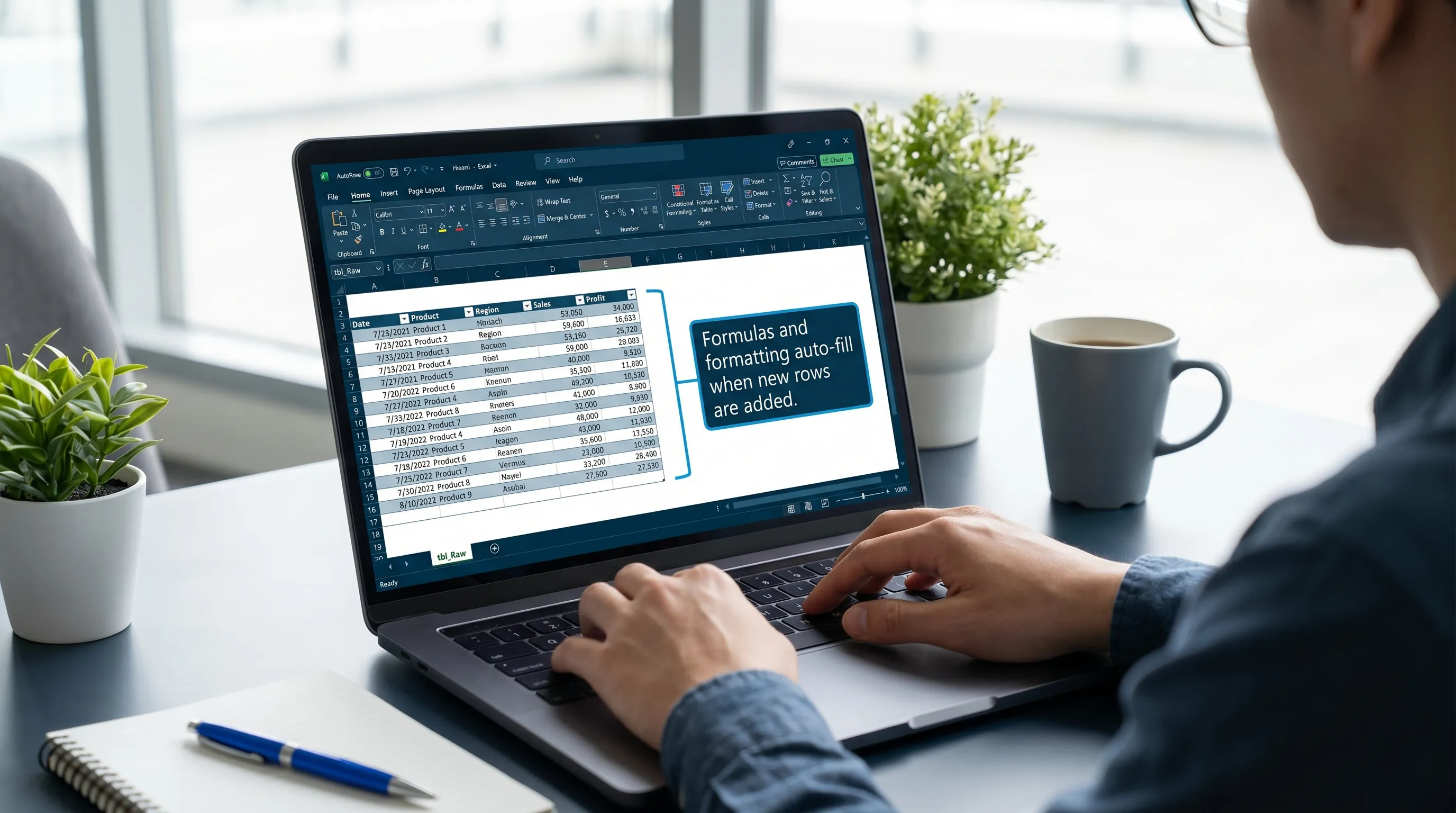
1)把数据变成表格(Ctrl + T),告别修复引用
如果你把新行复制粘贴到普通区域,公式、格式和图表常常会出错。如果把同一区域转换为表格,Excel 就会把它当作一个“活的”数据集来处理。
使用表格的好处:
- 出现新行时,公式会自动向下填充。
- 内置筛选和隔行底纹。
- 数据透视表和图表可以基于表格创建,刷新更顺畅。
- 列引用变得易读(也更不容易出错)。
**每周习惯:**保留一个名为 tbl_Raw 的表格(原始导入)和一个名为 tbl_Clean 的表格(清理后的视图)。当有人要“最新文件”时,你只需更新原始表格,下游的一切都会自动更新。
2)用 XLOOKUP 做匹配,不再重复搭建查找逻辑
到了 2026 年,在 Microsoft 365 Excel 中,XLOOKUP 应该是你首选的查找函数。它比 VLOOKUP 更易读,支持向左查找,在列位置变动时也更不容易出错。
每周常见的使用场景:
- 把发票明细与客户匹配。
- 把 SKU 映射到类别。
- 把 CRM 导出的数据与内部 ID 对账。
- 从日志中提取“最新状态”。
**可靠的做法:**当数据源是表格时,使用结构化引用,这样公式在列位置变动后依然有效。
示例(概念性):使用表格列,按 CustomerID 查找客户名称。
如果你不熟悉语法,微软的文档是了解各项功能以及“未找到”值等可选参数的好参考:XLOOKUP 函数。
**提示:**把 XLOOKUP 与下面介绍的数据验证结合起来,可以减少导致查找失败的录入错误。
3)用 Power Query 取代“清理步骤”(可重复的导入)
如果你经常做下面这些事情,Power Query 就是你的“时光机”:
- 删除多余的标题行。
- 把“城市, 州”拆分成两列。
- 更改日期格式。
- 去除空格。
- 删除重复项。
- 把本周的 CSV 追加到上周的数据后面。
不用每周手动清理,只需一次性建好步骤,之后刷新即可。
一种便于长期维护的 Power Query 结构:
Raw_Import查询:原样加载文件。Clean查询:统一列和数据类型。Output查询:整理出供数据透视表和图表使用的最终表格。
Power Query 是 Microsoft 365 中 Excel 核心工具集的一部分(位于“数据”选项卡)。如果你想看微软的权威概述,可以从这里开始:Excel 中的 Power Query。
4)用条件格式搭建“检查”层(尽早发现问题)
每周花在 Excel 上的时间,有相当一部分是事后排查问题。
不如让错误“大声喊出来”。
投入产出比高的条件格式规则:
- 高亮必填列中的空白单元格。
- 高亮本应唯一的 ID 列中的重复项。
- 高亮超出预期范围的值(负数数量、未来日期等)。
- 高亮两个字段之间的不一致(状态为“已关闭”但关闭日期为空)。
当检查结果一目了然时,你花在“找出哪里有问题”上的时间就会减少,而把更多时间用来修正具体的那一行。
5)用数据验证下拉列表防止输入不一致
如果你的表格依赖统一的类别、负责人、阶段或地区,就要强制规范它们。
这可以避免每周常见的烦恼:
- “EMEA”“Emea”和“Europe”变成三个不同的透视表类别。
- 状态值随着时间推移不断“漂移”。
- 自由输入的错别字导致查找失败。
实用的做法:
- 保留一个名为
tbl_Lists的小表格(或一个名为“Lists”的单独工作表)。 - 把这些列用作数据验证的来源。
- 将数据验证与条件格式搭配使用,标记出空白项。
这是那种“设置一次,终身受益”的 Excel 技巧。
6)用动态数组让输出自动更新
Microsoft 365 Excel 支持动态数组公式,这意味着你的输出可以自动扩展,而不必把公式手动复制到下面 500 行。
每周都能省时间的三个函数:
- UNIQUE:为数据透视表、下拉列表和质检创建去重后的列表。
- FILTER:创建只包含关键行的实时“视图”。
- SORT / SORTBY:让输出始终保持一致的排序。
示例用法:
- 自动列出“缺少负责人的账户”。
- 生成“本周到期的未完成事项”实时列表。
- 为下拉列表创建一份干净、去重的客户列表。
动态数组与表格搭配尤其出色,因为数据源会干净利落地自动扩展。
7)保持数据透视表高效:用切片器,而不是手动筛选
要回答“与上周相比有什么变化?”,数据透视表依然是最快的方法,无需编写一堆公式。
能节省时间的每周报表设置:
- 让数据透视表基于表格(或 Power Query 输出的表格)。
- 为大家总会问到的那个维度(负责人、地区、细分市场)添加切片器。
- 使用数据透视表的格式选项,确保刷新后依然清晰易读。
**提示:**如果你反复制作同样的透视表,可以把整个工作簿保存为模板,或者保留一个“报表壳”工作簿,只需刷新数据表即可。
8)为重复性工作保存模板和“起始工作表”
如果你每周都要重建同样的结构(工作表、标题、检查、汇总透视表、图表),就是在白白交“税”。
创建一个模板工作簿,包含:
- 一个写明刷新步骤的
README工作表。 - 一个用于粘贴/导入的
Raw工作表(表格)。 - 一个
Clean工作表(Power Query 输出,或使用公式)。 - 一个
Checks工作表。 - 一个包含透视表/图表的
Summary工作表。
这样,每周的工作就是“更新数据、刷新、导出”,而不是“重新创建”。
9)通过控制交接,让 Excel 成为“唯一可信来源”
每周的时间损耗往往来自版本漂移:
- 有人编辑了某个副本。
- 有人弄坏了公式。
- 有人把数值粘贴到了公式列上。
为了减少这些问题:
- 保护公式列(只在需要的地方允许输入)。
- 把输入放在一个工作表,把输出放在另一个工作表。
- 使用 OneDrive 或 SharePoint 共享,让大家只有一个标准链接。
你不需要繁琐的流程就能获得这种好处,只需几道简单的防护。
10)测试注册、导入或邮件流程的团队:在 Excel 中自动跟踪
并非每个 Excel 用户都是开发人员,但许多运营和质检团队最终都要验证基于电子邮件的工作流(注册验证邮件、密码重置、通知),然后把结果汇报到电子表格里。
一种实用的做法是:
- 在一次性收件箱中接收测试邮件。
- 以结构化的方式导出或获取邮件内容。
- 加载到 Excel(通常通过 Power Query)中,用于分析、记录时间戳和跟踪通过/失败。
如果你需要可编程的一次性收件箱,把收到的邮件以 JSON 的形式提供给自动化流程和智能体使用,Mailhook 正是为这种工作流打造的。当你希望进行可重复的测试而不污染真实邮箱,并且以 Excel 作为报告层时,它尤其方便。
附加技巧:在 Excel 中用 AI 处理仍需手动完成的部分
即使养成了良好的 Excel 习惯,你仍会遇到难以标准化的工作:编写一次性公式、解释哪里出了问题,或者把杂乱的笔记整理成清晰的结构。
CoreGPT Apps 把 GPT 驱动的 AI 直接带入 Microsoft 365 Excel,让你可以在原有环境中工作,而不必把数据复制到单独的聊天窗口。
常见的省时用法包括:
- 用通俗的语言解释复杂的公式。
- 根据你的列标题和目标起草初版公式。
- 为特定的导入数据建议 Power Query 清理步骤。
- 生成报告前验证数据集的检查清单。
如果你想深入了解专门针对 Excel 中 AI 的使用方法,请参阅 CoreGPT 的指南:如何在 Excel 中使用 ChatGPT。
常见问题
想快速省时间,最好的 Microsoft 365 Excel 技巧是什么? 从表格(Ctrl + T)、XLOOKUP 和 Power Query 刷新工作流开始。它们能减少每周最常见的返工:引用出错、手动匹配和重复清理。
如果我每周只用一次 Excel,还值得学 Power Query 吗? 值得,只要你每周的工作包含导入或清理数据。哪怕每月只重复同样的步骤 3 到 4 次,Power Query 就能带来回报。
如何避免数据透视表在刷新后出错? 让它基于表格(或稳定的 Power Query 输出),保持列名一致,并避免引用可能移动的硬编码单元格区域。
在共享的 Excel 跟踪表中,应该先规范什么? 先规范输入(通过数据验证设置下拉列表),再添加检查(条件格式),最后才去优化公式。预防坏数据比修复它更快。
借助应用内 AI,让这些技巧自动运转
如果你每天都在使用 Microsoft 365,最大的效率提升往往来自把工作流保持在你正在使用的应用里,尤其是 Excel。
CoreGPT Apps 把 GPT 驱动的辅助功能直接集成到 Microsoft 365 和 Google Workspace 中(注重隐私的设计,且无需注册),帮助你在工作发生的地方更快地写作、分析和协作。
访问 coregptapps.com,了解 CoreGPT Apps。


