

Sebagian besar "pekerjaan Excel" sebenarnya bukan analisis. Itu adalah rutinitas melelahkan di sekitar analisis: membersihkan data impor, mencari ID yang tidak cocok, membangun ulang ringkasan yang sama, memperbaiki rumus yang rusak, dan memformat ulang laporan.
Kabar baiknya, Microsoft 365 Excel punya banyak fitur bawaan yang menghilangkan rutinitas itu jika Anda menyiapkannya sekali dan memakai beberapa pola yang berulang.
Berikut tips Excel Microsoft 365 praktis yang secara konsisten menghemat waktu setiap minggu, terutama untuk tim operasional, keuangan, sales ops, analis, dan siapa pun yang sehari-hari bergelut dengan spreadsheet berkala.
Kemenangan tercepat (contekan singkat)
| Tips | Lokasi di Excel | Perkiraan waktu yang dihemat | Terbaik untuk |
|---|---|---|---|
| Ubah rentang menjadi Tabel | Sisipkan (Insert), atau Ctrl + T | 10 sampai 30 menit/minggu | Siapa pun yang memperbarui daftar |
| Gunakan XLOOKUP (plus referensi terstruktur) | Rumus (Formulas) | 10 sampai 60 menit/minggu | Rekonsiliasi, pencocokan, rollup |
| Ganti pembersihan manual dengan Power Query | Data > Dapatkan Data (Get Data) | 30 sampai 120 menit/minggu | Impor berkala |
| Buat PivotTable dengan slicer | Sisipkan > PivotTable | 15 sampai 60 menit/minggu | Pelaporan mingguan |
| Dropdown Validasi Data | Data > Validasi Data (Data Validation) | 10 sampai 30 menit/minggu | Lembar input, pelacak |
| Pemformatan bersyarat untuk pengecekan | Beranda > Pemformatan Bersyarat (Conditional Formatting) | 10 sampai 30 menit/minggu | QA, audit |
| Dynamic array (FILTER, UNIQUE, SORT) | Rumus (Formulas) | 10 sampai 60 menit/minggu | Keluaran yang memperbarui diri |
| Simpan templat "siap laporan" | Berkas > Simpan Sebagai (File > Save As) | 15 sampai 45 menit/minggu | Deliverable yang berulang |
Jika Anda menerapkan tiga yang pertama saja, Anda akan langsung merasakan bedanya.
1) Ubah data Anda menjadi Tabel (Ctrl + T) dan berhenti memperbaiki referensi
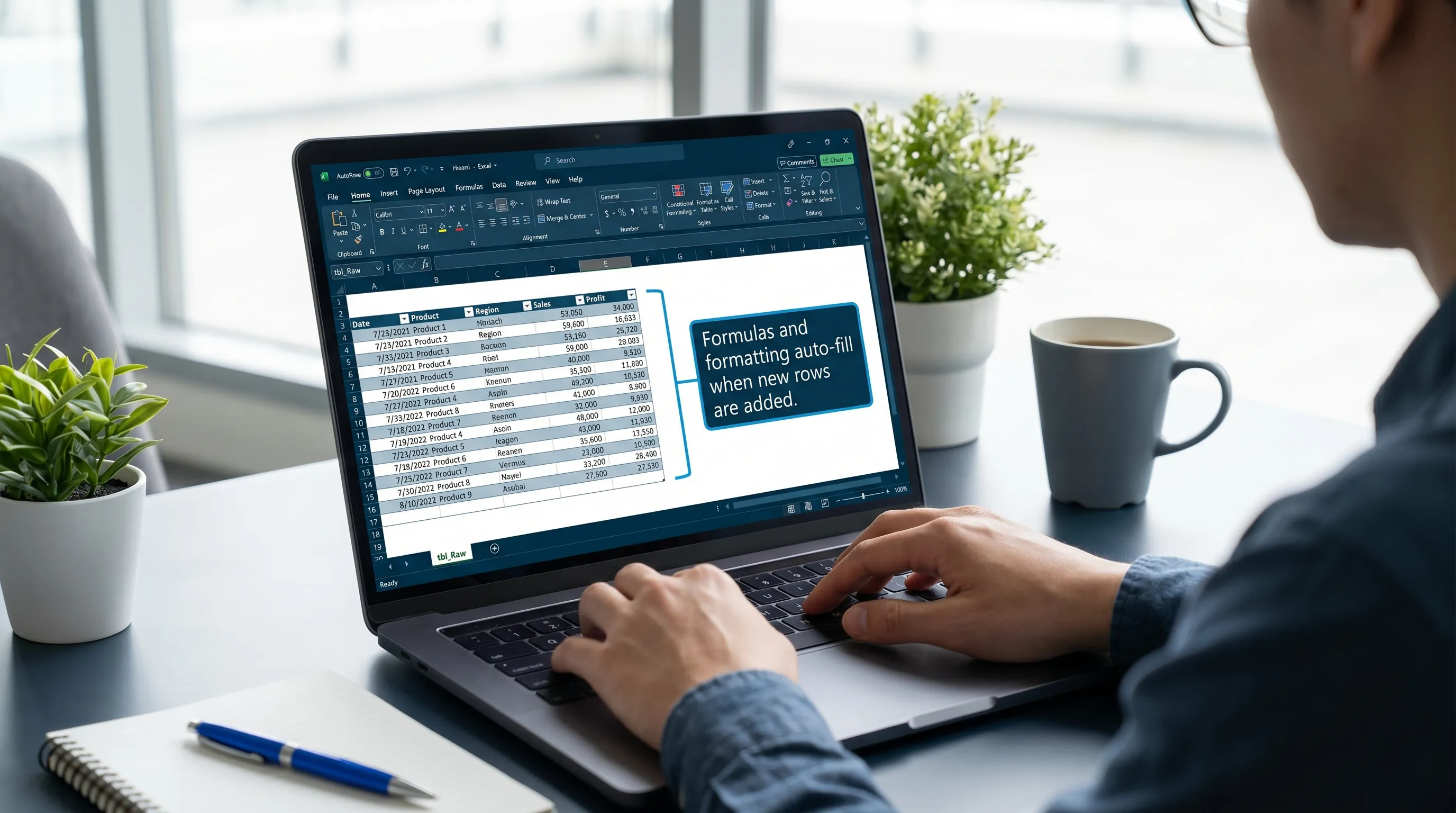
Jika Anda menyalin-tempel baris baru ke rentang biasa, rumus, format, dan bagan sering rusak. Jika rentang yang sama diubah menjadi Tabel, Excel mulai memperlakukannya sebagai kumpulan data yang hidup.
Yang Anda dapat dengan Tabel:
- Rumus terisi otomatis ke bawah saat baris baru muncul.
- Filter dan baris berselang-seling sudah tersedia.
- PivotTable dan bagan bisa didasarkan pada Tabel, sehingga penyegaran lebih mulus.
- Referensi kolom menjadi mudah dibaca (dan lebih sulit rusak).
Kebiasaan mingguan: simpan satu Tabel bernama tbl_Raw (impor mentah) dan satu lagi bernama tbl_Clean (tampilan yang sudah dibersihkan). Saat seseorang meminta "file terbaru", Anda memperbarui tabel mentah dan membiarkan semua yang ada di hilir diperbarui otomatis.
2) Gunakan XLOOKUP untuk pencocokan, dan berhenti membangun ulang logika pencarian
Di tahun 2026, XLOOKUP adalah fungsi pencarian default yang sebaiknya Anda pilih di Microsoft 365 Excel. Lebih mudah dibaca daripada VLOOKUP, bisa mencari ke kiri, dan tidak serapuh itu saat kolom dipindah.
Kasus penggunaan mingguan yang umum:
- Mencocokkan baris faktur dengan pelanggan.
- Memetakan SKU ke kategori.
- Merekonsiliasi ekspor CRM dengan ID internal.
- Mengambil "status terbaru" dari sebuah log.
Pola yang andal: ketika sumber Anda berupa Tabel, gunakan referensi terstruktur agar rumus Anda tetap bertahan saat kolom dipindah.
Contoh (konseptual): mencari nama pelanggan berdasarkan CustomerID menggunakan kolom Tabel.
Jika Anda belum familier dengan sintaksnya, dokumentasi Microsoft adalah referensi yang baik untuk kemampuan dan argumen opsional seperti nilai "tidak ditemukan": Fungsi XLOOKUP.
Tips: Gabungkan XLOOKUP dengan validasi data (di bawah) untuk mengurangi kesalahan input yang menyebabkan pencarian gagal.
3) Ganti "langkah pembersihan" dengan Power Query (impor yang berulang)
Jika Anda rutin melakukan salah satu hal ini, Power Query adalah mesin waktu Anda:
- Menghapus baris header tambahan.
- Memisahkan "Kota, Provinsi" menjadi dua kolom.
- Mengubah format tanggal.
- Memangkas spasi.
- Menghapus duplikat.
- Menambahkan CSV minggu ini ke CSV minggu lalu.
Alih-alih membersihkan secara manual setiap minggu, Anda membangun langkah-langkahnya sekali, lalu tinggal menyegarkan.
Struktur Power Query sederhana yang mudah dipelihara:
- Kueri
Raw_Import: memuat file apa adanya. - Kueri
Clean: menstandarkan kolom dan tipe data. - Kueri
Output: membentuk tabel akhir yang dipakai oleh pivot dan bagan.
Power Query adalah bagian dari perangkat inti Excel di Microsoft 365 (tab Data). Jika Anda menginginkan ikhtisar resmi dari Microsoft, mulailah di sini: Power Query di Excel.
4) Bangun lapisan "pengecekan" dengan pemformatan bersyarat (tangkap masalah sejak dini)
Sebagian besar waktu Excel mingguan ternyata dihabiskan untuk debugging setelah kejadian.
Sebagai gantinya, buat kesalahan terlihat jelas.
Aturan pemformatan bersyarat dengan ROI tinggi:
- Sorot sel kosong di kolom wajib.
- Sorot duplikat di kolom ID yang seharusnya unik.
- Sorot nilai di luar rentang yang diharapkan (kuantitas negatif, tanggal di masa depan, dll.).
- Sorot ketidakcocokan antara dua kolom (Status "Closed" tetapi CloseDate kosong).
Ketika pengecekan Anda terlihat, Anda menghabiskan lebih sedikit waktu untuk "mencari apa yang salah" dan lebih banyak untuk memperbaiki baris yang bermasalah.
5) Gunakan dropdown Validasi Data untuk mencegah input yang tidak konsisten
Jika spreadsheet Anda bergantung pada kategori, pemilik, tahap, atau wilayah yang konsisten, terapkan aturannya.
Masalah mingguan yang umum yang dicegah dengan cara ini:
- "EMEA" vs "Emea" vs "Europe" menjadi tiga kategori pivot yang berbeda.
- Nilai status yang menyimpang seiring waktu.
- Salah ketik teks bebas yang merusak pencarian.
Pendekatan praktis:
- Simpan Tabel kecil bernama
tbl_Lists(atau tab terpisah bernama "Lists"). - Gunakan kolom-kolom tersebut sebagai sumber Validasi Data.
- Padukan validasi dengan pemformatan bersyarat untuk menandai sel kosong.
Ini salah satu tips Excel yang "atur sekali, nikmati selamanya".
6) Gunakan dynamic array agar keluaran memperbarui diri
Microsoft 365 Excel mendukung rumus dynamic array, artinya keluaran Anda bisa meluas secara otomatis tanpa perlu menyalin rumus ke bawah sampai 500 baris.
Tiga fungsi yang menghemat waktu setiap minggu:
- UNIQUE: membuat daftar tanpa duplikat untuk pivot, dropdown, dan QA.
- FILTER: membuat "tampilan" langsung hanya dari baris yang penting.
- SORT / SORTBY: menjaga urutan keluaran tetap konsisten.
Contoh kasus penggunaan:
- Secara otomatis mendaftar "akun yang belum punya pemilik."
- Membuat daftar langsung "item terbuka yang jatuh tempo minggu ini."
- Membuat daftar pelanggan unik yang bersih untuk dropdown.
Dynamic array sangat cocok dipadukan dengan Tabel, karena sumbernya meluas dengan rapi.
7) PivotTable yang tetap cepat: gunakan slicer, bukan pemfilteran manual
PivotTable masih menjadi cara tercepat untuk menjawab "apa yang berubah dari minggu ke minggu?" tanpa menulis banyak rumus.
Pengaturan pelaporan mingguan yang menghemat waktu:
- Dasarkan PivotTable pada Tabel (atau Tabel keluaran Power Query).
- Tambahkan slicer untuk satu dimensi yang selalu diminta orang (Pemilik, Wilayah, Segmen).
- Gunakan opsi pemformatan PivotTable agar tampilan tetap mudah dibaca bahkan setelah penyegaran.
Tips: Jika Anda berulang kali membuat pivot yang sama, simpan seluruh buku kerja sebagai templat, atau simpan buku kerja "kerangka laporan" yang hanya perlu tabel data yang disegarkan.
8) Simpan templat dan "tab awal" untuk pekerjaan berulang
Jika Anda membangun ulang struktur yang sama setiap minggu (tab, header, pengecekan, pivot ringkasan, bagan), Anda membayar pajak yang tidak perlu.
Buat buku kerja templat yang berisi:
- Tab
READMEdengan langkah-langkah penyegaran. - Tab
Raw(Tabel) untuk tempel/impor. - Tab
Clean(keluaran Power Query, atau rumus). - Tab
Checks. - Tab
Summarydengan pivot/bagan.
Dengan begitu, setiap minggu cukup "perbarui data, segarkan, ekspor", bukan "buat ulang".
9) Jadikan Excel "sumber kebenaran tunggal" dengan mengendalikan serah terima
Waktu yang terbuang setiap minggu sering berasal dari penyimpangan versi:
- Seseorang mengedit salinan.
- Seseorang merusak rumus.
- Seseorang menempelkan nilai di atas kolom rumus.
Untuk mengurangi hal ini:
- Lindungi kolom rumus (izinkan input hanya di tempat yang diperlukan).
- Taruh input di satu tab dan keluaran di tab lain.
- Gunakan berbagi OneDrive atau SharePoint agar ada satu tautan acuan.
Anda tidak perlu proses yang berat untuk mendapat manfaat ini, cukup beberapa pagar pengaman.
10) Untuk tim yang menguji pendaftaran, impor, atau alur email: lacak otomatis di Excel
Tidak semua pengguna Excel adalah developer, tetapi banyak tim operasional dan QA yang akhirnya memvalidasi alur kerja berbasis email (email verifikasi pendaftaran, reset kata sandi, notifikasi) lalu melaporkan hasilnya di spreadsheet.
Pola yang berguna:
- Tangkap email uji di kotak masuk sekali pakai.
- Ekspor atau ambil isi pesan dengan cara terstruktur.
- Muat ke Excel (sering lewat Power Query) untuk analisis, stempel waktu, dan pelacakan lulus/gagal.
Jika Anda memerlukan kotak masuk sekali pakai yang dapat diprogram dan mengirimkan email yang diterima sebagai JSON untuk otomatisasi dan agen, Mailhook dibuat untuk alur kerja itu. Sangat praktis ketika Anda menginginkan pengujian berulang tanpa mencemari kotak masuk asli, dan ketika Excel menjadi lapisan pelaporan Anda.
Bonus: Gunakan AI di dalam Excel untuk bagian yang masih Anda kerjakan manual
Bahkan dengan kebiasaan Excel yang kuat, Anda tetap akan menghadapi pekerjaan yang sulit distandarkan: menulis rumus sekali pakai, menjelaskan mengapa sesuatu salah, atau mengubah catatan berantakan menjadi skema yang rapi.
CoreGPT Apps menghadirkan AI bertenaga GPT langsung ke Microsoft 365 Excel, sehingga Anda bisa bekerja sesuai konteks alih-alih menyalin data ke chat terpisah.
Penghemat waktu yang umum meliputi:
- Menjelaskan rumus yang kompleks dalam bahasa yang sederhana.
- Menyusun rumus awal berdasarkan header kolom dan tujuan Anda.
- Menyarankan langkah Power Query untuk membersihkan impor tertentu.
- Membuat daftar periksa untuk memvalidasi kumpulan data sebelum pelaporan.
Jika Anda ingin panduan yang lebih mendalam khusus tentang AI di Excel, lihat panduan CoreGPT: Cara Menggunakan ChatGPT di Excel.
Pertanyaan yang Sering Diajukan
Apa tips Excel Microsoft 365 terbaik untuk menghemat waktu dengan cepat? Mulailah dengan Tabel (Ctrl + T), XLOOKUP, dan alur penyegaran Power Query. Semuanya mengurangi pekerjaan ulang mingguan yang paling umum: referensi yang rusak, pencocokan manual, dan pembersihan berulang.
Apakah Power Query layak dipelajari jika saya hanya memakai Excel seminggu sekali? Ya, jika pekerjaan mingguan Anda mencakup mengimpor atau membersihkan data. Power Query terasa manfaatnya ketika Anda mengulang langkah yang sama bahkan 3 sampai 4 kali sebulan.
Bagaimana cara agar PivotTable tidak rusak setelah disegarkan? Dasarkan pada Tabel (atau keluaran Power Query yang stabil), jaga konsistensi nama kolom, dan hindari merujuk rentang sel yang di-hardcode karena bisa bergeser.
Apa yang sebaiknya distandarkan lebih dulu di pelacak Excel bersama? Standarkan input (dropdown lewat Validasi Data), lalu tambahkan pengecekan (pemformatan bersyarat) sebelum mengoptimalkan rumus. Mencegah data buruk lebih cepat daripada memperbaikinya.
Jalankan tips ini secara otomatis dengan AI di dalam aplikasi
Jika Anda sudah memakai Microsoft 365 setiap hari, lonjakan produktivitas terbesar sering datang dari menjaga alur kerja Anda di dalam aplikasi yang sedang Anda pakai, terutama Excel.
CoreGPT Apps mengintegrasikan bantuan bertenaga GPT langsung ke Microsoft 365 dan Google Workspace (dengan desain yang mengutamakan privasi dan tanpa perlu registrasi), membantu Anda menulis, menganalisis, dan berkolaborasi lebih cepat di tempat pekerjaan berlangsung.
Jelajahi CoreGPT Apps di coregptapps.com.


