

Det mesta ”Excel-arbetet” är inte analys. Det är det veckovisa slitet runt analysen: städa importer, jaga ID-nummer som inte stämmer, bygga om samma sammanställning, laga trasiga formler och formatera om rapporter.
Den goda nyheten är att Excel i Microsoft 365 har många inbyggda funktioner som tar bort det slitet, om du ställer in dem en gång och använder några återkommande mönster.
Nedan hittar du praktiska Excel-tips för Microsoft 365 som konsekvent sparar tid varje vecka, särskilt för drift, ekonomi, säljadministration, analytiker och alla som lever i återkommande kalkylblad.
De snabbaste vinsterna (ett fuskblad)
| Tips | Var i Excel | Typisk tidsbesparing | Passar bäst för |
|---|---|---|---|
| Konvertera områden till tabeller | Infoga, eller Ctrl + T | 10–30 min/vecka | Alla som uppdaterar listor |
| Använd XLOOKUP (plus strukturerade referenser) | Formler | 10–60 min/vecka | Avstämning, matchning, summeringar |
| Ersätt manuell städning med Power Query | Data > Hämta data | 30–120 min/vecka | Återkommande importer |
| Bygg pivottabeller med utsnitt | Infoga > Pivottabell | 15–60 min/vecka | Veckorapportering |
| Rullgardinslistor med datavalidering | Data > Datavalidering | 10–30 min/vecka | Inmatningsblad, uppföljningsblad |
| Villkorsstyrd formatering för kontroller | Start > Villkorsstyrd formatering | 10–30 min/vecka | Kvalitetskontroll, granskning |
| Dynamiska matriser (FILTER, UNIQUE, SORT) | Formler | 10–60 min/vecka | Resultat som uppdaterar sig själva |
| Spara rapportklara mallar | Arkiv > Spara som | 15–45 min/vecka | Återkommande leveranser |
Om du bara genomför de tre första märker du skillnaden direkt.
1) Gör om dina data till en tabell (Ctrl + T) och sluta laga referenser
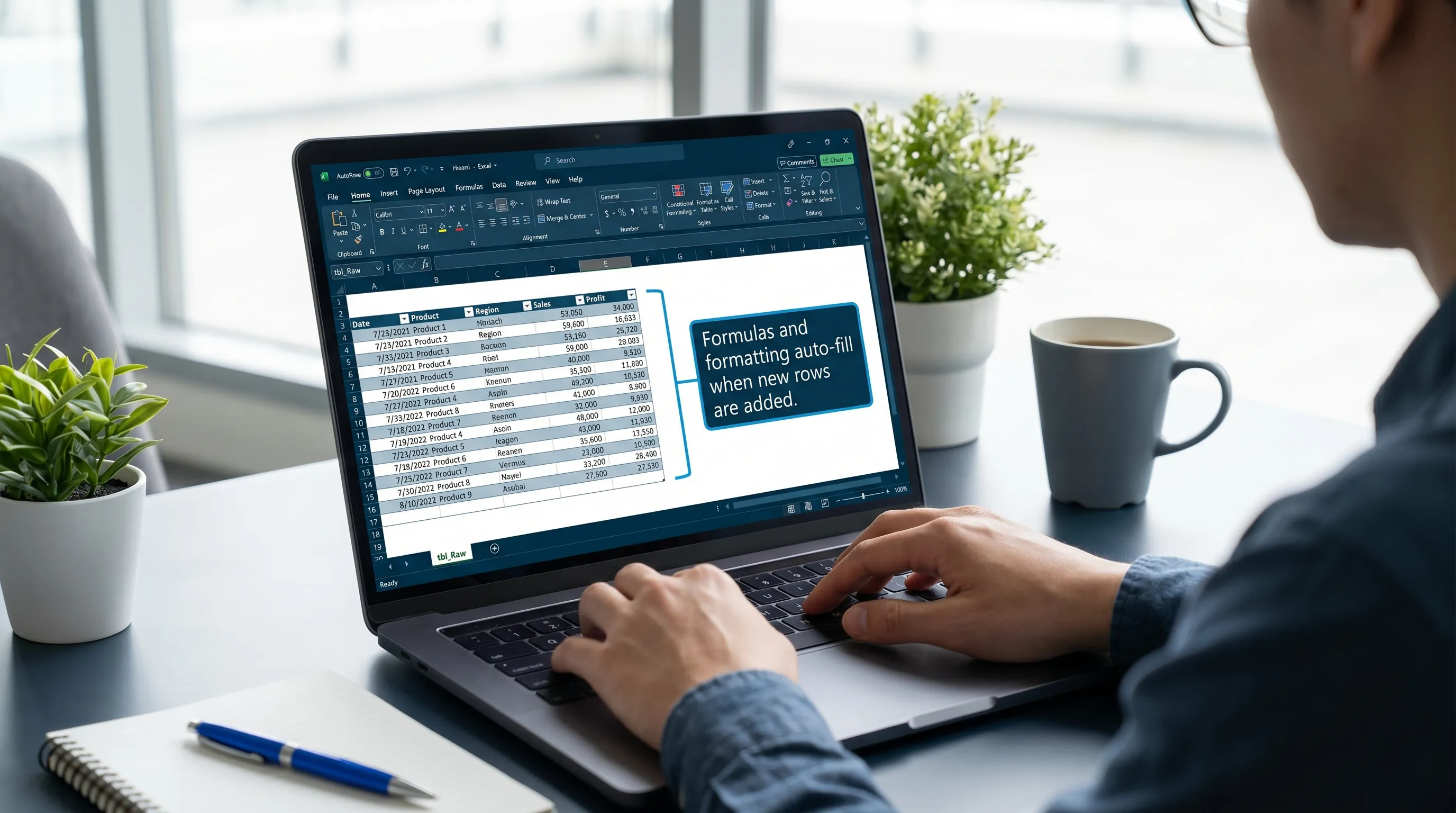
Om du kopierar och klistrar in nya rader i ett vanligt område går formler, format och diagram ofta sönder. Om du konverterar samma område till en tabell börjar Excel behandla det som en levande datamängd.
Det här får du med tabeller:
- Formler fylls automatiskt nedåt när nya rader tillkommer.
- Filter och randiga rader finns inbyggt.
- Pivottabeller och diagram kan baseras på tabellen, vilket gör uppdateringar smidigare.
- Kolumnreferenser blir läsbara (och svårare att förstöra).
Veckorutin: ha en tabell som heter något i stil med tbl_Raw (rå import) och en som heter tbl_Clean (städad vy). När någon ber om ”den senaste filen” uppdaterar du råtabellen och låter allt längre ned i kedjan uppdateras.
2) Använd XLOOKUP för matchning och sluta bygga om uppslagslogiken
År 2026 är XLOOKUP det uppslag du bör välja i första hand i Excel för Microsoft 365. Den är lättare att läsa än VLOOKUP, kan slå upp åt vänster och är mindre skör när kolumner flyttas.
Vanliga användningsfall varje vecka:
- Matcha fakturarader mot kunder.
- Koppla artikelnummer till kategori.
- Stämma av CRM-exporter mot interna ID-nummer.
- Hämta ”senaste status” från en logg.
Ett pålitligt mönster: när din källa är en tabell använder du strukturerade referenser så att formlerna överlever när kolumner flyttas.
Exempel (principiellt): slå upp ett kundnamn med CustomerID med hjälp av tabellkolumner.
Om du inte är bekant med syntaxen är Microsofts dokumentation en bra referens för funktionens möjligheter och valfria argument, som ett värde för ”hittades inte”: XLOOKUP-funktionen.
Tips: Kombinera XLOOKUP med datavalidering (nedan) för att minska inmatningsfel som ger uppslagsfel.
3) Ersätt ”städsteg” med Power Query (återkommande importer)
Om du regelbundet gör något av det här är Power Query din tidsmaskin:
- Ta bort extra rubrikrader.
- Dela ”Stad, Län” i två kolumner.
- Ändra datumformat.
- Ta bort mellanslag.
- Ta bort dubbletter.
- Lägga till den här veckans CSV-fil efter förra veckans.
I stället för att städa manuellt varje vecka bygger du stegen en gång och uppdaterar sedan.
En enkel Power Query-struktur som är lätt att underhålla:
- Frågan
Raw_Import: läser in filen som den är. - Frågan
Clean: standardiserar kolumner och datatyper. - Frågan
Output: formar den slutliga tabellen som pivottabeller och diagram använder.
Power Query är en del av Excels kärnverktyg i Microsoft 365 (fliken Data). Vill du ha Microsofts grundläggande översikt kan du börja här: Power Query i Excel.
4) Bygg ett ”kontrollager” med villkorsstyrd formatering (hitta problem tidigt)
En förvånansvärt stor del av tiden i Excel varje vecka går åt till felsökning i efterhand.
Gör i stället felen högljudda.
Villkorsstyrda formateringsregler med hög avkastning:
- Markera tomma celler i obligatoriska kolumner.
- Markera dubbletter i en kolumn som ska ha unika ID-nummer.
- Markera värden utanför förväntade intervall (negativa kvantiteter, datum i framtiden och så vidare).
- Markera avvikelser mellan två fält (Status är ”Stängd” men Stängningsdatum är tomt).
När dina kontroller syns lägger du mindre tid på att ”hitta vad som är fel” och mer tid på att åtgärda den faktiska raden.
5) Använd rullgardinslistor med datavalidering för att förhindra inkonsekventa värden
Om ditt blad är beroende av konsekventa kategorier, ansvariga, faser eller regioner bör du tvinga fram dem.
Vanliga veckobesvär som det här förhindrar:
- ”EMEA”, ”Emea” och ”Europa” som blir tre olika kategorier i pivottabellen.
- Statusvärden som glider isär över tid.
- Stavfel i fritext som förstör uppslag.
Ett praktiskt tillvägagångssätt:
- Ha en liten tabell som heter
tbl_Lists(eller en separat flik som heter ”Listor”). - Använd de kolumnerna som källor för datavalidering.
- Kombinera validering med villkorsstyrd formatering för att flagga tomma celler.
Det här är ett av de där Excel-tipsen som man ställer in en gång och drar nytta av för alltid.
6) Använd dynamiska matriser så att resultaten uppdaterar sig själva
Excel i Microsoft 365 stöder formler med dynamiska matriser, vilket betyder att dina resultat kan växa automatiskt i stället för att du behöver kopiera formler nedåt över 500 rader.
Tre funktioner som sparar tid varje vecka:
- UNIQUE: skapa listor utan dubbletter för pivottabeller, rullgardinslistor och kvalitetskontroll.
- FILTER: skapa en levande ”vy” med just de rader som spelar roll.
- SORT / SORTBY: håll resultaten konsekvent sorterade.
Exempel på användning:
- Lista automatiskt ”konton som saknar ansvarig”.
- Skapa en levande lista över ”öppna ärenden som förfaller den här veckan”.
- Skapa en ren lista över kunder utan dubbletter till en rullgardinslista.
Dynamiska matriser fungerar särskilt bra tillsammans med tabeller, eftersom källan då växer på ett rent sätt.
7) Pivottabeller som förblir snabba: använd utsnitt, inte manuell filtrering
Pivottabeller är fortfarande det snabbaste sättet att besvara ”vad har förändrats från vecka till vecka?” utan att skriva en massa formler.
Ett upplägg för veckorapportering som sparar tid:
- Basera pivottabellen på en tabell (eller en tabell som är resultatet av Power Query).
- Lägg till ett utsnitt för den dimension som alla alltid frågar efter (ansvarig, region, segment).
- Använd pivottabellens formateringsalternativ så att det förblir läsbart även efter uppdatering.
Tips: Om du bygger samma pivottabell om och om igen kan du spara hela arbetsboken som en mall, eller ha en ”rapportskal”-arbetsbok som bara behöver en uppdaterad datatabell.
8) Spara mallar och ”startflikar” för återkommande arbete
Om du bygger om samma struktur varje vecka (flikar, rubriker, kontroller, sammanfattande pivottabell, diagram) betalar du en onödig skatt.
Skapa en mallarbetsbok som innehåller:
- En
README-flik med uppdateringsstegen. - En
Raw-flik (tabell) för inklistring eller import. - En
Clean-flik (resultat från Power Query, eller formler). - En
Checks-flik. - En
Summary-flik med pivottabeller och diagram.
Då blir varje vecka ”uppdatera data, uppdatera, exportera” i stället för ”bygg om från början”.
9) Gör Excel till din ”enda sanningskälla” genom att kontrollera överlämningar
Tidsförlust varje vecka beror ofta på versionsglidning:
- Någon redigerar en kopia.
- Någon förstör en formel.
- Någon klistrar in värden över en formelkolumn.
Så här minskar du det:
- Skydda formelkolumner (tillåt inmatning bara där det behövs).
- Lägg indata på en flik och resultat på en annan.
- Använd delning via OneDrive eller SharePoint så att det finns en enda officiell länk.
Du behöver ingen tung process för att få den här nyttan, bara några få skyddsräcken.
10) För team som testar registreringar, importer eller e-postflöden: följ upp det i Excel automatiskt
Inte alla Excel-användare är utvecklare, men många drift- och QA-team validerar e-postbaserade arbetsflöden (verifieringsmejl vid registrering, lösenordsåterställningar, aviseringar) och rapporterar sedan resultaten i ett kalkylblad.
Ett användbart mönster är:
- Fånga testmejl i en engångsinkorg.
- Exportera eller hämta meddelandeinnehållet på ett strukturerat sätt.
- Läs in det i Excel (ofta via Power Query) för analys, tidsstämplar och uppföljning av godkänt/underkänt.
Om du behöver programmerbara engångsinkorgar som levererar mottagna e-postmeddelanden som JSON för automatisering och agenter är Mailhook byggt för det arbetsflödet. Det är särskilt praktiskt när du vill ha repeterbara tester utan att skräpa ned riktiga postlådor, och när Excel är ditt rapporteringslager.
Bonus: Använd AI i Excel för det du fortfarande gör manuellt
Även med goda Excel-vanor kommer du fortfarande att stöta på arbete som är svårt att standardisera: att skriva engångsformler, förklara varför något är fel eller omvandla röriga anteckningar till ett rent schema.
CoreGPT Apps ger GPT-driven AI direkt i Excel i Microsoft 365, så att du kan arbeta i sitt sammanhang i stället för att kopiera data till en separat chatt.
Vanliga tidsbesparare är bland annat att:
- Förklara en komplex formel på vanlig svenska.
- Skriva ett första förslag på en formel utifrån dina kolumnrubriker och ditt mål.
- Föreslå Power Query-steg för att städa en viss import.
- Skapa en checklista för att validera en datamängd innan rapportering.
Vill du ha en djupare genomgång som fokuserar på AI i Excel kan du läsa CoreGPT:s guide: Så använder du ChatGPT i Excel.
Vanliga frågor
Vilka är de bästa Excel-tipsen för Microsoft 365 för att spara tid snabbt? Börja med tabeller (Ctrl + T), XLOOKUP och Power Query-uppdateringar. De minskar det vanligaste omarbetet varje vecka: trasiga referenser, manuell matchning och upprepad städning.
Är det värt att lära sig Power Query om jag bara använder Excel en gång i veckan? Ja, om ditt veckoarbete innehåller import eller städning av data. Power Query lönar sig när du upprepar samma steg redan 3–4 gånger i månaden.
Hur får jag min pivottabell att sluta gå sönder efter uppdatering? Basera den på en tabell (eller ett stabilt resultat från Power Query), håll kolumnnamnen konsekventa och undvik att referera till hårdkodade cellområden som kan flyttas.
Vad bör jag standardisera först i ett delat uppföljningsblad i Excel? Standardisera inmatningen (rullgardinslistor via datavalidering) och lägg sedan till kontroller (villkorsstyrd formatering) innan du optimerar formler. Att förhindra dålig data går snabbare än att laga den.
Låt de här tipsen gå på autopilot med AI i appen
Om du redan använder Microsoft 365 varje dag kommer det största produktivitetssprånget ofta av att hålla arbetsflödet inom de appar du redan sitter i, särskilt Excel.
CoreGPT Apps integrerar GPT-drivet stöd direkt i Microsoft 365 och Google Workspace (med integritetsfokuserad design och utan krav på registrering) och hjälper dig att skriva, analysera och samarbeta snabbare där arbetet sker.
Utforska CoreGPT Apps på coregptapps.com.


