

Det meste av «Excel-arbeid» er ikke analyse. Det er det ukentlige slitet rundt analysen: å rydde importerte data, lete etter ID-er som ikke stemmer, bygge det samme sammendraget på nytt, fikse ødelagte formler og omformatere rapporter.
Den gode nyheten er at Excel i Microsoft 365 har mange innebygde funksjoner som fjerner dette slitet, hvis du setter dem opp én gang og bruker noen få gjenbrukbare mønstre.
Under finner du praktiske Excel-tips for Microsoft 365 som konsekvent sparer tid hver uke, særlig for drift, økonomi, salgsstøtte, analytikere og alle som lever i gjentakende regneark.
De raskeste gevinstene (et jukseark)
| Tips | Hvor i Excel | Typisk tidsbesparelse | Passer best for |
|---|---|---|---|
| Gjør områder om til tabeller | Sett inn, eller Ctrl + T | 10 til 30 min/uke | Alle som oppdaterer lister |
| Bruk XLOOKUP (pluss strukturerte referanser) | Formler | 10 til 60 min/uke | Avstemming, matching, oppsummeringer |
| Erstatt manuell opprydding med Power Query | Data > Hent data | 30 til 120 min/uke | Gjentakende importer |
| Bygg pivottabeller med utsnitt (slicers) | Sett inn > Pivottabell | 15 til 60 min/uke | Ukentlig rapportering |
| Rullegardinlister med datavalidering | Data > Datavalidering | 10 til 30 min/uke | Inndataark, oppfølgingsark |
| Betinget formatering til kontroller | Hjem > Betinget formatering | 10 til 30 min/uke | Kvalitetssikring, revisjon |
| Dynamiske matriser (FILTER, UNIQUE, SORT) | Formler | 10 til 60 min/uke | Resultater som oppdaterer seg selv |
| Lagre «rapportklare» maler | Fil > Lagre som | 15 til 45 min/uke | Leveranser som gjentas |
Hvis du bare tar i bruk de tre første, merker du det med en gang.
1) Gjør dataene dine om til en tabell (Ctrl + T) og slutt å fikse referanser
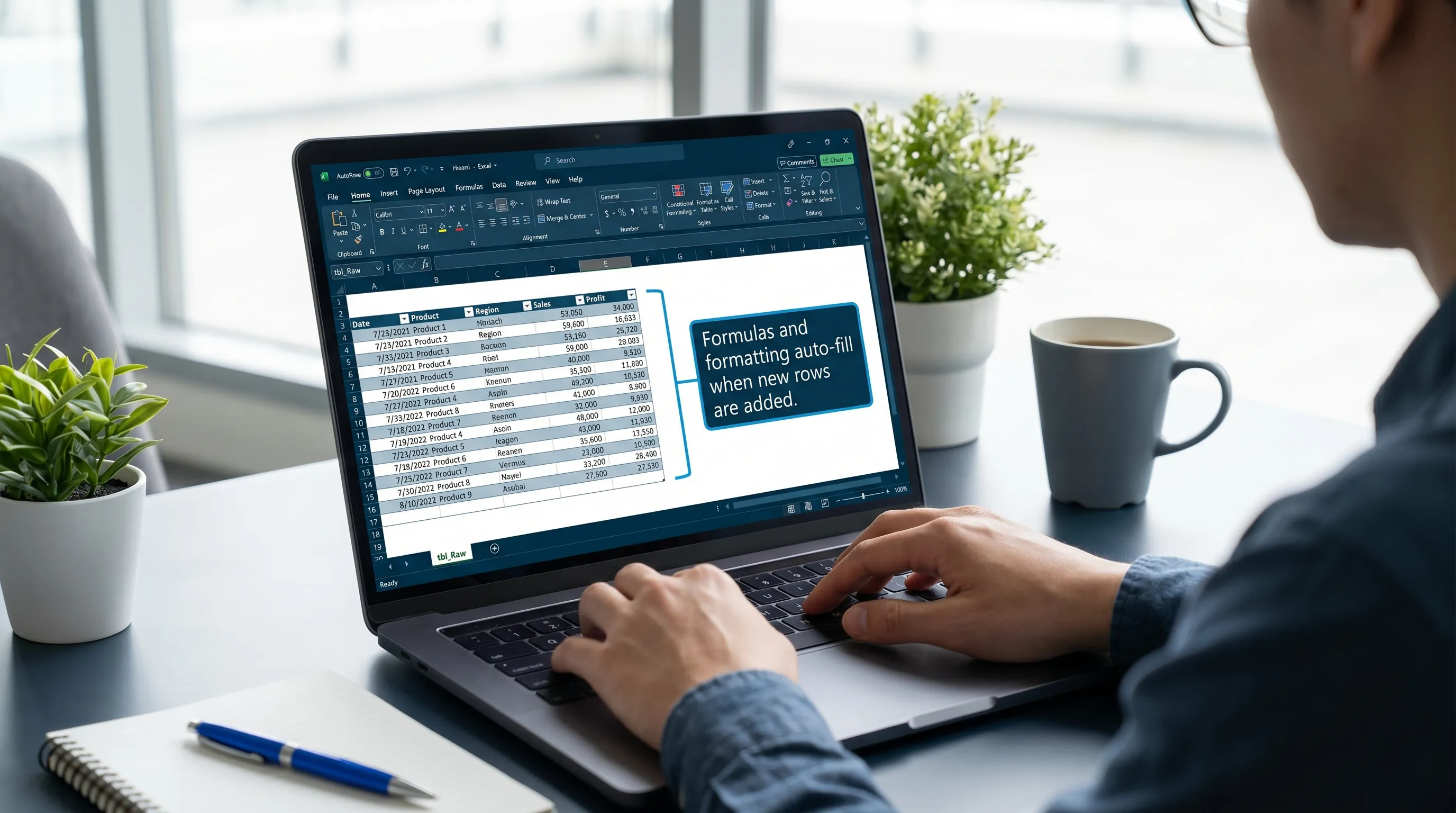
Hvis du limer inn nye rader i et vanlig område, går formler, formater og diagrammer ofte i stykker. Hvis du gjør det samme området om til en tabell, begynner Excel å behandle det som et levende datasett.
Dette får du med tabeller:
- Formler fylles automatisk nedover når nye rader kommer til.
- Filtre og stripede rader er innebygd.
- Pivottabeller og diagrammer kan baseres på tabellen, noe som gjør oppdateringer smidigere.
- Kolonnereferanser blir leselige (og vanskeligere å ødelegge).
Ukentlig vane: Ha én tabell som heter noe sånt som tbl_Raw (rå import) og én som heter tbl_Clean (ryddet visning). Når noen ber om «den nyeste filen», oppdaterer du råtabellen og lar alt nedstrøms oppdatere seg selv.
2) Bruk XLOOKUP til matching og slutt å bygge oppslagslogikk på nytt
I 2026 er XLOOKUP oppslagsfunksjonen du bør strekke deg etter først i Excel for Microsoft 365. Den er lettere å lese enn VLOOKUP, kan slå opp mot venstre og er mindre skjør når kolonner flyttes.
Vanlige ukentlige bruksområder:
- Koble fakturalinjer til kunder.
- Knytte SKU til kategori.
- Avstemme CRM-eksporter mot interne ID-er.
- Hente «siste status» fra en logg.
Et pålitelig mønster: Når kilden din er en tabell, bruker du strukturerte referanser, slik at formlene overlever når kolonner flyttes.
Eksempel (konseptuelt): slå opp et kundenavn ved hjelp av CustomerID med tabellkolonner.
Er du ikke kjent med syntaksen, er Microsofts dokumentasjon en god referanse for muligheter og valgfrie argumenter, som en verdi for «ikke funnet»: XLOOKUP-funksjonen.
Tips: Kombiner XLOOKUP med datavalidering (se under) for å redusere inndatafeil som skaper oppslagsfeil.
3) Erstatt «oppryddingstrinn» med Power Query (gjentakbare importer)
Hvis du jevnlig gjør noe av dette, er Power Query tidsmaskinen din:
- Fjerne ekstra overskriftsrader.
- Dele «By, delstat» i to kolonner.
- Endre datoformater.
- Fjerne mellomrom.
- Fjerne duplikater.
- Legge denne ukens CSV-fil til forrige ukes.
I stedet for å rydde manuelt hver uke bygger du trinnene én gang og oppdaterer deretter.
En enkel Power Query-struktur som er lett å vedlikeholde:
- Spørringen
Raw_Import: laster inn filen som den er. - Spørringen
Clean: standardiserer kolonner og datatyper. - Spørringen
Output: former den endelige tabellen som brukes av pivottabeller og diagrammer.
Power Query er en del av Excels kjerneverktøy i Microsoft 365 (fanen Data). Vil du ha Microsofts kanoniske oversikt, start her: Power Query i Excel.
4) Bygg et «kontrolllag» med betinget formatering (fang feil tidlig)
Overraskende mye av den ukentlige Excel-tiden går til feilsøking i etterkant.
Gjør heller feil tydelige.
Betingede formateringsregler med høy avkastning:
- Marker tomme felt i obligatoriske kolonner.
- Marker duplikater i en ID-kolonne som skal være unik.
- Marker verdier utenfor forventede områder (negative mengder, datoer frem i tid osv.).
- Marker avvik mellom to felt (Status er «Closed», men CloseDate er tom).
Når kontrollene dine er synlige, bruker du mindre tid på å «finne ut hva som er galt» og mer tid på å rette selve raden.
5) Bruk rullegardinlister med datavalidering for å hindre inkonsekvent inndata
Hvis arket ditt er avhengig av konsekvente kategorier, eiere, faser eller regioner, bør du håndheve dem.
Vanlig ukentlig plage dette forhindrer:
- «EMEA» mot «Emea» mot «Europa» som blir tre ulike kategorier i pivottabellen.
- Statusverdier som glir over tid.
- Skrivefeil i fritekst som ødelegger oppslag.
En praktisk fremgangsmåte:
- Ha en liten tabell som heter
tbl_Lists(eller en egen fane som heter «Lists»). - Bruk disse kolonnene som kilder for datavalidering.
- Kombiner validering med betinget formatering for å flagge tomme felt.
Dette er ett av de Excel-tipsene du setter opp én gang og har glede av for alltid.
6) Bruk dynamiske matriser slik at resultatene oppdaterer seg selv
Excel i Microsoft 365 støtter formler med dynamiske matriser, noe som betyr at resultatene kan utvide seg automatisk i stedet for at du må kopiere formler nedover 500 rader.
Tre funksjoner som sparer tid hver uke:
- UNIQUE: lag lister uten duplikater til pivottabeller, rullegardinlister og kvalitetssikring.
- FILTER: lag en levende «visning» av bare de radene som betyr noe.
- SORT / SORTBY: hold resultatene konsekvent sortert.
Eksempler på bruk:
- List automatisk opp «kontoer uten eier».
- Generer en levende liste over «åpne saker som forfaller denne uken».
- Lag en ren liste over kunder uten duplikater til en rullegardinliste.
Dynamiske matriser fungerer særlig godt sammen med tabeller, fordi kilden utvider seg på en ryddig måte.
7) Pivottabeller som holder seg raske: bruk utsnitt (slicers), ikke manuell filtrering
Pivottabeller er fortsatt den raskeste måten å svare på «hva har endret seg fra forrige uke?» uten å skrive en haug med formler.
Et oppsett for ukentlig rapportering som sparer tid:
- Baser pivottabellen på en tabell (eller en tabell fra Power Query-resultatet).
- Legg til et utsnitt (slicer) for den ene dimensjonen folk alltid spør etter (eier, region, segment).
- Bruk formateringsalternativene for pivottabeller for å holde alt lesbart, også etter oppdatering.
Tips: Hvis du stadig bygger den samme pivottabellen, kan du lagre hele arbeidsboken som en mal, eller ha en «rapportskall»-arbeidsbok som bare trenger en oppdatert datatabell.
8) Lagre maler og «startfaner» for gjentakende arbeid
Hvis du bygger opp den samme strukturen på nytt hver uke (faner, overskrifter, kontroller, sammendragspivot, diagram), betaler du en unødvendig skatt.
Lag en malarbeidsbok som inneholder:
- En
README-fane med oppdateringstrinnene. - En
Raw-fane (tabell) for innliming/import. - En
Clean-fane (Power Query-resultat eller formler). - En
Checks-fane. - En
Summary-fane med pivottabeller og diagrammer.
Da blir hver uke «oppdater data, oppdater spørringer, eksporter», ikke «bygg på nytt».
9) Gjør Excel til din «ene sannhetskilde» ved å kontrollere overleveringer
Tapt tid i uken skyldes ofte versjonsdrift:
- Noen redigerer en kopi.
- Noen ødelegger en formel.
- Noen limer inn verdier over en formelkolonne.
For å redusere dette:
- Beskytt formelkolonner (tillat inndata bare der det trengs).
- Legg inndata i én fane og resultater i en annen.
- Bruk deling via OneDrive eller SharePoint, slik at det finnes én kanonisk lenke.
Du trenger ikke tunge prosesser for å få denne nytten, bare noen få rekkverk.
10) For team som tester registreringer, importer eller e-postflyter: loggfør det i Excel automatisk
Ikke alle som bruker Excel er utviklere, men mange drifts- og QA-team ender opp med å validere e-postbaserte arbeidsflyter (bekreftelses-e-poster ved registrering, tilbakestilling av passord, varsler) og deretter rapportere resultatene i et regneark.
Et nyttig mønster er:
- Fang opp test-e-poster i en engangsinnboks.
- Eksporter eller hent meldingsinnholdet på en strukturert måte.
- Last det inn i Excel (ofte via Power Query) for analyse, tidsstempler og oppfølging av bestått/ikke bestått.
Trenger du programmerbare engangsinnbokser som leverer mottatte e-poster som JSON til automatisering og agenter, er Mailhook bygget for akkurat den arbeidsflyten. Den er særlig praktisk når du vil ha gjentakbare tester uten å forurense ekte postkasser, og når Excel er rapporteringslaget ditt.
Bonus: Bruk AI i Excel til delene du fortsatt gjør manuelt
Selv med sterke Excel-vaner vil du fortsatt møte arbeid som er vanskelig å standardisere: å skrive engangsformler, forklare hvorfor noe er galt, eller gjøre rotete notater om til et ryddig skjema.
CoreGPT Apps gir GPT-drevet AI rett inn i Excel i Microsoft 365, slik at du kan jobbe i kontekst i stedet for å kopiere data over i en separat chat.
Vanlige tidsbesparere er:
- Å forklare en kompleks formel på vanlig norsk.
- Å skrive et første utkast til en formel basert på kolonneoverskriftene og målet ditt.
- Å foreslå Power Query-trinn for å rydde en bestemt import.
- Å lage en sjekkliste for validering av et datasett før rapportering.
Vil du ha en grundigere gjennomgang med fokus på AI i Excel, kan du lese CoreGPTs veiledning: Slik bruker du ChatGPT i Excel.
Ofte stilte spørsmål
Hva er de beste Excel-tipsene for Microsoft 365 for å spare tid raskt? Begynn med tabeller (Ctrl + T), XLOOKUP og oppdatering av Power Query-spørringer. Disse reduserer det vanligste ukentlige dobbeltarbeidet: ødelagte referanser, manuell matching og gjentatt opprydding.
Er det verdt å lære Power Query hvis jeg bare bruker Excel én gang i uken? Ja, hvis ukearbeidet ditt omfatter import eller opprydding av data. Power Query lønner seg når du gjentar de samme trinnene selv bare 3 til 4 ganger i måneden.
Hvordan hindrer jeg at pivottabellen min går i stykker etter oppdatering? Baser den på en tabell (eller et stabilt Power Query-resultat), hold kolonnenavnene konsekvente, og unngå å referere til hardkodede celleområder som kan flytte seg.
Hva bør jeg standardisere først i et delt Excel-oppfølgingsark? Standardiser inndata først (rullegardinlister via datavalidering), og legg deretter til kontroller (betinget formatering) før du optimaliserer formler. Det er raskere å forhindre dårlige data enn å rette dem.
Sett disse tipsene på autopilot med AI i appen
Bruker du allerede Microsoft 365 hver dag, kommer det største produktivitetsspranget ofte av å holde arbeidsflyten inne i appene du allerede er i, særlig Excel.
CoreGPT Apps integrerer GPT-drevet hjelp direkte i Microsoft 365 og Google Workspace (med personvernfokusert design og uten krav om registrering), og hjelper deg å skrive, analysere og samarbeide raskere der arbeidet skjer.
Utforsk CoreGPT Apps på coregptapps.com.


