

معظم «عمل Excel» ليس تحليلًا في حقيقته، بل هو الروتين الأسبوعي المحيط بالتحليل: تنظيف الملفات المستوردة، والبحث عن المعرّفات غير المتطابقة، وإعادة بناء الملخص نفسه، وإصلاح الصيغ المعطلة، وإعادة تنسيق التقارير.
والخبر الجيد أن Microsoft 365 Excel يضم كثيرًا من الميزات المدمجة التي تزيل هذا الروتين إذا أعددتها مرة واحدة واستخدمت بضعة أنماط قابلة للتكرار.
فيما يلي نصائح عملية لـ Microsoft 365 Excel توفّر الوقت باستمرار كل أسبوع، خاصة لفرق العمليات والمالية وعمليات المبيعات والمحللين وكل من يعيش داخل جداول البيانات الدورية.
أسرع المكاسب (ورقة مرجعية سريعة)
| النصيحة | موضعها في Excel | الوقت المتوقع توفيره | الأنسب لـ |
|---|---|---|---|
| تحويل النطاقات إلى جداول | إدراج (Insert)، أو Ctrl + T | 10 إلى 30 دقيقة/أسبوع | كل من يحدّث القوائم |
| استخدام XLOOKUP (مع المراجع المنظمة) | صيغ (Formulas) | 10 إلى 60 دقيقة/أسبوع | المطابقة والتسويات والتجميعات |
| استبدال التنظيف اليدوي بـ Power Query | بيانات > الحصول على البيانات (Data > Get Data) | 30 إلى 120 دقيقة/أسبوع | عمليات الاستيراد المتكررة |
| بناء جداول محورية مع أدوات تقطيع | إدراج > PivotTable (Insert > PivotTable) | 15 إلى 60 دقيقة/أسبوع | التقارير الأسبوعية |
| قوائم منسدلة للتحقق من صحة البيانات | بيانات > التحقق من صحة البيانات (Data > Data Validation) | 10 إلى 30 دقيقة/أسبوع | أوراق الإدخال وجداول المتابعة |
| التنسيق الشرطي للفحوصات | الصفحة الرئيسية > التنسيق الشرطي (Home > Conditional Formatting) | 10 إلى 30 دقيقة/أسبوع | ضبط الجودة والتدقيق |
| المصفوفات الديناميكية (FILTER وUNIQUE وSORT) | صيغ (Formulas) | 10 إلى 60 دقيقة/أسبوع | المخرجات ذاتية التحديث |
| حفظ قوالب «جاهزة للتقرير» | ملف > حفظ باسم (File > Save As) | 15 إلى 45 دقيقة/أسبوع | المخرجات المتكررة |
وإذا طبّقت الثلاث الأولى فقط، فستلمس الفرق فورًا.
1) حوّل بياناتك إلى جدول (Ctrl + T) وتوقف عن إصلاح المراجع
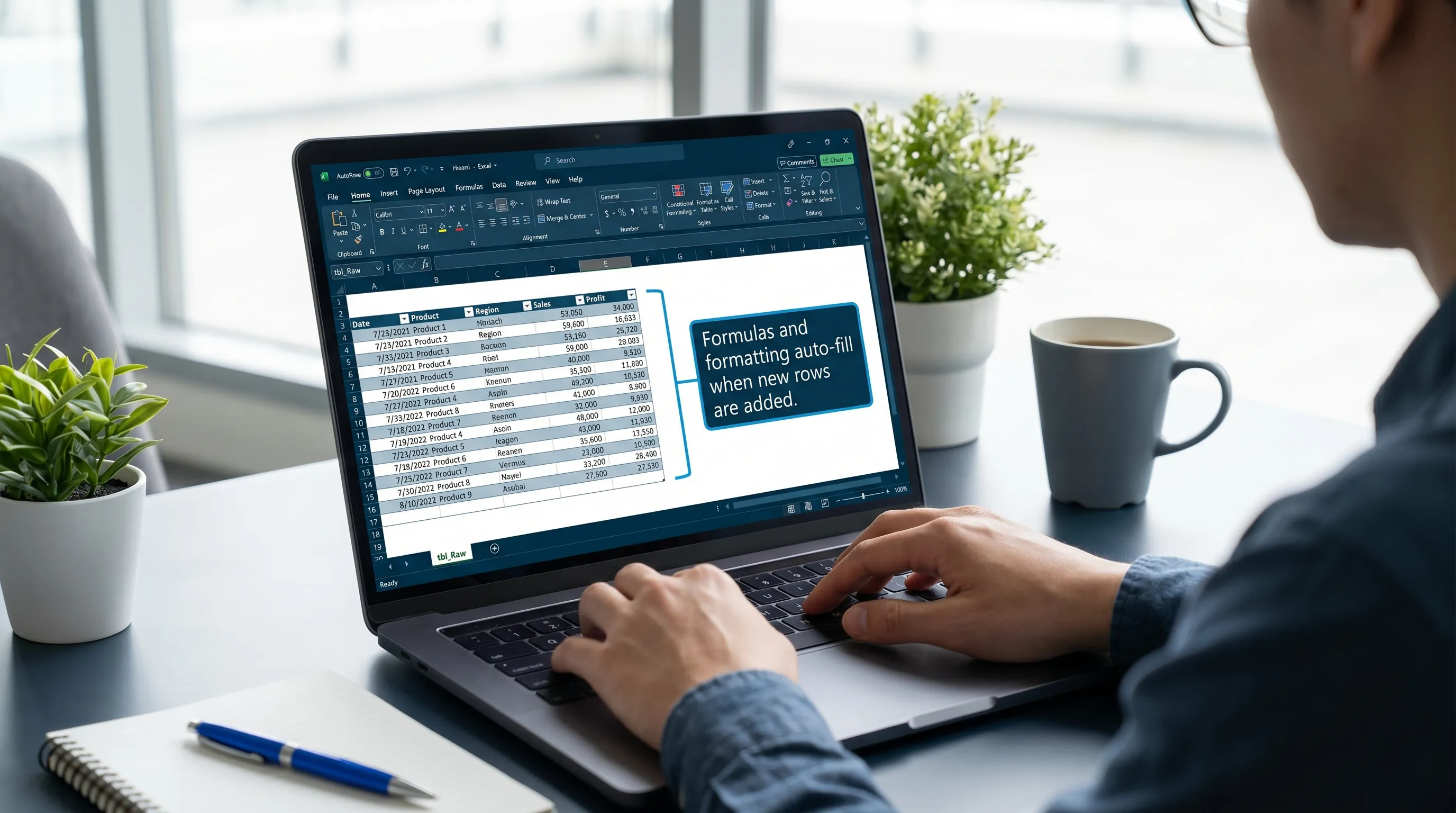
إذا كنت تنسخ صفوفًا جديدة وتلصقها في نطاق عادي، فغالبًا ما تتعطل الصيغ والتنسيقات والمخططات. أما إذا حوّلت النطاق نفسه إلى جدول، فسيبدأ Excel بالتعامل معه كمجموعة بيانات حية.
ما تحصل عليه مع الجداول:
- تمتد الصيغ تلقائيًا إلى الأسفل مع ظهور صفوف جديدة.
- المرشحات والصفوف المتناوبة الألوان مدمجة.
- يمكن بناء الجداول المحورية والمخططات على الجدول، مما يجعل التحديثات أكثر سلاسة.
- تصبح مراجع الأعمدة مقروءة (وأصعب كسرًا).
عادة أسبوعية: احتفظ بجدول واحد باسم مثل tbl_Raw (الاستيراد الخام) وآخر باسم tbl_Clean (العرض المنظّف). وعندما يطلب أحدهم «أحدث ملف»، تحدّث الجدول الخام وتترك كل ما يليه يتحدث تلقائيًا.
2) استخدم XLOOKUP للمطابقة وتوقف عن إعادة بناء منطق البحث
في عام 2026، يُعدّ XLOOKUP دالة البحث الافتراضية التي ينبغي أن تلجأ إليها في Microsoft 365 Excel. فهو أسهل قراءة من VLOOKUP، ويدعم البحث نحو اليسار، وأقل هشاشة عند تحريك الأعمدة.
حالات استخدام أسبوعية شائعة:
- مطابقة بنود الفواتير مع العملاء.
- ربط رمز المنتج (SKU) بالفئة.
- تسوية صادرات نظام إدارة علاقات العملاء (CRM) مع المعرّفات الداخلية.
- جلب «أحدث حالة» من سجل.
نمط موثوق: عندما يكون مصدرك جدولًا، استخدم المراجع المنظمة لتبقى صيغك سليمة عند نقل الأعمدة.
مثال (تصوري): البحث عن اسم عميل عبر CustomerID باستخدام أعمدة الجدول.
وإذا لم تكن معتادًا على الصياغة، فإن وثائق Microsoft مرجع جيد للإمكانات والوسائط الاختيارية مثل قيمة «غير موجود»: دالة XLOOKUP.
نصيحة: اجمع بين XLOOKUP والتحقق من صحة البيانات (أدناه) لتقليل أخطاء الإدخال التي تسبب إخفاقات البحث.
3) استبدل «خطوات التنظيف» بـ Power Query (استيراد قابل للتكرار)
إذا كنت تقوم بأي مما يلي بانتظام، فإن Power Query هو آلة الزمن الخاصة بك:
- حذف صفوف الرؤوس الزائدة.
- تقسيم «المدينة، الولاية» إلى عمودين.
- تغيير تنسيقات التاريخ.
- حذف المسافات الزائدة.
- إزالة التكرارات.
- إلحاق ملف CSV لهذا الأسبوع بملف الأسبوع الماضي.
بدلًا من التنظيف يدويًا كل أسبوع، تبني الخطوات مرة واحدة ثم تكتفي بالتحديث.
بنية بسيطة في Power Query تبقى سهلة الصيانة:
- استعلام
Raw_Import: يحمّل الملف كما هو. - استعلام
Clean: يوحّد الأعمدة وأنواع البيانات. - استعلام
Output: يشكّل الجدول النهائي الذي تستخدمه الجداول المحورية والمخططات.
يُعد Power Query جزءًا من مجموعة الأدوات الأساسية في Excel ضمن Microsoft 365 (علامة التبويب «بيانات»). وإذا أردت النظرة العامة المرجعية من Microsoft، فابدأ من هنا: Power Query في Excel.
4) ابنِ طبقة «فحوصات» بالتنسيق الشرطي (اكتشف المشكلات مبكرًا)
يُصرف قدر مدهش من وقت Excel الأسبوعي في تصحيح الأخطاء بعد وقوعها.
بدلًا من ذلك، اجعل الأخطاء صارخة.
قواعد تنسيق شرطي عالية العائد:
- إبراز الخلايا الفارغة في الأعمدة المطلوبة.
- إبراز التكرارات في عمود معرّف يُفترض أن يكون فريدًا.
- إبراز القيم خارج النطاقات المتوقعة (كميات سالبة، تواريخ في المستقبل، وغيرها).
- إبراز التعارض بين حقلين (الحالة «مغلقة» لكن تاريخ الإغلاق فارغ).
وعندما تكون فحوصاتك مرئية، تقضي وقتًا أقل في «البحث عن الخطأ» ووقتًا أكثر في إصلاح الصف المعني فعلًا.
5) استخدم القوائم المنسدلة للتحقق من صحة البيانات لمنع الإدخال غير المتسق
إذا كان جدولك يعتمد على فئات أو مالكين أو مراحل أو مناطق متسقة، فافرض ذلك.
مشكلات أسبوعية شائعة يمنعها هذا:
- أن تتحول «EMEA» و«Emea» و«Europe» إلى ثلاث فئات مختلفة في الجدول المحوري.
- أن تنحرف قيم الحالة مع الوقت.
- أن تعطّل أخطاء الكتابة الحرة عمليات البحث.
نهج عملي:
- احتفظ بجدول صغير باسم
tbl_Lists(أو علامة تبويب منفصلة باسم «Lists»). - استخدم تلك الأعمدة كمصادر للتحقق من صحة البيانات.
- اقرن التحقق بالتنسيق الشرطي لتمييز الخلايا الفارغة.
هذه إحدى نصائح Excel من نوع «أعدّها مرة واحدة واستفد منها دائمًا».
6) استخدم المصفوفات الديناميكية لجعل المخرجات تتحدث ذاتيًا
يدعم Microsoft 365 Excel صيغ المصفوفات الديناميكية، أي أن مخرجاتك تتمدد تلقائيًا بدل الحاجة إلى نسخ الصيغ على امتداد 500 صف.
ثلاث دوال توفر الوقت كل أسبوع:
- UNIQUE: إنشاء قوائم بلا تكرار للجداول المحورية والقوائم المنسدلة وضبط الجودة.
- FILTER: إنشاء «عرض» حي للصفوف المهمة فقط.
- SORT / SORTBY: إبقاء المخرجات مرتبة باستمرار.
أمثلة على الاستخدام:
- سرد «الحسابات التي لا مالك لها» تلقائيًا.
- إنشاء قائمة حية بـ«البنود المفتوحة المستحقة هذا الأسبوع».
- إنشاء قائمة نظيفة بلا تكرار للعملاء لاستخدامها في قائمة منسدلة.
وتعمل المصفوفات الديناميكية جيدًا بوجه خاص مع الجداول، لأن المصدر يتمدد بسلاسة.
7) جداول محورية تبقى سريعة: استخدم أدوات التقطيع لا التصفية اليدوية
لا تزال الجداول المحورية أسرع وسيلة للإجابة عن سؤال «ما الذي تغيّر أسبوعًا بعد أسبوع؟» دون كتابة مجموعة من الصيغ.
إعداد تقارير أسبوعي يوفر الوقت:
- ابنِ الجدول المحوري على جدول (أو على جدول ناتج من Power Query).
- أضف أداة تقطيع للبُعد الذي يطلبه الجميع دائمًا (المالك أو المنطقة أو الشريحة).
- استخدم خيارات تنسيق الجدول المحوري لإبقاء كل شيء مقروءًا حتى بعد التحديث.
نصيحة: إذا كنت تبني الجدول المحوري نفسه مرارًا، فاحفظ المصنّف كاملًا كقالب، أو احتفظ بمصنّف «هيكل تقرير» لا يحتاج إلا إلى جدول بيانات محدّث.
8) احفظ قوالب و«علامات تبويب بداية» للأعمال المتكررة
إذا كنت تعيد بناء البنية نفسها كل أسبوع (علامات التبويب والرؤوس والفحوصات والجدول المحوري الملخص والمخطط)، فأنت تدفع ضريبة لا داعي لها.
أنشئ مصنّف قالب يتضمن:
- علامة تبويب
READMEتحوي خطوات التحديث. - علامة تبويب
Raw(جدول) للصق أو الاستيراد. - علامة تبويب
Clean(ناتج Power Query أو صيغ). - علامة تبويب
Checks. - علامة تبويب
Summaryتضم الجداول المحورية والمخططات.
وعندها يصبح كل أسبوع «حدّث البيانات، ثم حدّث الجداول، ثم صدّر»، لا «أعد البناء من الصفر».
9) اجعل Excel «مصدر الحقيقة الوحيد» بالتحكم في عمليات التسليم
غالبًا ما ينتج هدر الوقت الأسبوعي عن انحراف الإصدارات:
- يعدّل شخص ما نسخة.
- يكسر شخص ما صيغة.
- يلصق شخص ما قيمًا فوق عمود صيغ.
للحد من ذلك:
- احمِ أعمدة الصيغ (اسمح بالإدخال حيث يلزم فقط).
- ضع المدخلات في علامة تبويب والمخرجات في أخرى.
- استخدم مشاركة OneDrive أو SharePoint ليكون هناك رابط مرجعي واحد.
لا تحتاج إلى إجراءات ثقيلة للحصول على هذه الفائدة، بل إلى بضعة ضوابط وقائية فقط.
10) للفرق التي تختبر التسجيلات أو الاستيراد أو مسارات البريد: تتبّع ذلك في Excel تلقائيًا
ليس كل مستخدمي Excel مطورين، لكن كثيرًا من فرق العمليات وضمان الجودة ينتهي بها الأمر إلى التحقق من مسارات تعتمد على البريد الإلكتروني (رسائل تأكيد التسجيل وإعادة تعيين كلمات المرور والإشعارات) ثم الإبلاغ عن النتائج في جدول بيانات.
نمط مفيد:
- التقاط رسائل الاختبار في صندوق بريد مؤقت.
- تصدير محتوى الرسائل أو جلبه بطريقة منظمة.
- تحميله في Excel (غالبًا عبر Power Query) للتحليل والطوابع الزمنية وتتبع النجاح/الإخفاق.
وإذا كنت تحتاج إلى صناديق بريد مؤقتة قابلة للبرمجة تسلّم الرسائل الواردة بصيغة JSON للأتمتة والوكلاء، فإن Mailhook مصمم لسير العمل هذا. وهو مفيد خصوصًا حين تريد اختبارات قابلة للتكرار دون تلويث صناديق البريد الحقيقية، وحين يكون Excel طبقة التقارير لديك.
إضافة: استخدم الذكاء الاصطناعي داخل Excel للأجزاء التي لا تزال تنجزها يدويًا
حتى مع عادات Excel القوية، ستواجه أعمالًا يصعب توحيدها: كتابة صيغ لمرة واحدة، أو شرح سبب الخطأ، أو تحويل ملاحظات فوضوية إلى مخطط بيانات نظيف.
يجلب CoreGPT Apps الذكاء الاصطناعي المدعوم بـ GPT مباشرة إلى Microsoft 365 Excel، فتعمل ضمن السياق بدلًا من نسخ البيانات إلى محادثة منفصلة.
من وسائل توفير الوقت الشائعة:
- شرح صيغة معقدة بلغة بسيطة.
- صياغة صيغة أولية بناءً على عناوين أعمدتك وهدفك.
- اقتراح خطوات Power Query لتنظيف استيراد معين.
- إنشاء قائمة تحقق للتأكد من سلامة مجموعة بيانات قبل رفع التقارير.
وإذا أردت شرحًا أعمق يركز تحديدًا على الذكاء الاصطناعي في Excel، فاطّلع على دليل CoreGPT: كيف تستخدم ChatGPT في Excel.
الأسئلة الشائعة
ما أفضل نصائح Microsoft 365 Excel لتوفير الوقت بسرعة؟ ابدأ بالجداول (Ctrl + T) وXLOOKUP وسير عمل تحديث Power Query. فهي تقلل أكثر أنواع الإعادة الأسبوعية شيوعًا: المراجع المعطلة والمطابقة اليدوية والتنظيف المتكرر.
هل يستحق Power Query التعلم إذا كنت أستخدم Excel مرة واحدة أسبوعيًا؟ نعم، إذا كان عملك الأسبوعي يتضمن استيراد البيانات أو تنظيفها. يؤتي Power Query ثماره عندما تكرر الخطوات نفسها حتى 3 إلى 4 مرات شهريًا.
كيف أمنع تعطل الجدول المحوري بعد التحديث؟ ابنِه على جدول (أو على ناتج مستقر من Power Query)، وحافظ على اتساق أسماء الأعمدة، وتجنب الإشارة إلى نطاقات خلايا ثابتة قد تتحرك.
ما الذي ينبغي توحيده أولًا في جدول متابعة مشترك؟ وحّد المدخلات (قوائم منسدلة عبر التحقق من صحة البيانات)، ثم أضف الفحوصات (التنسيق الشرطي) قبل أن تحسّن الصيغ. فمنع البيانات السيئة أسرع من إصلاحها.
شغّل هذه النصائح تلقائيًا بالذكاء الاصطناعي داخل التطبيق
إذا كنت تستخدم Microsoft 365 يوميًا، فإن أكبر قفزة في الإنتاجية تأتي غالبًا من إبقاء سير عملك داخل التطبيقات التي تعمل فيها، وخاصة Excel.
يدمج CoreGPT Apps المساعدة المدعومة بـ GPT مباشرة في Microsoft 365 وGoogle Workspace (بتصميم يراعي الخصوصية ودون الحاجة إلى التسجيل)، ليساعدك على الكتابة والتحليل والتعاون بسرعة أكبر حيث يجري العمل.
استكشف CoreGPT Apps على coregptapps.com.


