

「Excelの仕事」の大半は、実は分析そのものではありません。分析の周りで毎週繰り返される面倒な作業です。取り込んだデータの整形、一致しないIDの調査、同じ集計表の作り直し、壊れた数式の修正、レポートの体裁調整などがそれにあたります。
朗報として、Microsoft 365のExcelには、こうした面倒な作業をなくせる機能が数多く標準で備わっています。一度設定して、いくつかの繰り返し使えるパターンを覚えるだけで十分です。
以下では、毎週確実に時間を節約できる、Microsoft 365のExcelの実践的な時短テクニックを紹介します。特に、運用、経理・財務、営業企画、アナリスト、そして定期的なスプレッドシートを日々扱うすべての方に役立つ内容です。
最も効果の出やすいテクニック(早見表)
| テクニック | Excelでの場所 | 節約できる時間の目安 | 向いている人 |
|---|---|---|---|
| 範囲をテーブルに変換する | 挿入、またはCtrl + T | 週10〜30分 | リストを更新する人すべて |
| XLOOKUPを使う(構造化参照と併用) | 数式 | 週10〜60分 | 突合、照合、集計 |
| 手作業の整形をPower Queryに置き換える | データ > データの取得 | 週30〜120分 | 定期的なデータ取り込み |
| スライサー付きのピボットテーブルを作る | 挿入 > ピボットテーブル | 週15〜60分 | 週次レポート |
| 入力規則のドロップダウンリスト | データ > データの入力規則 | 週10〜30分 | 入力用シート、トラッカー |
| チェック用の条件付き書式 | ホーム > 条件付き書式 | 週10〜30分 | 品質チェック、監査 |
| 動的配列(FILTER、UNIQUE、SORT) | 数式 | 週10〜60分 | 自動更新される出力 |
| 「レポート用」テンプレートを保存する | ファイル > 名前を付けて保存 | 週15〜45分 | 繰り返し作成する成果物 |
最初の3つを導入するだけでも、すぐに効果を実感できるはずです。
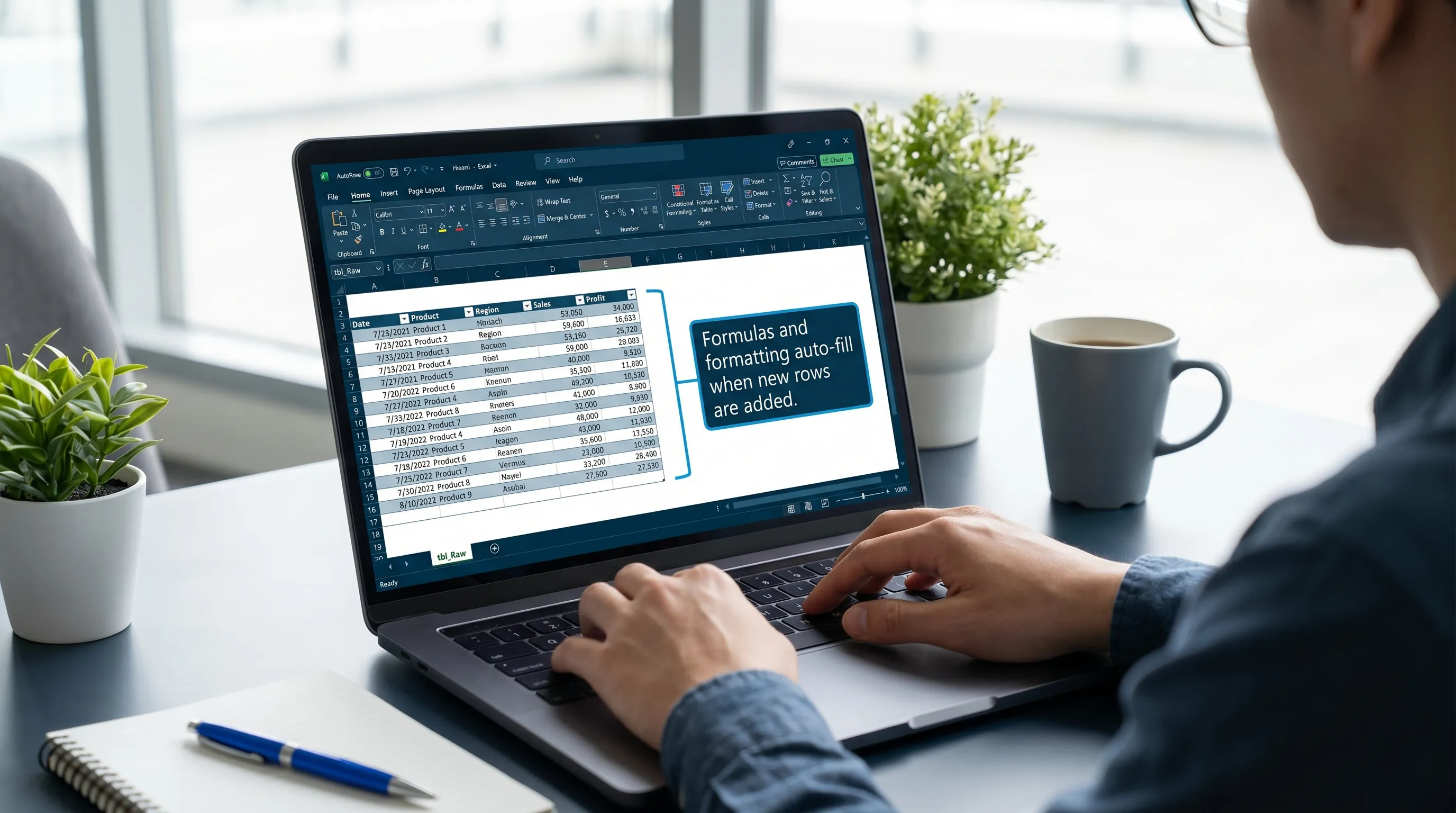
1) データをテーブルにする(Ctrl + T)と、参照の修正が不要になる
通常の範囲に新しい行をコピー&ペーストすると、数式、書式、グラフが壊れることがよくあります。同じ範囲をテーブルに変換すれば、Excelはそれを「生きたデータセット」として扱い始めます。
テーブルでできること:
- 新しい行が追加されると、数式が自動的に下へ入力される。
- フィルターと縞模様の行があらかじめ組み込まれている。
- ピボットテーブルやグラフの元データをテーブルにでき、更新がスムーズになる。
- 列の参照が読みやすくなる(そして壊れにくくなる)。
毎週の習慣: tbl_Raw(取り込んだままの生データ)と tbl_Clean(整形済みのビュー)のような名前のテーブルを1つずつ用意します。「最新のファイルをください」と言われたら、生データのテーブルを更新するだけで、その後ろにあるものがすべて更新されます。
2) 突合にはXLOOKUPを使い、検索ロジックの作り直しをやめる
2026年現在、Microsoft 365のExcelで最初に使うべき検索関数はXLOOKUPです。VLOOKUPより読みやすく、左方向の検索にも対応し、列が移動しても壊れにくいのが特長です。
毎週よくある使い方:
- 請求書の明細を顧客に紐づける。
- SKUをカテゴリにマッピングする。
- CRMからエクスポートしたデータを社内IDと突合する。
- ログから「最新のステータス」を取り出す。
確実なパターン: 元データがテーブルなら構造化参照を使うと、列を移動しても数式が壊れません。
例(イメージ):テーブルの列を使って、CustomerID から顧客名を検索する。
構文に慣れていない場合は、Microsoftのドキュメントで機能や「見つからない場合」の値などのオプション引数を確認できます:XLOOKUP function。
ヒント: XLOOKUPを入力規則(後述)と組み合わせると、検索エラーの原因になる入力ミスを減らせます。
3) 「整形の手順」をPower Queryに置き換える(繰り返し使えるデータ取り込み)
次のような作業を定期的に行っているなら、Power Queryはまさにタイムマシンです。
- 余分な見出し行を削除する。
- 「市区町村、都道府県」を2つの列に分割する。
- 日付の形式を変更する。
- 余分なスペースを削除する。
- 重複を削除する。
- 今週のCSVを先週のCSVに追加する。
毎週手作業で整形する代わりに、手順を一度作成すれば、あとは更新するだけです。
メンテナンスしやすいPower Queryのシンプルな構成:
Raw_Importクエリ:ファイルをそのまま読み込む。Cleanクエリ:列とデータ型を標準化する。Outputクエリ:ピボットやグラフで使う最終的なテーブルを整える。
Power Queryは、Microsoft 365のExcelの中核機能の一部です(データタブ)。Microsoftの公式な概要を知りたい場合は、「Power Query in Excel」から始めてください。
4) 条件付き書式で「チェック層」をつくる(問題を早期に発見)
毎週のExcel作業時間の意外に多くが、後から行うデバッグに費やされています。
そうではなく、エラーが目立つようにしましょう。
費用対効果の高い条件付き書式のルール:
- 必須の列にある空白をハイライトする。
- 一意であるはずのID列の重複をハイライトする。
- 想定範囲外の値(マイナスの数量、未来の日付など)をハイライトする。
- 2つのフィールドの不一致をハイライトする(ステータスが「完了」なのに完了日が空白、など)。
チェック結果が見える状態なら、「何が間違っているかを探す」時間が減り、実際の行を修正する時間が増えます。
5) 入力規則のドロップダウンリストで、入力のばらつきを防ぐ
シートがカテゴリ、担当者、ステージ、地域などの一貫性に依存しているなら、それを強制しましょう。
これで防げる、毎週のよくある悩み:
- 「EMEA」「Emea」「Europe」が、ピボットで別々の3つのカテゴリになってしまう。
- ステータスの値が時間とともにずれていく。
- 自由入力の誤字によって、検索が機能しなくなる。
実践的なやり方:
tbl_Listsという小さなテーブル(または「Lists」という別のタブ)を用意する。- それらの列を入力規則の元の値として使う。
- 入力規則と条件付き書式を組み合わせて、空白を目立たせる。
これは、「一度設定すれば、ずっと効果がある」タイプのExcelの時短テクニックです。
6) 動的配列で出力を自動更新にする
Microsoft 365のExcelは動的配列の数式に対応しているため、500行分の数式をコピーしなくても、出力が自動的に広がります。
毎週の時間を節約できる3つの関数:
- UNIQUE:ピボット、ドロップダウン、チェック用に、重複を除いたリストを作成する。
- FILTER:重要な行だけを抽出した、リアルタイムの「ビュー」を作成する。
- SORT / SORTBY:出力を常に一定の順序に保つ。
活用例:
- 「担当者が未設定のアカウント」を自動的にリスト化する。
- 「今週期限の未完了項目」のリアルタイムリストを作成する。
- ドロップダウン用に、重複のない顧客リストを作成する。
動的配列は、元データがきれいに拡張されるため、テーブルと特に相性が良いです。
7) 高速なまま使えるピボットテーブル:手動フィルターではなくスライサーを使う
数式をたくさん書かなくても「先週から何が変わったか?」に答えられる最速の方法は、今でもピボットテーブルです。
時間を節約できる週次レポートの設定:
- ピボットテーブルの元データを、テーブル(またはPower Queryの出力テーブル)にする。
- みんながいつも求めるディメンション(担当者、地域、セグメント)に、スライサーを1つ追加する。
- ピボットテーブルの書式設定オプションを使って、更新後も読みやすい状態を保つ。
ヒント: 同じピボットを何度も作る場合は、ブック全体をテンプレートとして保存するか、更新したデータテーブルだけを差し替えればよい「レポートの雛形」ブックを用意しましょう。
8) 定期作業のテンプレートと「スタータータブ」を保存する
毎週同じ構成(タブ、見出し、チェック、集計ピボット、グラフ)を作り直しているなら、無駄なコストを払っています。
次の内容を含むテンプレートのブックを作成しましょう。
- 更新手順を書いた
READMEタブ。 - 貼り付けや取り込みのための
Rawタブ(テーブル)。 Cleanタブ(Power Queryの出力、または数式)。Checksタブ。- ピボットやグラフを置く
Summaryタブ。
そうすれば、毎週の作業は「作り直す」ではなく、「データを更新し、更新ボタンを押し、エクスポートする」だけになります。
9) 引き継ぎをコントロールして、Excelを「信頼できる唯一の情報源」にする
毎週の時間のロスは、バージョンのずれが原因であることがよくあります。
- 誰かがコピーを編集してしまう。
- 誰かが数式を壊してしまう。
- 誰かが数式の列に値を上書き貼り付けしてしまう。
これを減らすには、次のようにします。
- 数式の列を保護する(必要な場所だけ入力を許可する)。
- 入力用のタブと出力用のタブを分ける。
- OneDriveまたはSharePointで共有し、正式なリンクを1つにする。
この効果を得るのに重いプロセスは必要ありません。いくつかのガードレールがあれば十分です。
10) 登録、取り込み、メールフローをテストするチームへ:Excelで自動的に記録する
Excelユーザーのすべてが開発者というわけではありませんが、運用チームやQAチームの多くは、メールを使うワークフロー(登録確認メール、パスワードのリセット、通知など)を検証し、その結果をスプレッドシートで報告しています。
役に立つパターンは次のとおりです。
- テスト用のメールを使い捨ての受信トレイで受信する。
- メッセージの内容を構造化された形でエクスポートまたは取得する。
- 分析、タイムスタンプ、合否の追跡のために、Excelに読み込む(多くはPower Query経由)。
自動化やエージェント向けに、受信したメールをJSONで返すプログラム可能な使い捨て受信トレイが必要なら、Mailhookがこのワークフローのために作られています。実際のメールボックスを汚さずに繰り返しテストしたいときや、Excelをレポート層にしたいときに特に便利です。
おまけ:まだ手作業で行う部分にはExcel内のAIを使う
Excelの習慣が身についていても、標準化しにくい作業は残ります。単発の数式を書く、何が間違っているのかを説明する、雑多なメモをきれいなスキーマに整理する、といった作業です。
CoreGPT Appsは、GPTを搭載したAIをMicrosoft 365のExcelに直接組み込むので、データを別のチャットにコピーすることなく、その場で作業できます。
代表的な時短の例:
- 複雑な数式を、平易な言葉で説明する。
- 列の見出しと目的をもとに、数式の最初の下書きを作成する。
- 特定のデータ取り込みを整形するPower Queryの手順を提案する。
- レポートを作る前にデータセットを検証するためのチェックリストを作成する。
ExcelでのAI活用に絞ったより詳しい手順は、CoreGPTのガイドExcelでChatGPTを使う方法をご覧ください。
よくある質問
すぐに時間を節約できる、Microsoft 365のExcelのおすすめテクニックは何ですか? まずは、テーブル(Ctrl + T)、XLOOKUP、Power Queryの更新ワークフローから始めましょう。これらは、参照の破損、手作業の突合、繰り返しの整形といった、毎週最もよく発生するやり直しを減らしてくれます。
Excelを週に1回しか使わなくても、Power Queryを学ぶ価値はありますか? はい。毎週の作業にデータの取り込みや整形が含まれているなら価値があります。Power Queryは、月に3〜4回でも同じ手順を繰り返すなら元が取れます。
更新後にピボットテーブルが壊れないようにするには? 元データをテーブル(または安定したPower Queryの出力)にし、列名を一貫させ、移動する可能性のあるセル範囲をベタ書きで参照することは避けましょう。
共有のExcelトラッカーでは、まず何を標準化すべきですか? 数式を最適化する前に、まず入力を標準化し(入力規則によるドロップダウン)、次にチェック(条件付き書式)を追加しましょう。不正なデータを防ぐほうが、修正するより早く済みます。
アプリ内AIで、これらのテクニックを自動運転に
すでに毎日Microsoft 365を使っているなら、生産性が最も大きく向上するのは、特にExcelなど、使っているアプリの中でワークフローを完結させたときであることが多いです。
CoreGPT Appsは、GPTによるアシスタント機能をMicrosoft 365とGoogle Workspaceに直接統合します(プライバシーを重視した設計で、登録は不要です)。作業が行われる場所で、書く、分析する、共同作業するスピードを高めます。
CoreGPT Appsの詳細はcoregptapps.comをご覧ください。


