

仕事上のコミュニケーションの多くは、整った文書や整ったメールとして始まるわけではありません。雑多なOutlookのスレッド、会議のメモ、書きかけのWordの下書き、そして思ったより近い期限から始まります。
だからこそ、最も速いチームは、WordとOutlookを別々のアプリとして扱いません。ひとつの執筆システムとして使っています。Outlookは、依頼、決定、反論、フォローアップを記録します。Wordは、その情報を構造化された思考に変えます。そしてOutlookが、完成した思考を、行動につながるわかりやすいコミュニケーションに変えて届けます。
目標は、タイピングを速くすることではありません。やり直し、コンテキストの切り替え、書き直し、白紙の状態で過ごす時間を減らすことです。WordとOutlookの中で、適切なテンプレート、プロンプト、AIのサポートを使えば、文書とメールを2倍速く書くことは、生産性のスローガンではなく、実践的なワークフローになります。
WordとOutlookが作業を遅くする理由
WordとOutlookは強力ですが、遅れの大半は、その間で発生します。
長いメールスレッドを読み、それを手作業で要約します。Wordを開き、白紙のページを見つめ、記憶から文脈を組み立て直します。文書を下書きし、同じ内容をもう一度メールとして書き直します。トーンを調整し、メッセージを短くし、次のステップを加え、不要な詳細を削り、最終版が元の事実とまだ一致しているかを確認します。
これらはどれも、価値の高い文章作成ではありません。形式の間の翻訳作業です。
最もよくある時間の浪費は次のとおりです。
- 本当の決定事項を探すために、長いメールスレッドを読み返す
- 散らばったメモを、筋の通ったWord文書にまとめる
- 文書の要約を、メールの報告として書き直す
- 経営層、顧客、上司、チームメンバーに合わせてトーンを変える
- やり取りの多いメッセージから、アクションアイテムを抽出する
- 考える作業がすでに終わっているのに、下書きの書式を整える
AIが最も役立つのは、この翻訳の層を取り除くときです。「これを書いて」とAIに頼むのではなく、情報をある有用な形式から別の形式に変換するために使いましょう。メールスレッドから概要へ、概要から文書へ、文書からメールへ、メールからアクションリストへ。
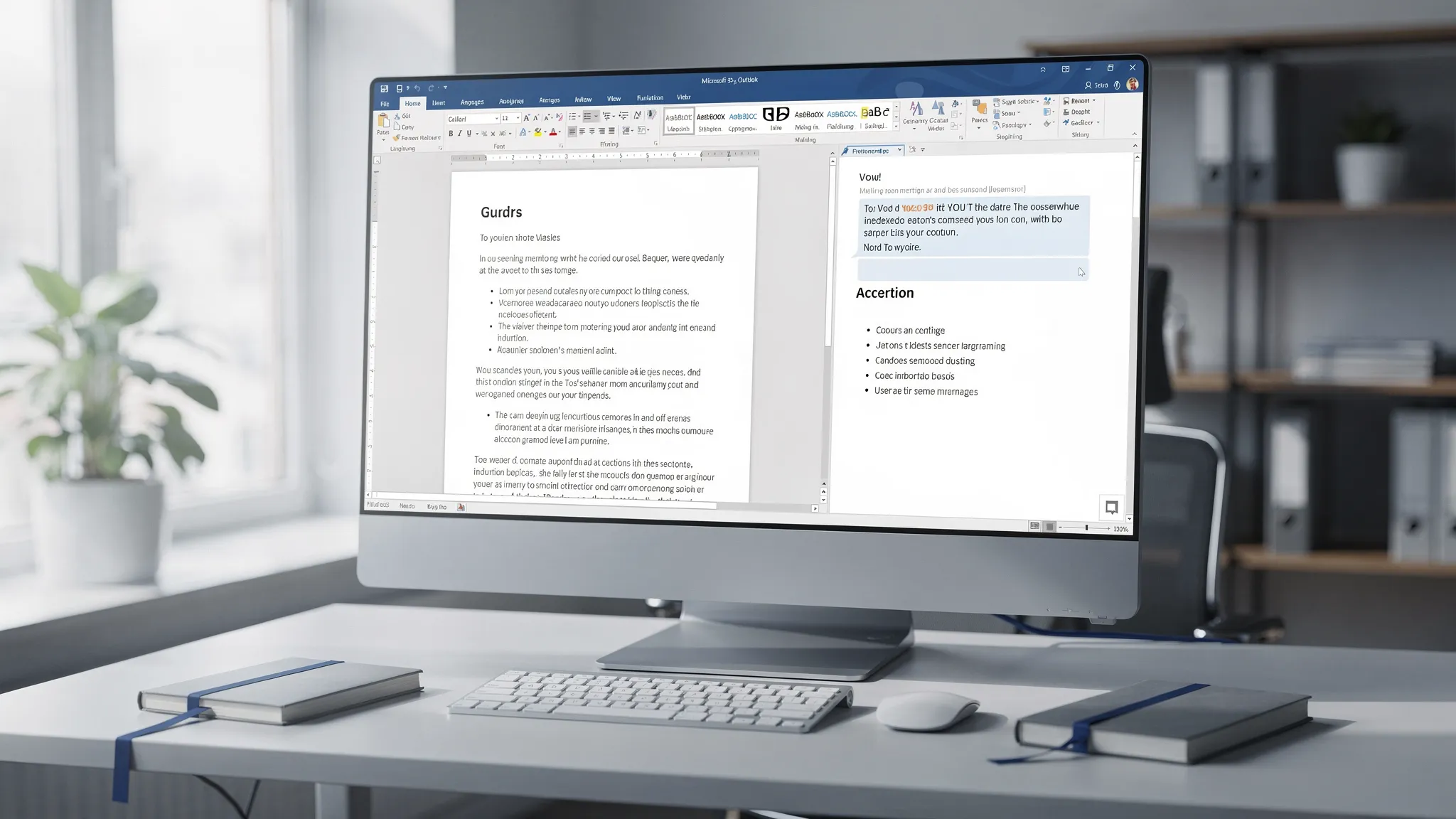
最速のWordとOutlookのワークフロー
優れたワークフローには、3つの段階があります。記録、下書き、送信です。
Outlookは、文脈を記録する場所です。Wordは、答えを練り上げる場所です。Outlookは、答えを届ける場所です。
この流れは、提案書、状況報告、顧客への報告、社内メモ、会議のフォローアップ、プロジェクトの概要、エグゼクティブサマリー、サポートのエスカレーションに使えます。
| 段階 | アプリ | 主な役割 | より速いワークフロー |
|---|---|---|---|
| 記録 | Outlook | 依頼、スレッド、決定を理解する | メールスレッドを要約し、アクションを抽出する |
| 下書き | Word | 構造化された答えや文書を作る | アウトラインを生成し、セクションを展開し、わかりやすく書き直す |
| 送信 | Outlook | 結果をわかりやすく伝える | 文書を、次のステップを含む簡潔なメールに変換する |
重要なのは、各段階でゼロから始めないことです。それぞれの出力が、次のステップのインプットになるようにします。
ステップ1:Outlookのスレッドを、整った執筆のブリーフに変える
Wordで書く前に、Outlookから、実際にやるべき仕事を抽出します。
良い執筆のブリーフは、次の5つの問いに答えます。
- 依頼は何か?
- 読み手は誰か?
- すでに決まっていることは何か?
- どの事実、数字、制約が重要か?
- 次に何が起こるべきか?
Outlookから段落をWordにコピーする代わりに、AIにメールの文脈から簡潔な概要を作ってもらいましょう。CoreGPT Appsを使えば、タブを何度も切り替えたり、別のチャットボットに内容を貼り付けたりせずに、Outlookの中で直接作業できます。
次のようなプロンプトを使います。
このメールスレッドを、Word文書のための執筆ブリーフにまとめてください。依頼、読み手、背景、確認済みの事実、未解決の質問、リスク、推奨する次のステップを含めてください。不足している詳細を作り出さないでください。不確かな点は「要確認」と記してください。
このプロンプトが便利なのは、確認済みの情報と推測を分けているからです。顧客のメッセージ、法的な文言、財務の数字、プロジェクトの約束事、経営層向けのコミュニケーションを扱うときには、これが重要です。
短いメッセージには、より手早いバージョンが使えます。
このメールから、要点、求められている返答、期限、担当者、未解決の質問を抽出してください。
ブリーフができたら、それをWordに貼り付ける(または生成する)ことで、文書の土台にできます。
ステップ2:Wordでは、まず構造から下書きする
多くの文書が遅くなるのは、構造が不明確だからです。書き手が、答えの形を決める前に、文章から書き始めてしまいます。
Wordでは、アウトラインから始めましょう。ラフなアウトラインでも、モデルに明確な「入れ物」を与えるため、AIの出力がより信頼できるものになります。
たとえば次のようにします。
このブリーフを、Word文書のアウトラインに変換してください。H2形式のセクション見出しを使ってください。ビジネスの読み手にふさわしい構成にしてください。エグゼクティブサマリー、背景、推奨案、リスク、次のステップを含め、付録は必要な場合のみにしてください。
その後、1つのセクションずつ展開します。
上記のブリーフとアウトラインだけに基づいて、「推奨案」のセクションを下書きしてください。率直なビジネス用語を使ってください。400字以内にしてください。トレードオフを含め、裏付けのない主張は避けてください。
文書全体を一度に求めるよりも、セクションごとに書いていくほうが、たいていうまくいきます。コントロールしやすく、ありきたりな埋め草が減り、レビューも楽になります。
Word内で直接作業するための詳しいガイドが必要な場合は、CoreGPTのMicrosoftのWordでChatGPTを使う方法の解説をご覧ください。
ステップ3:元の意味を失わずに書き直す
書き直しは、多くの人が時間を失う場面です。下書きは正確でも、長すぎる、くだけすぎている、防衛的すぎる、あいまいすぎる、読み手にとって詳しすぎる、ということがあります。
AIは、書き手としてだけでなく、編集者として使いましょう。明確な指示と、想定する読み手を与えます。
| 書き直しの目的 | プロンプト |
|---|---|
| 短くする | 「すべての決定事項、日付、名前、数字は残したまま、このセクションを40%短くしてください。」 |
| 経営層向けにする | 「これを、役員向けに書き直してください。まず決定事項、次に理由、最後に求める行動の順にしてください。」 |
| より温かくする | 「プロフェッショナルさを保ったまま、より協力的で、事務的でない印象にしてください。」 |
| より正確にする | 「あいまいな表現を、具体的な言葉に置き換えてください。不足している事実が必要な文には、フラグを立ててください。」 |
| メール向けにする | 「この文書のセクションを、明確な依頼を含む、簡潔なメールの段落にしてください。」 |
最良の書き直しのプロンプトには、制約が含まれています。「これを良くして」はあいまいです。「決定事項と次のステップを知る必要がある副社長向けに、300字以内に短くして」は役に立ちます。
ステップ4:Word文書をOutlookのメールに変換する
Word文書ができあがったら、それを手作業でメールとして書き直さないでください。変換しましょう。
文書とメールは、目的が異なります。文書は説明するもの。メールは、仕事を前に進めるものです。
Word文書をもとにした優れたOutlookのメールには、通常、次の内容が含まれます。
- 1文での目的
- 決定事項または推奨案
- 必要最小限の背景
- 求める行動
- 期限または次のステップ
次のプロンプトを使います。
このWord文書を、Outlookのメールに変換してください。400字以内にしてください。目的から始め、推奨案を要約し、求める行動を含め、明確な次のステップで締めくくってください。プロフェッショナルでありながら、親しみやすいトーンにしてください。
経営層向けのコミュニケーションには、このバージョンを使います。
この文書から、経営層向けのメールを作成してください。必要な決定事項から始めてください。段落は最大3つの短いものにしてください。最も重要なリスク、スケジュール、依頼だけを含めてください。
顧客向けのコミュニケーションには:
この文書から、顧客向けのメールを作成してください。トーンは、明確で、自信があり、役に立つものにしてください。社内用の言葉は取り除いてください。次のステップと、顧客からいただきたい事項を含めてください。
フォローアップには:
この文書を、会議後のフォローアップのメールに変換してください。決定事項、アクションアイテム、担当者、期限、未解決の質問を含めてください。
これは、最も費用対効果の高いWordとOutlookのワークフローのひとつです。二重の執筆作業がなくなるからです。思考をWordで一度書き、それをOutlook向けに調整するだけです。
ステップ5:Outlookの返信を、次の文書のインプットにする
ワークフローは、メールを送信した後も終わりません。返信は、新たな文脈を生み出します。
返信が届いたら、何が変わったかを要約し、必要に応じてWord文書を更新します。これは、プロジェクト計画、提案書、法務レビュー、人事プロセス、サポート案件、関係者の承認で特に役立ちます。
Outlookで次のプロンプトを使います。
最新の返信を、前回の要約と比較してください。何が変わりましたか?新しい決定事項、新しい反対意見、新しい期限、Word文書に反映すべき更新事項を挙げてください。
次に、Wordで:
新しい決定事項と未解決の質問に基づいて、この文書を更新してください。元の構成は維持してください。変更したセクションを強調してください。
これでループが生まれます。Outlookが新しい情報を記録し、Wordが信頼できる唯一の情報源となり、Outlookが最新版を配布します。
速くできる、WordとOutlookのよくある作業
最も大きな効果が出るのは、繰り返しの執筆作業です。毎週行うことは、テンプレート化しましょう。頻繁に書き直すことは、プロンプト化しましょう。似たメールを繰り返し送るなら、構造を標準化しましょう。
| 作業 | 遅いやり方 | より速いWordとOutlookのワークフロー |
|---|---|---|
| 週次の状況報告 | メールを検索し、記憶から書き直し、手作業で書式を整える | Outlookのスレッドを要約し、Wordで報告を下書きし、メールに変換する |
| 顧客への提案書 | 白紙の文書から始め、過去の提案書のセクションをコピーする | メールからブリーフを作成し、アウトラインを生成し、承認済みの文言を調整して使う |
| 会議のフォローアップ | メモとメッセージを手作業で読み返す | 決定事項とアクションアイテムを抽出し、構造化されたまとめを送る |
| 経営層向けのメモ | 長い下書きを何度も書き直す | Wordで下書きし、経営層向けに圧縮し、Outlookで要約を送る |
| サポートのエスカレーション | 文脈の少ない長いスレッドを転送する | 問題、経緯、試した対処、担当者、求める判断を要約する |
| ポリシーの更新 | スレッドをまたぐ、メールの断片と添付ファイル | Wordに統合してから、短いお知らせのメールを送る |
良いルール:メールで説明が2段落を超えるなら、まずWordで思考を下書きしましょう。Word文書が誰かの行動を必要とするなら、それを短いOutlookのメールに変換しましょう。
文書とメールを速くするプロンプト集
これらのプロンプトは、読み手、目的、元の資料、制約を含めると、最も効果的に機能します。
OutlookからWordへ
このOutlookのスレッドを、Wordにそのまま使えるブリーフに要約してください。背景、主な事実、決定事項、未解決の質問、リスク、次のステップを含めてください。確認済みの事実と推測を分けてください。
このメールの依頼を、文書のアウトラインに変換してください。読み手は[読み手]です。目的は[目的]です。アウトラインは実用的にし、不要なセクションは避けてください。
このスレッドのすべてのアクションアイテムを抽出してください。可能な場合は、担当者、期限、ステータス、元の文を含めてください。
Word内で
アウトラインとブリーフから、この文書の最初のバージョンを下書きしてください。わかりやすいビジネス用語を使ってください。元の資料にない事実を加えないでください。
このセクションを、わかりやすさと流れの面で改善してください。意味は同じままにしてください。長い文を短くし、繰り返しを削除してください。
この下書きを、不足している前提、不明確な主張、裏付けのない数字、読み手が「だから何?」と思いそうな箇所についてレビューしてください。
WordからOutlookへ
この文書を、メールの報告に変換してください。簡潔にし、推奨案を含め、明確な依頼で締めくくってください。
このメールの件名の候補を3つ書いてください。具体的で、プロフェッショナルで、行動を促すものにしてください。
この文書から、ファイル全体を読んでいない人向けのフォローアップのメールを作成してください。次の決定を下すために必要な文脈だけを含めてください。
トーンと読み手に合わせて
このメールを、毅然としていながら、敬意のある表現に書き直してください。依頼は明確にし、不要なお詫びの表現は取り除いてください。
これを、技術に詳しくない読み手向けに書き直してください。専門用語は簡単に説明し、ビジネスへの影響に焦点を当ててください。
これを、上級リーダー向けに書き直してください。決定事項、リスク、推奨する行動を、最初の3文に入れてください。
Outlookに特化した例がさらにほしい場合は、CoreGPTに、Microsoft Outlookのメールを書く、書き直す、要約する方法に焦点を当てたガイドがあります。
CoreGPT Appsがワークフローのどこに位置づくか
CoreGPT Appsは、GPTによるアシスタント機能を、WordやOutlookを含む、Microsoft 365とGoogle Workspaceのアプリに直接取り込みます。執筆のスピードは、コンテキストの切り替えの間に失われることが多いため、これは重要です。
仕事がすでにあるアプリの中でAIが使えれば、ツールの間を行き来することなく、Outlookのスレッドを要約し、Wordのセクションを下書きし、段落を書き直し、文書をメールに変換できます。
CoreGPT Appsは、Microsoft 365とGoogle Workspaceにまたがる、AIを活用したワークフローに対応しています。WordでのGPT、OutlookでのGPT、ExcelでのGPT、PowerPointでのGPT、そしてGoogle Docs、Sheets、Slides、Formsに相当するものがあります。また、CoreGPT Appsの提供内容の概要によると、プライバシーを考慮して設計されており、登録は不要です。
実用上の利点はシンプルです。チームがすでに使っているツールの中で、ワークフローを完結できます。
今週、より速く書くための30分のセットアップ
成果を出すのに、複雑な仕組みは必要ありません。繰り返せる小さな設定から始めましょう。
最初の10分で、3つのWordテンプレートを作ります。ブリーフ、メモ、状況報告です。それぞれに、目的、背景、推奨案、リスク、次のステップの見出しを含めます。
次の10分で、再利用できる3つのOutlookのパターンを作ります。決定を求めるメール、フォローアップ、状況報告です。これらは、テンプレート、スニペットとして保存するか、単に参照用の文書に保管しておいても構いません。
最後の10分で、実際のワークフローを1つ試します。最近のOutlookのスレッドを取り上げ、ブリーフに要約し、短いWord文書を下書きし、簡潔なメールに変換します。時間を計り、同じ作業にいつもかかる時間と比較してみましょう。
Outlook、Word、Excel、Google Docsにまたがる、より広い設定については、CoreGPTのOutlook、Word、Excel、Google Docs向けの無料AIコパイロットのガイドをお読みください。
送信前の品質チェック
AIは書くスピードを上げられますが、メッセージの責任は人が持ちます。メールを送信する前、またはWord文書を共有する前に、出力を元の資料と照らし合わせて確認してください。
まず事実に注目します。名前、日付、数字、約束事、価格、法的な用語、期限を確認します。重要な主張は、元の資料や信頼できる記録システムで検証しましょう。
次に、読み手を確認します。顧客へのメッセージには、社内向けのメモを含めてはいけません。経営層へのメッセージは、決定事項を背景の中に埋もれさせてはいけません。チームメンバーへのメッセージは、担当と期限を明確にすべきです。
最後に、アクションを確認します。すべてのOutlookのメールは、次のステップを明白にすべきです。すべてのWord文書は、推奨案や結論を見つけやすくすべきです。
簡単な最終確認のプロンプトが役立ちます。
送信前にこのメールをレビューしてください。不明確な依頼、不足している期限、裏付けのない主張、機微な情報、トーンの問題がないか確認してください。編集案は提案しても構いませんが、新しい事実は加えないでください。
プライバシーと正確性のベストプラクティス
WordやOutlookでAIを使うときは、機微な内容に注意してください。ビジネス文書やメールには、顧客データ、従業員の情報、契約書、財務の詳細、社内戦略、機密の決定が含まれることがよくあります。
次の基本的な安全策を使いましょう。
- プロンプトを入力する前に、不要な個人情報や機密の詳細を削除する
- 推測せず、不確かな点にはフラグを立てるようAIに指示する
- 検証のために、元の文書を手元に置いておく
- 法務、財務、医療、人事に関する判断では、AIの出力を最終的な権威として使わない
- データの取り扱いと承認されたツールについて、組織のポリシーに従う
Microsoftも、Microsoft 365のサポートリソースを通じて、Microsoft 365の生産性とセキュリティの機能に関するガイダンスを提供しています。チームにとっては、ツールの機能と同じくらい、社内のポリシーが重要です。
本当に速く書けているかを測定する方法
「2倍速く」は、漠然とした感覚であってはいけません。ワークフローを改善する前後で、いくつかの一般的な作業を測定しましょう。
| 作業 | 改善前 | 改善後 | 測定するもの |
|---|---|---|---|
| 長いスレッドへのメールの返信 | 手作業で読み、下書きする | AIによる要約、確認済みの返信 | 正確な返信を送るまでの分数 |
| 週次の報告 | 記憶から組み立て直す | スレッドの要約からWordの下書き、Outlookのメールへ | 元の資料の確認から最終送信までの時間 |
| 顧客への提案書のセクション | 白紙の状態から始める | ブリーフからアウトライン、セクションの下書きへ | 最初の使える下書きまでの時間 |
| 会議のまとめ | メモを手作業で整える | 決定事項とアクションを抽出する | わかりやすいフォローアップのメールまでの時間 |
| エグゼクティブサマリー | 文書全体を手作業で書き直す | Word文書をメールに圧縮する | 意思決定に使えるバージョンまでの時間 |
5つの例を記録してください。平均40分かかっていた執筆作業が、同じかそれ以上の品質で20分になれば、ワークフローは機能しています。
最大の効果は、通常、3つの習慣から得られます。下書きの前に要約すること、構造化されたセクションで下書きすること、そして完成した文書を手作業で書き直すのではなく、メールに変換することです。
よくある質問
AIは本当に、WordとOutlookの文書とメールを2倍速く書く助けになりますか? 繰り返しの執筆作業、特に、スレッドの要約、ゼロからの下書き、トーンのための書き直し、文書のメールへの変換に多くの時間を使っているなら、可能です。最良の結果は、構造化されたプロンプト、再利用できるテンプレート、人によるレビューから得られます。
長いメールは、先にWordで下書きすべきですか? はい。メールに、慎重な検討、承認、詳細な背景、複数のセクションが必要な場合です。Wordで下書きすれば、より短いOutlookのメールに変換する前に、メッセージを整理できます。
OutlookのメールをWord文書に活用する最良の方法は? まず、Outlookのスレッドをブリーフに要約します。確認済みの事実、未解決の質問、決定事項、アクションアイテムを抽出します。次に、そのブリーフを使って、セクションを下書きする前にWordのアウトラインを作ります。
ビジネスメールでAIが事実を作り出さないようにするには? AIに、提供された元の資料だけを使い、不確かな点に印を付け、事実を加えないよう指示します。送信前に、名前、数字、日付、約束事、機微な詳細を必ず確認してください。
CoreGPT Appsは、WordとOutlookの両方で動作しますか? はい。CoreGPT Appsは、Microsoft WordとMicrosoft Outlook、さらにその他のMicrosoft 365とGoogle Workspaceのアプリで、GPTによるサポートを提供します。
一度書いたら、どこでも再利用する
最も速い書き手は、すべての文書とメールをゼロから作るわけではありません。繰り返し使える仕組みをつくっています。Outlookで要約し、Wordで構造化し、目的を持って書き直し、明確な次のステップを添えてOutlookから送信するのです。
仕事が行われる場所で直接AIのサポートがほしいなら、CoreGPT Appsをお試しください。Word、Outlook、Excel、PowerPoint、Google Docs、Google Sheetsなどで、GPTによるツールを使えるので、チームを別のワークフローに押し込むことなく、文書とメールをより速く進められます。


