

多くの「AIコパイロット」は、いまだに作業する場所が間違っています。メールをチャットボットにコピーし、答えを貼り戻し、それをドキュメントやスプレッドシートでも繰り返すことになります。Outlook、Word、Excel、Google Docsで使える無料のAIコパイロット は、その逆であるべきです。仕事がすでにある場所に寄り添い、下書き、書き直し、要約、分析を、毎日使うアプリの中で完結させるのです。
CoreGPT Appsは、まさにこの考え方で作られています。GPTを活用したサポートを Microsoft 365 と Google Workspace に直接取り込み、絶え間ないコンテキストの切り替えなしに、チームがより速く動けるようにします。
「無料のAIコパイロット」が本当に助けてくれるべきこと
業務の生産性という観点で、最も費用対効果の高いAIのタスクは、繰り返しが多く言語中心のものです。
- 書く・書き直す(メール、ドキュメント、コメント)
- 要約する(スレッド、長い文書、会議メモ)
- 構造を抽出する(アクションアイテム、決定事項、項目)
- スプレッドシートの支援(数式、クリーンアップ、簡単な分析)
最高のコパイロット体験は、単に「テキストを生成する」ことではありません。いま使っているアプリの形式や目的に合ったテキストを生成する ことです。
- Outlook では、スレッドのトーンに合い、明確な依頼を含み、送れるくらい短い返信が必要です。
- Word や Google Docs では、セクション、見出し、一貫した文体が必要です。
- Excel では、検証できる数式、変換、説明が必要です。
CoreGPT Apps:Outlook、Word、Excel、Google Docs(さらにその他)で使えるAI
CoreGPT Appsは、人が1日を過ごすツールにAIのサポートを取り込みます。対象は次のとおりです。
- Microsoft Outlook、Word、Excel
- Google Docs(および Sheets、Slides、Forms などのGoogle Workspaceアプリ)
そのまますぐ使える よう設計され、プライバシーを重視 しており、CoreGPT Appsは 登録不要 であることも明記しています。
2026年の多くのチームにとって同じくらい重要なのが、CoreGPTが同じワークフローの中で複数のモデルファミリーの利用に対応している点です(CoreGPTは ChatGPT、Gemini、Claude を挙げています)。組織の好みに合ったものを選べます。
アプリごとの詳しい解説は、次のガイドをご覧ください。
- Outlookのメールのワークフロー:Microsoft Outlookのメール:すばやく書く、書き直す、要約する
- Wordでの執筆ワークフロー:MicrosoftのWordでChatGPTを使う方法:完全ガイド
- Excelでの分析ワークフロー:ExcelでChatGPTを使う方法:完全ガイド
- アプリをまたぐプレイブック:Google Workspace AI:忙しいチームのための実践ワークフロー
Outlook:仕分けと返信を速くする無料のAIコパイロット
メールは、多くのチームが時間を失う場所です。最も手早い成果は、たいてい、(1) 何が起きたかを要約する、(2) 次に何をするかを決める、(3) 送りやすい返信を下書きする、の3つから得られます。
ユースケース1:長いスレッドを「いま重要なこと」に要約する
スレッド(または関連する部分)を貼り付けて、次のようなプロンプトを使います。
「このOutlookのスレッドを、次の形式で要約してください。
- 背景(1〜2文)
- 決定事項
- 未解決の質問
- 担当者と期限付きのアクションアイテム(不明な場合は「TBD」と記載) 180語以内でお願いします。」
この形式が便利なのは、書き直さずにそのまま上司に転送したり、進捗報告に貼ったりできるものが出てくるからです。
ユースケース2:トーンと制約に合った返信を下書きする
多くの下書きが失敗するのは、長すぎる、自信過剰である、あるいは現実の制約(スケジュール、ポリシー、予算)を無視しているからです。次のように試してみましょう。
「次の条件で返信を下書きしてください。
- 依頼を受け止める
- こちらの制約を述べる:[制約を入力]
- 2つの選択肢を提示する
- 明確な質問を1つだけ添えて締める トーン:落ち着いていて率直、堅苦しすぎない。目標の長さ:300〜400文字。」
ユースケース3:メールを作業に変える(追跡できるタスク)
受信トレイがタスク管理の仕組みになっているなら(一時的であっても)、構造を抽出しましょう。
「このメールからタスクリストを抽出してください。表の形式で、タスク、担当者、期限、依存関係、備考を出力してください。担当者や日付を作り出さないでください。」
「作り出さない」という一文が重要です。AIが推測で空白を埋めてしまう可能性を減らせます。
Word:最初の下書きを速くし、書き直しをきれいにする無料のAIコパイロット
Wordでのスピードは、使える構成にすばやくたどり着き、その場で反復することから生まれます。
ユースケース1:書く前にしっかりしたアウトラインを作る
「提案書を書いて」ではなく、意思決定しやすいアウトラインを依頼します。
「[トピック]についての2ページの提案書の、Wordで使えるアウトラインを作成してください。次を含めてください。
- エグゼクティブサマリー(箇条書き5つ)
- 課題
- アプローチ
- スコープ(対象と対象外)
- スケジュール
- リスクと軽減策
- 次のステップ 見出しと小見出しを使ってください。」
関係者が早い段階で構成を承認できるため、アウトラインがあると手戻りが減ります。
ユースケース2:意味を変えずに、わかりやすく書き直す
社内ドキュメント向けの実用的な書き直しプロンプトです。
「選択したテキストを、わかりやすく簡潔に書き直してください。意味と数字は変えないでください。能動態を優先してください。曖昧な文には、末尾に「[曖昧]」と付けてください。」
ユースケース3:乱雑な下書きを経営層向けのメモに変える
「このドキュメントを、次の内容を含む1ページの経営層向けメモにしてください。
- TL;DR(箇条書き3つ)
- 前回の更新からの変更点
- 必要な意思決定(ある場合)
- 推奨案とその根拠
- リスク ざっと読める形にしてください。」
Excel:数式、説明、クリーンアップ計画のための無料のAIコパイロット
スプレッドシートは、影響が大きく、リスクも大きいものです。Excelで最も良いコパイロットの動きは、検証できる数式と手順を提案することです。
ユースケース1:前提を明示して数式を生成する
「次のテーブル構造があります。
- A:日付
- B:地域
- C:売上 欠けている日付を処理しながら、地域別の月次売上を求めたいです。 VBAではなく数式を使った最適な方法を提案してください。次を示してください。
- 数式
- 配置する場所
- 必要な補助列
- 短い説明」
ユースケース2:新しいチームメイトに教えるように、複雑な数式を説明する
「このExcelの数式を1ステップずつ説明してください。そのうえで、可能であれば簡略化した代替案を示してください。ロジックは変えないでください。」
ユースケース3:データに手を付ける前に、クリーンアップの手順を計画する
「このデータセット(顧客名、メールアドレス、自由記述のメモ)のクリーンアップのチェックリストを作成してください。目標は次のとおりです。
- 大文字小文字とスペースを統一する
- 重複を特定する
- 無効なメールアドレスにフラグを付ける Excelで実行できる手順として、おすすめの関数も含めて出力してください。」
Google Sheetsでも作業する場合、基本的なワークフローは似ています。Sheets向けのプロンプトと検証のコツは、こちらをご覧ください。Google Sheets AI:数式、クリーンアップ、分析のワークフロー
Google Docs:共同執筆のための無料のAIコパイロット
Google Docsの作業は、コメント、書きかけの下書き、会議メモ、複数の編集者と、散らかった状態から始まることが多いものです。良いコパイロットは、それをまとめる手助けをしてくれます。
ユースケース1:コメントを、アクション重視の修正計画に変える
「このドキュメントの内容と、含まれているコメントを読んでください。次の内容で修正計画を作成してください。
- 変更するセクション
- 変更内容
- 確認すべき相手
- 変更しなかった場合のリスク まだドキュメントは書き直さないでください。」
人間が編集内容に合意する前に、AIが文脈を押しつぶしてしまうのを防げます。
ユースケース2:共同編集の下書きから、きれいな「最終版」を作る
「次の条件で、きれいな最終版を作成してください。
- 重複する内容をまとめる
- 事実に関する記述はすべて残し、あいまいな言い回しは取り除く
- 見出しを統一する
- 引用部分は一字一句そのまま残す 修正後のドキュメントのテキストだけを返してください。」
ユースケース3:トーンを丁寧に調整して、顧客向けの版を作る
「これを顧客に出せるドキュメントに書き直してください。トーン:自信があり、親しみやすく、正確。スラングは避ける。1,400文字以内。不明な点があれば、推測せずに、末尾に短い「未解決の質問」セクションを追加してください。」
本当に時間を節約できるクロスアプリのワークフロー(Outlook → Word → Excel → Google Docs)
生産性の最大の向上は、「速く書くこと」ではなく、筋道を見失わずにアプリ間で情報を移すこと にあることが多いものです。
多くのチームが毎週繰り返す、実践的なワークフローを紹介します。乱雑なメールのスレッドを受け取り、それを決定事項のメモに変換し、フォローアップをスプレッドシートで追跡し、最後に関係者向けの最終的なストーリーを共有します。
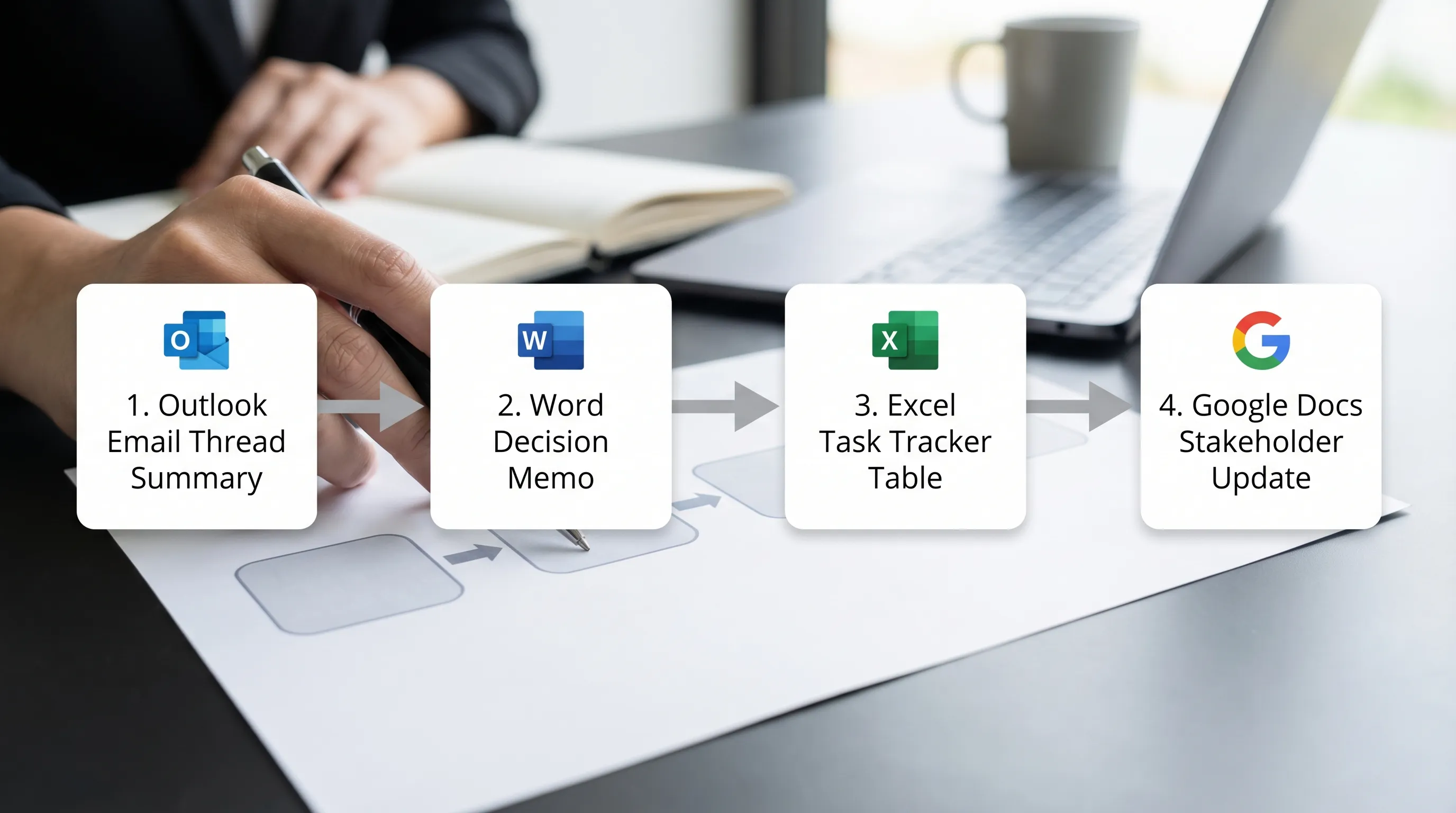
これを再現可能にするには、一貫した受け渡しの形式を使いましょう。
| ステップ | アプリ | コパイロットに依頼すること | 確認すべき出力 |
|---|---|---|---|
| 1 | Outlook | スレッドの要約、決定事項、アクションアイテム | 担当者や日付の抜け、誤った決定事項 |
| 2 | Word | 選択肢と推奨案を含む1ページのメモ | スコープ、数字、約束事項 |
| 3 | Excel | 管理表(タスク、担当者、期限、ステータス) | 日付、依存関係、重複 |
| 4 | Google Docs | 簡潔なストーリーの関係者向け報告 | トーン、機密性、出典が必要な主張 |
この4つの出力を標準化すれば、AIは目新しいだけのものではなく、頼れる加速装置になります。
プライバシーと正確さ:業務アプリでAIコパイロットを安全に使う方法
CoreGPT Appsはプライバシー重視をうたっていますが、良い結果を得られるかどうかは、何を貼り付け、何を受け入れるかにも左右されます。
Outlook、Word、Excel、Google Docsで使える実践的なチェックリストです。
- 機密情報は、原則として貼り付けない(パスワード、秘密鍵、未公開の財務情報、機微な個人データ)。
- 構造だけが必要な場合は、識別情報を伏せる(名前を「顧客A」「ベンダーB」に置き換える)。
- プロンプトで 不確実性の扱いを指定する。たとえば「不明な場合はTBDと書く」「作り出さない」。
- 約束事項になりうるものは必ず確認する。特に日付、価格、ポリシーに関する記述。
- 重要なドキュメントは 記録を残す:AI利用前のバージョンと最終版を保存する。
シンプルなルールは、間違えると高くつく、または恥ずかしい場合は、AIの出力を決定ではなく下書きとして扱うことです。
すばやく始める(仕事のやり方を変えずに)
1日の午後で「無料のAIコパイロット」の価値を実感したいなら、アプリごとに1つのワークフローから始めましょう。
- Outlook:スレッドを要約し、返信を下書きし、アクションアイテムを抽出する
- Word:2ページのアウトラインを作り、1つのセクションをわかりやすく書き直す
- Excel:テストできる数式を1つ生成し、その説明を依頼する
- Google Docs:コメントを修正計画に変え、きれいなバージョンを作る
CoreGPT AppsはMicrosoft 365とGoogle Workspaceのアプリの中で動作するよう作られており、CoreGPTは 登録不要 で そのまますぐ使える ことを強調しています。この記事で取り上げた4つ以外のアプリ(たとえばGoogle Sheets、Slides、Forms、およびその他のMicrosoft 365アプリ)にも対応しており、それらも 無料ですぐに使える と説明されています。
よくある質問
Outlook、Word、Excel、Google Docsで使える無料のAIコパイロットは、本当にありますか? CoreGPT Appsは、これらのアプリで使える無料のアプリ内AIコパイロット体験として位置づけられています。そのまま使えるよう設計されており、ツールを切り替えずに、下書き、書き直し、要約、分析ができます。
使うのにアカウントの作成が必要ですか? CoreGPT Appsは 登録不要 であると明記しています。気軽に試したい場合や、サインアップの手順を減らしたいチームに便利です。
同じワークフローで、異なるAIモデル(ChatGPT、Gemini、Claude)を使えますか? CoreGPTは ChatGPT、Gemini、Claude への対応を挙げています。組織が特定のタスクに特定のモデルファミリーを好む場合に役立ちます。
Microsoft Copilotとはどう違いますか? Microsoft CopilotはMicrosoft優先のサービスで、Microsoft 365と深く統合できます。一方、CoreGPT Appsは、複数のモデルの選択肢をMicrosoft 365とGoogle Workspaceのアプリに取り込むことに注力しています。どちらが適切かは、ライセンス、ガバナンス、チームが日々どこで働いているかによります。
AIコパイロットは、毎回正しい数式と要約を書いてくれますか? いいえ。AIは間違ったり、不完全だったりすることがあります。最も確実な方法は、前提を尋ね、作り出された項目(担当者、日付、数字)を避け、送信や公開の前に出力を確認することです。
Google Workspaceのどのアプリで最初にAIを使うべきですか? 下書きとクリーンアップには Google Docs、数式とデータのクリーンアップには Google Sheets から始めましょう。その後、多くのチームがストーリー重視のスライドの Slides や、受付の質問を整理する Forms へと広げていきます。
毎日のツールでCoreGPT Appsを試してみる
すでに使っているアプリの中で動く、Outlook、Word、Excel、Google Docsで使える無料のAIコパイロット をお探しなら、CoreGPT Appsをご覧ください。まず1つのワークフロー(スレッドの要約、ドキュメントのアウトライン作成、数式のデバッグ)から始め、チームが毎週繰り返すプロンプトを標準化しましょう。


