

Die meisten „KI-Copiloten“ lassen Sie noch immer am falschen Ort arbeiten: Sie kopieren eine E-Mail in einen Chatbot, fügen die Antwort wieder ein und wiederholen das Ganze für Ihr Dokument und Ihre Tabelle. Ein kostenloser KI-Copilot für Outlook, Word, Excel und Google Docs sollte das Gegenteil tun: Er sollte dort ansetzen, wo Ihre Arbeit ohnehin stattfindet, sodass Entwerfen, Umschreiben, Zusammenfassen und Analysieren direkt in Ihren täglichen Apps passiert.
CoreGPT Apps baut auf genau dieser Idee auf: GPT-gestützte Hilfe direkt in Microsoft 365 und Google Workspace zu bringen, damit Teams schneller arbeiten können, ohne ständig den Kontext zu wechseln.
Wobei ein „kostenloser KI-Copilot“ Ihnen tatsächlich helfen sollte
In der Büroarbeit sind die KI-Aufgaben mit dem höchsten Nutzen repetitiv und textlastig:
- Schreiben und Umschreiben (E-Mails, Dokumente, Kommentare)
- Zusammenfassen (Verläufe, lange Dokumente, Besprechungsnotizen)
- Struktur extrahieren (Aufgaben, Entscheidungen, Felder)
- Hilfe bei Tabellen (Formeln, Datenbereinigung, schnelle Analyse)
Das beste Copilot-Erlebnis besteht nicht nur darin, „Text zu erzeugen“. Es besteht darin, Text zu erzeugen, der zu Format und Absicht der App passt, die Sie gerade nutzen:
- In Outlook brauchen Sie eine Antwort, die zum Ton des Verlaufs passt, eine klare Bitte enthält und kurz genug zum Absenden ist.
- In Word oder Google Docs brauchen Sie Abschnitte, Überschriften und eine einheitliche Stimme.
- In Excel brauchen Sie Formeln, Transformationen oder Erklärungen, die Sie überprüfen können.
CoreGPT Apps: KI in Outlook, Word, Excel und Google Docs (und mehr)
CoreGPT Apps bringt KI-Unterstützung in die Tools, in denen Menschen ihren Tag verbringen, darunter:
- Microsoft Outlook, Word und Excel
- Google Docs (und Google-Workspace-Apps wie Sheets, Slides und Forms)
Es ist darauf ausgelegt, sofort zu funktionieren, ist datenschutzorientiert, und CoreGPT Apps gibt außerdem an, dass keine Registrierung erforderlich ist.
Für viele Teams 2026 ebenso wichtig: CoreGPT unterstützt die Nutzung mehrerer Modellfamilien im selben Workflow (CoreGPT nennt ChatGPT, Gemini und Claude), sodass Sie wählen können, was zu den Präferenzen Ihrer Organisation passt.
Wenn Sie app-spezifische Vertiefungen möchten, gehen diese Leitfäden weiter:
- Outlook-E-Mail-Workflows: Microsoft Outlook E-Mail: Schnell schreiben, umschreiben und zusammenfassen
- Workflows zum Verfassen in Word: ChatGPT in Microsoft Word nutzen: Der komplette Leitfaden
- Analyse-Workflows in Excel: ChatGPT in Excel nutzen: Der komplette Leitfaden
- Playbooks über mehrere Apps hinweg: Google Workspace AI: Praxisnahe Workflows für ausgelastete Teams
Outlook: ein kostenloser KI-Copilot, der Sichten und Antworten beschleunigt
In der E-Mail verlieren die meisten Teams Zeit. Die schnellsten Erfolge kommen meist aus (1) dem Zusammenfassen dessen, was passiert ist, (2) der Entscheidung, was als Nächstes zu tun ist, und (3) dem Entwurf einer Antwort, die sich leicht absenden lässt.
Anwendungsfall 1: Einen langen Verlauf zu „Was jetzt zählt“ zusammenfassen
Fügen Sie den Verlauf (oder die relevanten Teile) ein und verwenden Sie einen Prompt wie:
„Fasse diesen Outlook-Verlauf für mich so zusammen:
- Kontext (1 bis 2 Sätze)
- Getroffene Entscheidungen
- Offene Fragen
- Aufgaben mit Verantwortlichem und Fälligkeitsdatum (‚TBD‘, falls nicht vorhanden) Halte dich an maximal 180 Wörter.“
Dieses Format ist nützlich, weil es etwas liefert, das Sie an Vorgesetzte weiterleiten oder in ein Status-Update übernehmen können, ohne es umzuschreiben.
Anwendungsfall 2: Eine Antwort entwerfen, die zu Ton und Vorgaben passt
Viele Entwürfe scheitern, weil sie zu lang oder zu selbstsicher sind oder eine reale Vorgabe (Zeitplan, Richtlinie, Budget) ignorieren. Probieren Sie:
„Entwirf eine Antwort, die:
- Die Anfrage bestätigt
- Unsere Einschränkung nennt: [Einschränkung einfügen]
- 2 Optionen anbietet
- Mit einer einzigen klaren Frage endet Ton: ruhig, direkt, nicht übertrieben förmlich. Zielumfang: 90 bis 120 Wörter.“
Anwendungsfall 3: Aus der E-Mail Arbeit machen (nachverfolgbare Aufgaben)
Wenn Ihr Posteingang Ihr Aufgabensystem ist (auch nur vorübergehend), extrahieren Sie Struktur:
„Extrahiere aus dieser E-Mail eine Aufgabenliste. Gib sie als Tabelle aus mit: Aufgabe, Verantwortlicher, Frist, Abhängigkeit, Anmerkungen. Erfinde keine Verantwortlichen oder Daten.“
Der Zusatz „Erfinde nichts“ ist wichtig. Er verringert die Wahrscheinlichkeit, dass die KI Lücken mit Vermutungen füllt.
Word: ein kostenloser KI-Copilot für schnellere erste Entwürfe und sauberere Überarbeitungen
In Word entsteht Tempo dadurch, dass Sie schnell zu einer brauchbaren Struktur kommen und dann direkt im Text iterieren.
Anwendungsfall 1: Vor dem Schreiben eine solide Gliederung erstellen
Statt „Schreibe ein Angebot“ bitten Sie um eine entscheidungsfreundliche Gliederung:
„Erstelle eine Word-taugliche Gliederung für ein zweiseitiges Angebot zu [Thema]. Enthalten sein sollen:
- Zusammenfassung für die Geschäftsleitung (5 Stichpunkte)
- Problem
- Vorgehen
- Umfang (inklusive und exklusive)
- Zeitplan
- Risiken und Gegenmaßnahmen
- Nächste Schritte Verwende Überschriften und Unterüberschriften.“
Gliederungen verringern Nacharbeit, weil Stakeholder die Struktur früh freigeben können.
Anwendungsfall 2: Für mehr Klarheit umschreiben, ohne die Bedeutung zu ändern
Ein praxistauglicher Umschreib-Prompt für interne Dokumente:
„Schreibe den markierten Text klarer und knapper um. Behalte Bedeutung und alle Zahlen unverändert. Bevorzuge das Aktiv. Markiere jeden mehrdeutigen Satz am Ende mit ‚[Mehrdeutig]‘.“
Anwendungsfall 3: Einen unstrukturierten Entwurf in ein Memo für die Geschäftsleitung verwandeln
„Verwandle dieses Dokument in ein einseitiges Memo für die Geschäftsleitung mit:
- TL;DR (3 Stichpunkte)
- Was sich seit dem letzten Update geändert hat
- Erforderliche Entscheidung (falls vorhanden)
- Empfohlene Option und Begründung
- Risiken Halte es leicht überfliegbar.“
Excel: ein kostenloser KI-Copilot für Formeln, Erklärungen und Bereinigungspläne
Tabellen haben große Hebelwirkung und ein hohes Risiko. Das beste Copilot-Verhalten in Excel besteht darin, Formeln und Schritte vorzuschlagen, die Sie überprüfen können.
Anwendungsfall 1: Eine Formel mit klar benannten Annahmen erzeugen
„Gegeben ist diese Tabellenstruktur:
- A: Datum
- B: Region
- C: Umsatz Ich brauche den Monatsumsatz je Region, wobei fehlende Daten berücksichtigt werden. Schlage den besten Ansatz mit Formeln vor (kein VBA). Liefere:
- Die Formel(n)
- Wohin sie gehören
- Alle nötigen Hilfsspalten
- Eine kurze Erklärung“
Anwendungsfall 2: Eine komplexe Formel erklären, als würden Sie ein Teammitglied einarbeiten
„Erkläre diese Excel-Formel Schritt für Schritt. Biete danach, wenn möglich, eine vereinfachte Alternative an. Ändere die Logik nicht.“
Anwendungsfall 3: Einen Workflow zur Datenbereinigung planen, bevor Sie Daten anfassen
„Erstelle eine Bereinigungs-Checkliste für diesen Datensatz (Kundennamen, E-Mail-Adressen, Freitextnotizen). Ziele:
- Groß-/Kleinschreibung und Leerzeichen vereinheitlichen
- Duplikate erkennen
- Ungültige E-Mail-Adressen markieren Gib das Ergebnis als Schritte aus, die ich in Excel ausführen kann, einschließlich empfohlener Funktionen.“
Wenn Sie auch in Google Sheets arbeiten, ist der zugrunde liegende Workflow ähnlich. Prompts und Tipps zur Überprüfung speziell für Sheets finden Sie hier: Google Sheets AI: Workflows für Formeln, Datenbereinigung und Analyse
Google Docs: ein kostenloser KI-Copilot für gemeinsames Schreiben
Arbeit in Google Docs beginnt oft unordentlich: Kommentare, Teilentwürfe, Besprechungsnotizen und mehrere Bearbeiter. Ein guter Copilot hilft Ihnen, zusammenzuführen.
Anwendungsfall 1: Kommentare in einen handlungsorientierten Überarbeitungsplan verwandeln
„Lies den Inhalt dieses Dokuments und die enthaltenen Kommentare. Erstelle einen Überarbeitungsplan mit:
- Abschnitt, der geändert werden soll
- Was geändert werden soll
- Mit wem das abzustimmen ist
- Risiko, wenn nichts geändert wird Schreibe das Dokument noch nicht um.“
Das verhindert, dass die KI den Kontext überrollt, bevor Menschen sich über die Änderungen einig sind.
Anwendungsfall 2: Aus einem gemeinsamen Entwurf eine saubere „finale“ Version erstellen
„Erstelle eine saubere finale Version, die:
- Wiederholte Gedanken zusammenführt
- Alle sachlichen Aussagen beibehält, aber Relativierungen entfernt
- Einheitliche Überschriften verwendet
- Zitierten Text wortgetreu beibehält Gib nur den überarbeiteten Dokumenttext zurück.“
Anwendungsfall 3: Eine kundenfertige Version mit sorgfältiger Tonsteuerung entwerfen
„Schreibe das als kundenfertiges Dokument um. Ton: selbstbewusst, freundlich, präzise. Vermeide Umgangssprache. Halte dich an maximal 700 Wörter. Wenn etwas unklar ist, ergänze am Ende einen kurzen Abschnitt ‚Offene Fragen‘, statt zu raten.“
Ein anwendungsübergreifender Workflow, der wirklich Zeit spart (Outlook → Word → Excel → Google Docs)
Der größte Produktivitätsgewinn liegt oft nicht darin, „schneller zu schreiben“, sondern darin, Informationen zwischen Apps zu verschieben, ohne den roten Faden zu verlieren.
Hier ist ein praktischer Workflow, den viele Teams wöchentlich wiederholen: Sie erhalten einen unübersichtlichen E-Mail-Verlauf, machen daraus ein Entscheidungsmemo, verfolgen Folgeaufgaben dann in einer Tabelle nach und teilen schließlich einen abschließenden Bericht für Stakeholder.
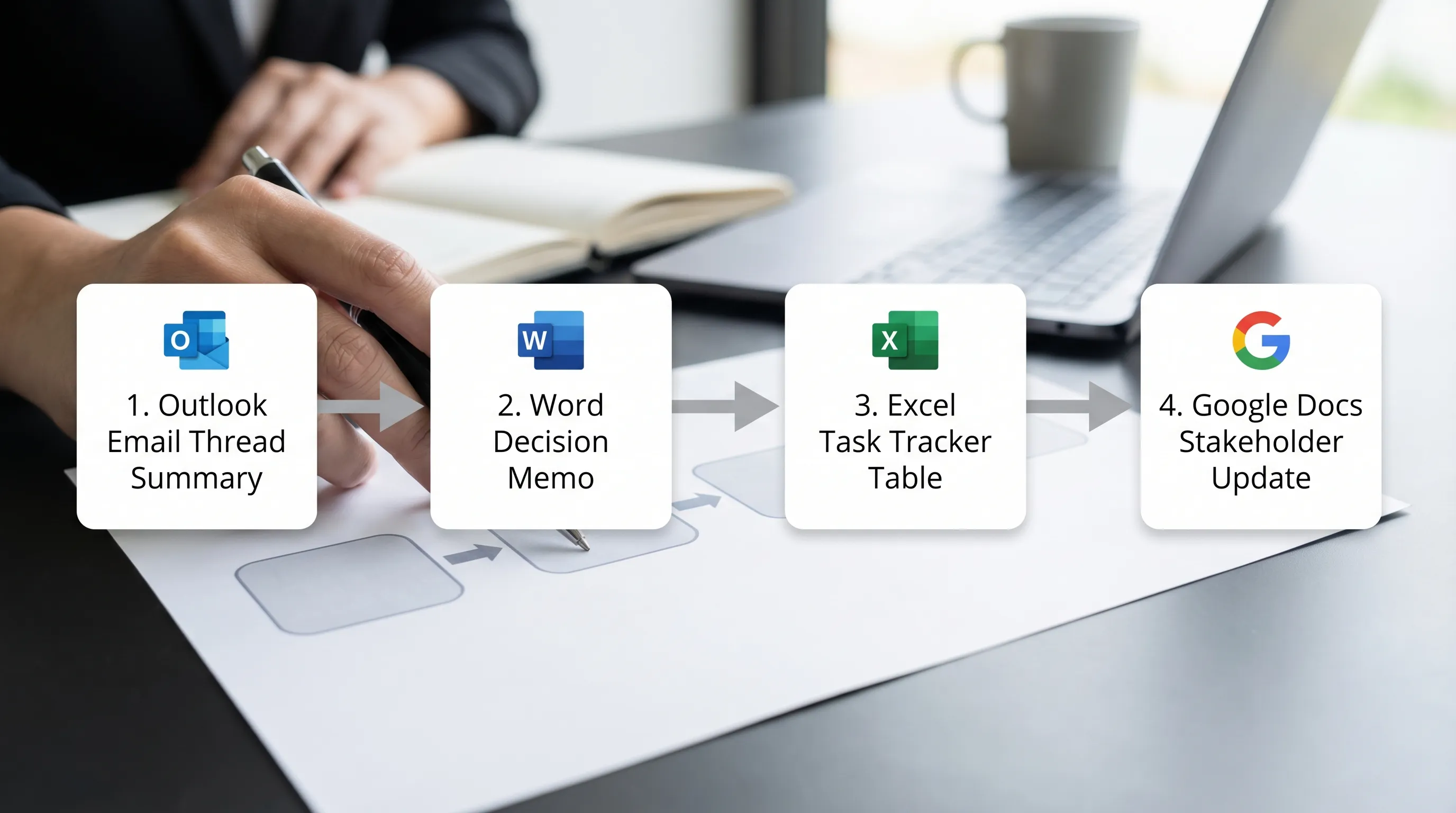
Damit das wiederholbar wird, verwenden Sie ein einheitliches Übergabeformat.
| Schritt | App | Was Sie vom Copilot verlangen sollten | Ergebnis, das Sie prüfen sollten |
|---|---|---|---|
| 1 | Outlook | Zusammenfassung des Verlaufs, Entscheidungen, Aufgaben | Fehlende Verantwortliche/Daten, falsche Entscheidungen |
| 2 | Word | Einseitiges Memo mit Optionen und Empfehlung | Umfang, Zahlen, Zusagen |
| 3 | Excel | Tracker-Tabelle (Aufgabe, Verantwortlicher, Fälligkeitsdatum, Status) | Daten, Abhängigkeiten, Duplikate |
| 4 | Google Docs | Stakeholder-Update mit knapper Erzählung | Ton, Vertraulichkeit, Aussagen, die Quellen brauchen |
Wenn Sie diese vier Ergebnisse standardisieren, wird KI zu einem verlässlichen Beschleuniger statt zu einer Spielerei.
Datenschutz und Genauigkeit: wie Sie einen KI-Copilot in Arbeits-Apps sicher nutzen
CoreGPT Apps versteht sich als datenschutzorientiert, aber gute Ergebnisse hängen weiterhin davon ab, was Sie einfügen und was Sie übernehmen.
Eine praktische Checkliste für Outlook, Word, Excel und Google Docs:
- Fügen Sie standardmäßig keine Geheimnisse ein (Passwörter, private Schlüssel, unveröffentlichte Finanzdaten, sensible personenbezogene Daten).
- Schwärzen Sie Kennungen, wenn Sie nur die Struktur brauchen (Namen durch „Kunde A“, „Lieferant B“ ersetzen).
- Verlangen Sie in Prompts einen Umgang mit Unsicherheit, zum Beispiel „Wenn nicht vorhanden, schreibe TBD“ und „Erfinde nichts“.
- Prüfen Sie alles, was zur Zusage werden könnte, besonders Daten, Preise oder Richtlinienaussagen.
- Führen Sie einen Prüfpfad für wichtige Dokumente: Speichern Sie die Version vor der KI und die finale Version.
Eine einfache Regel: Wenn ein Fehler teuer oder peinlich wäre, behandeln Sie die KI-Ausgabe als Entwurf, nicht als Entscheidung.
Schnell loslegen (ohne Ihre Arbeitsweise zu ändern)
Wenn Sie den Nutzen eines „kostenlosen KI-Copiloten“ an einem Nachmittag erleben möchten, beginnen Sie mit einem Workflow pro App:
- Outlook: einen Verlauf zusammenfassen, eine Antwort entwerfen, Aufgaben extrahieren
- Word: eine zweiseitige Gliederung erstellen, einen Abschnitt klarer umschreiben
- Excel: eine Formel erzeugen, die Sie testen können, und dann um eine Erklärung bitten
- Google Docs: Kommentare in einen Überarbeitungsplan verwandeln und dann eine saubere Version erstellen
CoreGPT Apps läuft direkt in Microsoft-365- und Google-Workspace-Apps, und CoreGPT betont, dass keine Registrierung nötig ist und es sofort funktioniert. Es unterstützt außerdem weitere Apps über die vier in diesem Artikel hinaus (zum Beispiel Google Sheets, Slides und Forms sowie weitere Microsoft-365-Apps), und auch diese werden als kostenlos und sofort einsatzbereit beschrieben.
Häufig gestellte Fragen
Gibt es wirklich einen kostenlosen KI-Copilot für Outlook, Word, Excel und Google Docs? CoreGPT Apps versteht sich als kostenloses KI-Copilot-Erlebnis direkt in diesen Apps, das sofort funktioniert, sodass Sie entwerfen, umschreiben, zusammenfassen und analysieren können, ohne die Tools zu wechseln.
Muss ich ein Konto erstellen, um es zu nutzen? CoreGPT Apps gibt an, dass keine Registrierung erforderlich ist, was für schnelle Tests und für Teams mit möglichst wenigen Anmeldeschritten hilfreich ist.
Kann ich im selben Workflow verschiedene KI-Modelle (ChatGPT, Gemini, Claude) nutzen? CoreGPT hebt die Unterstützung für ChatGPT, Gemini und Claude hervor, was nützlich sein kann, wenn Ihre Organisation für bestimmte Aufgaben eine bestimmte Modellfamilie bevorzugt.
Worin unterscheidet sich das von Microsoft Copilot? Microsoft Copilot ist ein Angebot von Microsoft, das tief in Microsoft 365 integriert sein kann, während CoreGPT Apps den Fokus darauf legt, mehrere Modelloptionen in Microsoft-365- und Google-Workspace-Apps zu bringen. Die richtige Wahl hängt von Ihrer Lizenzierung, Ihrer Governance und davon ab, wo Ihr Team täglich arbeitet.
Schreibt ein KI-Copilot jedes Mal korrekte Formeln und Zusammenfassungen? Nein. KI kann falsch oder unvollständig sein. Am zuverlässigsten ist es, nach den Annahmen zu fragen, erfundene Angaben (Verantwortliche, Daten, Zahlen) zu vermeiden und Ergebnisse vor dem Versenden oder Veröffentlichen zu prüfen.
In welchen Google-Workspace-Apps sollte ich KI zuerst nutzen? Beginnen Sie mit Google Docs für Entwürfe und Überarbeitung und mit Google Sheets für Formeln und Datenbereinigung. Viele Teams erweitern dann auf Slides für erzählende Präsentationen und Forms für strukturierte Erfassungsfragen.
CoreGPT Apps in Ihren täglichen Tools ausprobieren
Wenn Sie einen kostenlosen KI-Copilot für Outlook, Word, Excel und Google Docs suchen, der in den Apps funktioniert, die Sie ohnehin nutzen, entdecken Sie CoreGPT Apps. Beginnen Sie mit einem Workflow (einen Verlauf zusammenfassen, ein Dokument gliedern, eine Formel debuggen) und standardisieren Sie dann die Prompts, die Ihr Team jede Woche wiederholt.


