

"AI Copilot" ส่วนใหญ่ยังทำให้คุณต้องทำงานผิดที่ คือคุณคัดลอกอีเมลไปใส่แชตบอต วางคำตอบกลับมา แล้วทำซ้ำอีกครั้งกับเอกสารและสเปรดชีต AI Copilot ฟรีสำหรับ Outlook, Word, Excel และ Google Docs ควรทำตรงกันข้าม คือควรอยู่ในที่ที่งานของคุณอยู่แล้ว เพื่อให้การร่าง เขียนใหม่ สรุป และวิเคราะห์เกิดขึ้นภายในแอปที่คุณใช้ทุกวัน
CoreGPT Apps สร้างขึ้นจากแนวคิดนี้ คือนำความช่วยเหลือที่ขับเคลื่อนด้วย GPT เข้าสู่ Microsoft 365 และ Google Workspace โดยตรง เพื่อให้ทีมทำงานได้เร็วขึ้นโดยไม่ต้องสลับบริบทตลอดเวลา
"AI Copilot ฟรี" ควรช่วยคุณทำอะไรจริง ๆ
ในงานเพิ่มผลิตภาพ งาน AI ที่ให้ผลตอบแทนสูงสุดคืองานที่ซ้ำ ๆ และใช้ภาษาเป็นหลัก
- การเขียนและเขียนใหม่ (อีเมล เอกสาร ความคิดเห็น)
- การสรุป (กระทู้อีเมล เอกสารยาว บันทึกการประชุม)
- การดึงโครงสร้าง (สิ่งที่ต้องทำ การตัดสินใจ ช่องข้อมูล)
- ความช่วยเหลือด้านสเปรดชีต (สูตร การทำความสะอาดข้อมูล การวิเคราะห์อย่างรวดเร็ว)
ประสบการณ์ Copilot ที่ดีที่สุดไม่ใช่แค่ "สร้างข้อความ" แต่คือ สร้างข้อความที่เหมาะกับรูปแบบและเจตนาของแอปที่คุณกำลังใช้อยู่
- ใน Outlook คุณต้องการคำตอบที่เข้ากับน้ำเสียงของกระทู้ มีสิ่งที่ขอชัดเจน และสั้นพอที่จะส่งได้
- ใน Word หรือ Google Docs คุณต้องการส่วนต่าง ๆ หัวข้อ และน้ำเสียงที่สม่ำเสมอ
- ใน Excel คุณต้องการสูตร การแปลงข้อมูล หรือคำอธิบายที่ตรวจสอบได้
CoreGPT Apps: AI ภายใน Outlook, Word, Excel และ Google Docs (และอื่น ๆ)
CoreGPT Apps นำความช่วยเหลือจาก AI เข้าสู่เครื่องมือที่ผู้คนใช้ตลอดวัน ได้แก่
- Microsoft Outlook, Word และ Excel
- Google Docs (และแอป Google Workspace อย่าง Sheets, Slides และ Forms)
ออกแบบมาให้ทำงานได้ ทันที และ คำนึงถึงความเป็นส่วนตัว และ CoreGPT Apps ระบุไว้ด้วยว่า ไม่ต้องลงทะเบียน
สำคัญไม่แพ้กันสำหรับหลายทีมในปี 2026 CoreGPT รองรับการใช้โมเดลหลายตระกูลในเวิร์กโฟลว์เดียวกัน (CoreGPT เน้น ChatGPT, Gemini และ Claude) เพื่อให้คุณเลือกสิ่งที่เหมาะกับความชอบขององค์กร
หากต้องการเจาะลึกเฉพาะแอป คู่มือเหล่านี้ลงรายละเอียดมากกว่า
- เวิร์กโฟลว์อีเมล Outlook: อีเมล Microsoft Outlook: เขียน เขียนใหม่ และสรุปได้เร็ว
- เวิร์กโฟลว์การเขียนใน Word: วิธีใช้ ChatGPT ใน Microsoft Word: คู่มือฉบับสมบูรณ์
- เวิร์กโฟลว์การวิเคราะห์ใน Excel: วิธีใช้ ChatGPT ใน Excel: คู่มือฉบับสมบูรณ์
- แผนปฏิบัติข้ามแอป: Google Workspace AI: ขั้นตอนการทำงานจริงสำหรับทีมที่ยุ่งอยู่เสมอ
Outlook: AI Copilot ฟรีที่ช่วยคัดแยกและตอบอีเมลได้เร็วขึ้น
อีเมลคือที่ที่ทีมส่วนใหญ่เสียเวลามากที่สุด ชัยชนะที่เร็วที่สุดมักมาจาก (1) การสรุปว่าเกิดอะไรขึ้น (2) การตัดสินใจว่าจะทำอะไรต่อ และ (3) การร่างคำตอบที่ส่งได้ง่าย
กรณีใช้งานที่ 1: สรุปกระทู้ยาวให้เหลือ "สิ่งที่สำคัญตอนนี้"
วางกระทู้ (หรือส่วนที่เกี่ยวข้อง) แล้วใช้พรอมต์ประมาณนี้
"สรุปกระทู้ Outlook นี้ให้ฉันในรูปแบบ
- บริบท (1 ถึง 2 ประโยค)
- การตัดสินใจที่ได้ข้อสรุป
- คำถามที่ยังค้างอยู่
- สิ่งที่ต้องทำพร้อมผู้รับผิดชอบและวันครบกำหนด (ใช้ 'TBD' หากไม่มีข้อมูล) ให้ยาวไม่เกิน 180 คำ"
รูปแบบนี้มีประโยชน์เพราะได้ผลลัพธ์ที่ส่งต่อให้ผู้จัดการหรือใส่ในรายงานสถานะได้โดยไม่ต้องเขียนใหม่
กรณีใช้งานที่ 2: ร่างคำตอบที่เข้ากับน้ำเสียงและข้อจำกัด
ร่างจำนวนมากใช้ไม่ได้เพราะยาวเกินไป มั่นใจเกินไป หรือมองข้ามข้อจำกัดในโลกจริง (กรอบเวลา นโยบาย งบประมาณ) ลองใช้
"ร่างคำตอบที่
- รับทราบคำขอ
- ระบุข้อจำกัดของเรา: [ใส่ข้อจำกัด]
- เสนอ 2 ทางเลือก
- ปิดท้ายด้วยคำถามที่ชัดเจนเพียงข้อเดียว น้ำเสียง: สงบ ตรงไปตรงมา ไม่เป็นทางการเกินไป ความยาวเป้าหมาย: 90 ถึง 120 คำ"
กรณีใช้งานที่ 3: เปลี่ยนอีเมลให้เป็นงาน (งานที่ติดตามได้)
หากกล่องจดหมายของคุณคือระบบจัดการงาน (แม้เพียงชั่วคราว) ให้ดึงโครงสร้างออกมา
"ดึงรายการสิ่งที่ต้องทำจากอีเมลนี้ แสดงผลเป็นตารางที่มี: งาน ผู้รับผิดชอบ กำหนดส่ง สิ่งที่ต้องรอ หมายเหตุ ห้ามแต่งผู้รับผิดชอบหรือวันที่ขึ้นเอง"
ประโยค "ห้ามแต่งขึ้นเอง" สำคัญ ช่วยลดโอกาสที่ AI จะเติมช่องว่างด้วยการเดา
Word: AI Copilot ฟรีสำหรับร่างแรกที่เร็วขึ้นและการเขียนใหม่ที่เรียบร้อยกว่า
ใน Word ความเร็วมาจากการได้โครงสร้างที่ใช้งานได้อย่างรวดเร็ว แล้วปรับปรุงต่อในที่เดิม
กรณีใช้งานที่ 1: สร้างโครงร่างที่แน่นก่อนเริ่มเขียน
แทนที่จะสั่งว่า "เขียนข้อเสนอ" ให้ขอโครงร่างที่ช่วยตัดสินใจได้ง่าย
"สร้างโครงร่างที่พร้อมใช้ใน Word สำหรับข้อเสนอ 2 หน้าเกี่ยวกับ [หัวข้อ] ประกอบด้วย
- บทสรุปสำหรับผู้บริหาร (5 ข้อ)
- ปัญหา
- แนวทาง
- ขอบเขต (ที่รวมและไม่รวม)
- กรอบเวลา
- ความเสี่ยงและมาตรการลดความเสี่ยง
- ขั้นตอนถัดไป ใช้หัวข้อและหัวข้อย่อย"
โครงร่างช่วยลดการแก้งานซ้ำ เพราะผู้มีส่วนได้ส่วนเสียอนุมัติโครงสร้างได้ตั้งแต่ต้น
กรณีใช้งานที่ 2: เขียนใหม่ให้ชัดเจนโดยไม่เปลี่ยนความหมาย
พรอมต์เขียนใหม่ที่ใช้ได้จริงสำหรับเอกสารภายใน
"เขียนข้อความที่เลือกใหม่ให้ชัดเจนและกระชับ คงความหมายและตัวเลขทั้งหมดไว้ ใช้ประโยคกริยาแท้ (active voice) เป็นหลัก ทำเครื่องหมายประโยคที่กำกวมด้วย '[กำกวม]' ที่ท้ายประโยค"
กรณีใช้งานที่ 3: เปลี่ยนร่างที่ยุ่งเหยิงให้เป็นบันทึกข้อความสำหรับผู้บริหาร
"เปลี่ยนเอกสารนี้ให้เป็นบันทึกข้อความสำหรับผู้บริหาร 1 หน้า ประกอบด้วย
- TL;DR (3 ข้อ)
- สิ่งที่เปลี่ยนไปตั้งแต่การอัปเดตครั้งก่อน
- สิ่งที่ต้องตัดสินใจ (ถ้ามี)
- ทางเลือกที่แนะนำและเหตุผล
- ความเสี่ยง ให้อ่านผ่าน ๆ ได้ง่าย"
Excel: AI Copilot ฟรีสำหรับสูตร คำอธิบาย และแผนทำความสะอาดข้อมูล
สเปรดชีตให้ผลทวีคูณสูงและเสี่ยงสูงพอกัน พฤติกรรม Copilot ที่ดีที่สุดใน Excel คือเสนอสูตรและขั้นตอนที่คุณตรวจสอบได้
กรณีใช้งานที่ 1: สร้างสูตรโดยระบุข้อสมมติให้ชัดเจน
"จากโครงสร้างตารางนี้
- A: วันที่
- B: ภูมิภาค
- C: รายได้ ฉันต้องการรายได้รายเดือนแยกตามภูมิภาคโดยจัดการวันที่ที่ขาดหายไป เสนอแนวทางที่ดีที่สุดโดยใช้สูตร (ไม่ใช่ VBA) โดยให้
- สูตร
- ตำแหน่งที่ควรวาง
- คอลัมน์ช่วยที่จำเป็น
- คำอธิบายสั้น ๆ"
กรณีใช้งานที่ 2: อธิบายสูตรที่ซับซ้อนเหมือนสอนเพื่อนร่วมทีมใหม่
"อธิบายสูตร Excel นี้ทีละขั้นตอน จากนั้นเสนอทางเลือกที่เรียบง่ายกว่าหากเป็นไปได้ ห้ามเปลี่ยนตรรกะ"
กรณีใช้งานที่ 3: วางแผนขั้นตอนทำความสะอาดข้อมูลก่อนแตะต้องข้อมูล
"สร้างเช็กลิสต์ทำความสะอาดข้อมูลสำหรับชุดข้อมูลนี้ (ชื่อลูกค้า อีเมล โน้ตแบบข้อความอิสระ) เป้าหมาย
- ทำให้ตัวพิมพ์และการเว้นวรรคเป็นมาตรฐานเดียวกัน
- ระบุรายการซ้ำ
- ทำเครื่องหมายอีเมลที่ไม่ถูกต้อง แสดงผลเป็นขั้นตอนที่ฉันทำใน Excel ได้ พร้อมฟังก์ชันที่แนะนำ"
หากคุณทำงานใน Google Sheets ด้วย เวิร์กโฟลว์พื้นฐานก็คล้ายกัน สำหรับพรอมต์เฉพาะ Sheets และเคล็ดลับการตรวจสอบ ดูที่ Google Sheets AI: เวิร์กโฟลว์สูตร การทำความสะอาดข้อมูล และการวิเคราะห์
Google Docs: AI Copilot ฟรีสำหรับการเขียนร่วมกัน
งานใน Google Docs มักเริ่มต้นอย่างยุ่งเหยิง มีคอมเมนต์ ร่างที่ยังไม่สมบูรณ์ บันทึกการประชุม และผู้แก้ไขหลายคน Copilot ที่ดีช่วยให้ทุกอย่างลงตัว
กรณีใช้งานที่ 1: เปลี่ยนคอมเมนต์ให้เป็นแผนแก้ไขที่เน้นการลงมือทำ
"อ่านเนื้อหาในเอกสารนี้และคอมเมนต์ที่แนบมา สร้างแผนแก้ไขที่ประกอบด้วย
- ส่วนที่ต้องเปลี่ยน
- สิ่งที่ต้องเปลี่ยน
- ต้องยืนยันกับใคร
- ความเสี่ยงหากไม่เปลี่ยน ยังไม่ต้องเขียนเอกสารใหม่"
วิธีนี้ป้องกันไม่ให้ AI ทำลายบริบทก่อนที่คนจะตกลงเรื่องการแก้ไข
กรณีใช้งานที่ 2: สร้างฉบับ "สุดท้าย" ที่เรียบร้อยจากร่างที่ร่วมกันเขียน
"สร้างฉบับสุดท้ายที่เรียบร้อยโดย
- รวมแนวคิดที่ซ้ำกัน
- คงข้อเท็จจริงทั้งหมดไว้ แต่ตัดถ้อยคำที่ลังเลออก
- ใช้หัวข้อที่สม่ำเสมอ
- รักษาข้อความที่อ้างอิงไว้ตามต้นฉบับทุกคำ ส่งกลับเฉพาะข้อความเอกสารที่แก้ไขแล้ว"
กรณีใช้งานที่ 3: ร่างฉบับที่พร้อมส่งลูกค้าโดยควบคุมน้ำเสียงอย่างระมัดระวัง
"เขียนเอกสารนี้ใหม่ให้พร้อมส่งลูกค้า น้ำเสียง: มั่นใจ เป็นมิตร แม่นยำ หลีกเลี่ยงภาษาสแลง ให้ยาวไม่เกิน 700 คำ หากมีส่วนใดไม่ชัดเจน ให้เพิ่มส่วน 'คำถามที่ยังค้างอยู่' สั้น ๆ ที่ท้ายเอกสารแทนการเดา"
เวิร์กโฟลว์ข้ามแอปที่ช่วยประหยัดเวลาได้จริง (Outlook → Word → Excel → Google Docs)
ผลิตภาพที่เพิ่มขึ้นมากที่สุดมักไม่ใช่ "เขียนเร็วขึ้น" แต่คือ ย้ายข้อมูลระหว่างแอปโดยไม่หลุดประเด็น
นี่คือเวิร์กโฟลว์ที่ใช้ได้จริงซึ่งหลายทีมทำซ้ำทุกสัปดาห์ คุณได้รับกระทู้อีเมลที่ยุ่งเหยิง แปลงเป็นบันทึกการตัดสินใจ แล้วติดตามงานต่อในสเปรดชีต จากนั้นแชร์เนื้อเรื่องฉบับสุดท้ายให้ผู้มีส่วนได้ส่วนเสีย
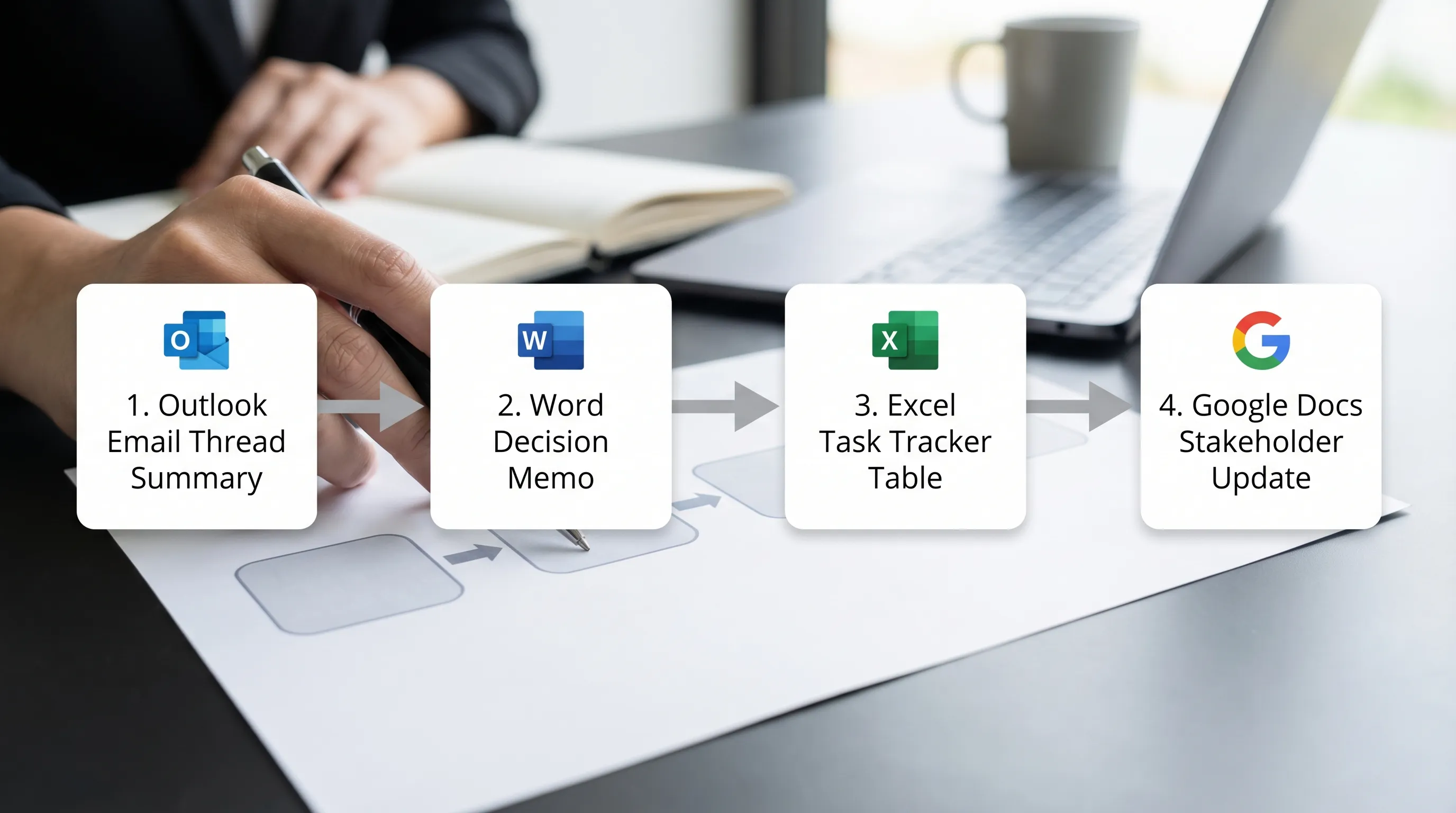
เพื่อให้ทำซ้ำได้ ให้ใช้รูปแบบการส่งต่อที่สม่ำเสมอ
| ขั้นตอน | แอป | สิ่งที่ควรขอจาก Copilot | ผลลัพธ์ที่ควรตรวจสอบ |
|---|---|---|---|
| 1 | Outlook | สรุปกระทู้ การตัดสินใจ สิ่งที่ต้องทำ | ผู้รับผิดชอบ/วันที่ที่ขาดหาย การตัดสินใจที่ผิดพลาด |
| 2 | Word | บันทึกข้อความ 1 หน้าพร้อมทางเลือกและข้อเสนอแนะ | ขอบเขต ตัวเลข ข้อผูกมัด |
| 3 | Excel | ตารางติดตามงาน (งาน ผู้รับผิดชอบ กำหนดส่ง สถานะ) | วันที่ สิ่งที่ต้องรอ รายการซ้ำ |
| 4 | Google Docs | อัปเดตสำหรับผู้มีส่วนได้ส่วนเสียพร้อมเนื้อเรื่องกระชับ | น้ำเสียง ความลับ ข้ออ้างที่ต้องมีแหล่งที่มา |
หากคุณทำให้ผลลัพธ์ทั้งสี่นี้เป็นมาตรฐาน AI จะกลายเป็นตัวเร่งที่เชื่อถือได้ ไม่ใช่ของแปลกใหม่
ความเป็นส่วนตัวและความแม่นยำ: ใช้ AI Copilot ในแอปทำงานอย่างปลอดภัย
CoreGPT Apps วางตัวเป็นผลิตภัณฑ์ที่คำนึงถึงความเป็นส่วนตัว แต่ผลลัพธ์ที่ดียังขึ้นอยู่กับสิ่งที่คุณวางและสิ่งที่คุณยอมรับ
เช็กลิสต์ที่ใช้ได้จริงสำหรับ Outlook, Word, Excel และ Google Docs
- อย่าวางข้อมูลลับโดยค่าเริ่มต้น (รหัสผ่าน คีย์ส่วนตัว ข้อมูลการเงินที่ยังไม่เปิดเผย ข้อมูลส่วนบุคคลที่อ่อนไหว)
- ปกปิดข้อมูลระบุตัวตน เมื่อคุณต้องการแค่โครงสร้าง (แทนชื่อด้วย "ลูกค้า A", "ผู้ขาย B")
- กำหนดให้จัดการความไม่แน่นอน ในพรอมต์ เช่น "หากไม่มีข้อมูล ให้เขียน TBD" และ "ห้ามแต่งขึ้นเอง"
- ตรวจสอบทุกอย่างที่อาจกลายเป็นข้อผูกมัด โดยเฉพาะวันที่ ราคา หรือข้อความด้านนโยบาย
- เก็บร่องรอยการตรวจสอบ สำหรับเอกสารสำคัญ: บันทึกฉบับก่อนใช้ AI และฉบับสุดท้าย
กฎง่าย ๆ: หากความผิดพลาดจะมีราคาแพงหรือน่าอับอาย ให้ถือผลลัพธ์จาก AI เป็นร่าง ไม่ใช่การตัดสินใจ
เริ่มต้นอย่างรวดเร็ว (โดยไม่ต้องเปลี่ยนวิธีทำงาน)
หากเป้าหมายของคุณคือคุณค่าของ "AI Copilot ฟรี" ภายในบ่ายเดียว ให้เริ่มด้วย 1 เวิร์กโฟลว์ต่อแอป
- Outlook: สรุปกระทู้ ร่างคำตอบ ดึงรายการสิ่งที่ต้องทำ
- Word: สร้างโครงร่าง 2 หน้า เขียนส่วนหนึ่งใหม่ให้ชัดเจน
- Excel: สร้างสูตร 1 สูตรที่ทดสอบได้ แล้วขอคำอธิบาย
- Google Docs: เปลี่ยนคอมเมนต์เป็นแผนแก้ไข แล้วสร้างฉบับที่เรียบร้อย
CoreGPT Apps สร้างมาเพื่อทำงานภายในแอป Microsoft 365 และ Google Workspace และ CoreGPT เน้นว่า ไม่ต้องลงทะเบียน และใช้งานได้ ทันที นอกจากนี้ยังรองรับแอปเพิ่มเติมนอกเหนือจากสี่แอปในบทความนี้ (เช่น Google Sheets, Slides และ Forms รวมถึงแอป Microsoft 365 อื่น ๆ) และมีระบุว่า ฟรีและพร้อมใช้งาน เช่นกัน
คำถามที่พบบ่อย
มี AI Copilot ฟรีสำหรับ Outlook, Word, Excel และ Google Docs จริงหรือ CoreGPT Apps วางตัวเป็นประสบการณ์ AI Copilot ในแอปที่ฟรี ออกแบบให้ใช้งานได้ทันที เพื่อให้คุณร่าง เขียนใหม่ สรุป และวิเคราะห์ได้โดยไม่ต้องสลับเครื่องมือ
ต้องสร้างบัญชีเพื่อใช้งานหรือไม่ CoreGPT Apps ระบุว่า ไม่ต้องลงทะเบียน ซึ่งช่วยให้ทดลองใช้ได้รวดเร็วและเหมาะกับทีมที่ต้องการขั้นตอนสมัครน้อยลง
ใช้โมเดล AI ต่างกัน (ChatGPT, Gemini, Claude) ในเวิร์กโฟลว์เดียวกันได้ไหม CoreGPT เน้นการรองรับ ChatGPT, Gemini และ Claude ซึ่งมีประโยชน์หากองค์กรของคุณชอบใช้โมเดลตระกูลใดตระกูลหนึ่งกับงานบางประเภท
ต่างจาก Microsoft Copilot อย่างไร Microsoft Copilot เป็นผลิตภัณฑ์ที่ให้ความสำคัญกับ Microsoft เป็นหลัก ผสานกับ Microsoft 365 ได้ลึก ขณะที่ CoreGPT Apps เน้นนำตัวเลือกโมเดลหลายตัวเข้าสู่แอป Microsoft 365 และ Google Workspace ตัวเลือกที่เหมาะสมขึ้นอยู่กับใบอนุญาต ธรรมาภิบาล และที่ที่ทีมของคุณทำงานในแต่ละวัน
AI Copilot จะเขียนสูตรและสรุปได้ถูกต้องทุกครั้งหรือไม่ ไม่ AI อาจผิดพลาดหรือไม่ครบถ้วน แนวทางที่เชื่อถือได้ที่สุดคือขอให้ระบุข้อสมมติ หลีกเลี่ยงช่องข้อมูลที่แต่งขึ้นเอง (ผู้รับผิดชอบ วันที่ ตัวเลข) และตรวจสอบผลลัพธ์ก่อนส่งหรือเผยแพร่
ควรเริ่มใช้ AI ในแอป Google Workspace ใดก่อน เริ่มด้วย Google Docs สำหรับการร่างและปรับปรุงเนื้อหา และ Google Sheets สำหรับสูตรและการทำความสะอาดข้อมูล หลายทีมขยายไปที่ Slides สำหรับสไลด์เล่าเรื่อง และ Forms สำหรับจัดโครงสร้างคำถามรับข้อมูล
ลองใช้ CoreGPT Apps ในเครื่องมือประจำวันของคุณ
หากคุณต้องการ AI Copilot ฟรีสำหรับ Outlook, Word, Excel และ Google Docs ที่ทำงานภายในแอปที่คุณใช้อยู่แล้ว ลองดู CoreGPT Apps เริ่มด้วยเวิร์กโฟลว์เดียว (สรุปกระทู้ ร่างโครงเอกสาร แก้สูตร) แล้วทำพรอมต์ที่ทีมของคุณใช้ซ้ำทุกสัปดาห์ให้เป็นมาตรฐาน


