
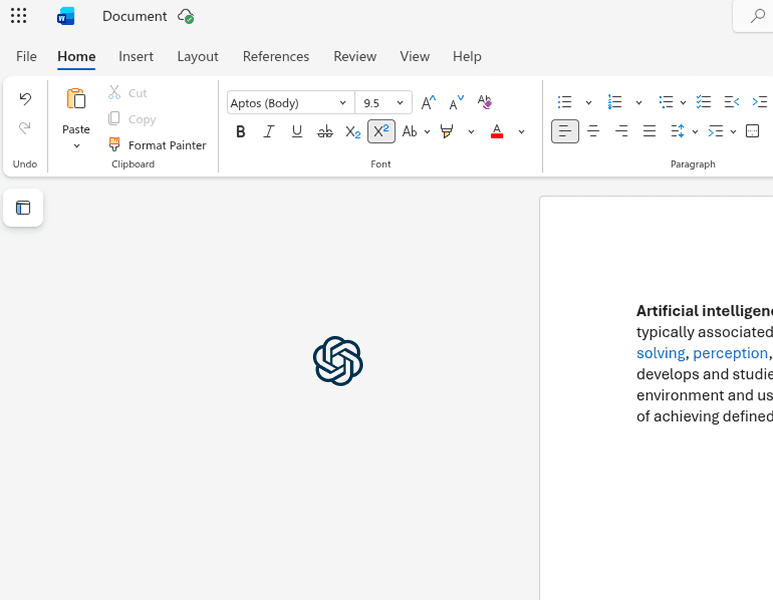
Microsoft Word คือที่ที่งานเขียนมืออาชีพส่วนใหญ่เกิดขึ้น ทั้งรายงาน ข้อเสนอ สัญญา อีเมล และอื่น ๆ เมื่อมี AI ให้ใช้โดยตรงภายใน Word คุณเขียนได้เร็วขึ้น แก้ไขได้ฉลาดขึ้น และสร้างเอกสารที่ดีขึ้นในเวลาเพียงเสี้ยวเดียว
ในคู่มือนี้ คุณจะได้เรียนรู้วิธีใช้ ChatGPT ใน Microsoft Word อย่างละเอียด เพื่อร่างเนื้อหา ปรับปรุงงานเขียน สรุปเอกสาร และทำงานซ้ำ ๆ ให้เป็นอัตโนมัติ
ทำไมต้องใช้ AI ใน Microsoft Word
คนส่วนใหญ่ใช้ Word แบบเดียวกับเมื่อ 20 ปีก่อน คือพิมพ์ทุกคำด้วยมือ ตรวจไวยากรณ์ด้วยสายตา และใช้เวลาหลายชั่วโมงกับเอกสารที่ทำเสร็จได้ในไม่กี่นาทีหากมีเครื่องมือที่เหมาะสม
AI เปลี่ยนสิ่งนี้อย่างสิ้นเชิง นี่คือสิ่งที่ทำได้เมื่อคุณนำ ChatGPT เข้ามาใน Word
- ร่างทั้งส่วน จากพรอมต์สั้น ๆ
- เขียนใหม่และปรับปรุง ย่อหน้าที่มีอยู่ด้วยคลิกเดียว
- สรุปเอกสารยาว ๆ เป็นหัวข้อย่อยที่สำคัญ
- เปลี่ยนน้ำเสียง ทำให้ข้อความเป็นทางการ เป็นกันเอง กระชับ หรือโน้มน้าวใจ
- แปลเนื้อหา เป็นภาษาใดก็ได้ทันที
- แก้ไวยากรณ์และสไตล์ ทั่วทั้งเอกสาร
เริ่มต้นใช้งาน: ติดตั้ง CoreGPT for Word
หากต้องการใช้ ChatGPT ใน Word คุณต้องมีส่วนเสริม CoreGPT ซึ่งผสานเข้ากับ Ribbon ของ Word โดยตรง ไม่ต้องสลับแท็บเบราว์เซอร์ ไม่ต้องคัดลอก-วาง
การติดตั้งใช้เวลาไม่ถึง 2 นาที
- เปิด Microsoft Word
- ไปที่ Insert → Add-ins → Get Add-ins (แทรก → ส่วนเสริม → รับส่วนเสริม)
- ค้นหา CoreGPT
- คลิก Add ใช้ฟรีตั้งแต่เริ่มต้น
เมื่อติดตั้งแล้ว แผง CoreGPT จะปรากฏทางด้านขวาของเอกสาร คุณเลือกข้อความใดก็ได้แล้วใช้การกระทำของ AI ได้โดยตรง
สิ่งที่ทำได้ด้วย CoreGPT ใน Word
ร่างเนื้อหาจากพรอมต์
เลือกพื้นที่ว่างหรือพิมพ์คำอธิบายสั้น ๆ ว่าต้องการอะไร แล้วขอให้ CoreGPT เขียน ตัวอย่างเช่น
"เขียนบทนำแบบมืออาชีพสำหรับข้อเสนอโครงการเกี่ยวกับการนำระบบ HR ใหม่มาใช้"
CoreGPT สร้างย่อหน้าเต็มที่คุณแทรกลงในเอกสารได้โดยตรง
ปรับปรุงและเขียนข้อความที่มีอยู่ใหม่
เลือกย่อหน้าใดก็ได้ที่คุณเขียนไว้แล้ว และเลือก Improve หรือ Rewrite CoreGPT จะ
- แก้ไวยากรณ์และการสะกด
- ปรับปรุงการไหลของประโยคและความชัดเจน
- แนะนำคำที่หนักแน่นกว่า
- ปรับความยาว ขยายหรือย่อตามต้องการ
สรุปเอกสารยาว ๆ
ทำงานกับรายงานยาวหรือเอกสารทางกฎหมายใช่ไหม เลือกข้อความทั้งหมด (หรือส่วนยาว ๆ) แล้วขอให้ CoreGPT สรุป คุณจะได้สรุปที่เรียบร้อยและกระชับในไม่กี่วินาที เหมาะสำหรับบทสรุปผู้บริหารหรือการเตรียมประชุม
เปลี่ยนน้ำเสียงและสไตล์
ต้องการเนื้อหาเดียวกันในน้ำเสียงอื่นใช่ไหม เลือกข้อความของคุณแล้วขอให้ CoreGPT
- ทำให้เป็นทางการมากขึ้นสำหรับรายงานของคณะกรรมการ
- ทำให้เป็นมิตรมากขึ้นสำหรับอีเมลถึงลูกค้า
- ทำให้โน้มน้าวใจมากขึ้นสำหรับข้อเสนอ
- ย่อให้สั้นลงสำหรับบรีฟผู้บริหาร
แปลข้อความ
เลือกข้อความใดก็ได้แล้วขอให้ CoreGPT แปลเป็นภาษาฝรั่งเศส สเปน เยอรมัน ญี่ปุ่น หรือภาษาอื่นใด คำแปลปรากฏในเนื้อหา พร้อมใช้งาน
กรณีการใช้งานที่ใช้ได้จริง
เขียนรายงานธุรกิจ
แทนที่จะเริ่มจากหน้ากระดาษเปล่า ให้โครงร่างแบบหัวข้อย่อยแก่ CoreGPT แล้วขอให้ขยายแต่ละส่วนเป็นย่อหน้าเต็ม จากนั้นขัดเกลาแต่ละส่วนด้วยการกระทำ Improve
สร้างข้อเสนอและการนำเสนอขาย
อธิบายโซลูชันของคุณด้วยภาษาธรรมดา แล้วขอให้ CoreGPT เขียนส่วนข้อเสนอที่น่าสนใจ คุณระบุผู้อ่านเป้าหมาย น้ำเสียงที่ต้องการ และประเด็นสำคัญที่ต้องใส่ได้
แก้ไขเอกสารของทีม
เมื่อตรวจทานเอกสารจากเพื่อนร่วมงาน ใช้ CoreGPT ระบุส่วนที่ไม่ชัดเจนอย่างรวดเร็วและเขียนใหม่ให้ชัดเจนขึ้น โดยไม่ต้องเสียเวลา 30 นาทีต่อเอกสาร
ร่างสัญญาและข้อความทางกฎหมาย
แม้ CoreGPT ไม่ใช่ทนายความ แต่ช่วยร่างส่วนสัญญา ข้อความ และข้อกำหนดมาตรฐานตามความต้องการของคุณได้ ทำให้คุณได้ร่างแรกที่มั่นคงเพื่อตรวจสอบกับทีมกฎหมายของคุณ
เคล็ดลับเพื่อให้ได้ผลลัพธ์ที่ดีที่สุด
ระบุให้เฉพาะเจาะจงในพรอมต์ของคุณ ยิ่งให้บริบทกับ CoreGPT มาก ผลลัพธ์ก็ยิ่งดี แทนที่จะพูดว่า "เขียนบทนำ" ให้พูดว่า "เขียนบทนำ 2 ย่อหน้าสำหรับรายงานผลการขายไตรมาส 4 ของบริษัทค้าปลีก น้ำเสียงเป็นทางการ"
ทำซ้ำ ผลลัพธ์จาก AI เป็นจุดเริ่มต้น ใช้ Improve หรือ Rewrite เพื่อขัดเกลาจนตรงกับสำนวนของคุณ
เลือกข้อความก่อนใช้การกระทำ CoreGPT ทำงานกับข้อความที่คุณเลือกไว้ ดังนั้นควรไฮไลต์ส่วนที่ต้องการทำงานด้วยก่อนเสมอ
ใช้กับงานที่ซ้ำ ๆ หากคุณเขียนเนื้อหาประเภทเดิมเป็นประจำ (อัปเดตสถานะ สรุปการประชุม อีเมลถึงลูกค้า) ให้สร้างเทมเพลตพรอมต์แล้วนำมาใช้ซ้ำ
CoreGPT เทียบกับ Microsoft Copilot สำหรับ Word
คุณอาจสงสัยว่า CoreGPT เทียบกับ Microsoft Copilot ซึ่งมีให้ใช้ใน Word เช่นกันอย่างไร นี่คือการเปรียบเทียบสั้น ๆ
- CoreGPT ติดตั้งและใช้ฟรีสำหรับงานพื้นฐาน ใช้ได้กับบัญชี Microsoft 365 ส่วนบุคคลและธุรกิจ และไม่ต้องสมัครสมาชิก Copilot
- Microsoft Copilot ต้องมีใบอนุญาต Microsoft 365 Copilot (ปัจจุบัน $30/ผู้ใช้/เดือน) เพิ่มจากการสมัครสมาชิก Microsoft 365 เดิมของคุณ
สำหรับผู้ใช้ส่วนใหญ่ที่ต้องการความช่วยเหลือด้านการเขียนด้วย AI ใน Word โดยไม่ต้องจ่ายราคาระดับองค์กร CoreGPT เป็นตัวเลือกที่ใช้ได้จริง
ได้ประโยชน์สูงสุดจาก AI ในเวิร์กโฟลว์ของคุณ
AI ใน Word ทำงานได้ดีที่สุดเมื่อคุณมองเป็นหุ้นส่วนด้านการเขียน ไม่ใช่ตัวแทนที่ ใช้เพื่อ
- ผ่านหน้ากระดาษเปล่าไปได้เร็วขึ้น
- ใช้เวลาน้อยลงกับการแก้ไขซ้ำ ๆ
- สร้างผลงานที่สม่ำเสมอและเป็นมืออาชีพในปริมาณมาก
ยิ่งคุณใช้มากเท่าไร ก็ยิ่งเป็นธรรมชาติมากขึ้น และเอกสารของคุณก็เสร็จเร็วขึ้น
พร้อมลองไหม ติดตั้ง CoreGPT for Word ฟรี และเริ่มเขียนให้ฉลาดขึ้นได้ตั้งแต่วันนี้


