
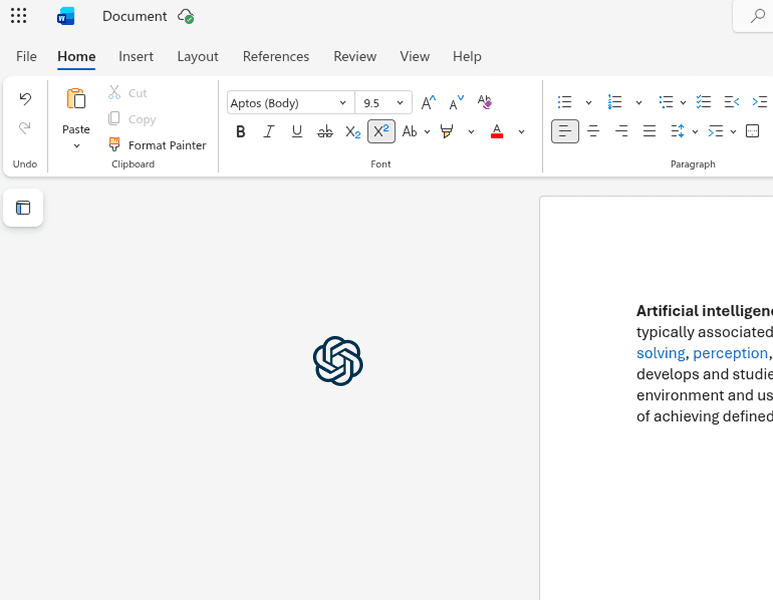
Microsoft Word er stedet der det meste av profesjonell skriving skjer: rapporter, tilbud, kontrakter, e-poster og mer. Nå som AI er tilgjengelig direkte i Word, kan du skrive raskere, redigere smartere og lage bedre dokumenter på en brøkdel av tiden.
I denne guiden lærer du nøyaktig hvordan du bruker ChatGPT i Microsoft Word for å skrive utkast, forbedre skrivingen din, oppsummere dokumenter og automatisere repeterende oppgaver.
Hvorfor bruke AI i Microsoft Word?
De fleste bruker Word på samme måte som for 20 år siden: skriver hvert ord manuelt, retter grammatikk for hånd og bruker timer på dokumenter som kunne vært ferdige på minutter med de riktige verktøyene.
AI endrer dette fullstendig. Dette blir mulig når du tar ChatGPT inn i Word:
- Skriv hele seksjoner ut fra en kort prompt
- Skriv om og forbedre eksisterende avsnitt med ett klikk
- Oppsummer lange dokumenter til viktige punkter
- Endre tone: gjør tekst formell, uformell, kortfattet eller overbevisende
- Oversett innhold til alle språk umiddelbart
- Rett grammatikk og stil i hele dokumentet
Kom i gang: installer CoreGPT for Word
For å bruke ChatGPT i Word trenger du CoreGPT-tillegget. Det integreres direkte i Word-båndet ditt, uten å bytte nettleserfaner og uten kopiering og liming.
Installasjonen tar under 2 minutter:
- Åpne Microsoft Word
- Gå til Sett inn → Tillegg → Hent tillegg
- Søk etter CoreGPT
- Klikk Legg til. Det er gratis å komme i gang
Når det er installert, vises CoreGPT-panelet på høyre side av dokumentet. Du kan markere hvilken som helst tekst og bruke AI-handlinger direkte.
Hva du kan gjøre med CoreGPT i Word
Skriv innhold fra en prompt
Velg et tomt område eller skriv en kort beskrivelse av det du trenger, og be deretter CoreGPT skrive det. For eksempel:
«Skriv en profesjonell innledning til et prosjekttilbud om innføring av et nytt HR-system.»
CoreGPT genererer et helt avsnitt du kan sette rett inn i dokumentet.
Forbedre og skrive om eksisterende tekst
Marker et avsnitt du allerede har skrevet, og velg Improve (Forbedre) eller Rewrite (Skriv om). CoreGPT vil:
- Rette grammatikk og stavefeil
- Forbedre flyt og tydelighet i setningene
- Foreslå sterkere ordvalg
- Justere lengden: utvide eller korte ned etter behov
Oppsummere lange dokumenter
Jobber du med en lang rapport eller et juridisk dokument? Marker all tekst (eller en lang seksjon) og be CoreGPT oppsummere den. Du får en ryddig, kortfattet oppsummering på sekunder, perfekt til sammendrag for ledelsen eller forberedelse til møter.
Endre tone og stil
Trenger du samme innhold med en annen stemme? Marker teksten og be CoreGPT om å:
- Gjøre den mer formell for en styrerapport
- Gjøre den vennligere for en e-post til en kunde
- Gjøre den mer overbevisende for et tilbud
- Korte den ned for en kort orientering til ledelsen
Oversette tekst
Marker en hvilken som helst tekst og be CoreGPT oversette den til fransk, spansk, tysk, japansk eller et annet språk. Oversettelsen vises i teksten, klar til bruk.
Praktiske bruksområder
Skrive forretningsrapporter
I stedet for å starte med en blank side gir du CoreGPT en disposisjon med punkter og ber den utvide hver seksjon til hele avsnitt. Finpuss deretter hver seksjon med Improve-handlingen.
Lage tilbud og presentasjoner
Beskriv løsningen din med vanlig språk og be CoreGPT skrive en overbevisende tilbudsseksjon. Du kan angi målgruppe, ønsket tone og viktige punkter som skal være med.
Redigere teamdokumenter
Når du går gjennom dokumenter fra kolleger, bruk CoreGPT til raskt å finne uklare seksjoner og skrive dem om for bedre tydelighet, uten å bruke 30 minutter per dokument.
Skrive utkast til kontrakter og juridisk tekst
CoreGPT er ingen advokat, men kan hjelpe deg å skrive utkast til standard kontraktsseksjoner, klausuler og vilkår basert på kravene dine, og gi deg et solid førsteutkast du kan gå gjennom sammen med juristene dine.
Tips for best mulig resultat
Vær konkret i promptene dine. Jo mer kontekst du gir CoreGPT, desto bedre blir resultatet. I stedet for «skriv en innledning» kan du si «skriv en innledning på 2 avsnitt til en rapport om salgsresultatene i 4. kvartal for en detaljhandelsbedrift, formell tone».
Iterer. AI-resultater er et utgangspunkt. Bruk Improve eller Rewrite for å finpusse til det passer stemmen din.
Marker tekst før du bruker handlinger. CoreGPT jobber med den teksten du har markert, så marker alltid seksjonen du vil jobbe med først.
Bruk det til repeterende oppgaver. Hvis du jevnlig skriver samme type innhold (statusoppdateringer, møteoppsummeringer, e-poster til kunder), lag en promptmal og gjenbruk den.
CoreGPT vs. Microsoft Copilot for Word
Du lurer kanskje på hvordan CoreGPT står seg mot Microsoft Copilot, som også er tilgjengelig i Word. Her er en rask sammenligning:
- CoreGPT er gratis å installere og bruke til grunnleggende oppgaver. Det fungerer med både private og jobbrelaterte Microsoft 365-kontoer og krever ikke et Copilot-abonnement.
- Microsoft Copilot krever en Microsoft 365 Copilot-lisens (for tiden 30 dollar per bruker per måned) oppå det eksisterende Microsoft 365-abonnementet ditt.
For de fleste brukere som vil ha AI-hjelp til skriving i Word uten bedriftsprisen, er CoreGPT det praktiske valget.
Få mest mulig ut av AI i arbeidsflyten din
AI i Word fungerer best når du behandler den som en skrivepartner og ikke som en erstatning. Bruk den til å:
- Komme raskere forbi den blanke siden
- Bruke mindre tid på repeterende redigering
- Lage jevnt, profesjonelt resultat i stor skala
Jo mer du bruker det, desto mer naturlig blir det, og desto raskere blir dokumentene dine ferdige.
Klar til å prøve? Installer CoreGPT for Word gratis og begynn å skrive smartere i dag.


