
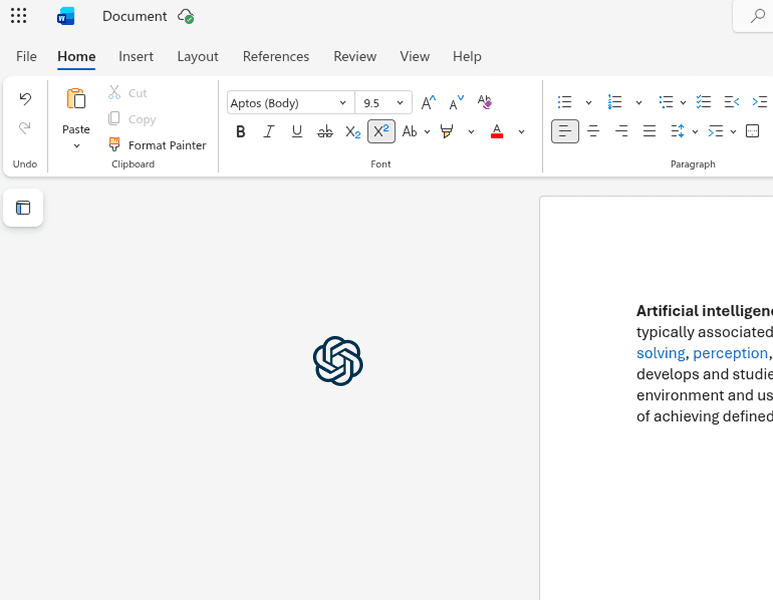
Microsoft Word ist der Ort, an dem der Großteil professioneller Texte entsteht – Berichte, Angebote, Verträge, E-Mails und mehr. Mit KI direkt in Word schreiben Sie schneller, bearbeiten klüger und erstellen bessere Dokumente in einem Bruchteil der Zeit.
In diesem Leitfaden erfahren Sie genau, wie Sie ChatGPT in Microsoft Word nutzen, um Inhalte zu entwerfen, Ihr Schreiben zu verbessern, Dokumente zusammenzufassen und wiederkehrende Aufgaben zu automatisieren.
Warum KI in Microsoft Word nutzen?
Die meisten Menschen nutzen Word wie vor 20 Jahren – jedes Wort von Hand tippen, Grammatik mit dem Auge korrigieren und Stunden mit Dokumenten verbringen, die sich mit den richtigen Werkzeugen in Minuten erledigen ließen.
KI ändert das grundlegend. Das wird möglich, wenn Sie ChatGPT in Word einsetzen:
- Ganze Abschnitte entwerfen aus einem kurzen Prompt
- Bestehende Absätze umschreiben und verbessern mit einem Klick
- Lange Dokumente in Kernpunkten zusammenfassen
- Den Ton ändern – Text förmlich, locker, knapp oder überzeugend machen
- Inhalte sofort in jede Sprache übersetzen
- Grammatik und Stil im gesamten Dokument korrigieren
Erste Schritte: CoreGPT for Word installieren
Um ChatGPT in Word zu nutzen, brauchen Sie das CoreGPT-Add-in. Es integriert sich direkt in Ihr Word-Menüband – kein Wechseln zwischen Browser-Tabs, kein Copy-and-paste.
Die Installation dauert weniger als 2 Minuten:
- Öffnen Sie Microsoft Word
- Gehen Sie zu Einfügen → Add-Ins → Add-Ins abrufen
- Suchen Sie nach CoreGPT
- Klicken Sie auf Hinzufügen – der Start ist kostenlos
Nach der Installation erscheint der CoreGPT-Bereich auf der rechten Seite Ihres Dokuments. Sie können beliebigen Text markieren und KI-Aktionen direkt anwenden.
Was Sie mit CoreGPT in Word tun können
Inhalte aus einem Prompt entwerfen
Wählen Sie eine leere Stelle aus oder tippen Sie eine kurze Beschreibung dessen, was Sie brauchen, und bitten Sie CoreGPT dann, es zu schreiben. Zum Beispiel:
„Schreibe eine professionelle Einleitung für ein Projektangebot zur Einführung eines neuen HR-Systems.“
CoreGPT erzeugt einen vollständigen Absatz, den Sie direkt in Ihr Dokument einfügen können.
Bestehenden Text verbessern und umschreiben
Markieren Sie einen beliebigen bereits geschriebenen Absatz und wählen Sie Improve (Verbessern) oder Rewrite (Umschreiben). CoreGPT wird:
- Grammatik und Rechtschreibung korrigieren
- Satzfluss und Klarheit verbessern
- Stärkere Wortwahl vorschlagen
- Die Länge anpassen – erweitern oder verdichten, je nach Bedarf
Lange Dokumente zusammenfassen
Sie arbeiten mit einem langen Bericht oder einem juristischen Dokument? Markieren Sie den gesamten Text (oder einen langen Abschnitt) und bitten Sie CoreGPT, ihn zusammenzufassen. Sie erhalten in Sekunden eine saubere, prägnante Zusammenfassung – perfekt für Zusammenfassungen für die Geschäftsleitung oder die Vorbereitung auf Besprechungen.
Ton und Stil ändern
Sie brauchen denselben Inhalt in einer anderen Stimme? Markieren Sie Ihren Text und bitten Sie CoreGPT:
- Ihn für einen Vorstandsbericht förmlicher zu machen
- Ihn für eine Kunden-E-Mail freundlicher zu machen
- Ihn für ein Angebot überzeugender zu machen
- Ihn für ein Kurzbriefing für die Geschäftsleitung zu kürzen
Text übersetzen
Markieren Sie beliebigen Text und bitten Sie CoreGPT, ihn ins Französische, Spanische, Deutsche, Japanische oder in jede andere Sprache zu übersetzen. Die Übersetzung erscheint direkt im Text, sofort einsatzbereit.
Praktische Anwendungsfälle
Geschäftsberichte schreiben
Statt mit einer leeren Seite zu beginnen, geben Sie CoreGPT eine Gliederung in Stichpunkten und bitten Sie darum, jeden Abschnitt zu vollständigen Absätzen auszubauen. Verfeinern Sie anschließend jeden Abschnitt mit der Aktion Improve.
Angebote und Pitches erstellen
Beschreiben Sie Ihre Lösung in einfacher Sprache und bitten Sie CoreGPT, einen überzeugenden Angebotsabschnitt zu schreiben. Sie können Zielgruppe, gewünschten Ton und die wichtigsten Punkte vorgeben.
Teamdokumente bearbeiten
Wenn Sie Dokumente von Kollegen prüfen, nutzen Sie CoreGPT, um unklare Abschnitte schnell zu erkennen und für mehr Klarheit umzuschreiben – ohne 30 Minuten pro Dokument aufzuwenden.
Verträge und juristische Texte entwerfen
CoreGPT ist zwar kein Anwalt, kann aber helfen, Standardabschnitte, Klauseln und Bedingungen für Verträge auf Basis Ihrer Anforderungen zu entwerfen – und liefert Ihnen so einen soliden ersten Entwurf, den Sie mit Ihrer Rechtsabteilung prüfen können.
Tipps für die besten Ergebnisse
Seien Sie in Ihren Prompts konkret. Je mehr Kontext Sie CoreGPT geben, desto besser wird das Ergebnis. Statt „Schreibe eine Einleitung“ sagen Sie „Schreibe eine zweiabsätzige Einleitung für einen Bericht über die Verkaufsentwicklung im vierten Quartal für ein Einzelhandelsunternehmen, förmlicher Ton.“
Iterieren Sie. KI-Ergebnisse sind ein Ausgangspunkt. Nutzen Sie Improve oder Rewrite, um zu verfeinern, bis es zu Ihrer Stimme passt.
Markieren Sie Text, bevor Sie Aktionen anwenden. CoreGPT arbeitet mit dem Text, den Sie markiert haben – markieren Sie deshalb immer zuerst den Abschnitt, den Sie bearbeiten möchten.
Nutzen Sie es für wiederkehrende Aufgaben. Wenn Sie regelmäßig dieselbe Art von Inhalt schreiben (Status-Updates, Besprechungszusammenfassungen, Kunden-E-Mails), erstellen Sie eine Prompt-Vorlage und verwenden Sie sie wieder.
CoreGPT vs. Microsoft Copilot für Word
Sie fragen sich vielleicht, wie sich CoreGPT zu Microsoft Copilot verhält, das ebenfalls in Word verfügbar ist. Ein kurzer Vergleich:
- CoreGPT ist für einfache Aufgaben kostenlos installierbar und nutzbar. Es funktioniert mit privaten und geschäftlichen Microsoft-365-Konten und erfordert kein Copilot-Abonnement.
- Microsoft Copilot erfordert eine Lizenz für Microsoft 365 Copilot (derzeit 30 US-Dollar pro Nutzer und Monat) zusätzlich zu Ihrem bestehenden Microsoft-365-Abonnement.
Für die meisten Nutzer, die KI-Schreibunterstützung in Word ohne Unternehmenspreis wollen, ist CoreGPT die praktische Wahl.
Das Beste aus KI in Ihrem Workflow herausholen
KI in Word funktioniert am besten, wenn Sie sie als Schreibpartner betrachten und nicht als Ersatz. Nutzen Sie sie, um:
- Schneller über die leere Seite hinwegzukommen
- Weniger Zeit mit repetitivem Bearbeiten zu verbringen
- Einheitliche, professionelle Ergebnisse in großem Umfang zu erzeugen
Je öfter Sie sie nutzen, desto selbstverständlicher wird sie – und desto schneller sind Ihre Dokumente fertig.
Bereit zum Ausprobieren? Installieren Sie CoreGPT for Word kostenlos und schreiben Sie ab heute klüger.


