
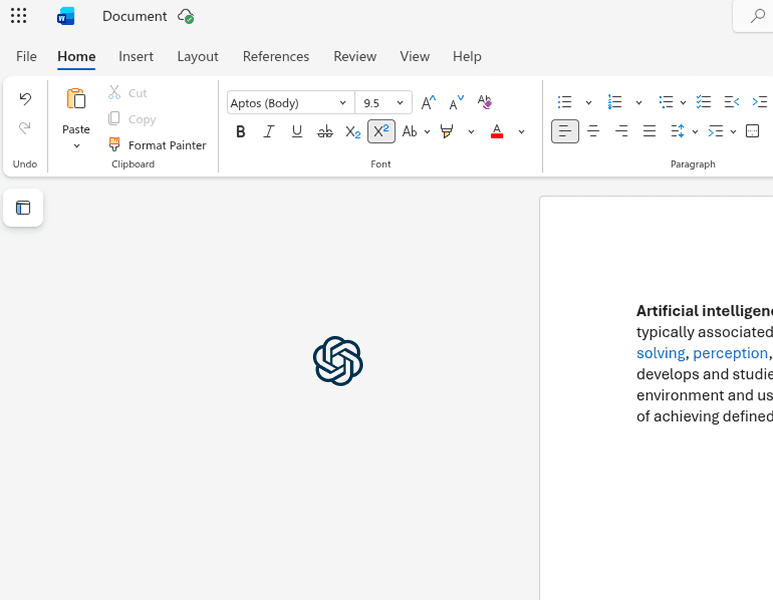
Microsoft Word — место, где создаётся большинство профессиональных текстов: отчёты, коммерческие предложения, договоры, письма и многое другое. С появлением ИИ прямо внутри Word вы можете писать быстрее, редактировать умнее и создавать более качественные документы за долю времени.
В этом руководстве вы узнаете, как именно использовать ChatGPT внутри Microsoft Word, чтобы писать черновики, улучшать текст, делать краткие сводки документов и автоматизировать повторяющиеся задачи.
Зачем использовать ИИ в Microsoft Word?
Большинство людей работают в Word так же, как 20 лет назад: набирают каждое слово вручную, проверяют грамматику на глаз и тратят часы на документы, которые с подходящими инструментами можно сделать за минуты.
ИИ полностью меняет ситуацию. Вот что становится возможным, когда вы подключаете ChatGPT к Word:
- Писать целые разделы по короткому запросу
- Переписывать и улучшать существующие абзацы одним щелчком
- Сжимать длинные документы до ключевых пунктов
- Менять тон — делать текст официальным, непринуждённым, лаконичным или убедительным
- Мгновенно переводить содержимое на любой язык
- Исправлять грамматику и стиль во всём документе
Начало работы: установите CoreGPT для Word
Чтобы использовать ChatGPT внутри Word, вам нужна надстройка CoreGPT. Она встраивается прямо в ленту Word — без переключения вкладок браузера и без копирования и вставки.
Установка занимает менее 2 минут:
- Откройте Microsoft Word
- Перейдите в Вставка → Надстройки → Получить надстройки (Insert → Add-ins → Get Add-ins)
- Найдите CoreGPT
- Нажмите Добавить — начать можно бесплатно
После установки панель CoreGPT появится в правой части документа. Вы можете выделить любой текст и применить действия ИИ прямо к нему.
Что можно делать с CoreGPT в Word
Написание текста по запросу
Выделите пустую область или введите краткое описание того, что вам нужно, а затем попросите CoreGPT написать текст. Например:
«Напиши профессиональное введение для коммерческого предложения по внедрению новой HR-системы».
CoreGPT создаст полный абзац, который можно вставить прямо в документ.
Улучшение и переписывание существующего текста
Выделите любой уже написанный абзац и выберите Improve (Улучшить) или Rewrite (Переписать). CoreGPT:
- Исправит грамматику и орфографию
- Улучшит плавность и ясность предложений
- Предложит более удачные слова
- Изменит объём — расширит или сократит по необходимости
Краткое изложение длинных документов
Работаете с длинным отчётом или юридическим документом? Выделите весь текст (или длинный раздел) и попросите CoreGPT сделать краткое изложение. Вы получите чёткое лаконичное изложение за секунды — идеально для резюме для руководства или подготовки к встрече.
Изменение тона и стиля
Нужно то же содержимое другим «голосом»? Выделите текст и попросите CoreGPT:
- Сделать его более официальным для отчёта совету директоров
- Сделать его более дружелюбным для письма клиенту
- Сделать его более убедительным для коммерческого предложения
- Сократить его для краткой справки руководству
Перевод текста
Выделите любой текст и попросите CoreGPT перевести его на французский, испанский, немецкий, японский или любой другой язык. Перевод появляется прямо в тексте и готов к использованию.
Практические сценарии использования
Написание бизнес-отчётов
Вместо того чтобы начинать с чистого листа, дайте CoreGPT план в виде списка пунктов и попросите развернуть каждый раздел в полноценные абзацы. Затем доработайте каждый раздел с помощью действия Improve.
Создание коммерческих предложений и презентаций для инвесторов
Опишите ваше решение простым языком и попросите CoreGPT написать убедительный раздел предложения. Можно указать целевую аудиторию, желаемый тон и ключевые моменты, которые нужно включить.
Редактирование командных документов
При проверке документов коллег используйте CoreGPT, чтобы быстро выявить неясные разделы и переписать их для большей ясности — не тратя по 30 минут на каждый документ.
Подготовка договоров и юридических текстов
Хотя CoreGPT не юрист, он может помочь составить типовые разделы договоров, положения и условия на основе ваших требований, давая надёжный первый черновик для проверки вместе с юристами.
Советы для лучших результатов
Будьте конкретны в запросах. Чем больше контекста вы даёте CoreGPT, тем лучше результат. Вместо «напиши введение» скажите «напиши введение из двух абзацев для отчёта об итогах продаж за 4-й квартал для розничной компании, официальный тон».
Повторяйте. Результат ИИ — это отправная точка. Используйте Improve или Rewrite, чтобы доработать текст до соответствия вашему стилю.
Выделяйте текст перед применением действий. CoreGPT работает с тем текстом, который выделен, поэтому всегда сначала выделяйте раздел, с которым хотите работать.
Используйте его для повторяющихся задач. Если вы регулярно пишете один и тот же тип текстов (отчёты о статусе, итоги встреч, письма клиентам), создайте шаблон запроса и используйте его повторно.
CoreGPT и Microsoft Copilot для Word
Вам может быть интересно, как CoreGPT соотносится с Microsoft Copilot, который тоже доступен в Word. Краткое сравнение:
- CoreGPT можно установить и использовать для базовых задач бесплатно. Он работает с личными и корпоративными учётными записями Microsoft 365 и не требует подписки на Copilot.
- Microsoft Copilot требует лицензии Microsoft 365 Copilot (в настоящее время 30 долларов США за пользователя в месяц) поверх вашей текущей подписки Microsoft 365.
Для большинства пользователей, которым нужна помощь ИИ в написании текстов в Word без корпоративной цены, CoreGPT — практичный выбор.
Как получить максимум от ИИ в рабочем процессе
ИИ в Word работает лучше всего, когда вы относитесь к нему как к партнёру по письму, а не как к замене. Используйте его, чтобы:
- Быстрее преодолевать «чистый лист»
- Тратить меньше времени на однообразное редактирование
- Создавать единообразные профессиональные тексты в больших объёмах
Чем чаще вы им пользуетесь, тем естественнее это становится — и тем быстрее готовятся ваши документы.
Готовы попробовать? Установите CoreGPT для Word бесплатно и начните писать умнее уже сегодня.


