
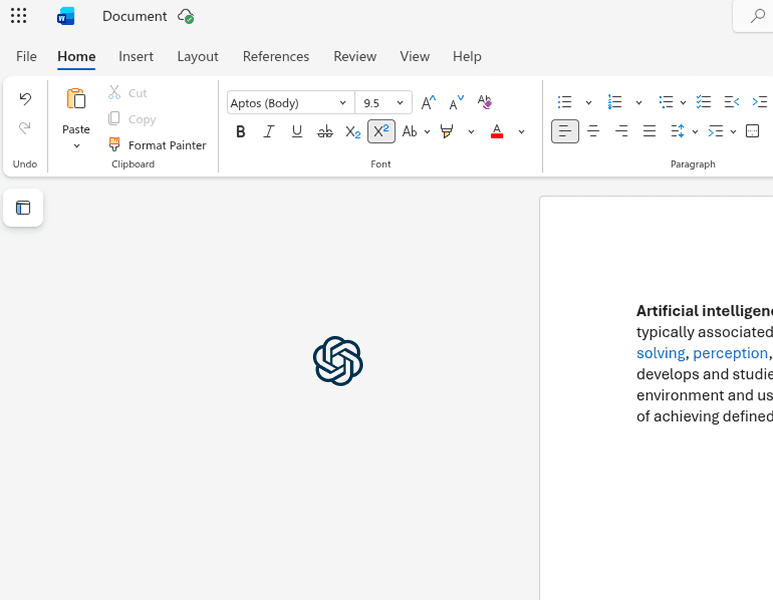
Microsoft Word هو المكان الذي تجري فيه معظم الكتابة المهنية: التقارير والمقترحات والعقود والرسائل وغيرها. ومع توفر الذكاء الاصطناعي الآن مباشرة داخل Word، يمكنك الكتابة أسرع والتحرير بذكاء أكبر وإنتاج مستندات أفضل في جزء بسيط من الوقت.
في هذا الدليل ستتعلم بالضبط كيف تستخدم ChatGPT داخل Microsoft Word لصياغة المحتوى وتحسين كتابتك وتلخيص المستندات وأتمتة المهام المتكررة.
لماذا نستخدم الذكاء الاصطناعي في Microsoft Word؟
يستخدم معظم الناس Word بالطريقة نفسها التي استخدموها قبل 20 عامًا: يكتبون كل كلمة يدويًا ويصححون القواعد بالعين ويقضون ساعات على مستندات يمكن إنجازها في دقائق بالأدوات المناسبة.
الذكاء الاصطناعي يغيّر هذا تمامًا. إليك ما يصبح ممكنًا عندما تجلب ChatGPT إلى Word:
- صياغة أقسام كاملة من أمر قصير
- إعادة كتابة الفقرات الموجودة وتحسينها بنقرة واحدة
- تلخيص المستندات الطويلة في نقاط رئيسية
- تغيير النبرة: اجعل النص رسميًا أو غير رسمي أو موجزًا أو مقنعًا
- ترجمة المحتوى إلى أي لغة فورًا
- تصحيح القواعد والأسلوب عبر المستند بأكمله
البدء: ثبّت CoreGPT لـ Word
لاستخدام ChatGPT داخل Word، تحتاج إلى إضافة CoreGPT. وهي تندمج مباشرة في شريط Word لديك، دون تبديل علامات تبويب المتصفح ودون نسخ ولصق.
يستغرق التثبيت أقل من دقيقتين:
- افتح Microsoft Word
- انتقل إلى إدراج ← الوظائف الإضافية ← الحصول على وظائف إضافية (Insert → Add-ins → Get Add-ins)
- ابحث عن CoreGPT
- انقر إضافة (Add) — مجاني للبدء
بعد التثبيت، تظهر لوحة CoreGPT على الجانب الأيمن من مستندك. يمكنك تحديد أي نص وتطبيق إجراءات الذكاء الاصطناعي مباشرة.
ما الذي تستطيع فعله مع CoreGPT في Word
صياغة المحتوى من أمر
حدد منطقة فارغة أو اكتب وصفًا قصيرًا لما تحتاجه، ثم اطلب من CoreGPT كتابته. على سبيل المثال:
«اكتب مقدمة احترافية لمقترح مشروع حول تطبيق نظام موارد بشرية جديد.»
يولّد CoreGPT فقرة كاملة يمكنك إدراجها مباشرة في مستندك.
تحسين النص الموجود وإعادة كتابته
حدد أي فقرة كتبتها بالفعل واختر تحسين (Improve) أو إعادة كتابة (Rewrite). سيقوم CoreGPT بـ:
- تصحيح القواعد والإملاء
- تحسين انسيابية الجمل ووضوحها
- اقتراح اختيارات كلمات أقوى
- ضبط الطول: التوسيع أو الاختصار بحسب الحاجة
تلخيص المستندات الطويلة
تعمل على تقرير طويل أو مستند قانوني؟ حدد كل النص (أو قسمًا طويلًا) واطلب من CoreGPT تلخيصه. ستحصل على ملخص نظيف وموجز في ثوانٍ، وهو مثالي للملخصات التنفيذية أو التحضير للاجتماعات.
تغيير النبرة والأسلوب
تحتاج إلى المحتوى نفسه بصوت مختلف؟ حدد نصك واطلب من CoreGPT أن:
- يجعله أكثر رسمية لتقرير مجلس الإدارة
- يجعله أكثر ودًّا لرسالة عميل
- يجعله أكثر إقناعًا لمقترح
- يختصره لموجز تنفيذي
ترجمة النص
حدد أي نص واطلب من CoreGPT ترجمته إلى الفرنسية أو الإسبانية أو الألمانية أو اليابانية أو أي لغة أخرى. تظهر الترجمة داخل النص جاهزة للاستخدام.
حالات استخدام عملية
كتابة تقارير الأعمال
بدلًا من البدء من صفحة بيضاء، أعطِ CoreGPT مخططًا بنقاط واطلب منه توسيع كل قسم إلى فقرات كاملة. ثم حسّن كل قسم باستخدام إجراء تحسين.
إنشاء المقترحات والعروض
صف حلك بلغة عادية واطلب من CoreGPT كتابة قسم مقترح مقنع. ويمكنك تحديد الجمهور المستهدف والنبرة المطلوبة والنقاط الرئيسية المراد تضمينها.
تحرير مستندات الفريق
عند مراجعة مستندات الزملاء، استخدم CoreGPT لتحديد الأقسام غير الواضحة بسرعة وإعادة كتابتها لتصبح أوضح، دون قضاء 30 دقيقة لكل مستند.
صياغة العقود والنصوص القانونية
رغم أن CoreGPT ليس محاميًا، فإنه يستطيع المساعدة في صياغة أقسام العقود القياسية والبنود والشروط بناءً على متطلباتك، فيمنحك مسودة أولى متينة لمراجعتها مع فريقك القانوني.
نصائح للحصول على أفضل النتائج
كن محددًا في أوامرك. كلما أعطيت CoreGPT سياقًا أكثر، كان المخرج أفضل. بدلًا من «اكتب مقدمة»، قل «اكتب مقدمة من فقرتين لتقرير عن أداء مبيعات الربع الرابع لشركة تجزئة، بنبرة رسمية».
كرّر. مخرج الذكاء الاصطناعي نقطة انطلاق. استخدم تحسين أو إعادة كتابة للتنقيح حتى يطابق أسلوبك.
حدد النص قبل تطبيق الإجراءات. يعمل CoreGPT على أي نص حددته، فحدد دائمًا القسم الذي تريد العمل عليه أولًا.
استخدمه للمهام المتكررة. إذا كنت تكتب النوع نفسه من المحتوى بانتظام (تحديثات الحالة وملخصات الاجتماعات ورسائل العملاء)، فأنشئ قالب أمر وأعد استخدامه.
CoreGPT مقابل Microsoft Copilot لـ Word
ربما تتساءل كيف يقارن CoreGPT بـ Microsoft Copilot المتاح أيضًا في Word. إليك مقارنة سريعة:
- CoreGPT مجاني التثبيت والاستخدام للمهام الأساسية. وهو يعمل مع حسابات Microsoft 365 الشخصية وحسابات الأعمال، ولا يتطلب اشتراك Copilot.
- Microsoft Copilot يتطلب ترخيص Microsoft 365 Copilot (حاليًا 30 دولارًا لكل مستخدم شهريًا) فوق اشتراكك الحالي في Microsoft 365.
وبالنسبة لمعظم المستخدمين الذين يريدون مساعدة كتابة بالذكاء الاصطناعي في Word دون سعر المؤسسات، فإن CoreGPT هو الخيار العملي.
الاستفادة القصوى من الذكاء الاصطناعي في سير عملك
يعمل الذكاء الاصطناعي في Word بأفضل شكل عندما تتعامل معه كشريك كتابة لا كبديل. استخدمه من أجل:
- تجاوز الصفحة البيضاء أسرع
- قضاء وقت أقل في التحرير المتكرر
- إنتاج مخرجات متسقة واحترافية على نطاق واسع
وكلما استخدمته أكثر، صار أكثر طبيعية، وأسرع إنجازك لمستنداتك.
مستعد للتجربة؟ ثبّت CoreGPT لـ Word مجانًا وابدأ الكتابة بذكاء أكبر اليوم.


