
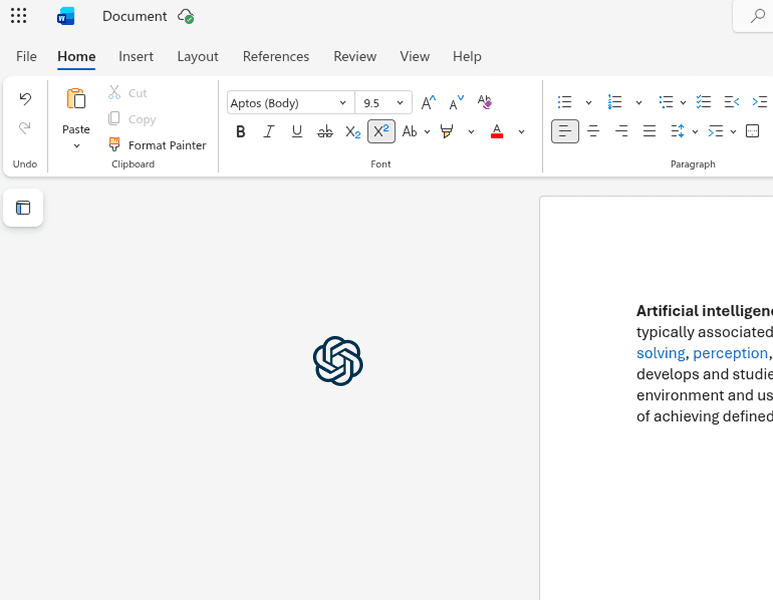
Microsoft Word वह जगह है जहाँ ज़्यादातर प्रोफ़ेशनल लेखन होता है: reports, proposals, contracts, ईमेल और बहुत कुछ। अब जब AI सीधे Word के अंदर उपलब्ध है, तो आप तेज़ लिख सकते हैं, समझदारी से edit कर सकते हैं और बेहतर documents बहुत कम समय में बना सकते हैं।
इस गाइड में आप ठीक-ठीक सीखेंगे कि कंटेंट ड्राफ़्ट करने, अपनी लेखनी सुधारने, documents का सारांश बनाने और बार-बार के कामों को automate करने के लिए Microsoft Word के अंदर ChatGPT कैसे इस्तेमाल करें।
Microsoft Word में AI क्यों इस्तेमाल करें?
ज़्यादातर लोग Word को वैसे ही इस्तेमाल करते हैं जैसे 20 साल पहले करते थे: हर शब्द हाथ से टाइप करना, grammar आँख से ठीक करना, और ऐसे documents पर घंटे लगाना जो सही टूल्स के साथ मिनटों में हो सकते हैं।
AI इसे पूरी तरह बदल देता है। जब आप ChatGPT को Word में लाते हैं तो ये चीज़ें संभव होती हैं:
- छोटे prompt से पूरे sections ड्राफ़्ट करें
- मौजूदा paragraphs को एक क्लिक में दोबारा लिखें और बेहतर बनाएँ
- लंबे documents को मुख्य bullet points में समेटें
- Tone बदलें: टेक्स्ट को औपचारिक, अनौपचारिक, संक्षिप्त या प्रभावशाली बनाएँ
- सामग्री का किसी भी भाषा में तुरंत अनुवाद करें
- पूरे document में grammar और शैली ठीक करें
शुरुआत: Word के लिए CoreGPT इंस्टॉल करें
Word के अंदर ChatGPT इस्तेमाल करने के लिए आपको CoreGPT add-in चाहिए। यह सीधे आपके Word ribbon में जुड़ जाता है, न browser tabs बदलने की झंझट, न copy-paste।
इंस्टॉलेशन में 2 मिनट से कम लगते हैं:
- Microsoft Word खोलें
- Insert → Add-ins → Get Add-ins पर जाएँ
- CoreGPT खोजें
- Add पर क्लिक करें, शुरू करने के लिए मुफ़्त
इंस्टॉल होने के बाद CoreGPT पैनल आपके document के दाईं ओर दिखता है। आप कोई भी टेक्स्ट चुनकर सीधे AI actions लगा सकते हैं।
Word में CoreGPT से आप क्या कर सकते हैं
Prompt से कंटेंट ड्राफ़्ट करें
कोई खाली जगह चुनें या जो चाहिए उसका छोटा विवरण टाइप करें, फिर CoreGPT से उसे लिखने को कहें। उदाहरण के लिए:
"नया HR सिस्टम लागू करने के बारे में project proposal के लिए प्रोफ़ेशनल परिचय लिखो।"
CoreGPT पूरा paragraph बना देता है जिसे आप सीधे अपने document में डाल सकते हैं।
मौजूदा टेक्स्ट को सुधारें और दोबारा लिखें
अपना लिखा कोई भी paragraph चुनें और Improve या Rewrite चुनें। CoreGPT ये करेगा:
- Grammar और वर्तनी ठीक करना
- वाक्यों का प्रवाह और स्पष्टता सुधारना
- बेहतर शब्द सुझाना
- लंबाई समायोजित करना, ज़रूरत के हिसाब से बढ़ाना या घटाना
लंबे documents का सारांश बनाएँ
किसी लंबी report या कानूनी document पर काम कर रहे हैं? पूरा टेक्स्ट (या कोई लंबा section) चुनें और CoreGPT से सारांश बनाने को कहें। आपको कुछ ही सेकंड में साफ़, संक्षिप्त सारांश मिलेगा, executive summaries या meeting की तैयारी के लिए एकदम सही।
Tone और शैली बदलें
वही कंटेंट अलग आवाज़ में चाहिए? अपना टेक्स्ट चुनें और CoreGPT से कहें कि:
- Board report के लिए उसे ज़्यादा औपचारिक बनाए
- Client ईमेल के लिए उसे ज़्यादा दोस्ताना बनाए
- Proposal के लिए उसे ज़्यादा प्रभावशाली बनाए
- Executive brief के लिए उसे छोटा करे
टेक्स्ट का अनुवाद करें
कोई भी टेक्स्ट चुनें और CoreGPT से उसे French, Spanish, German, Japanese या किसी भी दूसरी भाषा में अनुवाद करने को कहें। अनुवाद वहीं inline दिखता है, इस्तेमाल के लिए तैयार।
व्यावहारिक इस्तेमाल
Business reports लिखना
खाली पन्ने से शुरू करने की जगह CoreGPT को bullet-point outline दें और हर section को पूरे paragraphs में बढ़ाने को कहें। फिर Improve action से हर section निखारें।
Proposals और pitches बनाना
अपना समाधान सादी भाषा में बताएँ और CoreGPT से प्रभावशाली proposal section लिखने को कहें। आप लक्षित audience, चाहा गया tone और शामिल करने वाले मुख्य बिंदु बता सकते हैं।
टीम के documents edit करना
सहकर्मियों के documents की समीक्षा करते समय अस्पष्ट sections जल्दी पहचानने और उन्हें बेहतर स्पष्टता के लिए दोबारा लिखने में CoreGPT इस्तेमाल करें, हर document पर 30 मिनट लगाए बिना।
Contracts और कानूनी टेक्स्ट ड्राफ़्ट करना
CoreGPT वकील नहीं है, लेकिन वह आपकी ज़रूरतों के आधार पर मानक contract sections, clauses और शर्तें ड्राफ़्ट करने में मदद कर सकता है, जिससे आपको अपनी legal टीम के साथ जाँचने के लिए ठोस पहला ड्राफ़्ट मिल जाता है।
सबसे अच्छे नतीजे पाने के टिप्स
अपने prompts में खास रहें। आप CoreGPT को जितना ज़्यादा संदर्भ देंगे, आउटपुट उतना बेहतर होगा। "परिचय लिखो" की जगह कहें "किसी retail कंपनी के Q4 sales performance पर report के लिए औपचारिक tone में 2-paragraph का परिचय लिखो।"
बार-बार सुधारें। AI का आउटपुट शुरुआती बिंदु है। जब तक वह आपकी आवाज़ से मेल न खाए, Improve या Rewrite से निखारते रहें।
Actions लगाने से पहले टेक्स्ट चुनें। CoreGPT उसी टेक्स्ट पर काम करता है जो आपने चुना है, इसलिए हमेशा पहले वह हिस्सा हाइलाइट करें जिस पर काम करना है।
बार-बार के कामों के लिए इस्तेमाल करें। अगर आप एक ही तरह का कंटेंट नियमित रूप से लिखते हैं (status अपडेट, meeting सारांश, client ईमेल), तो prompt template बनाकर उसे दोबारा इस्तेमाल करें।
CoreGPT बनाम Word के लिए Microsoft Copilot
आप सोच रहे होंगे कि CoreGPT की तुलना Microsoft Copilot से कैसी है, जो Word में भी उपलब्ध है। एक झटपट तुलना:
- CoreGPT बुनियादी कामों के लिए इंस्टॉल और इस्तेमाल करने में मुफ़्त है। यह Microsoft 365 के निजी और business accounts के साथ काम करता है, और इसके लिए Copilot सब्सक्रिप्शन की ज़रूरत नहीं।
- Microsoft Copilot के लिए आपके मौजूदा Microsoft 365 सब्सक्रिप्शन के ऊपर Microsoft 365 Copilot license चाहिए (फ़िलहाल $30/यूज़र/महीना)।
ज़्यादातर यूज़र्स के लिए जो एंटरप्राइज़ कीमत के बिना Word में AI लेखन सहायता चाहते हैं, CoreGPT व्यावहारिक विकल्प है।
अपने workflow में AI से ज़्यादा से ज़्यादा पाना
Word में AI तब सबसे अच्छा काम करता है जब आप उसे रिप्लेसमेंट की जगह लेखन का साथी मानें। इसका इस्तेमाल इनके लिए करें:
- खाली पन्ने से जल्दी आगे निकलना
- बार-बार की editing पर कम समय लगाना
- बड़े पैमाने पर एक जैसा, प्रोफ़ेशनल आउटपुट बनाना
आप जितना ज़्यादा इस्तेमाल करेंगे, यह उतना स्वाभाविक होता जाएगा, और आपके documents उतनी तेज़ी से पूरे होंगे।
आज़माने के लिए तैयार हैं? Word के लिए CoreGPT मुफ़्त इंस्टॉल करें और आज से समझदारी से लिखना शुरू करें।


