

ज़्यादातर "AI copilots" अब भी आपको गलत जगह काम करवाते हैं: आप ईमेल को chatbot में कॉपी करते हैं, जवाब वापस paste करते हैं, और फिर यही अपने document और स्प्रेडशीट के लिए दोहराते हैं। Outlook, Word, Excel और Google Docs के लिए मुफ़्त AI copilot को इसका उलटा करना चाहिए: वह वहीं मिले जहाँ आपका काम पहले से है, ताकि ड्राफ़्ट बनाना, दोबारा लिखना, सारांश निकालना और विश्लेषण करना आपके रोज़ के ऐप्स के अंदर ही हो।
CoreGPT Apps इसी सोच पर बना है: GPT-आधारित मदद सीधे Microsoft 365 और Google Workspace में लाना, ताकि टीमें बार-बार context बदले बिना तेज़ी से काम कर सकें।
एक "मुफ़्त AI copilot" को असल में किस काम में मदद करनी चाहिए
Productivity के काम में सबसे ज़्यादा फ़ायदे वाले AI कार्य वे हैं जो दोहराए जाते हैं और भाषा पर टिके होते हैं:
- लिखना और दोबारा लिखना (ईमेल, docs, comments)
- सारांश बनाना (थ्रेड्स, लंबे documents, meeting notes)
- Structure निकालना (action items, फ़ैसले, fields)
- स्प्रेडशीट में मदद (formulas, cleanup, तेज़ विश्लेषण)
सबसे अच्छा copilot अनुभव सिर्फ़ "टेक्स्ट बनाना" नहीं है। वह है ऐसा टेक्स्ट बनाना जो उस ऐप के फ़ॉर्मेट और मकसद में फ़िट हो जिसमें आप अभी काम कर रहे हैं:
- Outlook में आपको ऐसा reply चाहिए जो थ्रेड के tone से मेल खाए, जिसमें साफ़ माँग हो, और जो भेजने लायक छोटा हो।
- Word या Google Docs में आपको sections, headings और एक जैसी आवाज़ चाहिए।
- Excel में आपको ऐसे formulas, transformations या स्पष्टीकरण चाहिए जिन्हें आप जाँच सकें।
CoreGPT Apps: Outlook, Word, Excel और Google Docs (और भी) के अंदर AI
CoreGPT Apps उन टूल्स में AI की मदद लाता है जिनमें लोग अपना दिन बिताते हैं, जैसे:
- Microsoft Outlook, Word और Excel
- Google Docs (और Sheets, Slides और Forms जैसे Google Workspace ऐप्स)
इसे तुरंत काम करने के लिए डिज़ाइन किया गया है, यह privacy पर केंद्रित है, और CoreGPT Apps यह भी बताता है कि registration की ज़रूरत नहीं है।
2026 में कई टीमों के लिए उतना ही ज़रूरी यह भी है कि CoreGPT एक ही workflow में कई मॉडल परिवारों का इस्तेमाल सपोर्ट करता है (CoreGPT ChatGPT, Gemini और Claude पर ज़ोर देता है), ताकि आप वह चुन सकें जो आपके संगठन की पसंद के हिसाब से ठीक बैठे।
अगर आप किसी खास ऐप की गहरी जानकारी चाहते हैं, तो ये गाइड आगे ले जाती हैं:
- Outlook ईमेल workflows: Microsoft Outlook ईमेल: तेज़ी से लिखें, दोबारा लिखें और सारांश बनाएँ
- Word में लिखने के workflows: Microsoft Word में ChatGPT कैसे इस्तेमाल करें: पूरी गाइड
- Excel विश्लेषण workflows: Excel में ChatGPT कैसे इस्तेमाल करें: पूरी गाइड
- Cross-app playbooks: Google Workspace AI: व्यस्त टीमों के लिए असली workflows
Outlook: मुफ़्त AI copilot जो triage और reply तेज़ करे
ज़्यादातर टीमों का समय ईमेल में ही बहता है। सबसे तेज़ फ़ायदे आमतौर पर (1) क्या हुआ उसका सारांश बनाने, (2) आगे क्या करना है यह तय करने, और (3) ऐसा reply ड्राफ़्ट करने से आते हैं जिसे भेजना आसान हो।
उपयोग 1: लंबी थ्रेड को "अभी क्या मायने रखता है" में समेटें
थ्रेड (या उसके ज़रूरी हिस्से) paste करें और इस तरह का prompt इस्तेमाल करें:
"इस Outlook थ्रेड का सारांश मेरे लिए इस रूप में बनाओ:
- संदर्भ (1 से 2 वाक्य)
- लिए गए फ़ैसले
- खुले सवाल
- Owner और due date के साथ action items (अगर कुछ न हो तो 'TBD' लिखो) इसे 180 शब्दों से कम रखो।"
यह फ़ॉर्मेट काम का है क्योंकि इससे ऐसा आउटपुट मिलता है जिसे आप बिना दोबारा लिखे मैनेजर को forward कर सकते हैं या status अपडेट में डाल सकते हैं।
उपयोग 2: ऐसा reply ड्राफ़्ट करें जो tone और शर्तों से मेल खाए
कई ड्राफ़्ट इसलिए बिगड़ते हैं क्योंकि वे बहुत लंबे होते हैं, ज़रूरत से ज़्यादा आत्मविश्वास वाले होते हैं, या किसी असली बंदिश (समय-सीमा, policy, बजट) को नज़रअंदाज़ कर देते हैं। यह आज़माएँ:
"ऐसा reply ड्राफ़्ट करो जो:
- अनुरोध को स्वीकार करे
- हमारी बंदिश बताए: [बंदिश यहाँ लिखें]
- 2 विकल्प दे
- एक साफ़ सवाल पर खत्म हो Tone: शांत, सीधा, ज़्यादा औपचारिक नहीं। लंबाई: 90 से 120 शब्द।"
उपयोग 3: ईमेल को काम में बदलें (ऐसे tasks जिन्हें ट्रैक कर सकें)
अगर आपका inbox ही आपका task सिस्टम है (भले अस्थायी रूप से), तो structure निकालें:
"इस ईमेल से task list निकालो। आउटपुट एक table में दो जिसमें ये कॉलम हों: Task, Owner, Deadline, Dependency, Notes। Owners या तारीखें अपनी ओर से मत गढ़ो।"
"मत गढ़ो" वाली पंक्ति मायने रखती है। इससे AI के खाली जगह अनुमान से भरने की संभावना घटती है।
Word: तेज़ पहले ड्राफ़्ट और साफ़ rewrites के लिए मुफ़्त AI copilot
Word में गति इससे आती है कि आप जल्दी से इस्तेमाल लायक structure तक पहुँचें, फिर वहीं पर सुधारते जाएँ।
उपयोग 1: लिखने से पहले मज़बूत outline बनाएँ
"proposal लिखो" कहने की जगह ऐसा outline माँगें जिस पर फ़ैसला लेना आसान हो:
"[विषय] पर 2 पन्ने के proposal के लिए Word-तैयार outline बनाओ। इसमें शामिल करो:
- Executive summary (5 bullets)
- समस्या
- तरीका
- Scope (क्या शामिल, क्या नहीं)
- Timeline
- जोखिम और उनके समाधान
- अगले कदम Headings और subheadings इस्तेमाल करो।"
Outlines से दोबारा काम घटता है क्योंकि stakeholders शुरू में ही structure को मंज़ूरी दे सकते हैं।
उपयोग 2: मतलब बदले बिना स्पष्टता के लिए दोबारा लिखें
Internal docs के लिए एक व्यावहारिक rewrite prompt:
"चुने हुए टेक्स्ट को स्पष्टता और संक्षिप्तता के लिए दोबारा लिखो। मतलब और कोई भी संख्या न बदलो। Active voice को तरजीह दो। जो भी वाक्य अस्पष्ट हो, उसके अंत में '[Ambiguous]' लिखकर चिह्नित करो।"
उपयोग 3: बिखरे ड्राफ़्ट को executive memo में बदलें
"इस document को 1 पन्ने के executive memo में बदलो जिसमें हो:
- TL;DR (3 bullets)
- पिछले अपडेट के बाद क्या बदला
- ज़रूरी फ़ैसला (अगर कोई हो)
- सुझाया गया विकल्प और उसका कारण
- जोखिम इसे जल्दी पढ़ने लायक रखो।"
Excel: formulas, स्पष्टीकरण और cleanup योजनाओं के लिए मुफ़्त AI copilot
स्प्रेडशीट बड़ा फ़ायदा भी देती हैं और बड़ा जोखिम भी। Excel में सबसे अच्छा copilot व्यवहार ऐसे formulas और कदम सुझाना है जिन्हें आप जाँच सकें।
उपयोग 1: assumptions साफ़ लिखकर formula बनवाएँ
"इस table structure को देखते हुए:
- A: Date
- B: Region
- C: Revenue मुझे region के हिसाब से मासिक revenue चाहिए, जिसमें गायब तारीखें भी संभाली जाएँ। Formulas का इस्तेमाल करके (VBA नहीं) सबसे अच्छा तरीका सुझाओ। इसमें दो:
- Formula(s)
- उन्हें कहाँ रखना है
- ज़रूरी helper columns
- एक छोटा स्पष्टीकरण"
उपयोग 2: जटिल formula को ऐसे समझाएँ जैसे नए टीममेट को onboard कर रहे हों
"इस Excel formula को कदम-दर-कदम समझाओ। फिर अगर संभव हो तो एक सरल विकल्प दो। Logic मत बदलो।"
उपयोग 3: डेटा छूने से पहले data cleanup workflow की योजना बनाएँ
"इस dataset (ग्राहकों के नाम, ईमेल, free-text notes) के लिए cleanup checklist बनाओ। लक्ष्य:
- Casing और spacing को standardize करना
- Duplicates पहचानना
- अमान्य ईमेल पर flag लगाना आउटपुट ऐसे कदमों में दो जिन्हें मैं Excel में चला सकूँ, और सुझाए गए functions भी बताओ।"
अगर आप Google Sheets में भी काम करते हैं, तो बुनियादी workflow मिलता-जुलता है। Sheets के खास prompts और verification टिप्स के लिए देखें: Google Sheets AI: Formulas, Cleanup और विश्लेषण workflows
Google Docs: मिलकर लिखने के लिए मुफ़्त AI copilot
Google Docs का काम अक्सर बिखरा हुआ शुरू होता है: comments, अधूरे ड्राफ़्ट, meeting notes और कई editors। एक अच्छा copilot आपको एक जगह पहुँचने में मदद करता है।
उपयोग 1: Comments को कार्य-केंद्रित revision योजना में बदलें
"इस Doc का कंटेंट और उसमें दिए गए comments पढ़ो। इस रूप में revision योजना बनाओ:
- कौन सा section बदलना है
- क्या बदलना है
- किससे पुष्टि करनी है
- न बदलने पर जोखिम Doc को अभी दोबारा मत लिखो।"
इससे AI इंसानों के edits पर सहमत होने से पहले संदर्भ को रौंद नहीं पाता।
उपयोग 2: मिलकर बने ड्राफ़्ट से साफ़ "final" वर्ज़न बनाएँ
"एक साफ़ final वर्ज़न बनाओ जो:
- दोहराए गए विचारों को एक करे
- सारे तथ्यात्मक दावे रखे, लेकिन हिचकिचाहट वाली भाषा हटाए
- एक जैसी headings इस्तेमाल करे
- उद्धृत टेक्स्ट को जस का तस रखे सिर्फ़ संशोधित doc का टेक्स्ट लौटाओ।"
उपयोग 3: Tone पर ध्यान देकर client को भेजने लायक वर्ज़न ड्राफ़्ट करें
"इसे client को भेजने लायक doc के रूप में दोबारा लिखो। Tone: आत्मविश्वासी, दोस्ताना, सटीक। Slang से बचो। 700 शब्दों से कम रखो। अगर कुछ अस्पष्ट हो, तो अनुमान लगाने की जगह अंत में एक छोटा 'Open questions' सेक्शन जोड़ो।"
एक cross-app workflow जो सच में समय बचाता है (Outlook → Word → Excel → Google Docs)
सबसे बड़ा productivity फ़ायदा अक्सर "तेज़ लिखना" नहीं होता, बल्कि ऐप्स के बीच जानकारी बिना सिरा खोए ले जाना होता है।
यह एक व्यावहारिक workflow है जिसे कई टीमें हर हफ़्ते दोहराती हैं: आपको बिखरा हुआ ईमेल थ्रेड मिलता है, आप उसे decision memo में बदलते हैं, फिर follow-ups को स्प्रेडशीट में ट्रैक करते हैं, फिर stakeholders के लिए अंतिम विवरण शेयर करते हैं।
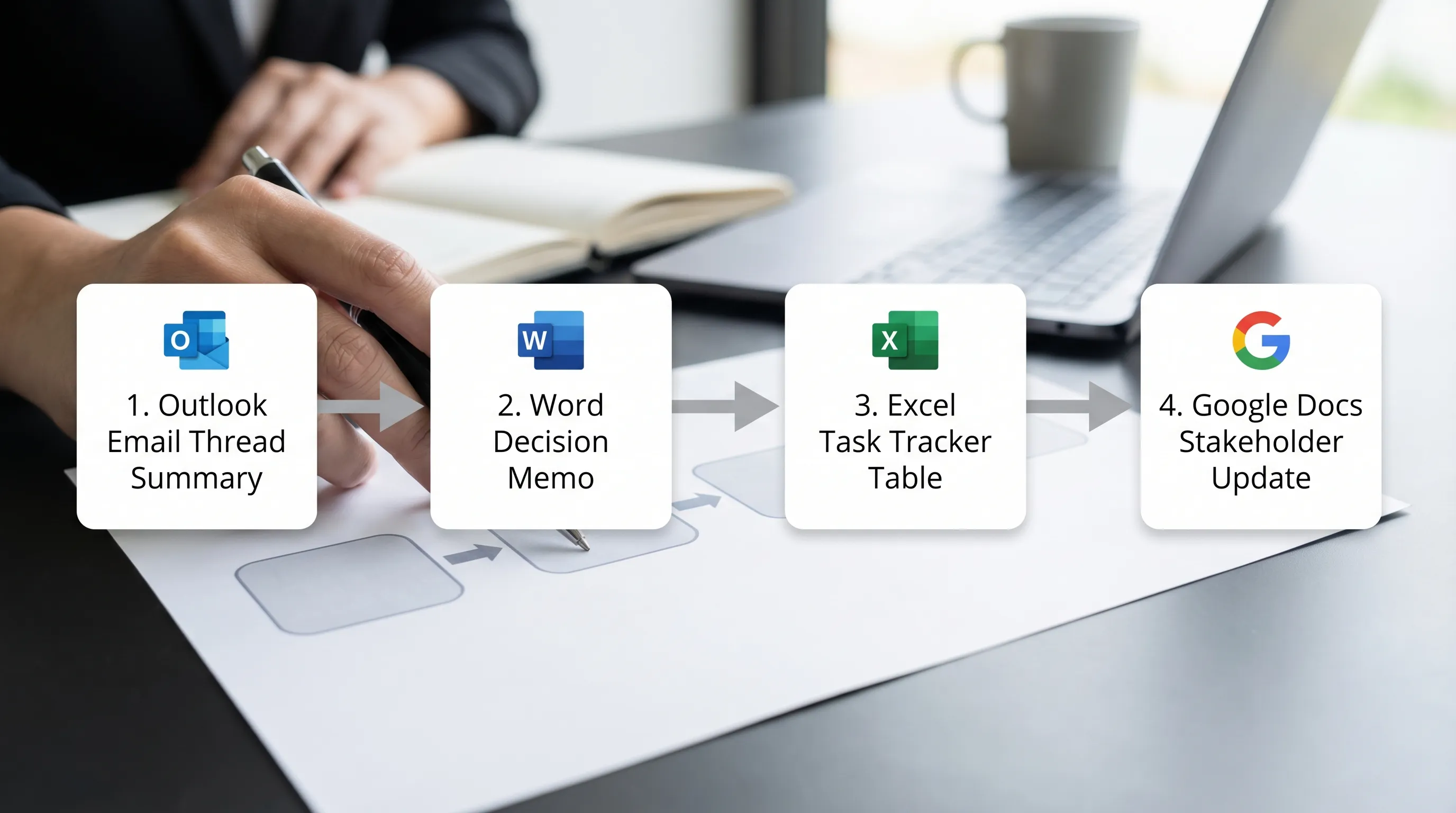
इसे दोहराने लायक बनाने के लिए एक जैसा handoff फ़ॉर्मेट इस्तेमाल करें।
| कदम | ऐप | Copilot से क्या माँगें | किस आउटपुट को जाँचें |
|---|---|---|---|
| 1 | Outlook | थ्रेड का सारांश, फ़ैसले, action items | छूटे हुए owners/तारीखें, गलत फ़ैसले |
| 2 | Word | विकल्पों और सुझाव के साथ 1 पन्ने का memo | Scope, संख्याएँ, वादे |
| 3 | Excel | Tracker table (task, owner, due date, status) | तारीखें, dependencies, duplicates |
| 4 | Google Docs | संक्षिप्त विवरण के साथ stakeholder अपडेट | Tone, गोपनीयता, ऐसे दावे जिनके स्रोत चाहिए |
अगर आप इन चार आउटपुट को standardize कर लें, तो AI नयापन भर रहने की जगह भरोसेमंद accelerator बन जाता है।
Privacy और सटीकता: work ऐप्स में AI copilot को सुरक्षित तरीके से कैसे इस्तेमाल करें
CoreGPT Apps खुद को privacy पर केंद्रित बताता है, लेकिन अच्छे नतीजे फिर भी इस पर निर्भर करते हैं कि आप क्या paste करते हैं और क्या स्वीकार करते हैं।
Outlook, Word, Excel और Google Docs सब में काम आने वाली एक व्यावहारिक checklist:
- डिफ़ॉल्ट रूप से गोपनीय चीज़ें paste न करें (passwords, private keys, अप्रकाशित वित्तीय आँकड़े, संवेदनशील निजी डेटा)।
- जब सिर्फ़ structure चाहिए तो पहचान वाली जानकारी हटाएँ (नामों की जगह "Customer A", "Vendor B" लिखें)।
- Prompts में अनिश्चितता को संभालने का निर्देश दें, जैसे "अगर न हो तो TBD लिखो" और "गढ़ो मत"।
- जो कुछ भी वादा बन सकता है उसे जाँचें, खासकर तारीखें, कीमतें या policy के बयान।
- ज़रूरी docs के लिए audit trail रखें: AI से पहले का वर्ज़न और अंतिम वर्ज़न दोनों सेव करें।
एक सरल नियम: अगर गलती महँगी या शर्मिंदगी भरी होगी, तो AI के आउटपुट को ड्राफ़्ट मानें, फ़ैसला नहीं।
जल्दी शुरू करें (अपना काम करने का तरीका बदले बिना)
अगर आपका लक्ष्य एक दोपहर में "मुफ़्त AI copilot" का फ़ायदा देखना है, तो हर ऐप में एक workflow से शुरू करें:
- Outlook: थ्रेड का सारांश बनाएँ, reply ड्राफ़्ट करें, action items निकालें
- Word: 2 पन्ने का outline बनाएँ, एक section को स्पष्टता के लिए दोबारा लिखें
- Excel: एक ऐसा formula बनवाएँ जिसे आप टेस्ट कर सकें, फिर उसका स्पष्टीकरण माँगें
- Google Docs: Comments को revision योजना में बदलें, फिर साफ़ वर्ज़न बनवाएँ
CoreGPT Apps को Microsoft 365 और Google Workspace ऐप्स के अंदर चलने के लिए बनाया गया है, और CoreGPT बताता है कि इसमें registration की ज़रूरत नहीं है और यह तुरंत काम करता है। यह इस लेख के चार ऐप्स के अलावा और ऐप्स को भी सपोर्ट करता है (जैसे Google Sheets, Slides और Forms, साथ ही दूसरे Microsoft 365 ऐप्स), और उन्हें भी मुफ़्त और इस्तेमाल के लिए तैयार बताया गया है।
अक्सर पूछे जाने वाले सवाल
क्या Outlook, Word, Excel और Google Docs के लिए सच में मुफ़्त AI copilot है? CoreGPT Apps को इन ऐप्स के लिए मुफ़्त, in-app AI copilot अनुभव के रूप में पेश किया गया है, जो तुरंत काम करने के लिए डिज़ाइन किया गया है ताकि आप टूल बदले बिना ड्राफ़्ट, दोबारा लेखन, सारांश और विश्लेषण कर सकें।
क्या इसे इस्तेमाल करने के लिए account बनाना ज़रूरी है? CoreGPT Apps बताता है कि registration की ज़रूरत नहीं है, जो जल्दी आज़माने के लिए और कम sign-up कदम चाहने वाली टीमों के लिए मददगार है।
क्या मैं एक ही workflow में अलग-अलग AI मॉडल (ChatGPT, Gemini, Claude) इस्तेमाल कर सकता हूँ? CoreGPT ChatGPT, Gemini और Claude के सपोर्ट पर ज़ोर देता है, जो तब काम का हो सकता है जब आपका संगठन कुछ कामों के लिए किसी खास मॉडल परिवार को पसंद करता हो।
यह Microsoft Copilot से कैसे अलग है? Microsoft Copilot Microsoft का अपना प्रोडक्ट है जो Microsoft 365 के साथ गहराई से integrate हो सकता है, जबकि CoreGPT Apps Microsoft 365 और Google Workspace ऐप्स में कई मॉडल विकल्प लाने पर केंद्रित है। सही चुनाव आपके licensing, governance और इस पर निर्भर करता है कि आपकी टीम रोज़ कहाँ काम करती है।
क्या AI copilot हर बार सही formulas और सारांश लिखेगा? नहीं। AI गलत या अधूरा हो सकता है। सबसे भरोसेमंद तरीका है assumptions माँगना, गढ़े हुए fields (owners, तारीखें, संख्याएँ) से बचना, और भेजने या publish करने से पहले आउटपुट जाँचना।
मुझे Google Workspace के किन ऐप्स में पहले AI इस्तेमाल करना चाहिए? ड्राफ़्टिंग और cleanup के लिए Google Docs से शुरू करें, और formulas व data cleanup के लिए Google Sheets से। कई टीमें फिर विवरण वाले decks के लिए Slides और intake सवालों को structure देने के लिए Forms तक बढ़ती हैं।
अपने रोज़ के टूल्स में CoreGPT Apps आज़माएँ
अगर आप ऐसा Outlook, Word, Excel और Google Docs के लिए मुफ़्त AI copilot चाहते हैं जो आपके पहले से इस्तेमाल हो रहे ऐप्स के अंदर काम करे, तो CoreGPT Apps देखें। एक workflow से शुरू करें (थ्रेड का सारांश, doc का outline, formula की debugging), फिर वे prompts standardize करें जो आपकी टीम हर हफ़्ते दोहराती है।


