
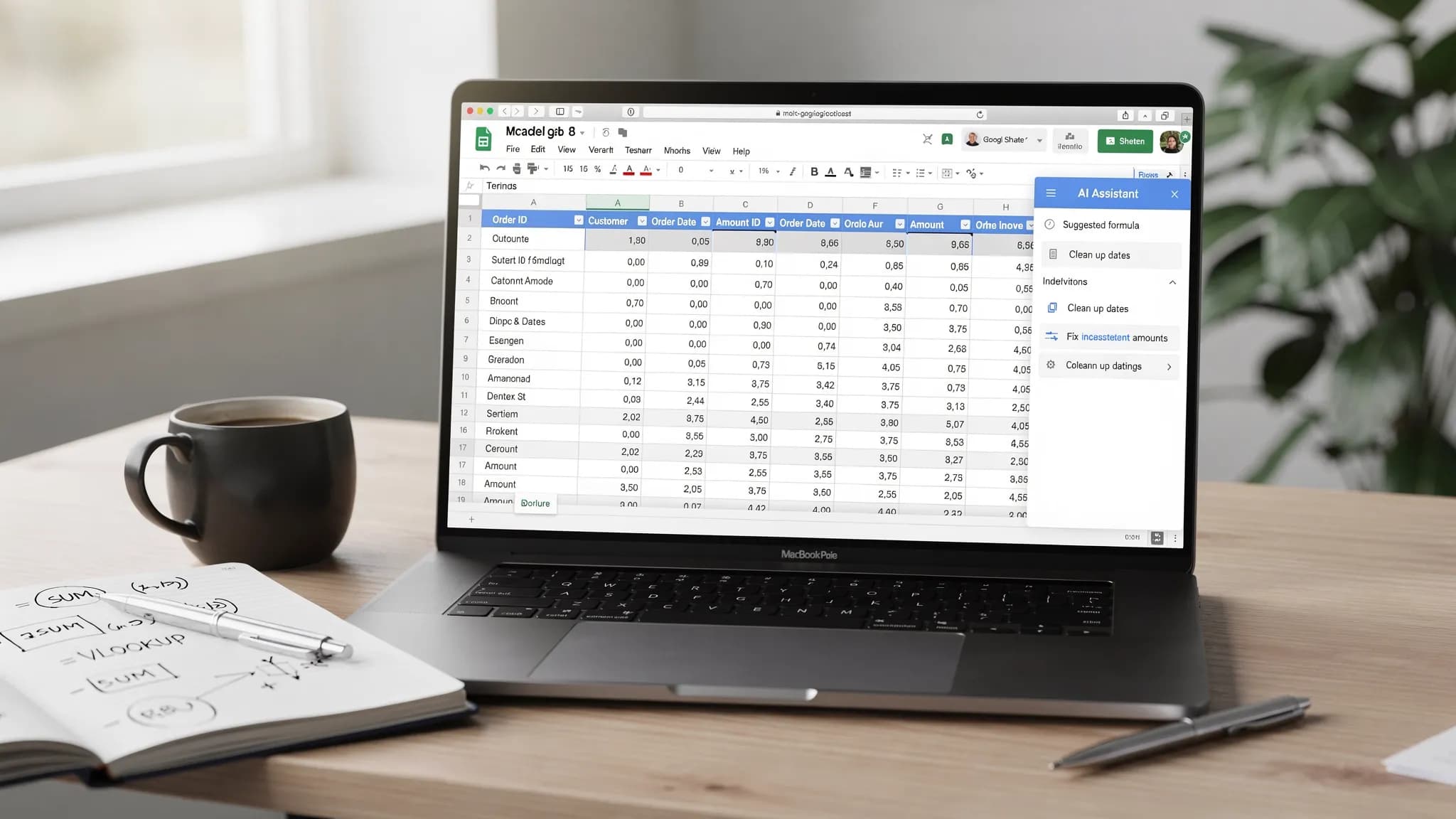
स्प्रेडशीट वह जगह है जहाँ काम असली बनता है: संख्याएँ फ़ैसलों में बदलती हैं, बिखरे exports reports बनते हैं, और "छोटे सवाल" घंटों की formula debugging बन जाते हैं। Google Sheets AI इस workflow को बदल देता है: function docs में भटकने और ट्रायल-एंड-एरर की जगह आप जो चाहिए उसे सादी भाषा में बता सकते हैं, फिर एक analyst की तरह आउटपुट को जाँच और निखार सकते हैं।
यह गाइड तीन व्यावहारिक क्षेत्रों पर केंद्रित है जहाँ AI Google Sheets में लगातार समय बचाता है:
- Formulas (लिखना, ठीक करना, समझाना और बेहतर बनाना)
- Cleanup (बिखरे columns, तारीखें, नाम, IDs और duplicates को एक जैसा करना)
- Analysis workflows (cohorts, pivots, सारांश, charts और फ़ैसले लेने लायक insights)
इस दौरान आपको कॉपी करने लायक prompts और Sheets के अपने पैटर्न मिलेंगे ताकि आपका काम दोहराने लायक और audit करने लायक बना रहे।
Google Sheets AI के बारे में कैसे सोचें (ताकि वह सच में काम आए)
AI को स्प्रेडशीट logic के तेज़ "पहले ड्राफ़्ट" बनाने वाले की तरह लेना सबसे अच्छा है। जीतने वाला तरीका यह है:
- ऐसा आउटपुट माँगें जिसे आप जाँच सकें (formula, कदमों का सेट, pivot configuration, validation rule)
- संदर्भ दें (नमूना rows, column headers, चाहे गए आउटपुट के उदाहरण)
- Sheets में जाँचें (नतीजों की जगह-जगह जाँच करें, किनारे के मामले टेस्ट करें, और
IFERRORमें लपेटें)
अगर आप अपने productivity suite के अंदर AI assistant इस्तेमाल करते हैं, तो अनुभव और भी सहज होता है क्योंकि आप उसी जगह काम करते हैं जहाँ स्प्रेडशीट बनाते हैं।
उदाहरण के लिए, CoreGPT Apps GPT-आधारित टूल्स को Google Workspace में लाता है ताकि आप अपने documents और स्प्रेडशीट में काम करते हुए ChatGPT, Gemini और Claude जैसे मॉडल इस्तेमाल कर सकें, privacy पर केंद्रित डिज़ाइन के साथ और बिना registration के। (किसी भी AI टूल को परखते समय संवेदनशील डेटा के लिए privacy नियंत्रणों और संगठन की policies को प्राथमिकता दें।)
Google Sheets formulas के लिए AI: "मुझे क्या चाहिए?" से काम करते expression तक
ज़्यादातर formula समस्याएँ किसी function को जानने की नहीं होतीं, वे इरादे को सटीक नियम में बदलने की होती हैं। AI इस दूरी को जल्दी पाटने में मदद करता है।
1) सादी भाषा से formulas बनवाएँ, guardrails के साथ
जब आप AI से formula माँगें, तो ये दें:
- Sheet का नाम (वैकल्पिक)
- Column के अक्षर और headers
- एक नमूना इनपुट row
- ठीक-ठीक चाहा गया आउटपुट
Prompt template (formula बनवाना)
"सेल E2 के लिए Google Sheets formula लिखो। Columns: A=Order ID, B=Customer, C=Order Date, D=Amount। E में, अगर Amount >= 500 हो तो High, 200-499.99 हो तो Medium, वरना Low लौटाओ। खाली मानों को संभालो।"
एक सामान्य नतीजा कुछ ऐसा होगा:
=IF(D2="","",IF(D2>=500,"High",IF(D2>=200,"Medium","Low")))
क्या जाँचें
- खाली मानों का संचालन (
""बनाम0) - संख्या की पहचान (क्या amounts टेक्स्ट के रूप में सेव हैं?)
- सीमा की स्थितियाँ (ठीक 200, ठीक 500)
2) AI से मौजूदा formula समझाने या debug करने को कहें
Google Sheets के formulas, खासकर nested होने पर, जल्दी ही पढ़ने लायक नहीं रहते। AI formula को सादी भाषा में बदलने और टूटने की संभावित जगहें बताने में बढ़िया है।
Prompt template (debugging)
"समझाओ कि यह Google Sheets formula क्या करता है, फिर अगर संभव हो तो एक सरल वर्ज़न सुझाओ:
=IFERROR(ARRAYFORMULA(IF(A2:A="","",VLOOKUP(A2:A,Map!A:B,2,FALSE))),"")"
आम नतीजे:
- कदम-दर-कदम पढ़ने लायक स्पष्टीकरण
VLOOKUPकी जगहXLOOKUP(अगर आपके account में उपलब्ध हो) याINDEX/MATCHइस्तेमाल करने जैसे सुझाव- Performance की सलाह (जहाँ संभव हो पूरे column के references सीमित करना)
3) सही function परिवार चुनने में AI की मदद लें
गलत टूल इस्तेमाल करने में बहुत समय जाता है:
- Lookup की समस्याएँ (ज़रूरत के हिसाब से
XLOOKUP,VLOOKUP,INDEX/MATCHयाFILTERइस्तेमाल करें) - कई शर्तों वाले aggregations (
SUMIFS,COUNTIFS,AVERAGEIFSइस्तेमाल करें) - SQL जैसी reporting (
QUERYइस्तेमाल करें) - टेक्स्ट निकालना (
REGEXEXTRACTऔरREGEXREPLACEइस्तेमाल करें)
अगर आप AI को अपनी बंदिशें बताएँ, तो वह सही परिवार सुझा सकता है और पहला formula बना सकता है।
4) ज़्यादा फ़ायदे वाले formula पैटर्न जो AI जल्दी बना सकता है
नीचे आम "AI के लायक" पैटर्न हैं क्योंकि इन्हें हाथ से गलत लिखना आसान है।
| काम | Google Sheets पैटर्न (उदाहरण) | AI से क्या माँगें |
|---|---|---|
| कई शर्तों वाला योग | =SUMIFS(D:D,B:B,"Acme",C:C,">="&DATE(2026,1,1)) | "1 जनवरी 2026 के बाद से Acme के लिए Amount का योग निकालो" |
| पूरा नाम अलग करना | =SPLIT(A2," ") (या ज़्यादा समझदार regex) | "बीच के नाम और अतिरिक्त spaces को संभालो" |
| ईमेल से domain निकालना | =REGEXEXTRACT(A2,"@(.+)$") | "Domain निकालो, खाली मान संभालो" |
| फ़ोन के अंक एक जैसे करना | =REGEXREPLACE(A2,"\D","" ) | "गैर-अंक हटाओ, अगर शुरुआत में + हो तो रखो" |
| तारीख से bucket बनाना | =TEXT(C2,"YYYY-MM") | "महीने का cohort key बनाओ" |
| सूची से duplicates हटाना | =UNIQUE(A2:A) | "Unique मान दो, खाली मान छोड़ो, sort करो" |
Function संदर्भों और किनारे के मामलों के लिए Google के आधिकारिक दस्तावेज़ अब भी source of truth हैं, खासकर QUERY और regex के व्यवहार के लिए। अच्छी शुरुआत Google Sheets function list है।
Cleanup के लिए AI: दोहराने लायक "बिखरे export से analysis-तैयार" workflow
Data cleanup वह जगह है जहाँ Google Sheets AI सबसे ज़्यादा समय बचा सकता है, क्योंकि cleanup में दर्जनों छोटे बदलाव शामिल होते हैं।
कदम 1: "ठीक" करने से पहले गड़बड़ी की प्रोफ़ाइल बनाएँ
AI से कुछ नमूना rows और column headers के आधार पर cleanup योजना सुझाने को कहें।
Prompt template (cleanup योजना)
"यह CSV import की 8 नमूना rows हैं (paste करें)। हर column में डेटा क्वालिटी की संभावित समस्याएँ पहचानो, फिर Google Sheets के फ़ीचर और formulas से cleanup योजना सुझाओ।"
आम समस्याएँ जिन्हें AI चिह्नित कर सकता है:
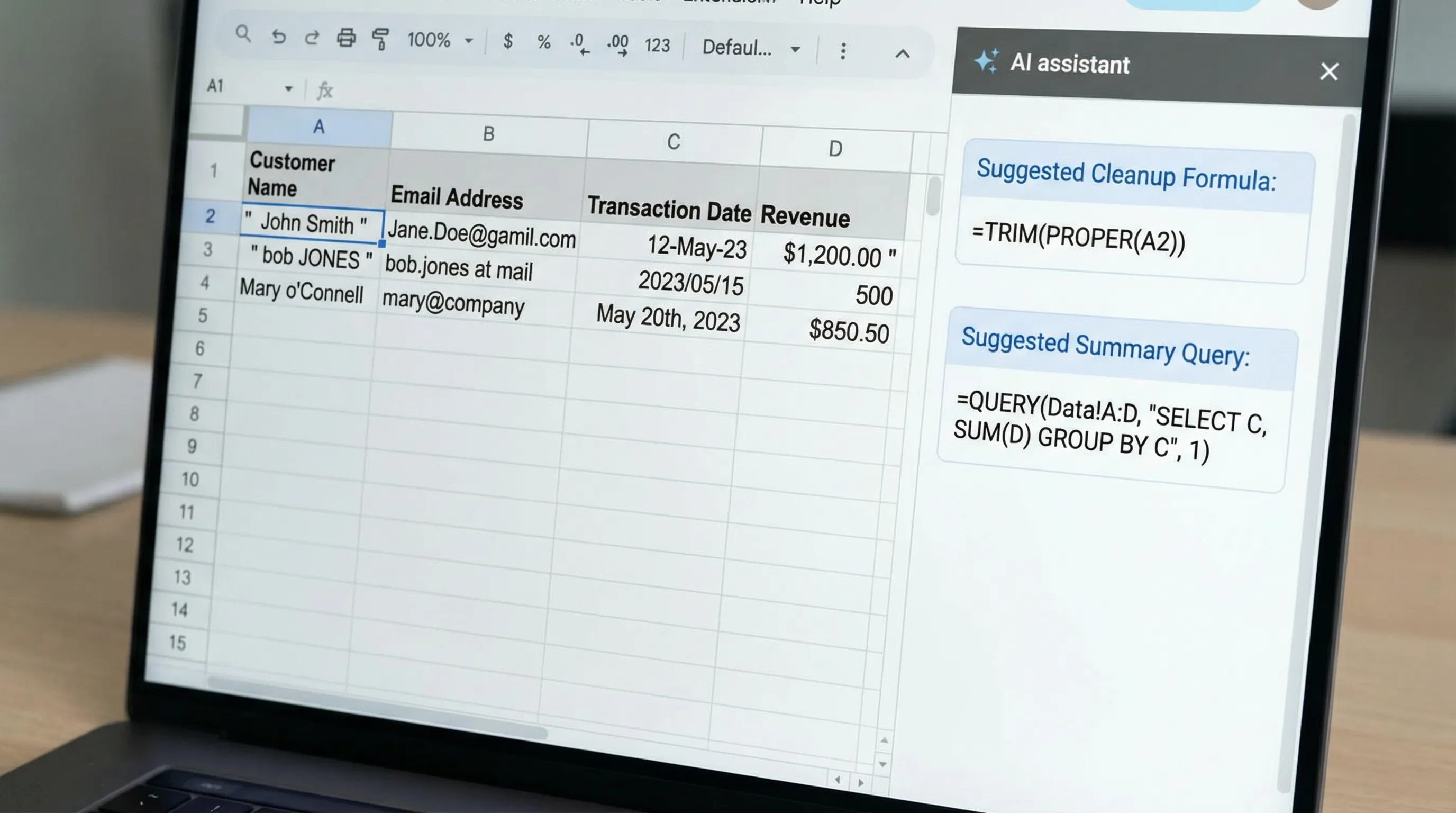
- शुरू/अंत के spaces, अदृश्य अक्षर
- मिली-जुली तारीख़ों के फ़ॉर्मेट
- टेक्स्ट के रूप में सेव संख्याएँ (मुद्रा चिह्न, commas)
- असंगत casing (ACME, Acme, acme)
- Whitespace या विराम चिह्नों की वजह से बने duplicates
- जुड़े हुए fields (एक ही column में City, State)
कदम 2: टेक्स्ट fields को एक जैसा करें (नाम, कंपनियाँ, SKUs)
Sheets के अपने आम टूल्स:
- अतिरिक्त spaces हटाने के लिए
TRIM() - गैर-छपने वाले अक्षर हटाने के लिए
CLEAN() - Casing के लिए
PROPER(),UPPER(),LOWER() - विराम चिह्नों को एक जैसा करने के लिए
SUBSTITUTE()और regex functions
उदाहरण: कच्चा मान बनाए रखते हुए कंपनी के नाम वाले field को एक जैसा करें:
=IF(A2="","",PROPER(TRIM(CLEAN(A2))))
अगर आपके डेटा में "Inc.", "LLC" जैसे पैटर्न या असंगत विराम चिह्न हैं, तो AI लक्षित REGEXREPLACE नियम सुझा सकता है।
कदम 3: तारीखों और संख्याओं को standardize करें
AI आपको "रक्षात्मक" conversions लिखने में मदद कर सकता है जो कई इनपुट फ़ॉर्मेट संभालें।
- अगर तारीखें टेक्स्ट हैं, तो आपको
DATEVALUE()या फ़ॉर्मेट-विशेष parsing की ज़रूरत पड़ सकती है। - अगर मुद्रा में चिह्न शामिल हैं, तो conversion से पहले उन्हें हटाएँ।
उदाहरण: "$1,234.50" जैसे मुद्रा-जैसे टेक्स्ट मान को संख्या में बदलें:
=IF(A2="","",VALUE(REGEXREPLACE(A2,"[^0-9.-]","")))
Validation टिप: Conversion के बाद, पुष्टि के लिए कुछ rows पर helper column में तेज़ ISNUMBER() जाँच इस्तेमाल करें।
कदम 4: Fields को भरोसे के साथ अलग करें और निकालें
AI तब खास तौर पर काम का होता है जब अलग करने के नियम बारीक हों।
- एक जैसे delimiters के लिए
SPLIT()अच्छा काम करता है। - "जो हिस्सा मेल खाए उसे निकालो" के लिए
REGEXEXTRACT()बेहतर है।
उदाहरण: "12345-6789" से ZIP code के पहले 5 अंक निकालें:
=IF(A2="","",REGEXEXTRACT(A2,"^(\d{5})"))
कदम 5: Duplicates सही तरीके से हटाएँ (सिर्फ़ "duplicates हटाओ" नहीं)
Google Sheets में duplicates हटाने के लिए built-in Data cleanup विकल्प है, लेकिन analytics workflows को अक्सर ज़्यादा नियंत्रण चाहिए।
AI ऐसे तरीके सुझा सकता है:
- पहले एक जैसा करें (trim, case-fold), फिर उस एक जैसे किए column पर
UNIQUE()चलाएँ SORT()के साथUNIQUE()(याQUERY) से हर ID का सबसे नया रिकॉर्ड रखें
उदाहरण: खाली न होने वाले unique ईमेल:
=SORT(UNIQUE(FILTER(A2:A,A2:A<>"")))
कदम 6: Helper columns और नामित आउटपुट से इसे दोहराने लायक बनाएँ
एक आम गलत तरीका है सेल सीधे edit करके डेटा "ठीक" करना। इसके बजाय:
- एक Raw tab रखें
- Formulas से एक Clean tab बनाएँ
- Clean आउटपुट पर बना एक Analysis tab बनाएँ
AI आपके खास dataset के लिए यह structure ड्राफ़्ट कर सकता है और बता सकता है कि कौन से columns raw रहने चाहिए और कौन से derived।
Analysis के लिए AI: ऐसे insights बनाएँ जिनका बचाव करना आसान हो
एक बार डेटा साफ़ हो जाए, तो analysis का मतलब rows को फ़ैसलों में बदलना है। AI तब मददगार होता है जब वह ऐसे artifacts बनाता है जिन्हें आप जाँच सकें: pivot table configs, QUERY statements और सारांश metrics।
Workflow 1: Cohort या समय-आधारित सारांश (मासिक, साप्ताहिक, तिमाही)
एक भरोसेमंद तरीका:
- एक समय key बनाएँ:
=TEXT(OrderDate,"YYYY-MM") - सारांश के लिए
QUERYया Pivot Table इस्तेमाल करें
उदाहरण (महीने की key बनाना):
=IF(C2="","",TEXT(C2,"YYYY-MM"))
फिर AI से पूछें:
Prompt template (मासिक सारांश)
"मेरे पास column E में MonthKey और column D में Amount है। मुझे ऐसा QUERY formula दो जो MonthKey, कुल revenue, order की संख्या और औसत order value लौटाए, MonthKey के बढ़ते क्रम में sorted।"
क्योंकि QUERY का syntax थोड़ा भी गलत लिखना आसान है, AI समय बचाता है, लेकिन आपको फिर भी फ़िल्टर किए गए महीने पर हाथ से SUM से totals की जगह-जगह जाँच करनी चाहिए। संदर्भ के लिए Google का QUERY function दस्तावेज़ देखें।
Workflow 2: कई आयामों वाले pivots, configuration का अंदाज़ा लगाए बिना
अगर आपको पक्का नहीं कि pivot को rows, columns या filters में से क्या चाहिए, तो AI से pivot का डिज़ाइन सुझाने को कहें।
Prompt template (pivot योजना)
"मैं Region और Product Category के हिसाब से revenue समझना चाहता हूँ, महीने के filter के साथ और अगर संभव हो तो YoY तुलना भी। Google Sheets में pivot table का layout और ज़रूरी calculated fields सुझाओ।"
भले आप pivot हाथ से बनाएँ, यह योजना बंद गलियों से बचाती है।
Workflow 3: Outlier की पहचान और डेटा sanity जाँच
AI हल्की QA जाँचें बनाने में उपयोगी है:
- Duplicate IDs
- ऋणात्मक amounts
- भविष्य की तारीखें
- गायब अनिवार्य fields
उदाहरण: ऋणात्मक या खाली amounts पर flag लगाएँ:
=IF(D2="","Missing",IF(D2<0,"Negative","OK"))
AI से अपने columns के हिसाब से "data QA checklist" सुझाने को कहें, फिर सबसे ऊपर की 5 जाँचों को helper columns के रूप में लागू करें।
Workflow 4: Executive summaries जो metrics को विवरण से जोड़ें
Sheets संख्याएँ निकाल सकता है, लेकिन उन्हें पढ़ने लायक विवरण में बदलने में समय लगता है।
एक अच्छा पैटर्न है:
- सेल में metrics निकालें (कुल revenue, MoM बदलाव, शीर्ष प्रोडक्ट)
- AI से उन सेल के मानों का इस्तेमाल करके छोटा सारांश लिखने को कहें
Prompt template (analysis का विवरण)
"इन metrics (मान paste करें) का इस्तेमाल करके साप्ताहिक business review के लिए 6 वाक्यों का सारांश लिखो। इसमें 2 उल्लेखनीय कारण, 1 जोखिम और 1 सुझाया हुआ अगला कदम शामिल करो। इसे तटस्थ और ठोस रखो।"
इससे AI गणना किए गए नतीजों से जुड़ा रहता है, अंदाज़ा नहीं लगाता।
Google Sheets AI के लिए व्यावहारिक prompt लाइब्रेरी (कॉपी करें और अपने हिसाब से बदलें)
इन्हें शुरुआती बिंदु मानें, फिर अपने column headers और नमूना rows जोड़ें।
Formula बनाना
- "ऐसा formula लिखो जो row 2 में columns A से Z तक का आखिरी खाली न होने वाला मान लौटाए।"
- "इसका
ARRAYFORMULAवर्ज़न बनाओ ताकि यह row 2 से नीचे की ओर लागू हो और खाली इनपुट rows के लिए खाली छोड़े।" - "इस formula को ऐसे ठीक करो कि यह यूरोपीय दशमलव commas के साथ काम करे और खाली मान संभाले।"
Cleanup
- "इन प्रोडक्ट SKUs को एक जैसा करने के लिए regex नियम सुझाओ (10 उदाहरण paste करें)। आउटपुट
REGEXREPLACEformulas में दो।" - "इन नाम फ़ॉर्मेट के लिए
FirstNameऔरLastNameनिकालने का एक जैसा तरीका बनाओ (उदाहरण paste करें)।" - "इन address strings (paste करें) से City और State निकालो, और बताओ कि कौन सी rows भरोसे से parse नहीं हो सकतीं।"
Analysis
- "मुझे dashboard-तैयार table चाहिए। KPIs का न्यूनतम सेट और उन्हें निकालने के सटीक formulas सुझाओ।"
- "Segmentation logic बनाओ: ईमेल के आधार पर नए बनाम लौटने वाले ग्राहक, और segment के हिसाब से revenue निकालो।"
- "इन metrics के लिए chart का प्रकार सुझाओ और बताओ कि source table को कैसे structure करें।"
सुरक्षा, privacy और quality जाँचें (खासकर काम पर)
AI स्प्रेडशीट के काम को तेज़ कर सकता है, लेकिन स्प्रेडशीट में अक्सर ग्राहक डेटा, वित्तीय जानकारी और internal योजनाएँ होती हैं।
कुछ संचालन नियम आपको सुरक्षित रखते हैं:
- जहाँ संभव हो prompts में संवेदनशील डेटा कम से कम रखें (नमूने, masked मान या aggregates इस्तेमाल करें)।
- भरोसा करने से पहले जाँचें: cleanup transform के बाद कम से कम 10 random rows की जाँच करें।
- "raw/clean/analysis" का अलगाव इस्तेमाल करें ताकि बदलाव दोहराने और समीक्षा करने लायक रहें।
- Notes tab में बदलावों का दस्तावेज़ बनाएँ (क्या बदला, क्यों और कब)।
अगर आप Google Workspace के लिए AI assistant अपना रहे हैं, तो परखें कि वह privacy, admin नियंत्रण कैसे संभालता है और क्या उसके लिए account registration चाहिए।
सब कुछ मिलाकर: तेज़, दोहराने लायक Sheets AI workflow
यह सबसे सरल end-to-end workflow है जो ज़्यादातर टीमों के लिए काम करता है:
- Raw tab से शुरू करें (डेटा paste/import करें, सेल edit न करें)।
- Clean tab बनाएँ जहाँ हर बिखरे column के लिए एक derived साफ़ column हो।
- QA जाँचें चलाएँ (duplicates, खाली मान, अमान्य तारीखें, संख्या की पहचान)।
- Pivots या
QUERYसे Analysis tab बनाएँ, फिर charts जोड़ें। - गणना किए metrics से विवरण का सारांश बनाएँ।
जब आप in-app assistant इस्तेमाल करते हैं, तो आप बहुत तेज़ी से सुधार कर सकते हैं क्योंकि आप लगातार context नहीं बदल रहे। अगर आप Google Workspace ऐप्स के अंदर सीधे ChatGPT, Gemini या Claude के साथ काम करना चाहते हैं, तो आप CoreGPT Apps देख सकते हैं, जो privacy-केंद्रित तरीके के साथ आपके रोज़ के स्प्रेडशीट workflow में AI ले आता है।


