
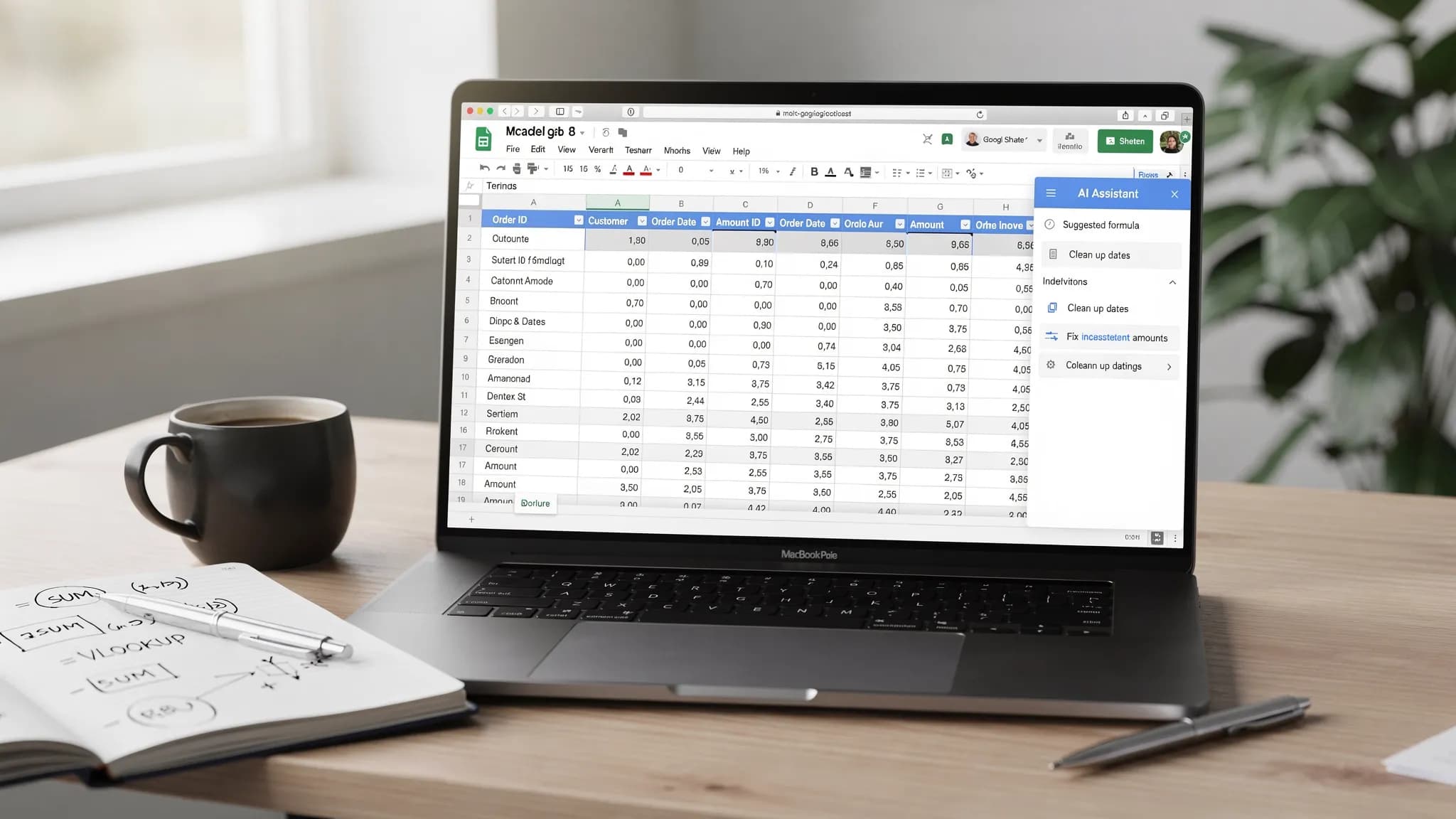
Las hojas de cálculo son donde el trabajo se vuelve real: los números se convierten en decisiones, las exportaciones desordenadas en informes y las «preguntas rápidas» en horas de depuración de fórmulas. La IA en Google Sheets cambia ese flujo de trabajo: en lugar de rastrear la documentación de las funciones y probar a ciegas, puedes describir lo que quieres en lenguaje natural y luego validar y refinar el resultado como lo haría un analista.
Esta guía se centra en tres áreas prácticas en las que la IA ahorra tiempo de forma constante en Google Sheets:
- Fórmulas (escribir, corregir, explicar y optimizar)
- Limpieza (normalizar columnas, fechas, nombres, identificadores y duplicados desordenados)
- Flujos de análisis (cohortes, tablas dinámicas, resúmenes, gráficos y conclusiones listas para decidir)
Por el camino encontrarás prompts listos para copiar y patrones nativos de Sheets para que tu trabajo siga siendo reproducible y auditable.
Cómo pensar en la IA de Google Sheets (para que realmente ayude)
Lo mejor es tratar la IA como un generador rápido de «primeros borradores» de lógica de hojas de cálculo. El enfoque ganador es:
- Pide un resultado que puedas verificar (una fórmula, una serie de pasos, una configuración de tabla dinámica, una regla de validación)
- Aporta contexto (filas de muestra, encabezados de columna, ejemplos del resultado deseado)
- Valida en Sheets (comprueba los resultados por muestreo, prueba los casos límite y envuelve con
IFERROR)
Si usas un asistente de IA dentro de tu suite de productividad, la experiencia es aún más fluida porque trabajas en el mismo lugar donde construyes la hoja de cálculo.
CoreGPT Apps, por ejemplo, lleva herramientas con tecnología GPT a Google Workspace para que puedas usar modelos como ChatGPT, Gemini y Claude mientras trabajas en tus documentos y hojas de cálculo, con un diseño centrado en la privacidad y sin necesidad de registro. (Si evalúas cualquier herramienta de IA, prioriza los controles de privacidad y las políticas de la organización para los datos sensibles.)
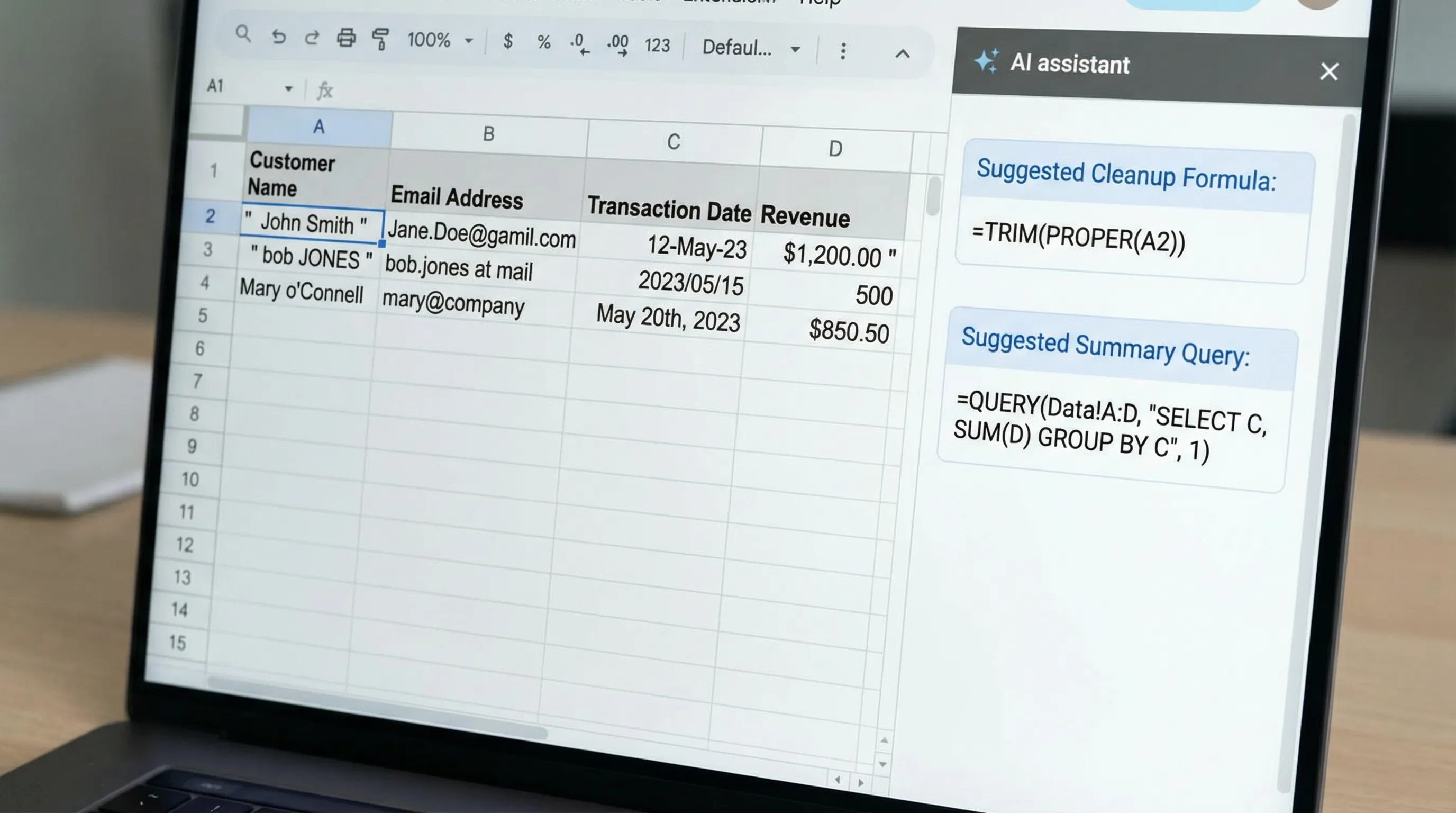
IA para fórmulas de Google Sheets: de «¿qué quiero?» a una expresión que funciona
La mayoría de los problemas con fórmulas no tienen que ver con conocer una función, sino con traducir una intención a una regla precisa. La IA te ayuda a salvar esa brecha rápidamente.
1) Genera fórmulas a partir de lenguaje natural, con barreras de protección
Cuando le pidas una fórmula a la IA, incluye:
- Nombre de la hoja (opcional)
- Letras de columna y encabezados
- Una fila de entrada de ejemplo
- El resultado exacto deseado
Plantilla de prompt (generación de fórmulas)
«Escribe una fórmula de Google Sheets para la celda E2. Columnas: A=ID del pedido, B=Cliente, C=Fecha del pedido, D=Importe. En E, devuelve High si el importe es >= 500, Medium si está entre 200 y 499,99, y Low en el resto de casos. Gestiona las celdas en blanco.»
Un resultado típico sería:
=IF(D2="","",IF(D2>=500,"High",IF(D2>=200,"Medium","Low")))
Qué verificar
- Gestión de celdas en blanco (
""frente a0) - Interpretación numérica (¿los importes están guardados como texto?)
- Condiciones límite (exactamente 200, exactamente 500)
2) Pide a la IA que explique o depure una fórmula existente
Las fórmulas de Google Sheets pueden volverse ilegibles enseguida, sobre todo cuando están anidadas. La IA es muy buena convirtiendo una fórmula en lenguaje llano y señalando los probables puntos de fallo.
Plantilla de prompt (depuración)
«Explica qué hace esta fórmula de Google Sheets y después sugiere una versión más simple si es posible:
=IFERROR(ARRAYFORMULA(IF(A2:A="","",VLOOKUP(A2:A,Map!A:B,2,FALSE))),"")»
Resultados habituales:
- Una explicación legible paso a paso
- Sugerencias como sustituir
VLOOKUPporXLOOKUP(si está disponible en tu cuenta) o usarINDEX/MATCH - Consejos de rendimiento (limitar las referencias a columnas completas cuando sea posible)
3) Usa la IA para elegir la familia de funciones adecuada
Se pierde mucho tiempo usando la herramienta equivocada:
- Problemas de búsqueda (usa
XLOOKUP,VLOOKUP,INDEX/MATCHoFILTERsegún las necesidades) - Agregaciones con varios criterios (usa
SUMIFS,COUNTIFS,AVERAGEIFS) - Informes similares a SQL (usa
QUERY) - Extracción de texto (usa
REGEXEXTRACTyREGEXREPLACE)
Si le cuentas tus restricciones a la IA, puede recomendar la familia adecuada y generar una primera versión de la fórmula.
4) Patrones de fórmulas de gran impacto que la IA puede producir rápidamente
A continuación se muestran patrones habituales «dignos de IA» porque son fáciles de equivocar a mano.
| Tarea | Patrón de Google Sheets (ejemplo) | Qué pedirle a la IA |
|---|---|---|
| Suma con varios criterios | =SUMIFS(D:D,B:B,"Acme",C:C,">="&DATE(2026,1,1)) | «Suma el importe de Acme desde el 1 de enero de 2026» |
| Separar un nombre completo | =SPLIT(A2," ") (o una expresión regular más inteligente) | «Gestiona segundos nombres y espacios de más» |
| Extraer el dominio de un correo | =REGEXEXTRACT(A2,"@(.+)$") | «Extrae el dominio, gestiona las celdas en blanco» |
| Normalizar los dígitos de un teléfono | =REGEXREPLACE(A2,"\D","" ) | «Elimina lo que no sean dígitos, conserva el + inicial si existe» |
| Agrupar por fecha | =TEXT(C2,"YYYY-MM") | «Crea una clave de cohorte mensual» |
| Eliminar duplicados de una lista | =UNIQUE(A2:A) | «Valores únicos, ignora las celdas en blanco, ordena» |
Para consultar las referencias de funciones y los casos límite, la documentación oficial de Google sigue siendo la fuente de verdad, especialmente para QUERY y el comportamiento de las expresiones regulares. Un buen punto de partida es la lista de funciones de Google Sheets.
IA para la limpieza: un flujo repetible de «exportación desordenada a datos listos para analizar»
La limpieza de datos es donde la IA de Google Sheets puede ahorrar más tiempo, porque implica decenas de pequeñas transformaciones.
Paso 1: analiza el desorden antes de «arreglarlo»
Pide a la IA que proponga un plan de limpieza a partir de unas pocas filas de muestra y los encabezados de columna.
Plantilla de prompt (plan de limpieza)
«Aquí tienes 8 filas de muestra de una importación de CSV (pegar). Identifica los probables problemas de calidad de datos por columna y después propón un plan de limpieza usando funciones y fórmulas de Google Sheets.»
Problemas típicos que la IA puede señalar:
- Espacios iniciales o finales, caracteres invisibles
- Formatos de fecha mezclados
- Números guardados como texto (símbolos de moneda, comas)
- Mayúsculas y minúsculas incoherentes (ACME, Acme, acme)
- Duplicados causados por espacios o signos de puntuación
- Campos combinados (Ciudad, Estado en una sola columna)
Paso 2: normaliza los campos de texto (nombres, empresas, SKU)
Herramientas nativas habituales de Sheets:
TRIM()para eliminar espacios de másCLEAN()para eliminar caracteres no imprimiblesPROPER(),UPPER(),LOWER()para las mayúsculas y minúsculasSUBSTITUTE()y funciones de expresiones regulares para normalizar la puntuación
Ejemplo: normalizar el campo del nombre de una empresa conservando el valor original:
=IF(A2="","",PROPER(TRIM(CLEAN(A2))))
Si tus datos tienen patrones como «Inc.», «LLC» o puntuación incoherente, la IA puede proponer reglas REGEXREPLACE específicas.
Paso 3: estandariza fechas y números
La IA puede ayudarte a escribir conversiones «defensivas» que gestionen varios formatos de entrada.
- Si las fechas son texto, puede que necesites
DATEVALUE()o un análisis específico del formato. - Si la moneda incluye símbolos, elimínalos antes de la conversión.
Ejemplo: convertir en número un valor de texto con aspecto de moneda como «$1,234.50»:
=IF(A2="","",VALUE(REGEXREPLACE(A2,"[^0-9.-]","")))
Consejo de validación: tras la conversión, usa una comprobación rápida con ISNUMBER() en una columna auxiliar para algunas filas y confirmar el resultado.
Paso 4: divide y extrae campos de forma fiable
La IA es especialmente útil cuando las reglas de división son sutiles.
SPLIT()funciona bien con delimitadores coherentes.REGEXEXTRACT()es mejor para «extraer la parte que coincide».
Ejemplo: extraer los primeros 5 dígitos de un código postal a partir de «12345-6789»:
=IF(A2="","",REGEXEXTRACT(A2,"^(\d{5})"))
Paso 5: elimina duplicados correctamente (no solo «quitar duplicados»)
Google Sheets tiene una opción integrada de Limpieza de datos para quitar duplicados, pero los flujos de analítica suelen necesitar más control.
La IA puede sugerir enfoques como:
- Normalizar primero (recortar espacios, unificar mayúsculas y minúsculas) y después aplicar
UNIQUE()sobre la columna normalizada - Conservar el registro más reciente por ID con
SORT()másUNIQUE()(oQUERY)
Ejemplo: correos únicos que no estén en blanco:
=SORT(UNIQUE(FILTER(A2:A,A2:A<>"")))
Paso 6: hazlo reproducible con columnas auxiliares y resultados con nombre
Un antipatrón habitual es «arreglar» los datos editando directamente las celdas. En su lugar:
- Mantén una pestaña Raw (datos originales)
- Crea una pestaña Clean (datos limpios) con fórmulas
- Crea una pestaña Analysis (análisis) basada en los resultados de Clean
La IA puede esbozar esta estructura para tu conjunto de datos concreto y describir qué columnas deben seguir siendo originales y cuáles derivadas.
IA para el análisis: crea conclusiones fáciles de defender
Una vez que los datos están limpios, el análisis consiste en convertir filas en decisiones. La IA es útil cuando produce artefactos que puedes verificar: configuraciones de tablas dinámicas, instrucciones QUERY y métricas de resumen.
Flujo 1: resúmenes por cohortes o basados en el tiempo (mensuales, semanales, por trimestre)
Un enfoque fiable:
- Crea una clave de tiempo:
=TEXT(OrderDate,"YYYY-MM") - Usa
QUERYo una tabla dinámica para resumir
Ejemplo (crear la clave del mes):
=IF(C2="","",TEXT(C2,"YYYY-MM"))
Después pregunta a la IA:
Plantilla de prompt (resumen mensual)
«Tengo MonthKey en la columna E e Amount en la columna D. Dame una fórmula QUERY que devuelva MonthKey, los ingresos totales, el número de pedidos y el valor medio de los pedidos, ordenado por MonthKey de forma ascendente.»
Como la sintaxis de QUERY es fácil de escribir con pequeños errores, la IA ahorra tiempo, pero aun así conviene comprobar por muestreo los totales con un SUM manual sobre un mes filtrado. Como referencia, consulta la documentación de la función QUERY de Google.
Flujo 2: tablas dinámicas multidimensionales, sin adivinar la configuración
Si no tienes claro si una tabla dinámica necesita filas, columnas o filtros, pide a la IA que proponga un diseño.
Plantilla de prompt (plan de tabla dinámica)
«Quiero entender los ingresos por Región y Categoría de producto, con un filtro mensual y una comparación interanual si es posible. Propón un diseño de tabla dinámica y los campos calculados necesarios en Google Sheets.»
Aunque construyas la tabla dinámica a mano, el plan evita callejones sin salida.
Flujo 3: detección de valores atípicos y comprobaciones básicas de los datos
La IA es útil para crear comprobaciones de calidad ligeras:
- ID duplicados
- Importes negativos
- Fechas en el futuro
- Campos obligatorios que faltan
Ejemplo: marcar importes negativos o en blanco:
=IF(D2="","Missing",IF(D2<0,"Negative","OK"))
Pide a la IA que proponga una «lista de comprobación de calidad de datos» adaptada a tus columnas y después implementa las 5 comprobaciones principales como columnas auxiliares.
Flujo 4: resúmenes ejecutivos que vinculan las métricas con la narrativa
Sheets puede calcular los números, pero convertirlos en una narrativa legible lleva tiempo.
Un buen patrón es:
- Calcular las métricas en celdas (ingresos totales, variación mensual, producto principal)
- Pedir a la IA que escriba un breve resumen usando esos valores de las celdas
Plantilla de prompt (narrativa del análisis)
«Usando estas métricas (pegar valores), escribe un resumen de 6 frases para una revisión semanal del negocio. Incluye 2 factores destacados, 1 riesgo y 1 próxima acción recomendada. Mantén un tono neutral y específico.»
Así la IA se mantiene anclada a resultados calculados y no adivina.
Biblioteca práctica de prompts para la IA de Google Sheets (copia y adapta)
Úsalos como punto de partida y después añade tus encabezados de columna y filas de muestra.
Creación de fórmulas
- «Escribe una fórmula que devuelva el último valor no vacío de la fila 2 entre las columnas A y Z.»
- «Crea una versión con
ARRAYFORMULApara que se aplique desde la fila 2 hacia abajo, dejando en blanco las filas de entrada vacías.» - «Corrige esta fórmula para que funcione con comas decimales europeas y gestione las celdas en blanco.»
Limpieza
- «Propón reglas de expresiones regulares para normalizar estos SKU de producto (pegar 10 ejemplos). Devuelve fórmulas
REGEXREPLACE.» - «Crea un enfoque coherente para extraer
FirstNameyLastNamecon estos formatos de nombre (pegar ejemplos).» - «Dadas estas cadenas de direcciones (pegar), extrae la Ciudad y el Estado, e indica qué filas no se pueden analizar de forma fiable.»
Análisis
- «Necesito una tabla lista para un panel. Sugiere el conjunto mínimo de KPI y las fórmulas exactas para calcularlos.»
- «Crea una lógica de segmentación: clientes nuevos frente a recurrentes según el correo electrónico, y calcula los ingresos por segmento.»
- «Sugiere un tipo de gráfico para estas métricas y cómo estructurar la tabla de origen.»
Controles de seguridad, privacidad y calidad (especialmente en el trabajo)
La IA puede acelerar el trabajo con hojas de cálculo, pero estas suelen contener datos de clientes, finanzas y planificación interna.
Unas cuantas reglas operativas ayudan a mantenerte a salvo:
- Minimiza los datos sensibles en los prompts siempre que sea posible (usa muestras, valores enmascarados o agregados).
- Valida antes de confiar: comprueba al menos 10 filas aleatorias tras una transformación de limpieza.
- Usa la separación «raw/clean/analysis» para que los cambios sean reproducibles y revisables.
- Documenta las transformaciones en una pestaña de Notas (qué cambió, por qué y cuándo).
Si vas a adoptar un asistente de IA para Google Workspace, evalúa cómo gestiona la privacidad, los controles de administración y si exige registrar una cuenta.
Todo junto: un flujo de IA en Sheets rápido y repetible
Este es el flujo de trabajo de extremo a extremo más sencillo, que funciona para la mayoría de los equipos:
- Empieza con una pestaña Raw (pega o importa los datos, no edites celdas).
- Crea una pestaña Clean donde cada columna desordenada tenga una columna limpia derivada.
- Ejecuta comprobaciones de calidad (duplicados, celdas en blanco, fechas no válidas, interpretación numérica).
- Crea una pestaña Analysis con tablas dinámicas o
QUERYy después añade gráficos. - Genera un resumen narrativo a partir de las métricas calculadas.
Cuando usas un asistente integrado en la aplicación, puedes iterar mucho más rápido porque no cambias constantemente de contexto. Si quieres trabajar con ChatGPT, Gemini o Claude directamente dentro de las aplicaciones de Google Workspace, puedes descubrir CoreGPT Apps para llevar la IA a tu flujo de trabajo diario con hojas de cálculo manteniendo un enfoque centrado en la privacidad.


