
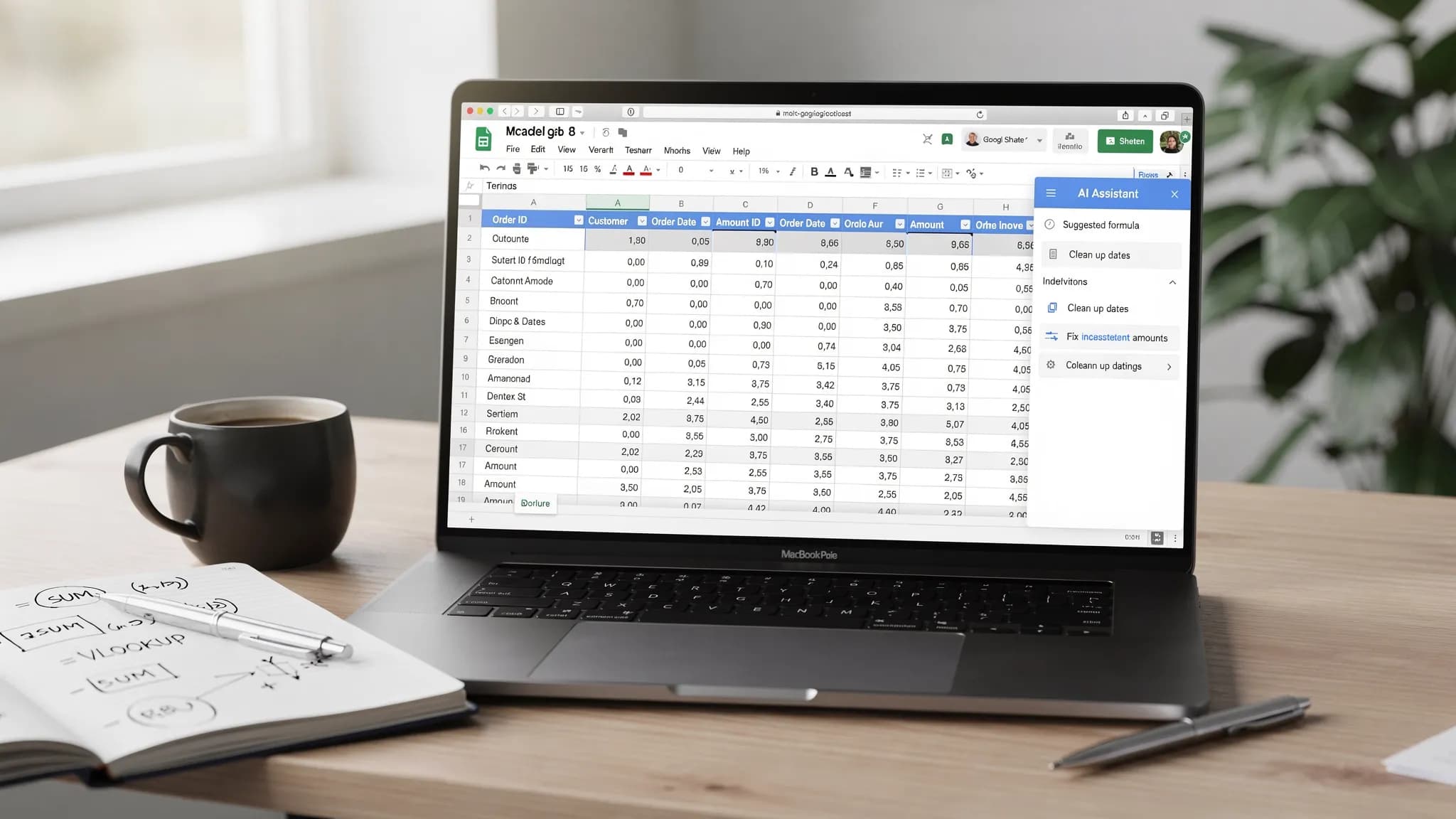
As planilhas são o lugar onde o trabalho vira realidade: números se transformam em decisões, exportações bagunçadas viram relatórios e “perguntas rápidas” se transformam em horas depurando fórmulas. A IA no Google Sheets muda esse fluxo: em vez de procurar na documentação das funções e ficar na base da tentativa e erro, você descreve em linguagem natural o que quer e depois valida e refina o resultado como um analista.
Este guia foca em três áreas práticas em que a IA economiza tempo de forma consistente no Google Sheets:
- Fórmulas (escrever, corrigir, explicar e otimizar)
- Limpeza (normalizar colunas bagunçadas, datas, nomes, IDs e duplicatas)
- Fluxos de análise (coortes, tabelas dinâmicas, resumos, gráficos e insights prontos para decisão)
Ao longo do caminho, você encontrará prompts prontos para copiar e padrões nativos do Sheets para manter o seu trabalho reproduzível e auditável.
Como pensar sobre a IA no Google Sheets (para que ela realmente ajude)
O melhor é tratar a IA como um gerador rápido de “primeiro rascunho” para a lógica da planilha. A abordagem vencedora é:
- Peça um resultado que você possa verificar (uma fórmula, um conjunto de etapas, a configuração de uma tabela dinâmica, uma regra de validação)
- Forneça contexto (linhas de exemplo, cabeçalhos das colunas, exemplos do resultado desejado)
- Valide no Sheets (confira resultados por amostragem, teste casos extremos e envolva a fórmula com
IFERROR)
Se você usa um assistente de IA dentro da sua suíte de produtividade, a experiência é ainda mais fluida, porque você trabalha no mesmo lugar em que constrói a planilha.
O CoreGPT Apps, por exemplo, leva ferramentas com tecnologia GPT para o Google Workspace, para que você use modelos como ChatGPT, Gemini e Claude enquanto trabalha em seus documentos e planilhas, com um design voltado à privacidade e sem necessidade de cadastro. (Ao avaliar qualquer ferramenta de IA, priorize os controles de privacidade e as políticas da organização para dados sensíveis.)
IA para fórmulas do Google Sheets: de “o que eu quero?” a uma expressão funcional
A maioria dos problemas com fórmulas não é saber qual função usar, e sim traduzir uma intenção em uma regra precisa. A IA ajuda a superar essa lacuna rapidamente.
1) Gere fórmulas a partir de linguagem natural, com proteções
Ao pedir uma fórmula à IA, inclua:
- Nome da planilha (opcional)
- Letras e cabeçalhos das colunas
- Uma linha de exemplo de entrada
- O resultado exato desejado
Modelo de prompt (geração de fórmula)
“Escreva uma fórmula do Google Sheets para a célula E2. Colunas: A=ID do pedido, B=Cliente, C=Data do pedido, D=Valor. Na coluna E, retorne High se Valor >= 500, Medium se 200-499,99, senão Low. Trate células em branco.”
Um resultado típico seria:
=IF(D2="","",IF(D2>=500,"High",IF(D2>=200,"Medium","Low")))
O que verificar
- Tratamento de células em branco (
""vs0) - Interpretação numérica (os valores estão armazenados como texto?)
- Condições de limite (exatamente 200, exatamente 500)
2) Peça à IA que explique ou depure uma fórmula existente
As fórmulas do Google Sheets podem ficar ilegíveis rapidamente, principalmente quando aninhadas. A IA é ótima para transformar uma fórmula em linguagem simples e destacar os prováveis pontos de falha.
Modelo de prompt (depuração)
“Explique o que esta fórmula do Google Sheets faz e depois sugira uma versão mais simples, se possível:
=IFERROR(ARRAYFORMULA(IF(A2:A="","",VLOOKUP(A2:A,Map!A:B,2,FALSE))),"")”
Resultados comuns:
- Uma explicação legível, passo a passo
- Sugestões como trocar
VLOOKUPporXLOOKUP(se disponível na sua conta) ou usarINDEX/MATCH - Conselhos de desempenho (limitar referências de coluna inteira sempre que possível)
3) Use a IA para escolher a família de funções certa
Muito tempo se perde usando a ferramenta errada:
- Problemas de pesquisa (use
XLOOKUP,VLOOKUP,INDEX/MATCHouFILTER, conforme a necessidade) - Agregações com vários critérios (use
SUMIFS,COUNTIFS,AVERAGEIFS) - Relatórios no estilo SQL (use
QUERY) - Extração de texto (use
REGEXEXTRACTeREGEXREPLACE)
Se você informar suas restrições à IA, ela pode recomendar a família certa e produzir uma primeira versão da fórmula.
4) Padrões de fórmulas de alto impacto que a IA produz rapidamente
Abaixo estão padrões comuns “dignos de IA”, porque é fácil errar ao fazê-los manualmente.
| Tarefa | Padrão no Google Sheets (exemplo) | O que pedir à IA |
|---|---|---|
| Soma com vários critérios | =SUMIFS(D:D,B:B,"Acme",C:C,">="&DATE(2026,1,1)) | “Some o Valor da Acme desde 1º de janeiro de 2026” |
| Separar o nome completo | =SPLIT(A2," ") (ou uma regex mais inteligente) | “Trate nomes do meio e espaços extras” |
| Extrair o domínio de um e-mail | =REGEXEXTRACT(A2,"@(.+)$") | “Extraia o domínio, trate células em branco” |
| Normalizar os dígitos de um telefone | =REGEXREPLACE(A2,"\D","" ) | “Remova o que não for dígito, mantenha o + inicial, se houver” |
| Agrupar por data | =TEXT(C2,"YYYY-MM") | “Crie uma chave de coorte por mês” |
| Remover duplicatas de uma lista | =UNIQUE(A2:A) | “Valores únicos, ignore células em branco, ordene” |
Para referências de funções e casos extremos, a documentação oficial do Google continua sendo a fonte da verdade, especialmente para o comportamento de QUERY e de regex. Um bom ponto de partida é a lista de funções do Google Sheets.
IA para limpeza: um fluxo repetível de “exportação bagunçada a dados prontos para análise”
A limpeza de dados é onde a IA no Google Sheets pode economizar mais tempo, porque envolve dezenas de pequenas transformações.
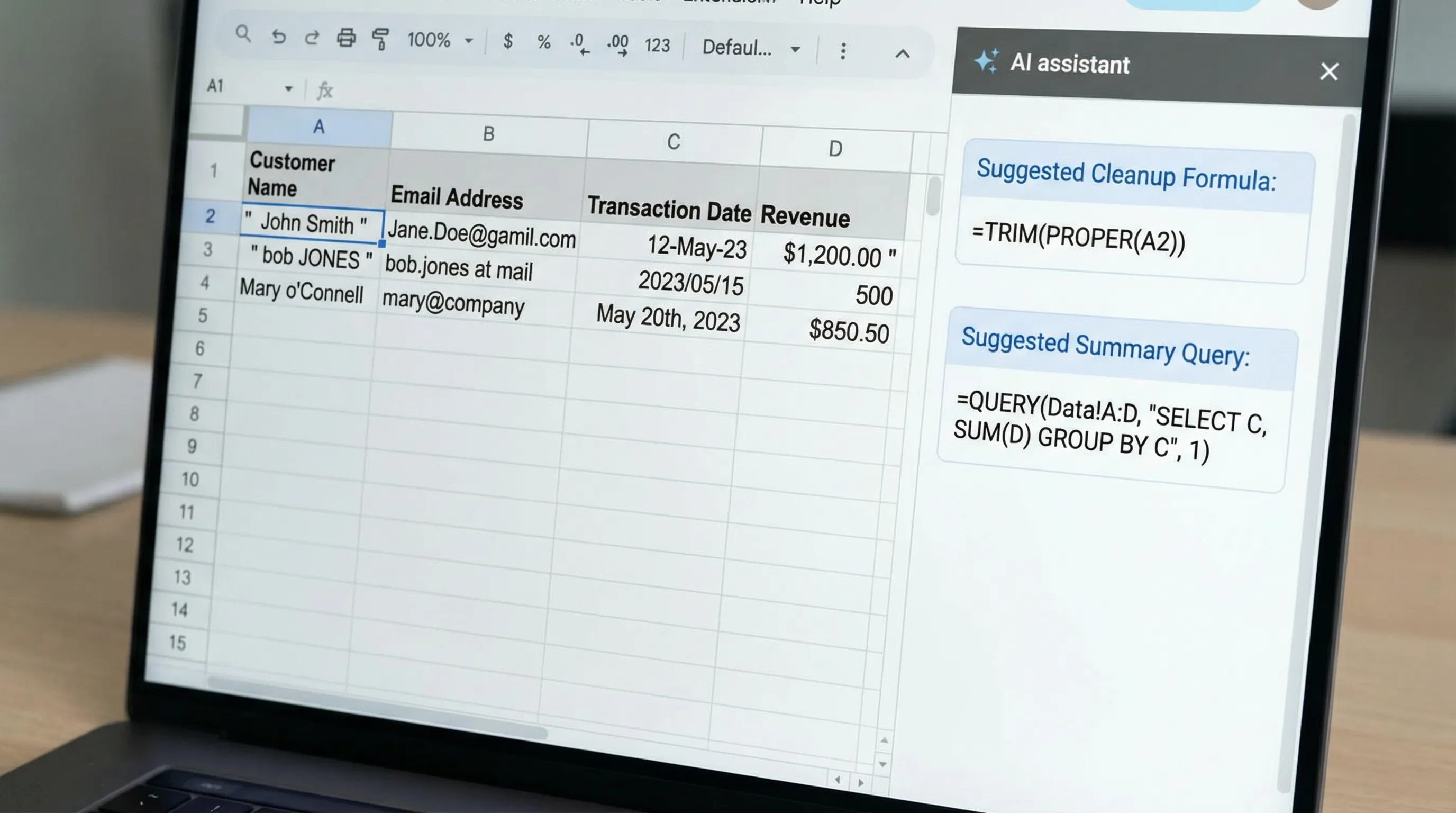
Etapa 1: Faça o perfil da bagunça antes de “consertá-la”
Peça à IA que proponha um plano de limpeza com base em algumas linhas de exemplo e nos cabeçalhos das colunas.
Modelo de prompt (plano de limpeza)
“Aqui estão 8 linhas de exemplo de uma importação de CSV (colar). Identifique os prováveis problemas de qualidade de dados por coluna e depois proponha um plano de limpeza usando recursos e fórmulas do Google Sheets.”
Problemas típicos que a IA pode sinalizar:
- Espaços no início/fim, caracteres invisíveis
- Formatos de data misturados
- Números armazenados como texto (símbolos de moeda, vírgulas)
- Maiúsculas/minúsculas inconsistentes (ACME, Acme, acme)
- Duplicatas causadas por espaços ou pontuação
- Campos combinados (Cidade e Estado em uma só coluna)
Etapa 2: Normalize os campos de texto (nomes, empresas, SKUs)
Ferramentas nativas comuns do Sheets:
TRIM()para remover espaços extrasCLEAN()para remover caracteres não imprimíveisPROPER(),UPPER(),LOWER()para maiúsculas/minúsculasSUBSTITUTE()e funções de regex para normalizar a pontuação
Exemplo: normalizar o campo de nome de empresa mantendo o valor bruto:
=IF(A2="","",PROPER(TRIM(CLEAN(A2))))
Se os seus dados têm padrões como “Inc.”, “LLC” ou pontuação inconsistente, a IA pode propor regras REGEXREPLACE direcionadas.
Etapa 3: Padronize datas e números
A IA pode ajudar você a escrever conversões “defensivas” que lidam com vários formatos de entrada.
- Se as datas estiverem como texto, talvez seja preciso usar
DATEVALUE()ou uma interpretação específica do formato. - Se a moeda inclui símbolos, remova-os antes da conversão.
Exemplo: converter um valor de texto semelhante a moeda, como “$1,234.50”, em número:
=IF(A2="","",VALUE(REGEXREPLACE(A2,"[^0-9.-]","")))
Dica de validação: Depois da conversão, use uma verificação rápida com ISNUMBER() em uma coluna auxiliar para algumas linhas, para confirmar.
Etapa 4: Divida e extraia campos com confiabilidade
A IA é especialmente útil quando as regras de divisão são sutis.
SPLIT()funciona bem para delimitadores consistentes.REGEXEXTRACT()é melhor para “extrair a parte que corresponde ao padrão”.
Exemplo: extrair os 5 primeiros dígitos de um CEP americano (ZIP code) a partir de “12345-6789”:
=IF(A2="","",REGEXEXTRACT(A2,"^(\d{5})"))
Etapa 5: Remova duplicatas do jeito certo (não apenas “remover duplicatas”)
O Google Sheets tem uma opção integrada de Limpeza de dados para remover duplicatas, mas os fluxos de análise muitas vezes exigem mais controle.
A IA pode sugerir abordagens como:
- Normalizar primeiro (remover espaços, igualar maiúsculas/minúsculas) e depois aplicar
UNIQUE()na coluna normalizada - Manter o registro mais recente por ID usando
SORT()junto comUNIQUE()(ouQUERY)
Exemplo: e-mails únicos e não vazios:
=SORT(UNIQUE(FILTER(A2:A,A2:A<>"")))
Etapa 6: Torne tudo reproduzível com colunas auxiliares e saídas nomeadas
Um antipadrão comum é “consertar” dados editando as células diretamente. Em vez disso:
- Mantenha uma guia Bruto
- Crie uma guia Limpo usando fórmulas
- Crie uma guia Análise construída sobre a saída da guia Limpo
A IA pode rascunhar essa estrutura para o seu conjunto de dados específico e descrever quais colunas devem permanecer brutas e quais devem ser derivadas.
IA para análise: construa insights fáceis de defender
Depois que os dados estão limpos, a análise consiste em transformar linhas em decisões. A IA ajuda quando produz artefatos que você pode verificar: configurações de tabelas dinâmicas, instruções QUERY e métricas-resumo.
Fluxo 1: Resumos por coorte ou por período (mensal, semanal, por trimestre)
Uma abordagem confiável:
- Crie uma chave de tempo:
=TEXT(OrderDate,"YYYY-MM") - Use
QUERYou uma Tabela Dinâmica para resumir
Exemplo (criar a chave de mês):
=IF(C2="","",TEXT(C2,"YYYY-MM"))
Depois, peça à IA:
Modelo de prompt (resumo mensal)
“Tenho MonthKey na coluna E e Amount na coluna D. Dê-me uma fórmula QUERY que retorne MonthKey, receita total, número de pedidos e valor médio do pedido, ordenada por MonthKey em ordem crescente.”
Como a sintaxe do QUERY é fácil de escrever errado por pouco, a IA economiza tempo, mas você ainda deve conferir por amostragem os totais com uma SUM manual em um mês filtrado. Para referência, veja a documentação da função QUERY do Google.
Fluxo 2: Tabelas dinâmicas multidimensionais, sem adivinhar a configuração
Se você não tem certeza de que uma tabela dinâmica precisa de linhas, colunas ou filtros, peça à IA que proponha um desenho.
Modelo de prompt (plano de tabela dinâmica)
“Quero entender a receita por Região e Categoria de Produto, com um filtro mensal e uma comparação ano a ano, se possível. Proponha um layout de tabela dinâmica e os campos calculados necessários no Google Sheets.”
Mesmo que você monte a tabela dinâmica manualmente, o plano evita becos sem saída.
Fluxo 3: Detecção de valores atípicos e verificações de consistência dos dados
A IA é útil para criar verificações de qualidade leves:
- IDs duplicados
- Valores negativos
- Datas no futuro
- Campos obrigatórios ausentes
Exemplo: sinalizar valores negativos ou em branco:
=IF(D2="","Missing",IF(D2<0,"Negative","OK"))
Peça à IA que proponha uma “lista de verificação de qualidade de dados” adaptada às suas colunas e depois implemente as 5 principais verificações como colunas auxiliares.
Fluxo 4: Resumos executivos que ligam métricas à narrativa
O Sheets calcula os números, mas transformá-los em uma narrativa legível leva tempo.
Um bom padrão é:
- Calcular as métricas em células (receita total, variação mês a mês, produto principal)
- Pedir à IA que escreva um resumo curto usando esses valores das células
Modelo de prompt (narrativa de análise)
“Usando estas métricas (colar valores), escreva um resumo de 6 frases para uma revisão semanal de negócios. Inclua 2 fatores relevantes, 1 risco e 1 próxima ação recomendada. Mantenha um tom neutro e específico.”
Isso mantém a IA ancorada em resultados calculados, e não em suposições.
Biblioteca prática de prompts para IA no Google Sheets (copie e adapte)
Use-os como ponto de partida e depois acrescente os cabeçalhos das suas colunas e linhas de exemplo.
Criação de fórmulas
- “Escreva uma fórmula que retorne o último valor não vazio da linha 2 nas colunas A a Z.”
- “Crie uma versão com
ARRAYFORMULApara que se aplique da linha 2 para baixo, deixando em branco as linhas de entrada vazias.” - “Corrija esta fórmula para que funcione com vírgulas decimais no padrão europeu e trate células em branco.”
Limpeza
- “Proponha regras de regex para normalizar estes SKUs de produtos (colar 10 exemplos). Gere fórmulas
REGEXREPLACE.” - “Crie uma abordagem consistente de extração de
FirstNameeLastNamepara estes formatos de nome (colar exemplos).” - “Dadas estas strings de endereço (colar), extraia Cidade e Estado e indique quais linhas não podem ser interpretadas com confiabilidade.”
Análise
- “Preciso de uma tabela pronta para painel. Sugira o conjunto mínimo de KPIs e as fórmulas exatas para calculá-los.”
- “Monte uma lógica de segmentação: clientes novos vs. recorrentes com base no e-mail e calcule a receita por segmento.”
- “Sugira um tipo de gráfico para estas métricas e como estruturar a tabela de origem.”
Segurança, privacidade e verificações de qualidade (especialmente no trabalho)
A IA pode acelerar o trabalho com planilhas, mas as planilhas muitas vezes contêm dados de clientes, finanças e planejamento interno.
Algumas regras operacionais ajudam a manter você seguro:
- Minimize dados sensíveis nos prompts sempre que possível (use amostras, valores mascarados ou agregados).
- Valide antes de confiar: confira por amostragem pelo menos 10 linhas aleatórias depois de uma transformação de limpeza.
- Use a separação “bruto/limpo/análise” para que as alterações sejam reproduzíveis e revisáveis.
- Documente as transformações em uma guia de Observações (o que mudou, por quê e quando).
Se você vai adotar um assistente de IA para o Google Workspace, avalie como ele trata a privacidade, os controles de administração e se exige cadastro de conta.
Juntando tudo: um fluxo rápido e repetível de IA no Sheets
Este é o fluxo completo mais simples, que funciona para a maioria das equipes:
- Comece com uma guia Bruto (cole/importe os dados, não edite células).
- Crie uma guia Limpo, em que cada coluna bagunçada recebe uma coluna limpa derivada.
- Execute verificações de qualidade (duplicatas, células em branco, datas inválidas, interpretação numérica).
- Monte uma guia Análise usando tabelas dinâmicas ou
QUERYe depois adicione gráficos. - Gere um resumo narrativo a partir das métricas calculadas.
Quando você usa um assistente integrado ao aplicativo, itera muito mais rápido porque não fica trocando de contexto o tempo todo. Se você quer trabalhar com ChatGPT, Gemini ou Claude diretamente nos aplicativos do Google Workspace, conheça o CoreGPT Apps para levar a IA ao seu fluxo diário de planilhas, mantendo uma abordagem voltada à privacidade.


