

A maioria das apresentações leva mais tempo do que deveria, não porque as ideias sejam difíceis, mas porque o trabalho está espalhado: o roteiro em um lugar, os visuais em outro, as revisões no chat e as edições de última hora que quebram a consistência.
A forma mais rápida de resolver isso em 2026 é usar a IA dentro do Google Slides como um “copiloto de apresentações” para estrutura, redação e controle de qualidade, e combiná-la com um fluxo de equipe simples, para que o feedback vire alterações limpas em vez de caos.
A seguir estão dicas práticas de IA no Google Slides para criar apresentações mais rápido e melhorar o trabalho em equipe, sem sacrificar a precisão nem a consistência da marca.
No que a IA realmente é boa no Google Slides (e no que não é)
A IA pode encurtar drasticamente os primeiros 70% do trabalho de uma apresentação, especialmente quando você fornece restrições claras.
A IA é forte em:
- Transformar um briefing rápido em um esboço de slides (storyboard)
- Gerar primeiros rascunhos de títulos e tópicos de slides
- Reescrever para ajustar o tom (executivo, amigável ao cliente, técnico)
- Criar notas do apresentador e roteiros de fala
- Garantir consistência (terminologia, uso de maiúsculas, paralelismo de frases)
- Resumir material de origem extenso em pontos prontos para slides
A IA é fraca em:
- Ser uma fonte confiável de fatos por padrão (você ainda precisa verificar)
- Tomar decisões estratégicas (o que cortar, o que enfatizar) sem orientação
- Produzir visuais “finais” sem bom gosto humano e contexto de marca
Um bom modelo de trabalho é: a IA rascunha, a equipe decide, a IA dá o polimento, a equipe verifica.
Dica 1: Comece com um “slide de briefing” para ancorar cada resultado da IA
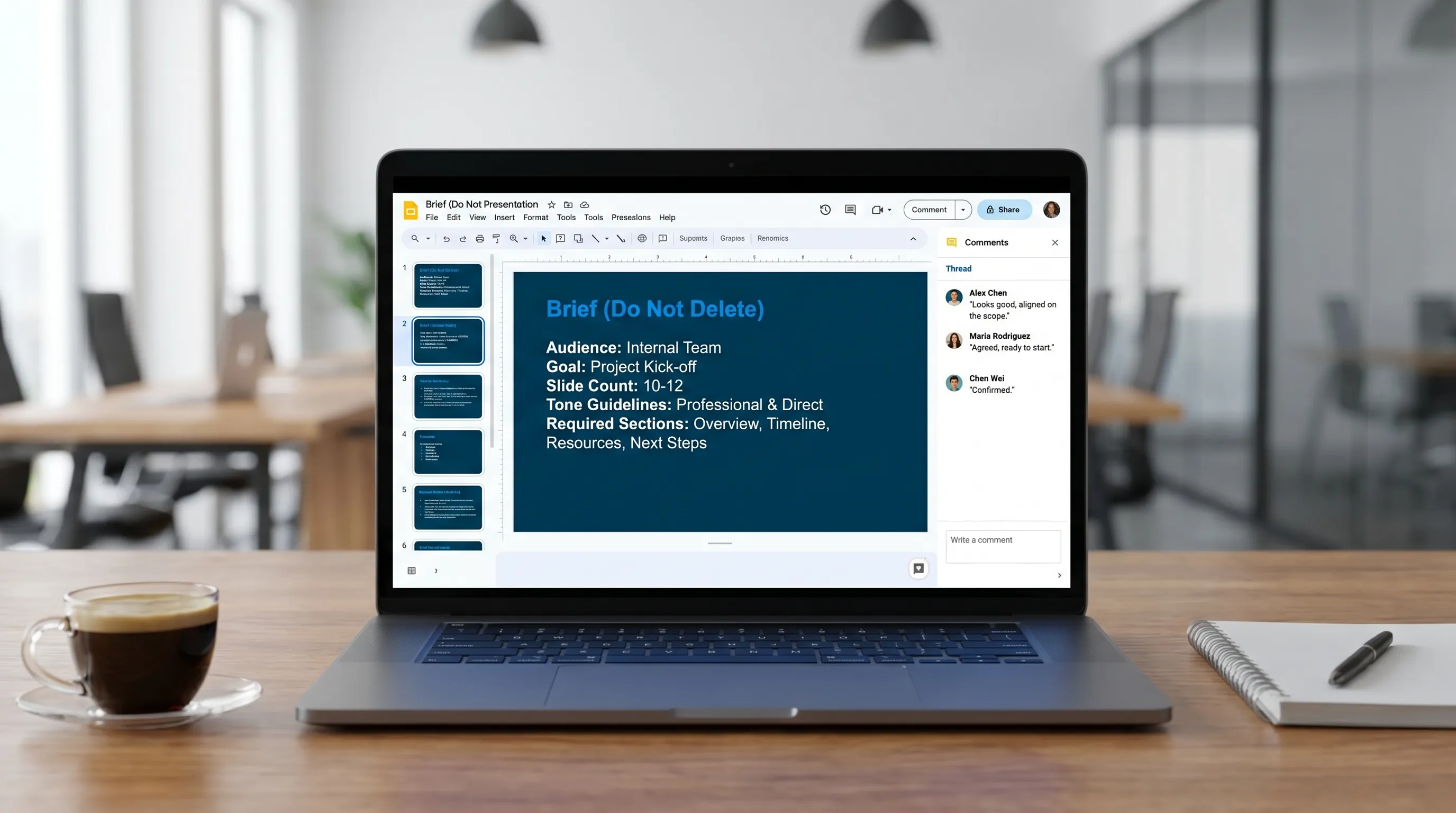
Antes de gerar qualquer coisa, crie um slide no topo da apresentação chamado Briefing (Não Excluir). Coloque ali as restrições e depois reutilize-as nos prompts.
Inclua:
- Público (quem é e com o que se importa)
- Objetivo (decisão, alinhamento, atualização)
- Contexto (o que mudou desde a última vez)
- Tamanho (por exemplo, 8 slides mais apêndice)
- Voz (direta, sem jargão, verbos ativos)
- Deve incluir (métricas, cronograma, riscos)
- Deve evitar (detalhes sensíveis, especulação)
Por que isso ajuda: quando os resultados da IA saem do rumo, geralmente é porque a apresentação não tem uma “fonte da verdade” estável para a intenção.
Dica 2: Gere primeiro um storyboard e só depois escreva os slides
Muitas equipes vão direto para o texto dos slides. Isso gera retrabalho, porque a narrativa ainda está nebulosa.
Use a IA para produzir um storyboard com:
- Um “fio condutor” em uma frase
- Títulos slide a slide (estilo manchete, não estilo tópico)
- A função de cada slide (convencer, explicar, comprovar, decidir)
- Onde está a evidência (link para uma planilha, responsável pelos dados, data)
Modelo de prompt para storyboard
Use este prompt no seu assistente de IA (e cole antes o conteúdo do slide de Briefing):
Crie um storyboard para uma apresentação do Google Slides. Restrições: 8 slides mais apêndice. Para cada slide, forneça (1) um título marcante que declare a conclusão, (2) no máximo 3 a 5 tópicos, (3) um visual sugerido (gráfico/tabela/diagrama), (4) quais dados de origem são necessários.
Depois que o storyboard for aprovado, escrever os slides vira montagem, não debate.
Dica 3: Use a IA para “comprimir” os slides em uma única linha de conclusão
Um motivo comum para as apresentações parecerem lentas é que cada slide vira um minidocumento. Seus revisores então reescrevem tudo.
Uma jogada de alta alavancagem com a IA é forçar um título de conclusão e um corpo curto.
Prompt de compressão em conclusão
Reescreva este slide para que o título seja uma declaração clara de conclusão (máximo de 12 palavras). Reduza o corpo do texto a 3 tópicos, cada um com no máximo 10 palavras. Mantenha o sentido e não acrescente afirmações novas.
Use isso principalmente em slides com muito texto, como atualizações e retrospectivas.
Dica 4: Crie notas do apresentador que combinem com o slide, não um roteiro separado
As notas do apresentador são onde você guarda as nuances sem poluir o slide.
Peça à IA que gere notas que:
- Expandam cada tópico com uma frase de apoio
- Incluam transições (“O que isso significa para o próximo trimestre é…”)
- Sinalizem qualquer prova que esteja faltando (“Precisa de fonte para o número de churn”)
Prompt para notas do apresentador
Redija as notas do apresentador para este slide. Formato: 3 parágrafos curtos. Cada parágrafo corresponde a um tópico. Termine com uma frase de transição para o próximo slide.
Isso acelera a preparação da apresentação e reduz os comentários de “o que queríamos dizer aqui?”.
Dica 5: Transforme comentários em um plano de edição e execute em lotes
O trabalho em equipe quebra quando os comentários são tratados um a um. A apresentação fica inconsistente porque quem escreve troca de contexto o tempo todo.
Em vez disso:
- Reúna os comentários até um horário-limite.
- Peça à IA que resuma os comentários em um plano de edição.
- Aplique as alterações em lotes: narrativa, depois redação, depois formatação.
Prompt de comentários para plano
Resuma os comentários em aberto nesta apresentação em um plano de edição. Saída: (1) decisões necessárias, (2) alterações de conteúdo, (3) edições de redação/estilo, (4) correções de formatação. Não proponha conteúdo novo além dos comentários.
Se a sua equipe sofre com a dispersão das revisões, também ajuda acompanhar explicitamente as tarefas dos slides. Uma opção leve que combina bem com o Google Workspace é a ferramenta de gerenciamento de projetos Kanbanchi para Google Workspace, que pode manter visíveis itens como “Dados do slide 4”, “Trocar gráfico” e “Revisão jurídica” sem enterrar os itens de ação no chat.
Dica 6: Padronize “componentes de slide” e deixe a IA preenchê-los
Apresentações rápidas vêm de padrões reutilizáveis. Escolha de 4 a 6 tipos de slide que a sua equipe usa repetidamente e depois reutilize-os como componentes.
Componentes comuns de alto retorno:
- Problema, impacto, recomendação
- Retrato dos KPIs (3 métricas, 1 insight, 1 ação)
- Plano (marcos, responsáveis, datas)
- Riscos (risco, probabilidade, mitigação, responsável)
- Slide de decisão (opções, prós e contras, pedido)
Depois, peça à IA que preencha o componente, em vez de inventar a estrutura.
Prompt de preenchimento de componente
Preencha este modelo de slide com o meu contexto. Mantenha a estrutura exatamente como está escrita. Se faltarem dados, insira [PRECISA DE DADOS: …].
Isso mantém a IA útil e evita que ela “improvise” a sua narrativa.
Dica 7: Use a IA como verificadora de consistência em toda a apresentação
As apresentações ficam bagunçadas porque várias pessoas escrevem com vozes diferentes. A IA pode arrumar isso rapidamente.
Peça que ela verifique:
- Terminologia (estamos usando “clientes” e “consumidores” de forma consistente?)
- Uso de maiúsculas (nomes de recursos, nomes de equipes)
- Frases repetidas e enrolação
- Estilo dos títulos dos slides (todos como declarações de conclusão ou todos como tópicos?)
- Formatação de números (porcentagem vs. percentual, casas decimais)
Prompt de auditoria de consistência
Faça uma auditoria de consistência desta apresentação. Apresente uma tabela com: Tipo de problema, slide de exemplo, correção recomendada. Não altere o sentido.
Dica 8: Traga os dados de forma limpa (do Sheets para o Slides) e deixe a IA escrever a narrativa
Se a sua apresentação é guiada por métricas, o fluxo mais rápido é:
- Manter os números no Google Sheets
- Vincular gráficos ou tabelas ao Slides
- Usar a IA para escrever a interpretação, não para inventar números
Uma regra simples: nunca pergunte à IA “quais são as tendências?” sem fornecer os dados. Peça que ela descreva tendências a partir da tabela colada ou dos intervalos específicos que você fornecer.
Se quiser um fluxo complementar mais aprofundado, veja IA no Google Sheets: fórmulas, limpeza e fluxos de análise e depois aplique o resultado narrativo aos títulos dos slides e às notas do apresentador.
Um pacote de prompts que você pode reutilizar no Google Slides (sem alongar a apresentação)
Este é um conjunto compacto de prompts que corresponde às tarefas mais comuns de uma apresentação.
| Tarefa da apresentação | Prompt de IA para copiar | O que você recebe |
|---|---|---|
| Esboço | “Crie um storyboard para uma apresentação de 8 slides com base neste briefing. Os títulos devem ser conclusões.” | Plano de slides com narrativa |
| Reescrita | “Reescreva com clareza executiva. Seja breve, remova jargões, sem afirmações novas.” | Texto de slide mais limpo |
| Notas do apresentador | “Escreva notas do apresentador que correspondam 1:1 aos tópicos. Adicione transições.” | Roteiro de fala sem poluição |
| Slide de decisão | “Crie um slide de decisão com 3 opções, prós e contras e um pedido claro.” | Estrutura pronta para decisão |
| Slide de riscos | “Liste os riscos com probabilidade, impacto, mitigação e responsável. Se desconhecido, marque como [PRECISA DE DADOS].” | Tabela de riscos acionável |
| Consistência | “Encontre inconsistências de terminologia, uso de maiúsculas e formatação de métricas.” | Lista rápida de verificação de qualidade |
Um fluxo de equipe simples para “melhor trabalho em equipe” (não apenas mais edições)
Se você quer uma colaboração mais fluida, defina papéis e transições.
Um padrão prático:
- Responsável: responde pela narrativa e pela qualidade final
- Colaboradores: cuidam de slides específicos (dados, capturas de tela, detalhes do produto)
- Revisor: dá feedback apenas dentro do briefing (sem ampliar o escopo)
Depois, faça as revisões em duas passagens:
- Passagem 1, narrativa: “Estes são os slides certos, na ordem certa?”
- Passagem 2, polimento: “Cada slide é claro em 10 segundos?”
A IA ajuda mais entre as passagens: resumir o feedback, aplicar reescritas consistentes e verificar novamente se houve desvios.
Proteções de precisão e privacidade ao usar IA no Google Slides
As apresentações costumam conter estratégias sensíveis, detalhes de clientes ou finanças. Trate a IA como um assistente poderoso que ainda precisa de limites.
Use estas proteções:
- Minimize as entradas sensíveis: cole apenas o que a IA precisa para a tarefa
- Force “sem afirmações novas”: adicione essa restrição aos prompts de reescrita
- Verifique os números: vincule gráficos do Sheets e confirme a fonte da verdade
- Marque o que é desconhecido de forma explícita: instrua a IA a usar marcadores como [PRECISA DE DADOS]
- Mantenha um histórico de auditoria: use o histórico de versões e versões nomeadas antes de grandes edições
Para padrões mais amplos entre aplicativos (Docs, Sheets, Slides, Forms), você também pode consultar IA no Google Workspace: fluxos de trabalho reais para equipes ocupadas.
Perguntas frequentes
Quais são as melhores dicas de IA no Google Slides para criar apresentações mais rápido? Comece com um slide de briefing, gere um storyboard antes de escrever os slides, comprima cada slide em um título de conclusão e use a IA para as notas do apresentador e para as verificações de consistência.
Como evito que a IA coloque fatos inventados nos meus slides? Adicione restrições como “não acrescente afirmações novas”, exija marcadores para informações ausentes (por exemplo, [PRECISA DE DADOS]) e peça insights apenas com base nos dados que você fornecer.
A IA pode ajudar no trabalho em equipe no Google Slides, e não só na escrita? Sim. Use a IA para resumir conversas de comentários em um plano de edição, padronizar os componentes dos slides e executar uma auditoria de consistência em toda a apresentação depois que vários colaboradores editarem.
Qual é a forma mais rápida de criar slides orientados por métricas? Mantenha os números no Google Sheets, vincule os gráficos ao Slides e depois peça à IA que escreva a narrativa e os títulos dos slides com base na tabela colada ou nos números confirmados.
Preciso copiar o conteúdo para uma ferramenta de IA separada para fazer isso? Não necessariamente. Assistentes e suplementos integrados ao aplicativo permitem redigir, reescrever e resumir diretamente onde o seu trabalho já acontece.
Crie apresentações direto no Google Slides com o CoreGPT Apps
Se você quer esses fluxos sem ficar pulando entre abas, o CoreGPT Apps leva a assistência com tecnologia GPT para o Google Slides (além de Docs, Sheets e Forms) e também funciona nos aplicativos do Microsoft 365. Você pode usar modelos como ChatGPT, Gemini e Claude no contexto do documento que está editando.
O CoreGPT Apps foi criado para ser simples de testar (sem necessidade de cadastro) e voltado à privacidade, o que é especialmente útil quando as suas apresentações contêm planos internos e contexto sensível.
Conheça o CoreGPT Apps em coregptapps.com e use os modelos de prompt acima para transformar a criação de apresentações em um sistema repetível e amigável para equipes.


