

สไลด์ส่วนใหญ่ใช้เวลานานกว่าที่ควร ไม่ใช่เพราะแนวคิดยาก แต่เพราะงานกระจัดกระจาย ร่างโครงที่หนึ่ง ภาพประกอบที่อื่น ตรวจทานในแชต และแก้ไขนาทีสุดท้ายที่ทำลายความสอดคล้อง
วิธีที่เร็วที่สุดในการแก้ปัญหานี้ในปี 2026 คือใช้ AI ภายใน Google Slides เป็น "ผู้ช่วยนักบิน" ด้านโครงสร้าง ถ้อยคำ และการตรวจสอบคุณภาพ แล้วจับคู่กับเวิร์กโฟลว์ของทีมที่เรียบง่าย เพื่อให้ฟีดแบ็กกลายเป็นการแก้ไขที่เรียบร้อยแทนความโกลาหล
ด้านล่างคือ เคล็ดลับ Google Slides AI ที่ใช้ได้จริงเพื่อสร้างสไลด์เร็วขึ้นและปรับปรุงการทำงานเป็นทีม โดยไม่เสียความแม่นยำหรือความสอดคล้องของแบรนด์
AI เก่งอะไรจริง ๆ ใน Google Slides (และไม่เก่งอะไร)
AI ช่วยลดเวลา 70 เปอร์เซ็นต์แรกของงานสไลด์ลงได้อย่างมาก โดยเฉพาะเมื่อคุณป้อนข้อจำกัดที่ชัดเจน
AI เก่งเรื่อง
- เปลี่ยนบรีฟหยาบ ๆ ให้เป็นโครงสไลด์ (สตอรีบอร์ด)
- สร้างร่างแรกของชื่อสไลด์และหัวข้อย่อย
- เขียนใหม่ตามน้ำเสียง (ผู้บริหาร เป็นมิตรกับลูกค้า เชิงเทคนิค)
- สร้างโน้ตผู้พูดและบทพูด
- บังคับความสอดคล้อง (คำศัพท์ ตัวพิมพ์ใหญ่ รูปประโยคขนานกัน)
- สรุปเอกสารต้นทางที่ยาวให้เป็นประเด็นที่พร้อมใส่สไลด์
AI อ่อนเรื่อง
- การเป็นแหล่งข้อเท็จจริงที่เชื่อถือได้โดยค่าเริ่มต้น (คุณยังต้องตรวจสอบ)
- การตัดสินใจเชิงกลยุทธ์ (ตัดอะไร เน้นอะไร) โดยไม่มีแนวทางกำกับ
- การสร้างภาพ "ฉบับสุดท้าย" โดยไม่มีรสนิยมของคนและบริบทแบรนด์
แบบจำลองการทำงานที่ดีคือ AI ร่าง ทีมของคุณตัดสินใจ AI ขัดเกลา ทีมของคุณตรวจสอบ
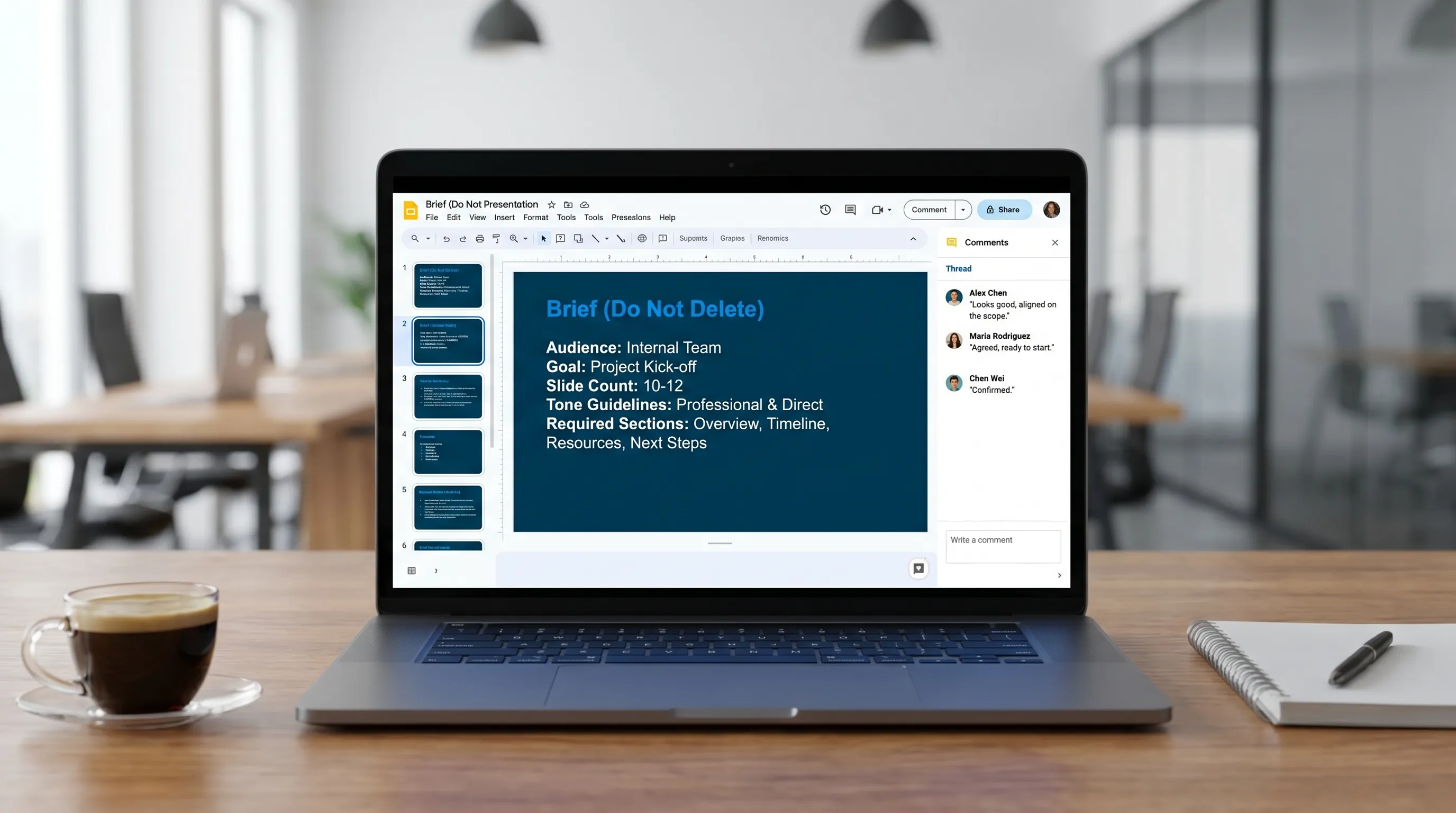
เคล็ดลับที่ 1: เริ่มด้วย "สไลด์บรีฟ" ของสไลด์ชุดเพื่อยึดผลลัพธ์ AI ทุกอย่าง
ก่อนสร้างอะไร ให้สร้างสไลด์หนึ่งแผ่นไว้ด้านบนของสไลด์ชุดชื่อ Brief (ห้ามลบ) ใส่ข้อจำกัดไว้ที่นั่น แล้วนำมาใช้ซ้ำในพรอมต์
ควรมี
- ผู้ชม (ใคร และสิ่งที่เขาให้ความสำคัญ)
- เป้าหมาย (การตัดสินใจ ความเข้าใจตรงกัน การอัปเดต)
- บริบท (อะไรเปลี่ยนไปตั้งแต่ครั้งก่อน)
- ความยาว (เช่น 8 สไลด์พร้อมภาคผนวก)
- น้ำเสียง (ตรงไปตรงมา ไม่ใช้ศัพท์เฉพาะ ใช้กริยาที่ชัดเจน)
- ต้องมี (ตัวชี้วัด กรอบเวลา ความเสี่ยง)
- ต้องหลีกเลี่ยง (รายละเอียดอ่อนไหว การคาดเดา)
เหตุผลที่ช่วย: เมื่อผลลัพธ์ของ AI เบี่ยงเบน มักเป็นเพราะสไลด์ชุดไม่มี "แหล่งข้อมูลหลัก" ที่คงที่สำหรับเจตนา
เคล็ดลับที่ 2: สร้างสตอรีบอร์ดก่อน แล้วค่อยเขียนสไลด์
หลายทีมกระโดดไปที่ข้อความบนสไลด์ทันที ซึ่งทำให้ต้องแก้งานซ้ำเพราะเนื้อเรื่องยังไม่ชัด
ใช้ AI สร้างสตอรีบอร์ดที่ประกอบด้วย
- "เส้นเรื่อง" หนึ่งประโยค
- ชื่อสไลด์ทีละแผ่น (แบบพาดหัว ไม่ใช่แบบหัวข้อ)
- หน้าที่ของแต่ละสไลด์ (โน้มน้าว อธิบาย พิสูจน์ ตัดสินใจ)
- หลักฐานอยู่ที่ไหน (ลิงก์ไปยังชีต เจ้าของข้อมูล วันที่)
เทมเพลตพรอมต์สตอรีบอร์ด
ใช้พรอมต์นี้ในผู้ช่วย AI ของคุณ (และวางเนื้อหาสไลด์บรีฟก่อน)
สร้างสตอรีบอร์ดสำหรับสไลด์ Google Slides ข้อจำกัด: 8 สไลด์พร้อมภาคผนวก สำหรับแต่ละสไลด์ ให้ระบุ (1) ชื่อที่กระชับซึ่งบอกข้อสรุป (2) หัวข้อย่อยไม่เกิน 3 ถึง 5 ข้อ (3) ภาพประกอบที่แนะนำ (กราฟ/ตาราง/แผนภาพ) (4) ข้อมูลต้นทางที่จำเป็น
เมื่อสตอรีบอร์ดได้รับอนุมัติ การเขียนสไลด์จะกลายเป็นการประกอบ ไม่ใช่การถกเถียง
เคล็ดลับที่ 3: ใช้ AI "บีบ" สไลด์ให้เหลือบรรทัดข้อสรุปเดียว
เหตุผลทั่วไปที่สไลด์ชุดรู้สึกช้าคือทุกสไลด์กลายเป็นเอกสารย่อ ผู้ตรวจทานจึงต้องเขียนใหม่ทั้งหมด
วิธีใช้ AI ที่ให้ผลสูงคือบังคับให้มีชื่อที่เป็นข้อสรุปและเนื้อหาสั้น ๆ
พรอมต์บีบข้อสรุป
เขียนสไลด์นี้ใหม่ให้ชื่อเป็นประโยคข้อสรุปที่ชัดเจน (ไม่เกิน 12 คำ) ลดเนื้อหาเหลือ 3 หัวข้อย่อย แต่ละข้อไม่เกิน 10 คำ คงความหมายไว้และห้ามเพิ่มข้ออ้างใหม่
ใช้โดยเฉพาะกับสไลด์ที่เต็มไปด้วยข้อความ เช่น อัปเดตและสรุปบทเรียน
เคล็ดลับที่ 4: สร้างโน้ตผู้พูดให้ตรงกับสไลด์ ไม่ใช่สคริปต์แยกต่างหาก
โน้ตผู้พูดคือที่ที่คุณเก็บรายละเอียดปลีกย่อยโดยไม่รกสไลด์
ให้ AI สร้างโน้ตที่
- ขยายแต่ละหัวข้อย่อยด้วยประโยคสนับสนุนหนึ่งประโยค
- มีประโยคเชื่อม ("สิ่งนี้หมายความว่าในไตรมาสหน้า...")
- ชี้หลักฐานที่ยังขาด ("ต้องมีแหล่งที่มาของตัวเลขอัตราการเลิกใช้")
พรอมต์โน้ตผู้พูด
ร่างโน้ตผู้พูดสำหรับสไลด์นี้ รูปแบบ: 3 ย่อหน้าสั้น แต่ละย่อหน้าตรงกับหัวข้อย่อยหนึ่งข้อ ปิดท้ายด้วยประโยคเชื่อมไปสไลด์ถัดไป
ช่วยเร่งการเตรียมนำเสนอและลดคอมเมนต์แนว "ตรงนี้เราหมายความว่าอะไร"
เคล็ดลับที่ 5: เปลี่ยนคอมเมนต์เป็นแผนแก้ไข แล้วลงมือทำเป็นชุด
การทำงานเป็นทีมล้มเหลวเมื่อจัดการคอมเมนต์ทีละข้อ สไลด์ชุดจะไม่สอดคล้องกันเพราะผู้เขียนสลับบริบทตลอดเวลา
ให้ทำดังนี้แทน
- รวบรวมคอมเมนต์จนถึงเวลาตัดรอบ
- ขอให้ AI สรุปคอมเมนต์เป็นแผนแก้ไข
- แก้ไขเป็นชุด: เนื้อเรื่องก่อน แล้วถ้อยคำ แล้วการจัดรูปแบบ
พรอมต์จากคอมเมนต์เป็นแผน
สรุปคอมเมนต์ที่ยังเปิดอยู่ในสไลด์ชุดนี้เป็นแผนแก้ไข ผลลัพธ์: (1) การตัดสินใจที่ต้องทำ (2) การเปลี่ยนแปลงเนื้อหา (3) การแก้ถ้อยคำ/สไตล์ (4) การแก้การจัดรูปแบบ ห้ามเสนอเนื้อหาใหม่เกินกว่าที่อยู่ในคอมเมนต์
หากทีมของคุณมีปัญหาการตรวจทานที่กระจัดกระจาย การติดตามงานของสไลด์อย่างชัดเจนก็ช่วยได้เช่นกัน ตัวเลือกเบา ๆ ที่เข้ากับ Google Workspace ได้ดีคือ Kanbanchi project management tool for Google Workspace ซึ่งช่วยให้ "ข้อมูลสไลด์ 4" "เปลี่ยนกราฟ" และ "ตรวจสอบทางกฎหมาย" มองเห็นได้ โดยไม่ฝังรายการสิ่งที่ต้องทำไว้ในแชต
เคล็ดลับที่ 6: ทำ "ส่วนประกอบสไลด์" ให้เป็นมาตรฐานแล้วให้ AI เติม
สไลด์ที่ทำเร็วมาจากรูปแบบที่ใช้ซ้ำได้ เลือกประเภทสไลด์ 4 ถึง 6 แบบที่ทีมของคุณใช้ซ้ำบ่อย แล้วนำมาใช้ซ้ำเป็นส่วนประกอบ
ส่วนประกอบที่ให้ผลตอบแทนสูงที่พบบ่อย
- ปัญหา ผลกระทบ ข้อเสนอแนะ
- ภาพรวม KPI (3 ตัวชี้วัด 1 ข้อมูลเชิงลึก 1 การดำเนินการ)
- แผน (หมุดหมาย ผู้รับผิดชอบ วันที่)
- ความเสี่ยง (ความเสี่ยง โอกาสเกิด มาตรการลดความเสี่ยง ผู้รับผิดชอบ)
- สไลด์การตัดสินใจ (ทางเลือก ข้อแลกเปลี่ยน สิ่งที่ขอ)
จากนั้นสั่งให้ AI เติมส่วนประกอบนั้น แทนที่จะให้คิดโครงสร้างเอง
พรอมต์เติมส่วนประกอบ
เติมเทมเพลตสไลด์นี้ด้วยบริบทของฉัน คงโครงสร้างตามที่เขียนไว้ทุกประการ หากไม่มีข้อมูล ให้ใส่ [ต้องการข้อมูล: …]
วิธีนี้ทำให้ AI ยังช่วยได้โดยป้องกันไม่ให้ "ตีความเอง" ในเนื้อเรื่องของคุณ
เคล็ดลับที่ 7: ใช้ AI เป็นตัวตรวจความสอดคล้องทั้งสไลด์ชุด
สไลด์ชุดยุ่งเหยิงเพราะหลายคนเขียนด้วยน้ำเสียงต่างกัน AI จัดระเบียบให้ได้อย่างรวดเร็ว
ขอให้ตรวจสอบ
- คำศัพท์ (เราใช้ "ลูกค้า" กับ "ผู้ใช้บริการ" อย่างสม่ำเสมอหรือไม่)
- ตัวพิมพ์ใหญ่ (ชื่อฟีเจอร์ ชื่อทีม)
- วลีซ้ำและคำฟุ่มเฟือย
- สไตล์ชื่อสไลด์ (เป็นประโยคข้อสรุปทั้งหมด หรือเป็นหัวข้อทั้งหมด)
- รูปแบบตัวเลข (เปอร์เซ็นต์ ทศนิยม)
พรอมต์ตรวจสอบความสอดคล้อง
ตรวจสอบความสอดคล้องของสไลด์ชุดนี้ ส่งผลลัพธ์เป็นตารางที่มี: ประเภทปัญหา สไลด์ตัวอย่าง การแก้ไขที่แนะนำ ห้ามเปลี่ยนความหมาย
เคล็ดลับที่ 8: นำข้อมูลเข้ามาอย่างเรียบร้อย (Sheets ไป Slides) แล้วให้ AI เขียนเนื้อเรื่อง
หากสไลด์ของคุณขับเคลื่อนด้วยตัวชี้วัด เวิร์กโฟลว์ที่เร็วที่สุดคือ
- เก็บตัวเลขไว้ใน Google Sheets
- ลิงก์กราฟหรือตารางเข้ามาใน Slides
- ใช้ AI เขียนการตีความ ไม่ใช่แต่งตัวเลข
กฎง่าย ๆ: อย่าถาม AI ว่า "แนวโน้มคืออะไร" โดยไม่ให้ข้อมูล ให้ขอให้อธิบายแนวโน้มจากตารางที่วางหรือช่วงข้อมูลเฉพาะที่คุณระบุ
หากต้องการเวิร์กโฟลว์ประกอบที่ลึกขึ้น ดู Google Sheets AI: เวิร์กโฟลว์สูตร การทำความสะอาดข้อมูล และการวิเคราะห์ แล้วนำผลลัพธ์เนื้อเรื่องไปใช้กับชื่อสไลด์และโน้ตผู้พูดของคุณ
ชุดพรอมต์ที่ใช้ซ้ำได้สำหรับ Google Slides (โดยไม่ทำให้สไลด์ยาวขึ้น)
นี่คือชุดพรอมต์กระชับที่ตรงกับงานสไลด์ที่พบบ่อยที่สุด
| งานสไลด์ | พรอมต์ AI ที่คัดลอกได้ | สิ่งที่คุณได้ |
|---|---|---|
| โครงร่าง | "สร้างสตอรีบอร์ดสำหรับสไลด์ 8 แผ่นจากบรีฟนี้ ชื่อสไลด์ต้องเป็นข้อสรุป" | แผนสไลด์พร้อมเนื้อเรื่อง |
| เขียนใหม่ | "เขียนใหม่ให้ชัดเจนแบบผู้บริหาร ให้สั้น ตัดศัพท์ฮิต ห้ามเพิ่มข้ออ้างใหม่" | ข้อความบนสไลด์ที่เรียบร้อยขึ้น |
| โน้ตผู้พูด | "เขียนโน้ตผู้พูดที่ตรงกับหัวข้อย่อยแบบ 1:1 เพิ่มประโยคเชื่อม" | บทพูดโดยไม่รก |
| สไลด์การตัดสินใจ | "สร้างสไลด์การตัดสินใจที่มี 3 ทางเลือก ข้อแลกเปลี่ยน และสิ่งที่ขออย่างชัดเจน" | โครงสร้างพร้อมตัดสินใจ |
| สไลด์ความเสี่ยง | "ระบุความเสี่ยงพร้อมโอกาสเกิด ผลกระทบ มาตรการลดความเสี่ยง ผู้รับผิดชอบ หากไม่ทราบ ให้ทำเครื่องหมาย [ต้องการข้อมูล]" | ตารางความเสี่ยงที่ลงมือทำได้ |
| ความสอดคล้อง | "หาคำศัพท์ ตัวพิมพ์ใหญ่ และรูปแบบตัวชี้วัดที่ไม่สอดคล้องกัน" | เช็กลิสต์ QA แบบเร็ว |
เวิร์กโฟลว์ทีมง่าย ๆ เพื่อ "การทำงานเป็นทีมที่ดีขึ้น" (ไม่ใช่แค่แก้ไขมากขึ้น)
หากต้องการให้การทำงานร่วมกันราบรื่นขึ้น ให้กำหนดบทบาทและการส่งต่องาน
รูปแบบที่ใช้ได้จริง
- เจ้าของ: รับผิดชอบเนื้อเรื่องและคุณภาพสุดท้าย
- ผู้ร่วมงาน: เป็นเจ้าของสไลด์เฉพาะ (ข้อมูล ภาพหน้าจอ รายละเอียดผลิตภัณฑ์)
- ผู้ตรวจทาน: ให้ฟีดแบ็กเฉพาะภายในบรีฟ (ไม่ขยายขอบเขต)
จากนั้นตรวจทาน 2 รอบ
- รอบที่ 1 เนื้อเรื่อง: "สไลด์เหล่านี้ถูกต้องและเรียงลำดับถูกหรือไม่"
- รอบที่ 2 ขัดเกลา: "แต่ละสไลด์ชัดเจนภายใน 10 วินาทีหรือไม่"
AI ช่วยได้มากที่สุดระหว่าง 2 รอบ: สรุปฟีดแบ็ก ใช้การเขียนใหม่ที่สอดคล้องกัน และตรวจซ้ำว่าเบี่ยงเบนหรือไม่
กรอบป้องกันด้านความแม่นยำและความเป็นส่วนตัวเมื่อใช้ AI ใน Google Slides
สไลด์มักมีกลยุทธ์ที่อ่อนไหว รายละเอียดลูกค้า หรือข้อมูลการเงิน ให้ปฏิบัติต่อ AI เหมือนผู้ช่วยทรงพลังที่ยังต้องมีขอบเขต
ใช้กรอบป้องกันเหล่านี้
- ลดข้อมูลนำเข้าที่อ่อนไหว: วางเฉพาะสิ่งที่ AI ต้องการสำหรับงานนั้น
- บังคับ "ห้ามมีข้ออ้างใหม่": เพิ่มข้อจำกัดนี้ในพรอมต์เขียนใหม่
- ตรวจสอบตัวเลข: ลิงก์กราฟจาก Sheets และยืนยันแหล่งข้อมูลหลัก
- ระบุสิ่งที่ไม่ทราบอย่างชัดเจน: สั่งให้ AI ใช้ตัวแทนอย่าง [ต้องการข้อมูล]
- เก็บร่องรอยการตรวจสอบ: ใช้ประวัติเวอร์ชันและตั้งชื่อเวอร์ชันก่อนแก้ไขครั้งใหญ่
สำหรับรูปแบบข้ามแอปในภาพกว้างขึ้น (Docs, Sheets, Slides, Forms) คุณดู Google Workspace AI: ขั้นตอนการทำงานจริงสำหรับทีมที่ยุ่งอยู่เสมอ ได้เช่นกัน
คำถามที่พบบ่อย
เคล็ดลับ Google Slides AI ที่ดีที่สุดสำหรับทำสไลด์ให้เร็วขึ้นคืออะไร เริ่มด้วยสไลด์บรีฟ สร้างสตอรีบอร์ดก่อนเขียนสไลด์ บีบแต่ละสไลด์ให้เหลือชื่อข้อสรุปเดียว และใช้ AI สำหรับโน้ตผู้พูดและการตรวจความสอดคล้อง
จะหยุดไม่ให้ AI เพิ่มข้อเท็จจริงที่แต่งขึ้นลงในสไลด์ได้อย่างไร เพิ่มข้อจำกัดอย่าง "ห้ามเพิ่มข้ออ้างใหม่" กำหนดให้ใช้ตัวแทนสำหรับข้อมูลที่ขาด (เช่น [ต้องการข้อมูล]) และขอข้อมูลเชิงลึกเฉพาะจากข้อมูลที่คุณให้เท่านั้น
AI ช่วยเรื่องการทำงานเป็นทีมใน Google Slides ได้ไหม ไม่ใช่แค่การเขียน ได้ ใช้ AI สรุปกระทู้คอมเมนต์เป็นแผนแก้ไข ทำส่วนประกอบสไลด์ให้เป็นมาตรฐาน และรันการตรวจความสอดคล้องทั้งสไลด์ชุดหลังจากที่ผู้ร่วมงานหลายคนแก้ไข
วิธีที่เร็วที่สุดในการสร้างสไลด์ที่ขับเคลื่อนด้วยตัวชี้วัดคืออะไร เก็บตัวเลขไว้ใน Google Sheets ลิงก์กราฟเข้ามาใน Slides แล้วขอให้ AI เขียนเนื้อเรื่องและชื่อสไลด์จากตารางที่วางหรือตัวเลขที่ยืนยันแล้ว
ต้องคัดลอกเนื้อหาไปยังเครื่องมือ AI แยกต่างหากเพื่อทำสิ่งนี้หรือไม่ ไม่จำเป็น ผู้ช่วยในแอปและส่วนเสริมช่วยให้คุณร่าง เขียนใหม่ และสรุปได้โดยตรงในที่ที่งานของคุณอยู่แล้ว
สร้างสไลด์โดยตรงใน Google Slides ด้วย CoreGPT Apps
หากต้องการเวิร์กโฟลว์เหล่านี้โดยไม่ต้องสลับแท็บไปมา CoreGPT Apps นำความช่วยเหลือที่ขับเคลื่อนด้วย GPT เข้าสู่ Google Slides (รวมถึง Docs, Sheets และ Forms) และยังใช้ได้กับแอป Microsoft 365 ด้วย คุณใช้โมเดลอย่าง ChatGPT, Gemini และ Claude ในบริบทของเอกสารที่กำลังแก้ไขได้
CoreGPT Apps ออกแบบมาให้ทดลองได้ง่าย (ไม่ต้องลงทะเบียน) และคำนึงถึงความเป็นส่วนตัว ซึ่งมีประโยชน์เป็นพิเศษเมื่อสไลด์ของคุณมีแผนภายในและบริบทที่อ่อนไหว
ดู CoreGPT Apps ได้ที่ coregptapps.com และใช้พรอมต์เทมเพลตข้างต้นเพื่อเปลี่ยนการสร้างสไลด์ให้เป็นระบบที่ทำซ้ำได้และเป็นมิตรกับทีม


