

Kebanyakan presentasi memakan waktu lebih lama dari seharusnya, bukan karena idenya sulit, melainkan karena pekerjaannya tersebar: menyusun kerangka di satu tempat, visual di tempat lain, tinjauan di obrolan, dan suntingan menit-menit terakhir yang merusak konsistensi.
Cara tercepat memperbaikinya di 2026 adalah memakai AI di dalam Google Slides sebagai "kopilot presentasi" untuk struktur, pilihan kata, dan QA, lalu memadukannya dengan alur kerja tim yang sederhana agar umpan balik berubah menjadi perubahan yang rapi, bukan kekacauan.
Berikut tips AI di Google Slides yang praktis untuk membuat presentasi lebih cepat dan meningkatkan kerja tim, tanpa mengorbankan akurasi atau konsistensi merek.
Apa yang sebenarnya dikuasai AI di Google Slides (dan apa yang tidak)
AI dapat memangkas drastis 70 persen pertama pekerjaan presentasi, terutama jika Anda memberinya batasan yang jelas.
AI kuat dalam:
- Mengubah brief kasar menjadi kerangka slide (storyboard)
- Menghasilkan draf pertama judul dan poin slide
- Menulis ulang untuk nada tertentu (eksekutif, ramah pelanggan, teknis)
- Membuat catatan pembicara dan alur bicara
- Menegakkan konsistensi (terminologi, huruf kapital, frasa paralel)
- Merangkum materi sumber yang panjang menjadi poin siap-slide
AI lemah dalam:
- Menjadi sumber fakta yang dapat dipercaya secara default (Anda tetap perlu memverifikasi)
- Mengambil keputusan strategis (apa yang dipotong, apa yang ditekankan) tanpa arahan
- Menghasilkan visual "final" tanpa selera manusia dan konteks merek
Model kerja yang baik adalah: AI menyusun draf, tim Anda memutuskan, AI memoles, tim Anda memverifikasi.
Tips 1: Mulai dengan "slide brief" presentasi untuk menjadi jangkar setiap keluaran AI
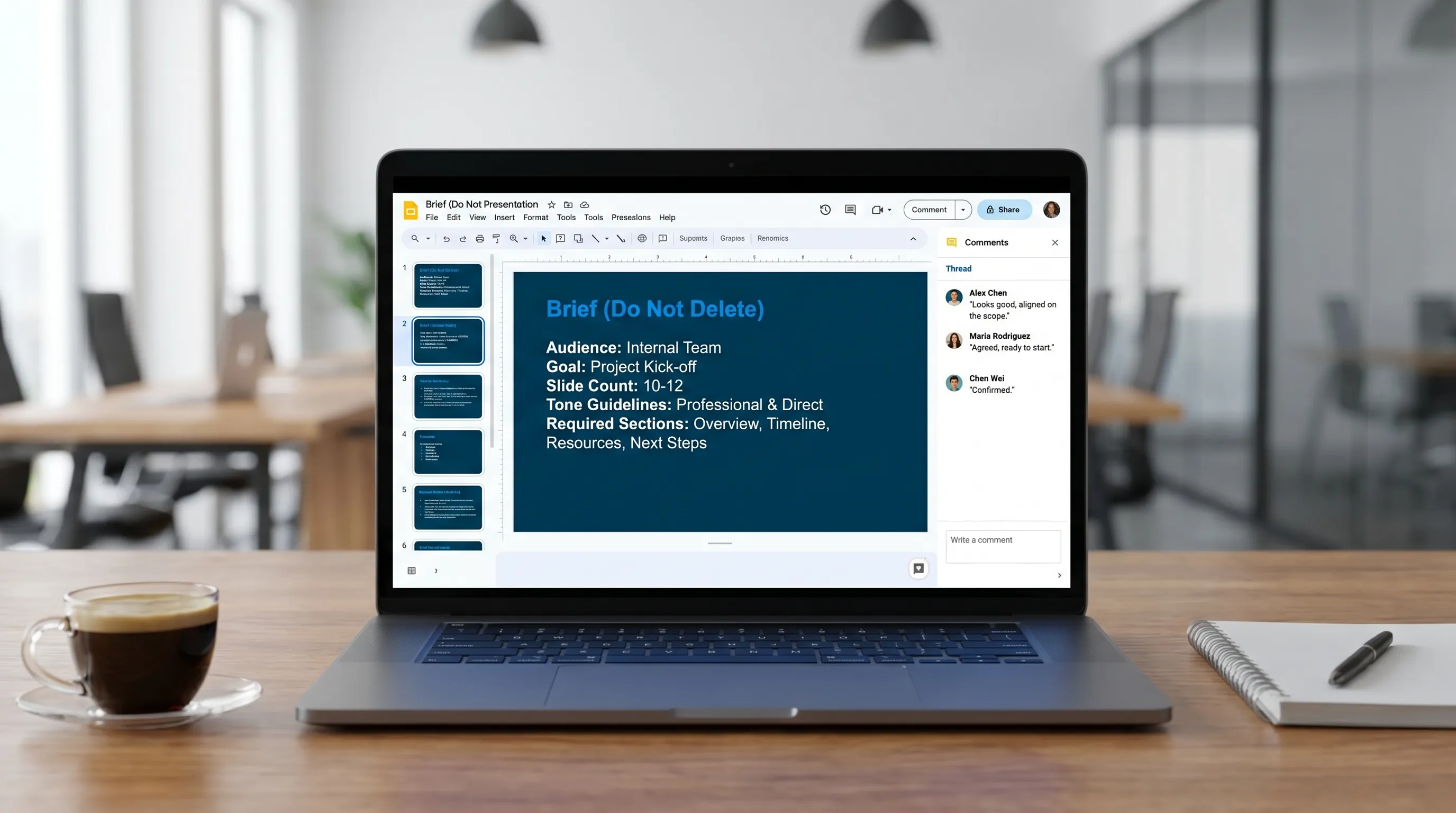
Sebelum menghasilkan apa pun, buat satu slide di bagian atas presentasi bernama Brief (Do Not Delete). Letakkan batasan di sana, lalu gunakan ulang di prompt.
Sertakan:
- Audiens (siapa, apa yang mereka pedulikan)
- Tujuan (keputusan, penyelarasan, pembaruan)
- Konteks (apa yang berubah sejak terakhir kali)
- Panjang (mis., 8 slide plus lampiran)
- Gaya bahasa (lugas, tanpa jargon, kata kerja aktif)
- Wajib ada (metrik, linimasa, risiko)
- Wajib dihindari (detail sensitif, spekulasi)
Mengapa ini membantu: ketika keluaran AI melenceng, biasanya karena presentasi tidak memiliki "sumber kebenaran" yang stabil untuk maksudnya.
Tips 2: Hasilkan storyboard dulu, baru tulis slide
Banyak tim langsung menulis teks slide. Itu menimbulkan pengerjaan ulang karena narasinya masih kabur.
Gunakan AI untuk membuat storyboard yang berisi:
- Satu kalimat "benang merah"
- Judul slide demi slide (gaya headline, bukan gaya topik)
- Tugas setiap slide (meyakinkan, menjelaskan, membuktikan, memutuskan)
- Di mana bukti berada (tautan ke Sheet, pemilik data, tanggal)
Templat prompt storyboard
Gunakan prompt ini di asisten AI Anda (dan tempel dulu isi slide Brief Anda):
Buat storyboard untuk presentasi Google Slides. Batasan: 8 slide plus lampiran. Untuk setiap slide, berikan (1) judul yang tegas dan menyatakan intinya, (2) maksimal 3 sampai 5 poin, (3) visual yang disarankan (grafik/tabel/diagram), (4) data sumber apa yang diperlukan.
Setelah storyboard disetujui, menulis slide menjadi perakitan, bukan perdebatan.
Tips 3: Gunakan AI untuk "memadatkan" slide menjadi satu kalimat inti
Salah satu alasan umum presentasi terasa lambat adalah setiap slide menjadi dokumen mini. Peninjau Anda lalu menulis ulang semuanya.
Langkah AI yang berdampak besar adalah memaksa adanya judul berisi inti pesan dan isi yang singkat.
Prompt pemadatan inti pesan
Tulis ulang slide ini agar judulnya berupa pernyataan inti yang jelas (maksimal 12 kata). Kurangi teks isi menjadi 3 poin, masing-masing maksimal 10 kata. Pertahankan makna dan jangan menambahkan klaim baru.
Gunakan ini terutama pada slide yang padat teks, seperti pembaruan dan retrospektif.
Tips 4: Buat catatan pembicara yang sesuai dengan slide, bukan naskah terpisah
Catatan pembicara adalah tempat Anda menyimpan nuansa tanpa membuat slide penuh sesak.
Minta AI membuat catatan yang:
- Menjabarkan setiap poin dengan satu kalimat pendukung
- Menyertakan transisi ("Artinya bagi kuartal depan adalah...")
- Menandai bukti yang masih kurang ("Perlu sumber untuk angka churn")
Prompt catatan pembicara
Susun catatan pembicara untuk slide ini. Format: 3 paragraf pendek. Setiap paragraf sesuai dengan satu poin. Akhiri dengan kalimat transisi ke slide berikutnya.
Ini mempercepat persiapan penyampaian dan mengurangi komentar "maksud kita di sini apa, ya?".
Tips 5: Ubah komentar menjadi rencana suntingan, lalu kerjakan secara bertahap
Kerja tim terganggu ketika komentar ditangani satu per satu. Presentasi akhirnya tidak konsisten karena penulis terus-menerus berpindah konteks.
Sebaliknya:
- Kumpulkan komentar sampai batas waktu tertentu.
- Minta AI merangkum komentar menjadi rencana suntingan.
- Terapkan perubahan secara bertahap: narasi, lalu pilihan kata, lalu pemformatan.
Prompt dari komentar ke rencana
Rangkum komentar yang masih terbuka di presentasi ini menjadi rencana suntingan. Keluaran: (1) keputusan yang dibutuhkan, (2) perubahan konten, (3) suntingan kata/gaya, (4) perbaikan format. Jangan mengusulkan konten baru di luar komentar yang ada.
Jika tim Anda kewalahan dengan tinjauan yang melebar, melacak tugas slide secara eksplisit juga membantu. Opsi ringan yang cocok dengan Google Workspace adalah alat manajemen proyek Kanbanchi untuk Google Workspace, yang dapat menjaga "Data slide 4", "Ganti grafik", dan "Tinjauan hukum" tetap terlihat tanpa mengubur butir tindakan di dalam obrolan.
Tips 6: Bakukan "komponen slide" dan biarkan AI mengisinya
Presentasi yang cepat lahir dari pola yang bisa dipakai ulang. Pilih 4 sampai 6 jenis slide yang sering dipakai tim Anda, lalu gunakan ulang sebagai komponen.
Komponen ber-ROI tinggi yang umum:
- Masalah, dampak, rekomendasi
- Cuplikan KPI (3 metrik, 1 wawasan, 1 tindakan)
- Rencana (tonggak, penanggung jawab, tanggal)
- Risiko (risiko, kemungkinan, mitigasi, penanggung jawab)
- Slide keputusan (opsi, tradeoff, permintaan)
Lalu minta AI mengisi komponen, bukan menciptakan struktur.
Prompt pengisian komponen
Isi templat slide ini dengan konteks saya. Pertahankan struktur persis seperti yang tertulis. Jika data tidak ada, sisipkan [PERLU MASUKAN: …].
Ini menjaga AI tetap membantu sekaligus mencegahnya "berimprovisasi" pada narasi Anda.
Tips 7: Gunakan AI sebagai pemeriksa konsistensi di seluruh presentasi
Presentasi menjadi berantakan karena beberapa orang menulis dengan gaya yang berbeda. AI dapat merapikannya dengan cepat.
Minta AI memeriksa:
- Terminologi (apakah kita konsisten memakai "pelanggan" vs "klien"?)
- Huruf kapital (nama fitur, nama tim)
- Frasa berulang dan kata pengisi
- Gaya judul slide (semuanya pernyataan inti, atau semuanya topik?)
- Format angka (persen vs persentase, desimal)
Prompt audit konsistensi
Audit presentasi ini untuk konsistensi. Keluarkan tabel dengan kolom: Jenis masalah, contoh slide, perbaikan yang direkomendasikan. Jangan ubah makna.
Tips 8: Masukkan data dengan bersih (Sheets ke Slides), lalu biarkan AI menulis narasinya
Jika presentasi Anda digerakkan oleh metrik, alur kerja tercepat adalah:
- Simpan angka di Google Sheets
- Tautkan grafik atau tabel ke Slides
- Gunakan AI untuk menulis interpretasi, bukan untuk mengarang angka
Aturan sederhana: jangan pernah bertanya kepada AI "apa tren-nya?" tanpa memberikan datanya. Minta ia mendeskripsikan tren dari tabel yang ditempelkan atau rentang spesifik yang Anda berikan.
Jika Anda menginginkan alur kerja pendamping yang lebih mendalam, lihat Google Sheets AI: Formula, Pembersihan Data, dan Alur Kerja Analisis lalu terapkan keluaran narasinya ke judul slide dan catatan pembicara Anda.
Paket prompt yang bisa dipakai ulang untuk Google Slides (tanpa membuat presentasi lebih panjang)
Berikut sekumpulan prompt ringkas yang sesuai dengan tugas presentasi yang paling umum.
| Tugas presentasi | Prompt AI yang bisa disalin | Yang Anda dapatkan |
|---|---|---|
| Kerangka | "Buat storyboard untuk presentasi 8 slide berdasarkan brief ini. Judul harus berupa inti pesan." | Rencana slide dengan narasi |
| Tulis ulang | "Tulis ulang agar jelas bagi eksekutif. Buat singkat, hapus kata-kata klise, tanpa klaim baru." | Teks slide yang lebih bersih |
| Catatan pembicara | "Tulis catatan pembicara yang sesuai 1:1 dengan poin-poinnya. Tambahkan transisi." | Alur bicara tanpa membuat slide penuh |
| Slide keputusan | "Buat slide keputusan dengan 3 opsi, tradeoff, dan permintaan yang jelas." | Struktur siap-keputusan |
| Slide risiko | "Daftarkan risiko beserta kemungkinan, dampak, mitigasi, penanggung jawab. Jika tidak diketahui, tandai sebagai [PERLU MASUKAN]." | Tabel risiko yang bisa ditindaklanjuti |
| Konsistensi | "Temukan terminologi, huruf kapital, dan format metrik yang tidak konsisten." | Daftar periksa QA cepat |
Alur kerja tim sederhana untuk "kerja tim lebih baik" (bukan sekadar lebih banyak suntingan)
Jika Anda menginginkan kolaborasi yang lebih mulus, tentukan peran dan serah-terima.
Pola praktis:
- Pemilik: bertanggung jawab atas narasi dan kualitas akhir
- Kontributor: memiliki slide tertentu (data, tangkapan layar, detail produk)
- Peninjau: memberi umpan balik hanya dalam lingkup brief (tanpa memperluas cakupan)
Lalu jalankan tinjauan dalam dua tahap:
- Tahap 1, narasi: "Apakah ini slide yang tepat dalam urutan yang tepat?"
- Tahap 2, poles: "Apakah setiap slide jelas dalam 10 detik?"
AI paling membantu di antara kedua tahap: merangkum umpan balik, menerapkan penulisan ulang yang konsisten, dan memeriksa ulang kemelencengan.
Pagar pengaman akurasi dan privasi saat memakai AI di Google Slides
Presentasi sering berisi strategi sensitif, detail pelanggan, atau keuangan. Perlakukan AI sebagai asisten yang hebat tetapi tetap membutuhkan batasan.
Gunakan pagar pengaman berikut:
- Minimalkan masukan sensitif: tempel hanya yang dibutuhkan AI untuk tugas tersebut
- Paksa "tanpa klaim baru": tambahkan batasan itu ke prompt penulisan ulang
- Verifikasi angka: tautkan grafik dari Sheets, dan konfirmasi sumber kebenarannya
- Tandai hal yang tidak diketahui secara eksplisit: instruksikan AI memakai penanda seperti [PERLU MASUKAN]
- Simpan jejak audit: gunakan riwayat versi dan versi bernama sebelum suntingan besar
Untuk pola lintas aplikasi yang lebih luas (Docs, Sheets, Slides, Forms), Anda juga bisa merujuk ke Google Workspace AI: Real-World Workflows for Busy Teams.
Pertanyaan yang Sering Diajukan
Apa tips AI di Google Slides terbaik untuk membuat presentasi lebih cepat? Mulai dengan slide brief, hasilkan storyboard sebelum menulis slide, padatkan setiap slide menjadi satu judul inti pesan, dan gunakan AI untuk catatan pembicara dan pemeriksaan konsistensi.
Bagaimana menghentikan AI menambahkan fakta karangan ke slide saya? Tambahkan batasan seperti "jangan menambahkan klaim baru", wajibkan penanda untuk informasi yang hilang (misalnya, [PERLU MASUKAN]), dan hanya minta wawasan berdasarkan data yang Anda berikan.
Bisakah AI membantu kerja tim di Google Slides, bukan hanya menulis? Bisa. Gunakan AI untuk merangkum utas komentar menjadi rencana suntingan, membakukan komponen slide, dan menjalankan audit konsistensi di seluruh presentasi setelah beberapa kontributor menyunting.
Apa cara tercepat membuat slide berbasis metrik? Simpan angka di Google Sheets, tautkan grafik ke Slides, lalu minta AI menulis narasi dan judul slide berdasarkan tabel yang ditempelkan atau angka yang sudah dikonfirmasi.
Apakah saya perlu menyalin konten ke alat AI terpisah untuk melakukan ini? Belum tentu. Asisten dan add-on di dalam aplikasi memungkinkan Anda menyusun, menulis ulang, dan merangkum langsung di tempat pekerjaan Anda berlangsung.
Buat presentasi langsung di dalam Google Slides dengan CoreGPT Apps
Jika Anda menginginkan alur kerja ini tanpa berpindah-pindah tab, CoreGPT Apps menghadirkan bantuan berbasis GPT ke Google Slides (plus Docs, Sheets, dan Forms), dan juga bekerja di aplikasi Microsoft 365. Anda dapat memakai model seperti ChatGPT, Gemini, dan Claude dalam konteks dokumen yang sedang Anda sunting.
CoreGPT Apps dirancang agar mudah dicoba (tanpa registrasi) dan mengutamakan privasi, yang sangat berguna ketika presentasi Anda berisi rencana internal dan konteks sensitif.
Jelajahi CoreGPT Apps di coregptapps.com dan gunakan templat prompt di atas untuk mengubah pembuatan presentasi menjadi sistem yang berulang dan ramah tim.


