

De meeste presentaties kosten meer tijd dan nodig, niet omdat de ideeën moeilijk zijn, maar omdat het werk versnipperd is: de opzet op de ene plek, visuals op een andere, beoordelingen in chat en last-minute bewerkingen die de consistentie verstoren.
De snelste manier om dit in 2026 op te lossen is AI in Google Slides te gebruiken als “co-piloot” voor structuur, formulering en kwaliteitscontrole, en dat te combineren met een eenvoudige teamworkflow, zodat feedback leidt tot nette wijzigingen in plaats van chaos.
Hieronder staan praktische Google Slides AI-tips om sneller presentaties te bouwen en de samenwerking te verbeteren, zonder in te leveren op nauwkeurigheid of consistentie van de huisstijl.
Waar AI in Google Slides echt goed in is (en waar niet)
AI kan de eerste 70 procent van het werk aan een presentatie flink verkorten, vooral als je het duidelijke beperkingen meegeeft.
AI is sterk in:
- Een ruw briefje omzetten in een diaopzet (storyboard)
- Eerste versies van diatitels en opsommingspunten genereren
- Herschrijven voor toon (directie, klantvriendelijk, technisch)
- Sprekersnotities en een spreekverhaal maken
- Consistentie afdwingen (terminologie, hoofdlettergebruik, parallelle formuleringen)
- Lang bronmateriaal samenvatten tot punten die klaar zijn voor dia’s
AI is zwak in:
- Standaard een betrouwbare bron van feiten zijn (je moet nog steeds controleren)
- Strategische beslissingen nemen (wat schrappen, wat benadrukken) zonder richting
- “Definitieve” visuals maken zonder menselijke smaak en context van de huisstijl
Een goed werkmodel is: AI schrijft een concept, je team beslist, AI polijst, je team controleert.
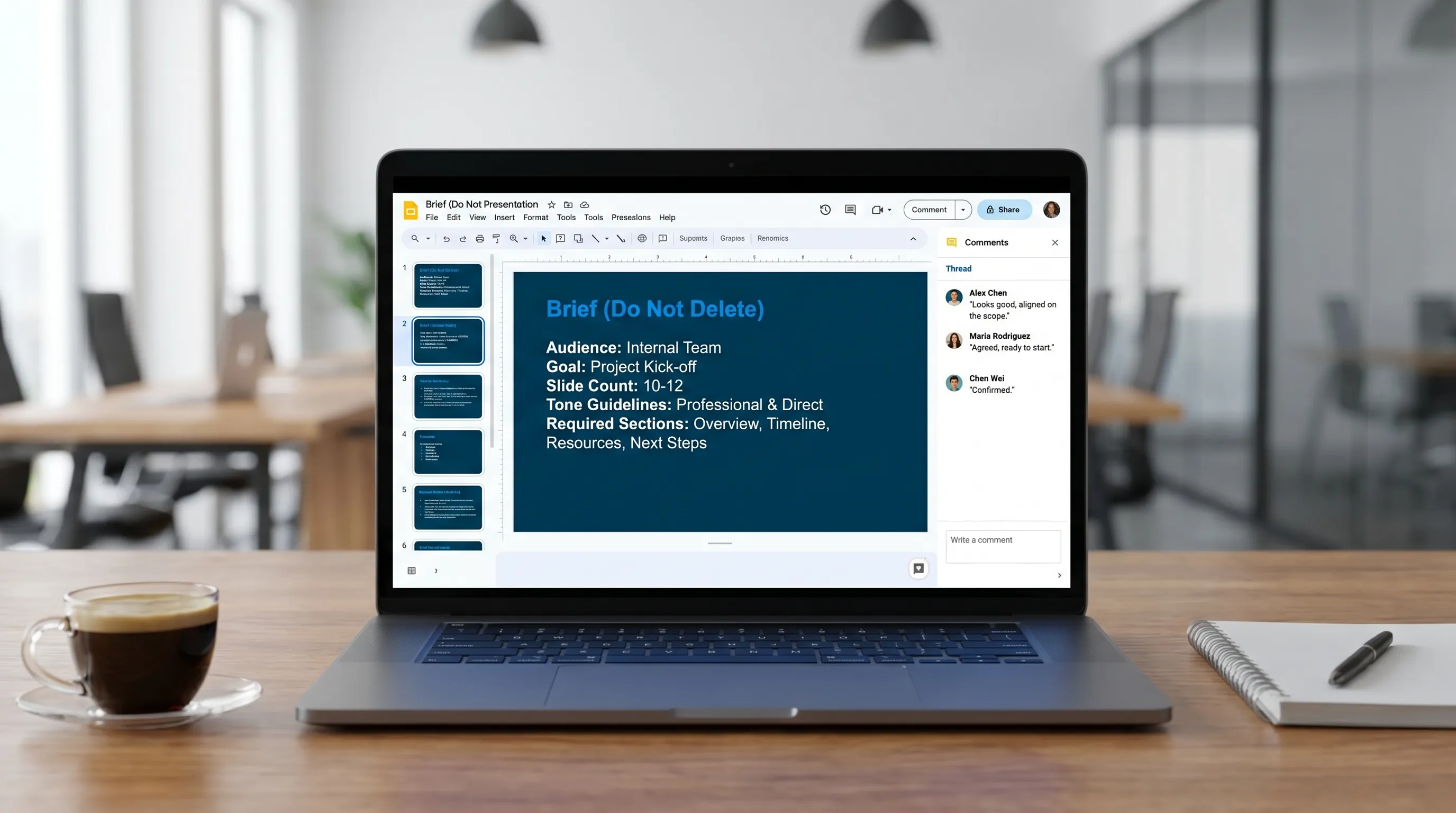
Tip 1: Begin met een “briefdia” om elke AI-uitvoer te verankeren
Maak voordat je iets genereert bovenaan de presentatie één dia met de naam Brief (niet verwijderen). Zet de beperkingen daar neer en hergebruik ze in prompts.
Neem op:
- Doelgroep (wie, wat zij belangrijk vinden)
- Doel (besluit, afstemming, update)
- Context (wat er is veranderd sinds de vorige keer)
- Lengte (bijvoorbeeld 8 dia’s plus bijlage)
- Stem (direct, geen jargon, actieve werkwoorden)
- Moet erin (meetwaarden, planning, risico’s)
- Moet erbuiten blijven (gevoelige details, speculatie)
Waarom dit helpt: als AI-uitvoer afdwaalt, komt dat meestal doordat de presentatie geen stabiele “bron van de waarheid” voor de intentie heeft.
Tip 2: Genereer eerst een storyboard en schrijf daarna pas de dia’s
Veel teams duiken meteen in de tekst van de dia’s. Dat zorgt voor herwerk, omdat het verhaal nog vaag is.
Gebruik AI om een storyboard te maken met:
- Een “rode draad” in één zin
- Titels per dia (in de vorm van een kop, niet van een onderwerp)
- De taak van elke dia (overtuigen, uitleggen, bewijzen, beslissen)
- Waar het bewijs staat (link naar een Sheet, gegevenseigenaar, datum)
Promptsjabloon voor een storyboard
Gebruik deze prompt in je AI-assistent (en plak eerst de inhoud van je briefdia):
Maak een storyboard voor een Google Slides-presentatie. Beperkingen: 8 dia’s plus bijlage. Geef per dia (1) een pakkende titel die de kernboodschap benoemt, (2) maximaal 3 tot 5 punten, (3) een voorgestelde visual (grafiek/tabel/diagram), (4) welke brongegevens nodig zijn.
Zodra het storyboard is goedgekeurd, wordt het schrijven van dia’s samenstellen in plaats van discussiëren.
Tip 3: Gebruik AI om dia’s te “comprimeren” tot één kernregel
Een veelvoorkomende reden dat presentaties traag aanvoelen, is dat elke dia een minidocument wordt. Je beoordelaars herschrijven dan alles.
Een slimme AI-zet met veel effect is om een titel met de kernboodschap en een korte tekst af te dwingen.
Prompt om te comprimeren tot de kernboodschap
Herschrijf deze dia zodat de titel een duidelijke kernboodschap is (maximaal 12 woorden). Beperk de tekst tot 3 punten van elk maximaal 10 woorden. Behoud de betekenis en voeg geen nieuwe beweringen toe.
Gebruik dit vooral op tekstzware dia’s, zoals updates en retro’s.
Tip 4: Maak sprekersnotities die bij de dia passen, geen apart script
In sprekersnotities bewaar je nuance zonder de dia te vervuilen.
Laat AI notities genereren die:
- Elk punt uitbreiden met één onderbouwende zin
- Overgangen bevatten (“Wat dit betekent voor het volgende kwartaal is…”)
- Ontbrekend bewijs signaleren (“Bron nodig voor het churncijfer”)
Prompt voor sprekersnotities
Schrijf sprekersnotities voor deze dia. Formaat: 3 korte alinea’s. Elke alinea hoort bij één punt. Eindig met een overgangszin naar de volgende dia.
Dit versnelt de voorbereiding op de presentatie en vermindert opmerkingen als “wat bedoelden we hier?”.
Tip 5: Zet opmerkingen om in een bewerkplan en voer ze gebundeld uit
Samenwerken loopt vast als opmerkingen een voor een worden afgehandeld. De presentatie wordt inconsistent, omdat de schrijver steeds van context wisselt.
Doe in plaats daarvan het volgende:
- Verzamel opmerkingen tot een afgesproken tijdstip.
- Laat AI de opmerkingen samenvatten in een bewerkplan.
- Voer wijzigingen gebundeld door: eerst verhaal, dan formulering, dan opmaak.
Prompt van opmerkingen naar plan
Vat de openstaande opmerkingen in deze presentatie samen in een bewerkplan. Uitvoer: (1) benodigde besluiten, (2) inhoudelijke wijzigingen, (3) bewerkingen in formulering/stijl, (4) opmaakcorrecties. Stel geen nieuwe inhoud voor buiten de opmerkingen.
Heeft je team moeite met wildgroei in beoordelingen, dan helpt het ook om diataken expliciet bij te houden. Een lichte optie die goed bij Google Workspace past is de projectmanagementtool Kanbanchi voor Google Workspace, waarmee “Gegevens dia 4”, “Grafiek vervangen” en “Juridische controle” zichtbaar blijven zonder dat actiepunten in chat verdwijnen.
Tip 6: Standaardiseer “diacomponenten” en laat AI ze invullen
Snelle presentaties komen van herbruikbare patronen. Kies 4 tot 6 diatypen die je team steeds gebruikt en hergebruik ze als componenten.
Veelgebruikte componenten met veel rendement:
- Probleem, impact, aanbeveling
- KPI-overzicht (3 meetwaarden, 1 inzicht, 1 actie)
- Plan (mijlpalen, eigenaren, data)
- Risico’s (risico, waarschijnlijkheid, maatregel, eigenaar)
- Besluitdia (opties, afwegingen, vraag)
Laat AI daarna het component invullen in plaats van structuur te verzinnen.
Prompt om een component in te vullen
Vul dit diasjabloon in met mijn context. Houd de structuur precies zoals geschreven. Als gegevens ontbreken, voeg dan [INVOER NODIG: …] in.
Zo blijft AI behulpzaam en voorkomt het dat het je verhaal “vrij invult”.
Tip 7: Gebruik AI als consistentiecontrole voor de hele presentatie
Presentaties worden rommelig doordat meerdere mensen in verschillende stemmen schrijven. AI kan dat snel opruimen.
Vraag om te controleren op:
- Terminologie (gebruiken we “klanten” en “cliënten” consequent?)
- Hoofdlettergebruik (functienamen, teamnamen)
- Herhaalde zinnen en vulling
- Stijl van diatitels (allemaal kernboodschappen, of allemaal onderwerpen?)
- Opmaak van getallen (procent versus percentage, decimalen)
Prompt voor een consistentie-audit
Controleer deze presentatie op consistentie. Geef een tabel met: Type probleem, voorbeelddia, aanbevolen oplossing. Verander de betekenis niet.
Tip 8: Haal gegevens netjes binnen (van Sheets naar Slides) en laat AI daarna het verhaal schrijven
Als je presentatie door meetwaarden wordt gedreven, is de snelste workflow:
- Houd cijfers in Google Sheets
- Koppel grafieken of tabellen aan Slides
- Gebruik AI om de interpretatie te schrijven, niet om cijfers te verzinnen
Een simpele regel: vraag AI nooit “wat zijn de trends?” zonder de gegevens mee te geven. Vraag het trends te beschrijven op basis van de geplakte tabel of de specifieke bereiken die je aanlevert.
Wil je een diepgaandere aanvullende workflow? Zie Google Sheets AI: formules, gegevens opschonen en analyse-workflows en pas de verhalende uitvoer daarna toe op je diatitels en sprekersnotities.
Een promptpakket dat je kunt hergebruiken voor Google Slides (zonder de presentatie langer te maken)
Hier is een compacte set prompts die aansluit bij de meest voorkomende taken bij presentaties.
| Taak bij de presentatie | AI-prompt om te kopiëren | Wat je krijgt |
|---|---|---|
| Opzet | “Maak een storyboard voor een presentatie van 8 dia’s op basis van deze brief. Titels moeten kernboodschappen zijn.” | Diaplan met verhaal |
| Herschrijven | “Herschrijf voor duidelijkheid richting de directie. Houd het kort, verwijder buzzwoorden, geen nieuwe beweringen.” | Schonere diatekst |
| Sprekersnotities | “Schrijf sprekersnotities die 1 op 1 aansluiten bij de punten. Voeg overgangen toe.” | Spreekverhaal zonder rommel |
| Besluitdia | “Maak een besluitdia met 3 opties, afwegingen en een duidelijke vraag.” | Structuur om te beslissen |
| Risicodia | “Noem risico’s met waarschijnlijkheid, impact, maatregel, eigenaar. Markeer onbekende gegevens als [INVOER NODIG].” | Bruikbare risicotabel |
| Consistentie | “Zoek inconsistente terminologie, hoofdlettergebruik en opmaak van meetwaarden.” | Snelle kwaliteitschecklist |
Een eenvoudige teamworkflow voor “beter samenwerken” (niet alleen meer bewerkingen)
Wil je soepeler samenwerken, leg dan rollen en overdrachten vast.
Een praktisch patroon:
- Eigenaar: verantwoordelijk voor het verhaal en de eindkwaliteit
- Bijdragers: eigenaar van specifieke dia’s (gegevens, schermafbeeldingen, productdetails)
- Beoordelaar: geeft alleen feedback binnen de brief (geen scope creep)
Voer beoordelingen daarna uit in twee rondes:
- Ronde 1, verhaal: “Zijn dit de juiste dia’s in de juiste volgorde?”
- Ronde 2, afwerking: “Is elke dia in 10 seconden duidelijk?”
AI helpt het meest tussen de rondes: feedback samenvatten, consistente herschrijvingen toepassen en opnieuw controleren op afwijkingen.
Vangrails voor nauwkeurigheid en privacy bij AI in Google Slides
Presentaties bevatten vaak gevoelige strategie, klantgegevens of financiële cijfers. Behandel AI als een krachtige assistent die nog steeds grenzen nodig heeft.
Gebruik deze vangrails:
- Beperk gevoelige invoer: plak alleen wat de AI voor de taak nodig heeft
- Forceer “geen nieuwe beweringen”: voeg die beperking toe aan herschrijfprompts
- Controleer cijfers: koppel grafieken uit Sheets en bevestig de bron van de waarheid
- Markeer onbekenden expliciet: instrueer AI om plaatshouders als [INVOER NODIG] te gebruiken
- Houd een controlespoor bij: gebruik versiegeschiedenis en benoemde versies vóór grote bewerkingen
Voor bredere patronen over meerdere apps (Docs, Sheets, Slides, Forms) kun je ook Google Workspace AI: praktische workflows voor drukke teams raadplegen.
Veelgestelde vragen
Wat zijn de beste Google Slides AI-tips om sneller presentaties te maken? Begin met een briefdia, genereer een storyboard voordat je dia’s schrijft, comprimeer elke dia tot één titel met de kernboodschap en gebruik AI voor sprekersnotities en consistentiecontroles.
Hoe voorkom ik dat AI verzonnen feiten aan mijn dia’s toevoegt? Voeg beperkingen toe zoals “voeg geen nieuwe beweringen toe”, eis plaatshouders voor ontbrekende informatie (bijvoorbeeld [INVOER NODIG]) en vraag alleen om inzichten op basis van gegevens die je zelf aanlevert.
Kan AI helpen bij samenwerken in Google Slides, en niet alleen bij schrijven? Ja. Gebruik AI om opmerkingenthreads samen te vatten in een bewerkplan, diacomponenten te standaardiseren en een consistentie-audit van de hele presentatie uit te voeren nadat meerdere bijdragers hebben bewerkt.
Wat is de snelste manier om dia’s op basis van meetwaarden te bouwen? Houd cijfers in Google Sheets, koppel grafieken aan Slides en vraag AI daarna het verhaal en de diatitels te schrijven op basis van de geplakte tabel of bevestigde cijfers.
Moet ik inhoud naar een aparte AI-tool kopiëren om dit te doen? Niet per se. Met assistenten en invoegtoepassingen in de app kun je schrijven, herschrijven en samenvatten waar je werk al plaatsvindt.
Bouw presentaties rechtstreeks in Google Slides met CoreGPT Apps
Wil je deze workflows zonder heen en weer te springen tussen tabbladen, dan brengt CoreGPT Apps GPT-gestuurde hulp naar Google Slides (plus Docs, Sheets en Forms) en werkt het ook in Microsoft 365-apps. Je kunt modellen als ChatGPT, Gemini en Claude gebruiken in de context van het document dat je bewerkt.
CoreGPT Apps is ontworpen om eenvoudig uit te proberen (geen registratie nodig) en is privacygericht, wat vooral nuttig is wanneer je presentaties interne plannen en gevoelige context bevatten.
Ontdek CoreGPT Apps op coregptapps.com en gebruik de bovenstaande promptsjablonen om het maken van presentaties om te zetten in een herhaalbaar, teamvriendelijk systeem.


