

De meeste adviezen over “Google Workspace AI” blijven steken bij functies en modewoorden. Drukke teams hebben iets anders nodig: herhaalbare workflows die uren schrappen van schrijven, rapporteren en coördineren, zonder dat iedereen een nieuwe tool hoeft te leren.
Deze gids geeft je praktische, realistische manieren om AI te gebruiken binnen de apps waarin je team al werkt: Google Docs, Sheets, Slides en Forms. Hij bevat ook vergelijkbare workflows voor Outlook, Word en Excel, omdat veel teams in een gemengde omgeving van Microsoft 365 en Google Workspace werken.
Wil je dat AI het werk echt vooruithelpt? Begin dan met workflows, niet met prompts.
Wat “Google Workspace AI” voor een druk team moet doen
In de praktijk is Google Workspace AI waardevol wanneer het drie taken betrouwbaar afhandelt:
- Rommelige invoer omzetten in nette uitvoer: vergadernotities in een plan, formulierantwoorden in een rapport, opmerkingen in besluiten.
- De tijd tot een eerste versie verkorten: voorstellen, klantupdates, samenvattingen voor de directie, verhalen voor dia’s.
- Spreadsheets minder kwetsbaar maken: gegevens opschonen, classificeren, samenvatten en uitleggen, zodat beslissingen sneller vallen.
De beste implementaties houden mensen in hun context: geen kopiëren en plakken tussen tabbladen, geen “promptkerkhoven” en geen extra logins.
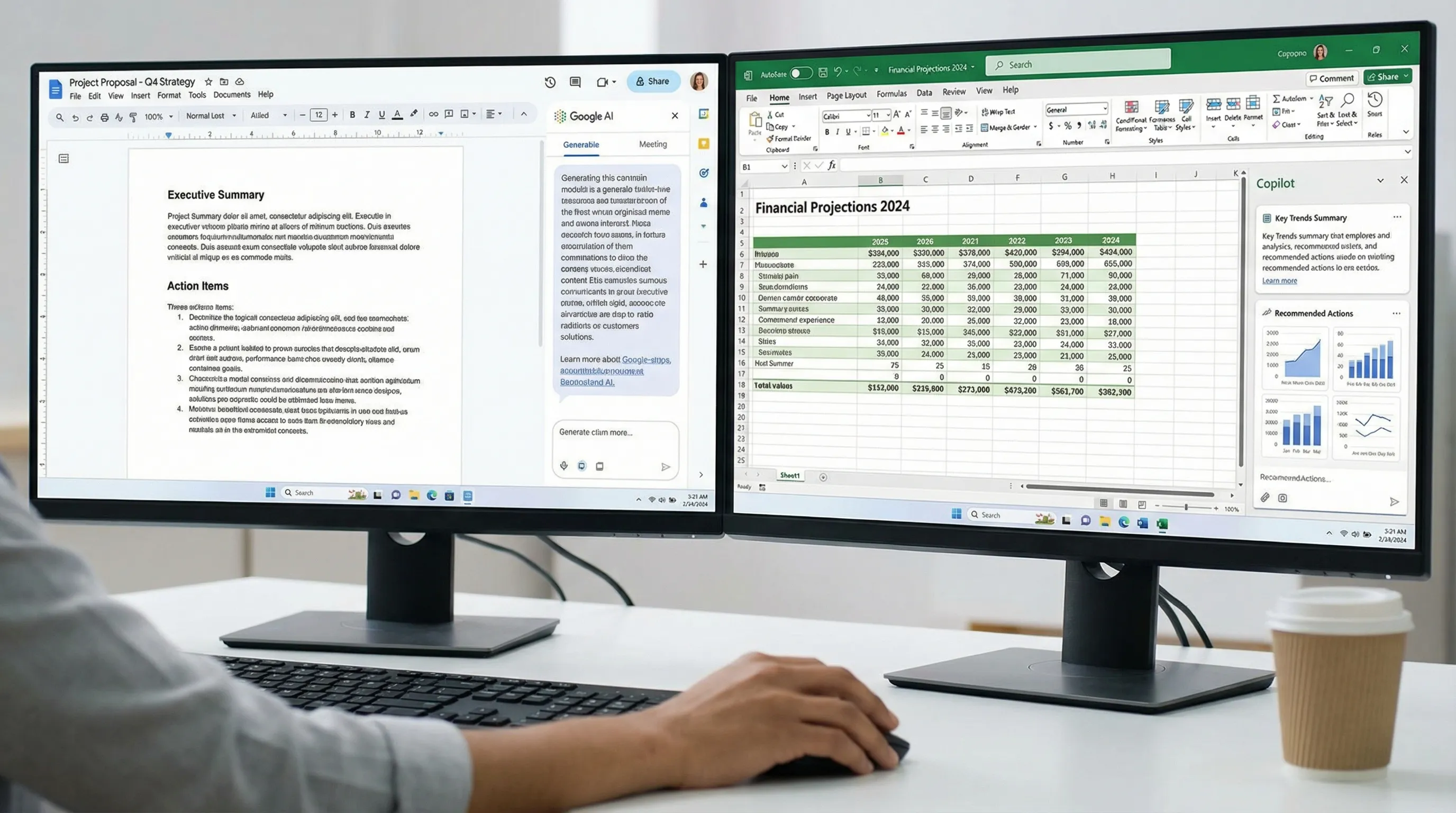
CoreGPT Apps is een voorbeeld van deze aanpak: het brengt GPT-gestuurde hulp rechtstreeks naar Google Workspace-apps (Docs, Sheets, Slides, Forms) en ook naar Microsoft-apps zoals Outlook, Word en Excel, met een privacygerichte opzet en zonder registratie. Veel teams gebruiken dit om te standaardiseren hoe AI wordt toegepast op documenten en spreadsheets, ook als verschillende afdelingen een voorkeur hebben voor verschillende suites.
Een eenvoudig werkmodel: de 4 herbruikbare AI-workflows
Bij de meeste functies valt het gebruik van AI in vier herhaalbare patronen uiteen. Als je deze standaardiseert, wordt adoptie makkelijk.
| Workflowpatroon | Het beste voor | Waar het in Google Workspace zit | Gangbare tegenhanger in MS 365 |
|---|---|---|---|
| Schrijven (maken op basis van opzet + beperkingen) | Voorstellen, SOP’s, e-mailupdates | Docs | Word, Outlook |
| Omzetten (herschrijven, inkorten, toon aanpassen, vertalen) | Samenvattingen voor de directie, klantvriendelijke versies | Docs, sprekersnotities in Slides | Word |
| Eruit halen en structureren (velden ophalen, tabellen maken, items labelen) | Formulierantwoorden, notities, onderzoek | Docs, Sheets, Forms | Excel |
| Analyseren en uitleggen (samenvattingen, patronen, afwijkingen, volgende stappen) | Wekelijkse meetwaarden, beoordelingen van de pijplijn | Sheets | Excel |
Houd deze patronen in gedachten terwijl je de onderstaande workflows bouwt.

Workflow 1: Wekelijkse statusupdate die zichzelf schrijft (Forms → Sheets → Docs)
Voor wie: teamleiders, projectmanagers, accountmanagers bij bureaus
Doel: Updates consistent verzamelen, automatisch bundelen en in minder dan 20 minuten een nette wekelijkse samenvatting opleveren.
Hoe het werkt
- Google Forms: Maak een lichtgewicht wekelijks check-informulier.
- Google Sheets: Sla antwoorden op en standaardiseer velden.
- Google Docs: Genereer het wekelijkse verhaal voor stakeholders.
Formuliervelden die AI-uitvoer beter maken
Gebruik velden die duidelijkheid afdwingen:
- Project / werkstroom
- Top 3 successen (punten)
- Top 3 blokkades (punten)
- Meetwaarden van deze week (vrije tekst is prima)
- Benodigde besluiten (ja/nee + details)
- Vertrouwensniveau (1 tot 5)
Prompt die je in Docs kunt hergebruiken (plak de ruwe antwoorden of een tabelsamenvatting)
Gebruik een prompt die wordt aangestuurd door beperkingen:
Je schrijft een wekelijkse projectupdate voor stakeholders.
Invoer: de onderstaande check-inantwoorden van het team.
Uitvoerformaat:
- Kort en krachtig (3 punten)
- Voortgang (per project)
- Risico’s en blokkades (gegroepeerd per thema)
- Benodigde besluiten (eigenaar + deadline indien genoemd)
- Plan voor volgende week (maximaal 5 punten)
Stijl: beknopt, neutraal, geen jargon, houd het onder 350 woorden.
Microsoft-tegenhanger (als stakeholders in Outlook/Word zitten)
- Gebruik dezelfde bundeling om een statusnotitie in Word te schrijven en pas die daarna aan tot een e-mailupdate in Outlook met een kortere samenvatting bovenaan.
Waarom dit werkt: Je vraagt AI niet om “je bedrijf te doorgronden”. Je verzamelt gestructureerde invoer en gebruikt AI daarna om samen te vatten en te standaardiseren.
Workflow 2: Zet een rommelig blad om in een verhaal voor de directie (Sheets → Slides)
Voor wie: operations, finance, marketing, oprichters
Doel: Wekelijkse meetwaarden omzetten in een verhaal, geen stortplaats van gegevens.
Stappen
- Houd in Google Sheets een stabiele wekelijkse tabel bij (week, meetwaarde, waarde, doel, opmerkingen).
- Vraag AI om:
- Samen te vatten wat er is veranderd
- 3 drijfveren te benoemen
- Afwijkingen te markeren
- Vervolgacties voor te stellen
- Zet de uitvoer in Google Slides als sprekersnotities en maak er daarna dia-punten van.
Promptsjabloon voor analyse in Sheets
Analyseer de onderstaande tabel als wekelijkse zakelijke meetwaarden.
Lever:
- Samenvatting voor de directie in 5 zinnen
- 3 opvallende successen en waarom ze waarschijnlijk zijn gebeurd
- 3 risico’s of afwijkingen (noem welke meetwaarde, welke week)
- 5 aanbevolen acties voor volgende week
Regels:
- Als gegevens ontbreken, zeg dan wat er ontbreekt
- Verzin geen oorzaken, label hypotheses als hypotheses
Maak Slides sneller: opzet met “één boodschap per dia”
Vraag na de samenvatting:
Maak een opzet van 6 dia’s waarin elke dia één kernboodschap heeft, maximaal 3 punten en een voorgestelde verwijzing naar een grafiek/tabel.
Microsoft-tegenhanger (Excel → PowerPoint)
Gebruikt je team Excel als bron van de waarheid, houd dan dezelfde promptstructuur aan en genereer het verhaal voor een opzet in PowerPoint. Veel teams vinden dit vooral effectief voor maandelijkse businessreviews.
Workflow 3: Klant-QBR in een uur (Docs + Sheets → Slides)
Voor wie: customer success, accountmanagers, bureaus
Doel: Een consistente QBR (kwartaalreview) maken zonder bij nul te beginnen.
Invoer om te verzamelen
- Een tabel met een prestatieoverzicht in Sheets (KPI’s, trends, doelen)
- Belangrijkste afgeronde initiatieven (punten)
- Openstaande kwesties en volgende stappen
- Doelen van de klant voor het volgende kwartaal
QBR-promptsjabloon in Docs
Schrijf een QBR-verhaal voor een klant.
Doelgroep: een zakelijke stakeholder en een operationele uitvoerder.
Neem op:
- Samenvatting voor de directie
- Wat we hebben geleverd (koppel aan resultaten)
- Prestatiehoogtepunten (gebruik de KPI-tabel)
- Uitdagingen en wat we veranderen
- Plan voor het volgende kwartaal (3 prioriteiten, succesmaatstaven)
- Vragen aan de klant
Beperkingen: klantvriendelijke toon, vermijd intern jargon, noem alleen tools als het echt nodig is.
Uitvoer naar Slides
Vraag zodra het verhaal is goedgekeurd om een diaopzet:
Zet dit QBR-verhaal om in een opzet van 10 dia’s met diatitels en punten. Houd punten kort.
Tip: Houd in het Doc een alinea met “huisstijl” bij (stem, opmaakregels, verboden zinnen). Hergebruik die in je prompt, zodat elke QBR consistent klinkt.
Workflow 4: Van notulen naar vergadernotities die mensen echt lezen (Docs → e-mail)
Voor wie: elk team met terugkerende vergaderingen
Doel: Ruwe notities omzetten in besluiten, eigenaren en deadlines.
In Google Docs
Plak je ruwe notities en geef dan de prompt:
Zet deze vergadernotities om in een actienotitie.
Uitvoer:
- Besluiten (opsommingslijst)
- Actiepunten (eigenaar, deadline, afhankelijkheid)
- Openstaande vragen
- Risico’s
- Samenvatting voor niet-aanwezigen (maximaal 5 punten)
Regels:
- Als een eigenaar ontbreekt, markeer dan als “Eigenaar: nog te bepalen”
- Behoud de oorspronkelijke terminologie voor projectnamen
Outlook-tegenhanger (als e-mail het systeem van registratie is)
Gebruik dezelfde structuur om een opvolgmail in Outlook te schrijven:
- Opties voor de onderwerpregel
- Een samenvatting in 5 punten
- Tabel met actiepunten
Draait je organisatie op Microsoft, dan kun je hetzelfde doen met een vergadernotitie in Word en die daarna aanpassen voor Outlook.
Workflow 5: Rommelige invoer opschonen en classificeren (Forms/Sheets of Excel)
Voor wie: sales ops, recruitment, support ops, onderzoeksteams
Doel: Rommelige invoer in vrije tekst standaardiseren tot categorieën die klaar zijn voor analyse.
Voorbeelden
- Inkomende leads categoriseren op intentie
- Supporttickets labelen op soort probleem
- Enquêteantwoorden indelen in thema’s
- Entiteiten eruit halen zoals bedrijf, functie, budget, termijn
Een praktische aanpak die overengineering voorkomt
- Bepaal je taxonomie (houd die klein, 8 tot 15 categorieën).
- Voer AI-classificatie uit.
- Controleer 30 rijen steekproefsgewijs en verfijn de categorieën.
- Voer opnieuw uit.
Promptsjabloon
Deel elke rij in bij een van deze categorieën: [lijst met categorieën].
Geef per rij terug:
- Categorie
- Zekerheid (hoog/gemiddeld/laag)
- Korte motivering (maximaal 10 woorden)
Past niets, gebruik dan “Overig” en stel een nieuwe categorie voor.
Waar dit voor drukke teams goed tot zijn recht komt
- In Google Sheets verandert het formulierantwoorden snel in een dashboard.
- In Excel ondersteunt het dezelfde workflow voor teams die al in Microsoft werken.
Wil je diepgaandere, app-specifieke handleidingen voor Excel en Word? CoreGPT heeft speciale gidsen waar je naar kunt verwijzen: ChatGPT gebruiken in Excel en ChatGPT gebruiken in Microsoft Word.
Workflow 6: Pijplijn voor voorstellen en werkomschrijvingen (Docs of Word)
Voor wie: sales, bureaus, consultancy, inkoop
Doel: In minuten van ontdekkingsnotities naar een bruikbare eerste versie komen, met minder herschrijven.
Invoer die ertoe doet
- Klantcontext (branche, omvang, huidige tools)
- Probleemstelling
- Succescriteria (meetbaar)
- Grenzen van de scope (wat valt erbuiten)
- Uitgangspunten voor de planning
- Prijsmodel (ook als je nog geen bedragen opneemt)
Promptsjabloon voor een eerste versie
Schrijf een voorstel op basis van de onderstaande informatie.
Neem op:
- Samenvatting van het probleem
- Voorgestelde aanpak (fasen)
- Op te leveren resultaten
- Planning (uitgangspunten duidelijk gelabeld)
- Rollen en verantwoordelijkheden
- Risico’s en maatregelen
- Volgende stappen
Stijl: zelfverzekerd, eenvoudige taal, vermijd opschepperij.
Waarom Word hier genoemd wordt
Ook als je team standaardiseert op Google Docs, vragen stakeholders vaak om exports naar Word. Werk je in een gemengde omgeving, dan helpt het om AI zowel in Docs als in Word beschikbaar te hebben, zodat concepten consistent blijven en de last van “formaatvertaling” kleiner wordt.
Promptpatronen die heen-en-weer verminderen
Teams verliezen tijd wanneer prompts vaag zijn. Deze “promptomhulsels” zijn eenvoudig, herbruikbaar en consequent effectief.
| Patroon | Wat je toevoegt | Wanneer je het gebruikt |
|---|---|---|
| Rol + doelgroep | “Je schrijft voor…” | Samenvattingen voor de directie, klantcommunicatie |
| Uitvoerschema | Koppen, tabelkolommen, maximaal aantal punten | Elk terugkerend resultaat |
| Beperkingen | Aantal woorden, toon, verboden zaken | Juridisch, huisstijl, updates voor het management |
| Regel tegen verzinnen | “Als het ontbreekt, zeg dat het ontbreekt” | Meetwaarden, toeschrijving, compliance |
Een goede standaard is: Doelgroep + formaat + beperkingen + niet verzinnen.
Praktische governance voor Google Workspace AI (zonder te vertragen)
Drukke teams omarmen AI sneller wanneer de vangrails licht en specifiek zijn.
1) Maak een regel “veilig om te delen”
Bepaal wat veilig is om in prompts op te nemen. Veel organisaties beginnen met:
- Prima: openbare informatie, interne procesdocumenten, geanonimiseerde meetwaarden
- Niet prima: inloggegevens, persoonsgegevens van klanten, geheimen, niet-gepubliceerde financiële cijfers
Werk je in een gereguleerde omgeving, stem dit dan af met je securityteam.
2) Houd één goedgekeurd sjabloon per terugkerend resultaat bij
Voorbeelden:
- Sjabloon voor wekelijkse statusupdate
- Sjabloon voor actienotitie van vergaderingen
- Opzet voor QBR
- Formaat voor incidentupdates
Eén goedgekeurd formaat bespaart vaak meer tijd dan welke modelupgrade ook.
3) Controleer voordat je versterkt
AI is uitstekend in samenvatten en structureren, maar kan fout zitten. Neem een eenvoudige controlegewoonte aan:
- Is het een getal, controleer het.
- Is het een bewering, voeg een bron toe of herformuleer het als hypothese.
- Is het een besluit, bevestig de eigenaar.
Voor meer over verantwoorde AI-praktijken, zie het AI Risk Management Framework van NIST.
Hoe CoreGPT in deze workflows past (Google Workspace + Outlook, Word, Excel)
Als je grootste frictie het wisselen van context is, is CoreGPT Apps ontworpen om AI te plaatsen waar het werk al plaatsvindt:
- Google Workspace: gebruik AI in Google Docs, Sheets, Slides en Forms voor schrijven, analyse en het omzetten van inhoud.
- Microsoft: gebruik dezelfde aanpak in Outlook, Word en Excel, wat vooral handig is voor teams met een gemengde suite.
- Werkt direct: geen registratie nodig, en de privacygerichte aanpak is gebouwd voor teams die geven om waar hun gegevens naartoe gaan.
Wil je het verkennen? Begin hier: CoreGPT Apps.
De snelste manier om deze week te beginnen
Kies één workflow die past bij een terugkerende vergadering of een terugkerend resultaat en standaardiseer die:
- Eén Google Form voor wekelijkse invoer
- Eén tabblad in een Google Sheet voor bundeling
- Eén sjabloon in Google Docs voor het verhaal
- Optioneel: één opzet in Google Slides voor de presentatieversie
Leeft een deel van je organisatie in Microsoft, spiegel dan hetzelfde sjabloon in Outlook, Word en Excel, zodat de uitvoer consistent blijft tussen teams.
Het punt van Google Workspace AI is niet om meer tekst te genereren. Het is om het werk van je team makkelijker op te leveren, makkelijker te beoordelen en moeilijker te vergeten te maken.


