

تتوقف معظم نصائح «الذكاء الاصطناعي في Google Workspace» عند الميزات والمصطلحات الرنانة. أما الفرق المشغولة فتحتاج إلى شيء آخر: سير عمل قابلة للتكرار تختصر ساعات من الكتابة وإعداد التقارير والتنسيق، دون أن تُجبر الجميع على تعلّم أداة جديدة.
يقدم لك هذا الدليل طرقًا عملية وواقعية لاستخدام الذكاء الاصطناعي داخل التطبيقات التي يعيش فيها فريقك أصلًا: Google Docs وSheets وSlides وForms. ويتضمن أيضًا سير عمل موازيًا لـ Outlook وWord وExcel، لأن كثيرًا من الفرق تعمل في بيئات مختلطة بين Microsoft 365 وGoogle Workspace.
إذا أردت أن يدفع الذكاء الاصطناعي العمل إلى الأمام فعلًا، فابدأ بسير العمل لا بالأوامر.
ما الذي ينبغي أن يفعله «الذكاء الاصطناعي في Google Workspace» لفريق مشغول
عمليًا، يكون الذكاء الاصطناعي في Google Workspace قيّمًا عندما يتولى ثلاث مهام بموثوقية:
- تحويل المدخلات الفوضوية إلى مخرجات نظيفة: ملاحظات الاجتماعات إلى خطة، وردود النماذج إلى تقرير، والتعليقات إلى قرارات.
- اختصار الوقت حتى المسودة الأولى: المقترحات وتحديثات العملاء والملخصات التنفيذية وسرد الشرائح.
- جعل جداول البيانات أقل هشاشة: التنظيف والتصنيف والتلخيص وشرح البيانات لتُتخذ القرارات أسرع.
وأفضل التطبيقات تُبقي الناس داخل السياق، أي دون نسخ ولصق بين علامات التبويب ودون «مقابر أوامر» ودون تسجيلات دخول إضافية.
CoreGPT Apps مثال على هذا النهج: فهو يجلب مساعدة مدعومة بـ GPT مباشرة إلى تطبيقات Google Workspace (Docs وSheets وSlides وForms) وكذلك إلى تطبيقات Microsoft مثل Outlook وWord وExcel، بتصميم يراعي الخصوصية ودون الحاجة إلى تسجيل. وتستخدمه فرق كثيرة لتوحيد طريقة تطبيق الذكاء الاصطناعي عبر المستندات وجداول البيانات، حتى عندما تفضل الأقسام المختلفة حزمًا مختلفة.
نموذج تشغيل بسيط: أربعة أنماط سير عمل قابلة لإعادة الاستخدام
عبر معظم الأدوار، يتجمع استخدام الذكاء الاصطناعي في أربعة أنماط قابلة للتكرار. وإذا وحّدت هذه الأنماط، يصبح التبني سهلًا.
| نمط سير العمل | الأنسب لـ | أين يوجد في Google Workspace | النظير في MS 365 |
|---|---|---|---|
| الصياغة (الإنشاء من مخطط + قيود) | المقترحات وإجراءات التشغيل القياسية وتحديثات البريد | Docs | Word وOutlook |
| التحويل (إعادة الكتابة والاختصار وتغيير النبرة والترجمة) | الملخصات التنفيذية والنسخ الملائمة للعملاء | Docs وملاحظات المتحدث في Slides | Word |
| الاستخراج والتنظيم (سحب الحقول وإنشاء الجداول ووسم العناصر) | ردود النماذج والملاحظات والأبحاث | Docs وSheets وForms | Excel |
| التحليل والشرح (الملخصات والأنماط والشذوذات والخطوات التالية) | المقاييس الأسبوعية ومراجعات خط المبيعات | Sheets | Excel |
أبقِ هذه الأنماط في ذهنك وأنت تبني سير العمل أدناه.
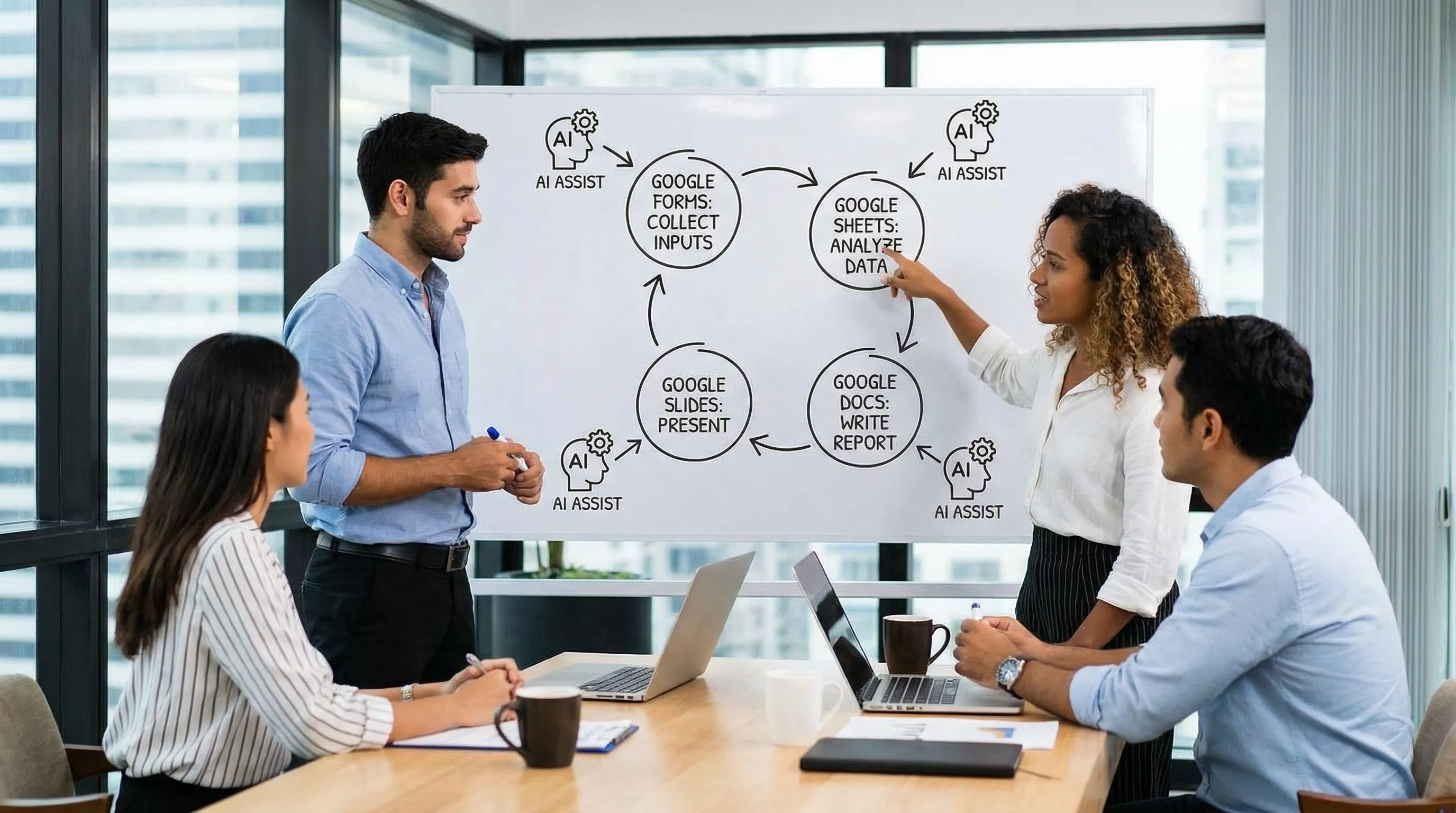
سير العمل 1: تحديث حالة أسبوعي يكتب نفسه (Forms ← Sheets ← Docs)
من يستفيد: قادة الفرق ومديرو المشاريع ومديرو حسابات الوكالات
الهدف: جمع التحديثات بشكل متسق وتجميعها تلقائيًا وإصدار ملخص أسبوعي نظيف في أقل من 20 دقيقة.
كيف يعمل
- Google Forms: أنشئ نموذج متابعة أسبوعيًا خفيفًا.
- Google Sheets: خزّن الردود ووحّد الحقول.
- Google Docs: ولّد سرد التحديث الأسبوعي لأصحاب المصلحة.
حقول النموذج التي تحسّن مخرجات الذكاء الاصطناعي
استخدم حقولًا تفرض الوضوح:
- المشروع / مسار العمل
- أهم 3 إنجازات (نقاط)
- أهم 3 عوائق (نقاط)
- مقاييس هذا الأسبوع (النص الحر مقبول)
- القرارات المطلوبة (نعم/لا + التفاصيل)
- مستوى الثقة (من 1 إلى 5)
أمر يمكنك إعادة استخدامه في Docs (الصق الردود الخام أو ملخصًا جدوليًا)
استخدم أمرًا قائمًا على القيود:
أنت تكتب تحديثًا أسبوعيًا للمشروع لأصحاب المصلحة.
المدخلات: ردود المتابعة من الفريق أدناه.
صيغة المخرج:
- الخلاصة (3 نقاط)
- التقدم (لكل مشروع)
- المخاطر والعوائق (مجمّعة بحسب المحور)
- القرارات المطلوبة (المسؤول + تاريخ الاستحقاق إن ذُكر)
- خطة الأسبوع القادم (5 نقاط كحد أقصى)
الأسلوب: موجز ومحايد وبلا مصطلحات معقدة، واجعله أقل من 350 كلمة.
سير العمل النظير في Microsoft (إذا كان أصحاب المصلحة يعيشون في Outlook/Word)
- استخدم التجميع نفسه لصياغة مذكرة حالة في Word، ثم حوّلها إلى تحديث بريدي في Outlook بخلاصة أقصر.
لماذا ينجح هذا: أنت لا تطلب من الذكاء الاصطناعي أن «يكتشف عملك». أنت تجمع مدخلات منظمة ثم تستخدم الذكاء الاصطناعي للتلخيص والتوحيد.
سير العمل 2: حوّل جدولًا فوضويًا إلى سرد تنفيذي (Sheets ← Slides)
من يستفيد: العمليات والمالية والتسويق والمؤسسون
الهدف: تحويل المقاييس الأسبوعية إلى قصة لا إلى تفريغ بيانات.
الخطوات
- في Google Sheets، احتفظ بجدول أسبوعي ثابت (الأسبوع والمقياس والقيمة والهدف وملاحظات).
- اطلب من الذكاء الاصطناعي:
- تلخيص ما تغيّر
- تحديد 3 عوامل مؤثرة
- وسم الشذوذات
- اقتراح إجراءات تالية
- انقل المخرج إلى Google Slides كملاحظات متحدث، ثم حوّله إلى نقاط شرائح.
قالب أمر لتحليل Sheets
حلّل الجدول أدناه كمقاييس أعمال أسبوعية.
قدّم:
- ملخصًا تنفيذيًا من 5 جمل
- 3 إنجازات بارزة ولماذا حدثت على الأرجح
- 3 مخاطر أو شذوذات (مع تحديد أي مقياس وأي أسبوع)
- 5 إجراءات موصى بها للأسبوع القادم
القواعد:
- إذا كانت البيانات ناقصة فاذكر ما هو ناقص
- لا تخترع أسبابًا، وسمّ الفرضيات فرضيات
اجعل Slides أسرع: مخطط «رسالة واحدة لكل شريحة»
بعد أن تحصل على الملخص، اسأل:
أنشئ مخططًا من 6 شرائح لكل منها رسالة رئيسية واحدة، و3 نقاط كحد أقصى، ومرجع مقترح لرسم بياني/جدول.
سير العمل النظير في Microsoft (من Excel إلى PowerPoint)
إذا كان فريقك يستخدم Excel كمصدر للحقيقة، فأبقِ بنية الأمر نفسها وولّد السرد لمخطط PowerPoint. وتجد فرق كثيرة أن هذا فعّال خصوصًا للمراجعات التجارية الشهرية.
سير العمل 3: مراجعة ربع سنوية للعميل في ساعة (Docs + Sheets ← Slides)
من يستفيد: نجاح العملاء ومديرو الحسابات والوكالات
الهدف: إنتاج مراجعة ربع سنوية (QBR) متسقة دون البدء من الصفر.
المدخلات التي ينبغي جمعها
- جدول لقطة أداء في Sheets (مؤشرات الأداء والاتجاهات والأهداف)
- أبرز المبادرات المنجزة (نقاط)
- المشكلات المفتوحة والخطوات التالية
- أهداف العميل للربع القادم
قالب أمر المراجعة الربع سنوية في Docs
ابنِ سردًا لمراجعة ربع سنوية لعميل.
الجمهور: صاحب مصلحة تجاري ومشغّل ميداني.
أدرج:
- الملخص التنفيذي
- ما أنجزناه (اربطه بالنتائج)
- أبرز نقاط الأداء (استخدم جدول مؤشرات الأداء)
- التحديات وما الذي نغيّره
- خطة الربع القادم (3 أولويات ومقاييس النجاح)
- طلباتنا من العميل
القيود: نبرة ودّية للعميل، وتجنب المصطلحات الداخلية، ولا تذكر الأدوات إلا عند الضرورة.
المخرج إلى Slides
بعد اعتماد السرد، اطلب مخطط شرائح:
حوّل سرد المراجعة الربع سنوية هذا إلى مخطط عرض من 10 شرائح بعناوين ونقاط. اجعل النقاط قصيرة.
نصيحة احترافية: احتفظ بفقرة «الأسلوب المعتمد» في Doc (الصوت وقواعد التنسيق والعبارات المحظورة). وأعد استخدامها في أمرك ليبدو كل تقرير متسقًا.
سير العمل 4: من محاضر الاجتماعات إلى ملاحظات يقرؤها الناس فعلًا (Docs ← بريد)
من يستفيد: أي فريق لديه اجتماعات متكررة
الهدف: تحويل الملاحظات الخام إلى قرارات ومسؤولين ومواعيد نهائية.
في Google Docs
الصق ملاحظاتك الخام، ثم اكتب الأمر:
حوّل ملاحظات الاجتماع هذه إلى مذكرة إجراءات.
المخرج:
- القرارات (قائمة نقطية)
- بنود العمل (المسؤول وتاريخ الاستحقاق والاعتمادية)
- الأسئلة المفتوحة
- المخاطر
- ملخص لمن لم يحضروا (5 نقاط كحد أقصى)
القواعد:
- إذا كان المسؤول ناقصًا فاكتب "المسؤول: يُحدَّد لاحقًا"
- حافظ على المصطلحات الأصلية لأسماء المشاريع
النظير في Outlook (عندما يكون البريد هو السجل المرجعي)
استخدم البنية نفسها لصياغة رسالة متابعة في Outlook:
- خيارات لسطر الموضوع
- ملخص من 5 نقاط
- جدول بنود العمل
وإذا كانت مؤسستك تعمل على Microsoft، فيمكنك فعل الشيء نفسه بمذكرة اجتماع في Word ثم تكييفها إلى Outlook.
سير العمل 5: نظّف المدخلات الفوضوية وصنّفها (Forms/Sheets أو Excel)
من يستفيد: عمليات المبيعات والتوظيف وعمليات الدعم وفرق البحث
الهدف: توحيد المدخلات النصية الحرة الفوضوية في فئات جاهزة للتحليل.
أمثلة
- تصنيف العملاء المحتملين الواردين بحسب النية
- وسم تذاكر الدعم بحسب نوع المشكلة
- تصنيف ردود الاستبيانات إلى محاور
- استخراج كيانات مثل الشركة والدور والميزانية والجدول الزمني
نهج عملي يتجنب الإفراط في الهندسة
- حدّد تصنيفك (اجعله صغيرًا، من 8 إلى 15 فئة).
- نفّذ تصنيف الذكاء الاصطناعي.
- دقّق عينة من 30 صفًا وحسّن الفئات.
- أعد التنفيذ.
قالب الأمر
صنّف كل صف في إحدى هذه الفئات: [اذكر الفئات].
لكل صف، أعد:
- الفئة
- الثقة (عالية/متوسطة/منخفضة)
- مبررًا قصيرًا (10 كلمات كحد أقصى)
إذا لم تناسب أي فئة، فاستخدم "أخرى" واقترح فئة جديدة.
أين يتألق هذا للفرق المشغولة
- في Google Sheets، يحوّل ردود النماذج إلى لوحة معلومات بسرعة.
- وفي Excel، يدعم سير العمل نفسه للفرق التي تعيش أصلًا في Microsoft.
وإذا أردت شروحات أعمق خاصة بتطبيقي Excel وWord، فلدى CoreGPT أدلة مخصصة يمكنك الرجوع إليها: كيفية استخدام ChatGPT في Excel وكيفية استخدام ChatGPT في Microsoft Word.
سير العمل 6: مسار المقترحات وبيانات نطاق العمل (Docs أو Word)
من يستفيد: المبيعات والوكالات والاستشارات والمشتريات
الهدف: الانتقال من ملاحظات الاستكشاف إلى مسودة أولى قابلة للاستخدام خلال دقائق، مع إعادة كتابة أقل.
المدخلات المهمة
- سياق العميل (القطاع والحجم والأدوات الحالية)
- بيان المشكلة
- معايير النجاح (قابلة للقياس)
- حدود النطاق (ما هو خارج النطاق)
- افتراضات الجدول الزمني
- نموذج التسعير (حتى لو لم تُدرج أرقامًا بعد)
قالب أمر للمسودة الأولى
اكتب مقترحًا بناءً على المعلومات أدناه.
أدرج:
- ملخص المشكلة
- النهج المقترح (مراحل)
- المخرجات
- الجدول الزمني (الافتراضات معنونة بوضوح)
- الأدوار والمسؤوليات
- المخاطر وسبل التخفيف
- الخطوات التالية
الأسلوب: واثق وبلغة بسيطة وبلا مبالغة دعائية.
لماذا نذكر Word هنا
حتى إذا وحّد فريقك اعتماده على Google Docs، فكثيرًا ما يطلب أصحاب المصلحة تصديرًا إلى Word. وإذا كنت تعمل في بيئة مختلطة، فإن توفر الذكاء الاصطناعي في كل من Docs وWord يساعد على اتساق المسودات ويقلل عبء «ترجمة التنسيق».
أنماط الأوامر التي تقلل الأخذ والرد
تهدر الفرق وقتها عندما تكون الأوامر غامضة. وهذه «أغلفة الأوامر» بسيطة وقابلة لإعادة الاستخدام وفعّالة باستمرار.
| النمط | ما الذي تضيفه | متى تستخدمه |
|---|---|---|
| الدور + الجمهور | «أنت تكتب لـ…» | الملخصات التنفيذية واتصالات العملاء |
| مخطط المخرج | العناوين وأعمدة الجدول والحد الأقصى للنقاط | أي مخرج متكرر |
| القيود | عدد الكلمات والنبرة والعناصر المحظورة | الشؤون القانونية وصوت العلامة وتحديثات القيادة |
| قاعدة عدم الاختلاق | «إذا كان ناقصًا فاذكر أنه ناقص» | المقاييس والإسناد والامتثال |
معيار جيد هو: الجمهور + الصيغة + القيود + عدم الاختلاق.
حوكمة عملية للذكاء الاصطناعي في Google Workspace (دون إبطاء)
تتبنى الفرق المشغولة الذكاء الاصطناعي أسرع عندما تكون الضوابط خفيفة ومحددة.
1) أنشئ قاعدة «آمن للمشاركة»
حدّد ما هو آمن لإدراجه في الأوامر. تبدأ مؤسسات كثيرة بما يلي:
- مقبول: المعلومات العامة ومستندات العمليات الداخلية والمقاييس مجهولة الهوية
- غير مقبول: بيانات الاعتماد والمعلومات الشخصية للعملاء والأسرار والبيانات المالية غير المنشورة
وإذا كنت تدعم عملًا منظَّمًا، فواءم ذلك مع فريق الأمان لديك.
2) احتفظ بقالب معتمد واحد لكل مخرج متكرر
أمثلة:
- قالب تحديث الحالة الأسبوعي
- قالب مذكرة إجراءات الاجتماع
- مخطط المراجعة الربع سنوية
- صيغة تحديث الحوادث
وغالبًا ما توفر صيغة واحدة معتمدة وقتًا أكثر من أي ترقية للنموذج.
3) تحقق قبل أن تضخّم
الذكاء الاصطناعي ممتاز في التلخيص والتنظيم، لكنه قد يخطئ. تبنَّ عادة مراجعة بسيطة:
- إذا كان رقمًا فتحقق منه.
- إذا كان ادعاءً فأضف مصدرًا أو أعد صياغته كفرضية.
- إذا كان قرارًا فأكّد المسؤول عنه.
ولمزيد من المعلومات عن ممارسات الذكاء الاصطناعي المسؤولة، راجع إطار إدارة مخاطر الذكاء الاصطناعي من NIST.
كيف يندمج CoreGPT في سير العمل هذه (Google Workspace + Outlook وWord وExcel)
إذا كان احتكاكك الرئيسي هو التبديل بين السياقات، فإن CoreGPT Apps مصمم لوضع الذكاء الاصطناعي حيث يحدث العمل فعلًا:
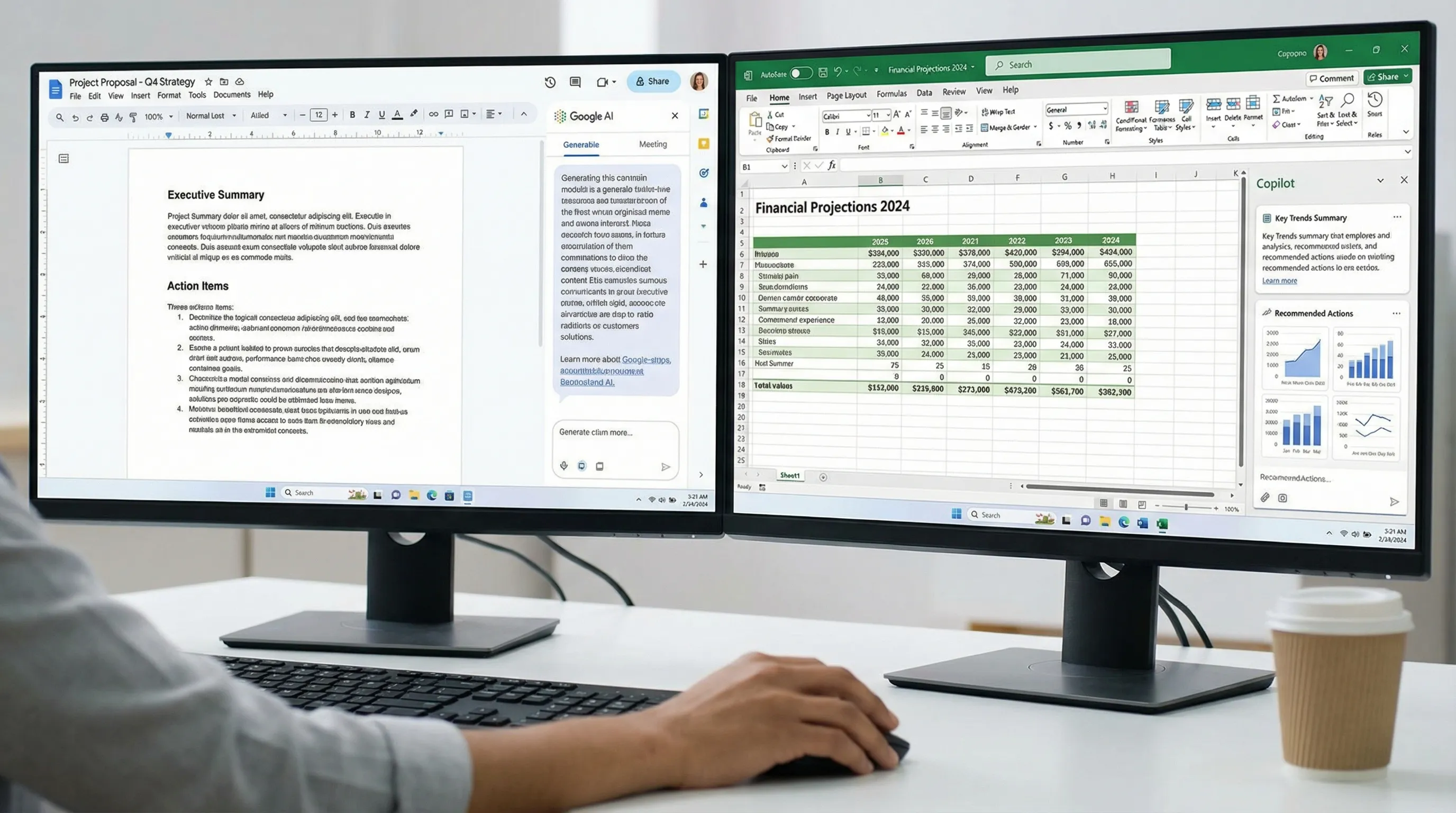
- Google Workspace: استخدم الذكاء الاصطناعي في Google Docs وSheets وSlides وForms للصياغة والتحليل وتحويل المحتوى.
- Microsoft: استخدم النهج نفسه في Outlook وWord وExcel، وهو مفيد خصوصًا للفرق ذات الحزم المختلطة.
- يعمل فور التثبيت: دون الحاجة إلى تسجيل، والنهج المراعي للخصوصية مبني للفرق التي تهتم بوجهة بياناتها.
وإذا أردت استكشافه، فابدأ من هنا: CoreGPT Apps.
أسرع طريقة للبدء هذا الأسبوع
اختر سير عمل واحدًا يطابق اجتماعًا متكررًا أو مخرجًا متكررًا، ثم وحّده:
- نموذج Google Form واحد للمدخلات الأسبوعية
- علامة تبويب Google Sheet واحدة للتجميعات
- قالب Google Doc واحد للسرد
- اختياريًا: مخطط Google Slides واحد لنسخة العرض
وإذا كان جزء من مؤسستك يعيش في Microsoft، فاعكس القالب نفسه في Outlook وWord وExcel لتبقى المخرجات متسقة عبر الفرق.
الغاية من الذكاء الاصطناعي في Google Workspace ليست توليد مزيد من النص، بل جعل عمل فريقك أسهل في الإنجاز وأسهل في المراجعة وأصعب في النسيان.


