

نادرًا ما يعيش العمل الروتيني في ملف واحد. إنه يحدث في التسليم بين Sheet فوضوي، وDoc نصف مكتوب، وسلسلة تعليقات، وتحديث الحالة الذي يضطر أحدهم إلى إعادة كتابته للمرة الثالثة.
لهذا السبب لا تقتصر أفضل سير عمل Google على تعلّم اختصار إضافي في Docs أو صيغة إضافية في Sheets. بل تتعلق بتصميم مسار قابل للتكرار من المعلومات الخام إلى مخرج قابل للاستخدام: مذكرة قرار أو متتبّع مشروع أو تحديث أسبوعي أو تقرير عميل أو قائمة إجراءات نظيفة.
في هذه المقالة، تعني «سير عمل Google» عمليات Google Workspace العملية بين Google Docs وGoogle Sheets، لا Google Cloud Workflows. والهدف بسيط: تقليل النسخ اليدوي وإعادة الكتابة والتنسيق وإعادة الشرح، مع إبقاء البشر متحكمين في العمل النهائي.
القاعدة الأساسية: Sheets للبنية وDocs للتقدير
يؤدي Google Sheets وGoogle Docs مهمتين مختلفتين بشكل جيد.
يكون Sheets الأفضل عندما يحتاج العمل إلى صفوف وتسميات وحالة وملكية وتواريخ وتقييم أو حسابات. ويكون Docs الأفضل عندما يحتاج العمل إلى سياق وسرد ومنطق وقرارات وتحرير ومراجعة أصحاب المصلحة.
يظهر معظم العمل الروتيني عندما تستخدم الفرق التطبيق الخطأ للمهمة. فتحديث حالة محبوس في جدول بيانات يصعب قراءته، وخطة مشروع مدفونة في Doc يصعب تتبعها. وسير العمل القوي يدع كل تطبيق يفعل ما يجيده.
| نوع العمل | أفضل نقطة بداية | أفضل مخرج نهائي | لماذا ينجح |
|---|---|---|---|
| ملاحظات الاجتماعات | Google Docs | متتبّع إجراءات في Google Sheets | تتحول الملاحظات إلى مسؤولين ومواعيد نهائية وخطوات تالية |
| بيانات مؤشرات الأداء | Google Sheets | ملخص أعمال في Google Docs | تتحول الأرقام إلى قرارات وتفسيرات |
| ملاحظات العملاء | Google Sheets | مذكرة رؤى في Google Docs | تتحول التعليقات الخام إلى محاور وتوصيات |
| تحديثات المشروع | Google Sheets | تقرير أسبوعي في Google Docs | تتحول حقول الحالة إلى تحديثات مقروءة |
| تعليقات المراجعة | Google Docs | سجل مشكلات في Google Sheets | تتحول الملاحظات إلى عمل قابل للتتبع |
وهذا الفصل يجعل الذكاء الاصطناعي أكثر فائدة أيضًا. فبدلًا من أن تطلب من مساعد «حسّن هذا»، يمكنك أن تطلب منه تحويل صيغة واضحة إلى صيغة أخرى.
سير العمل 1: حوّل ملاحظات الاجتماع إلى متتبّع إجراءات نظيف
تخلق الاجتماعات عملًا روتينيًا عندما تبقى الملاحظات فقرات. فعلى أحدهم إعادة قراءة Doc وإيجاد القرارات وتحديد المسؤولين وبناء متتبّع يدويًا. أما سير العمل الأفضل فيبدأ في Docs وينتهي في Sheets.
ابدأ ببنية ملاحظات اجتماع بسيطة في Google Docs:
الاجتماع: [الاسم]
التاريخ: [التاريخ]
الحضور: [الأسماء]
السياق:
القرارات:
الأسئلة المفتوحة:
بنود العمل:
المخاطر:
بعد الاجتماع، استخدم الذكاء الاصطناعي أو مراجعة يدوية لاستخراج التفاصيل التشغيلية إلى صفوف. ينبغي أن يتضمن Sheet الهدف أعمدة مثل بند العمل والمسؤول وتاريخ الاستحقاق وملاحظة المصدر والأولوية والحالة والاعتمادية.
يمكن أن يبدو الأمر القابل لإعادة الاستخدام هكذا:
استخرج بنود العمل من ملاحظات الاجتماع هذه ونسّقها في جدول بالأعمدة: بند العمل، المسؤول، تاريخ الاستحقاق، الأولوية، الاعتمادية، ملاحظة المصدر، والحالة. إذا كان تاريخ الاستحقاق أو المسؤول ناقصًا فاكتب "يحتاج تأكيدًا" بدلًا من التخمين.
الجزء المهم هو التعليمة الأخيرة. فلا يقلّ العمل الروتيني إلا إذا تجنب سير العمل التفاصيل المختلقة. يجب وسم المعلومات الناقصة لا ملؤها بإبداع.
وبعد أن يصبح المتتبّع في Sheets، استخدم المرشحات أو طرق عرض التصفية لتُظهر لكل شخص بنوده المفتوحة فقط. وفي نهاية الأسبوع، اعكس سير العمل: لخّص Sheet عائدًا إلى تحديث قصير في Google Docs.
سير العمل 2: حوّل بيانات جدول البيانات إلى مستند Doc جاهز للقرار
لدى الفرق غالبًا البيانات التي تحتاجها لكن ليس التفسير. فقد يكون خط مبيعات أو تقرير حملة أو متأخرات دعم أو توقعات مالية دقيقًا في Sheets، ومع ذلك يتطلب من أحدهم ترجمته للقادة.
سير العمل بسيط: جهّز Sheet، وحدد البيانات ذات الصلة، ثم ولّد سردًا موجزًا في Docs.
قبل التلخيص، اجعل Sheet ملائمًا للذكاء الاصطناعي. استخدم أسماء أعمدة واضحة، وأزل صفوف الرؤوس المكررة، وافصل البيانات الخام عن التحليل، وأضف ملاحظة قصيرة تشرح ما تمثله الأرقام. وإذا كان Sheet يحتوي على صيغ، فأبقِ النتائج المحسوبة ظاهرة بدلًا من أن تطلب من الذكاء الاصطناعي استنتاج منطق مخفي.
استخدم أمرًا كهذا:
باستخدام الجدول أدناه، اكتب ملخص أعمال من صفحة واحدة لجمهور من القيادة. أدرج: 1) الخلاصة الرئيسية، 2) ثلاث ملاحظات داعمة، 3) المخاطر أو الحالات الشاذة، 4) الإجراءات التالية الموصى بها. لا تخترع أسبابًا. إذا لم تفسّر البيانات سبب حدوث شيء ما، فاذكر ما ينبغي التحقيق فيه.
ويفيد سير العمل هذا خصوصًا في التقارير المتكررة. فبعد توحيد الأمر وتخطيط Sheet، يصبح التقرير الأسبوعي مهمة مراجعة لا مهمة إعادة كتابة.
وللاطلاع على تقنيات أعمق خاصة بجداول البيانات، يغطي دليل CoreGPT عن سير عمل الصيغ والتنظيف والتحليل بالذكاء الاصطناعي في Google Sheets تصحيح الصيغ وتنظيف البيانات وأنماط التحليل القابلة للتكرار.
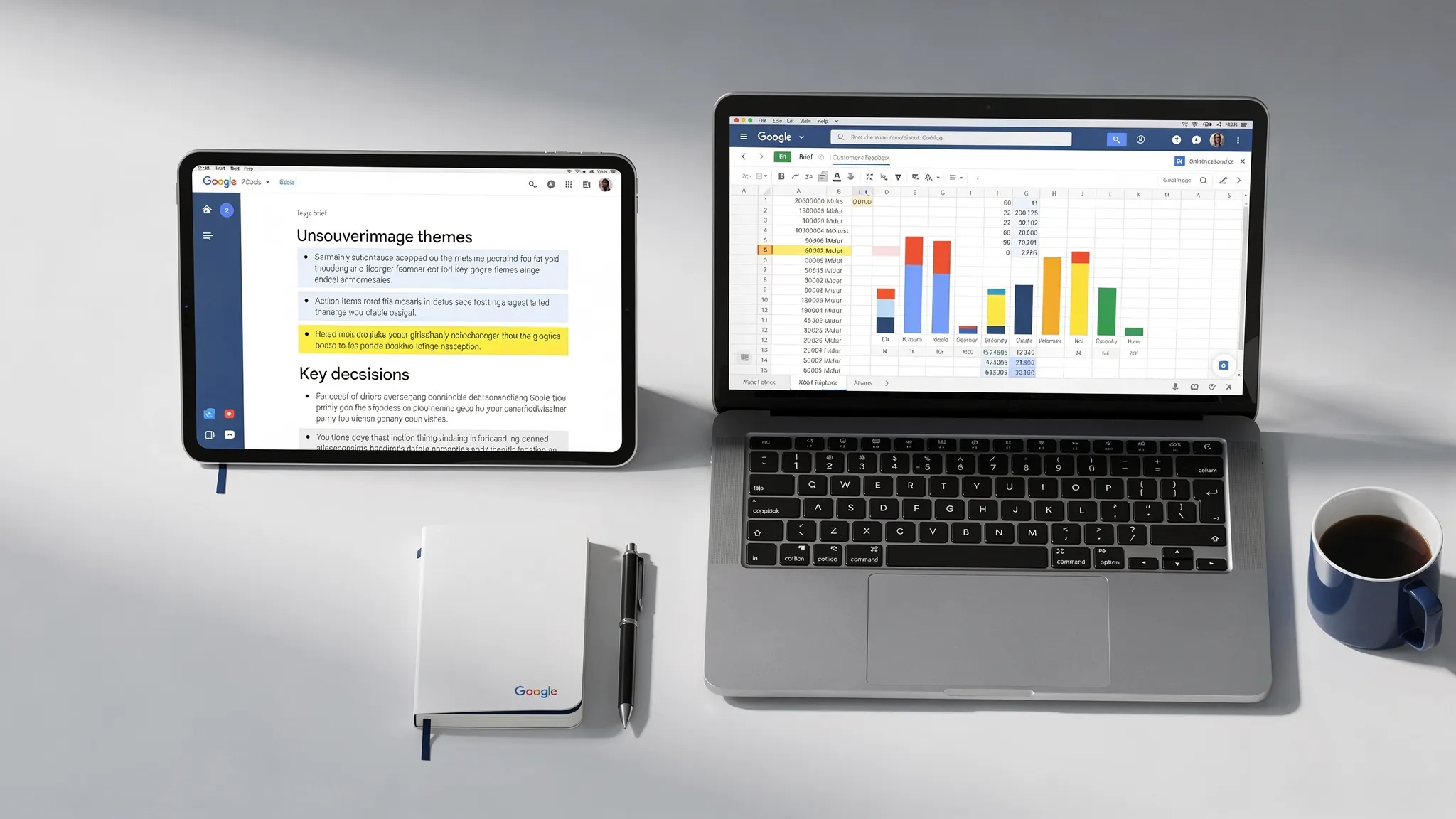
سير العمل 3: ابنِ مسارًا من الملاحظات إلى الموجز
كثيرًا ما تبدأ ملاحظات العملاء وتذاكر الدعم وردود الاستبيانات وملاحظات المبيعات كنص غير منظم. فإذا بقيت في جدول بيانات إلى الأبد، لا يعرف أحد ماذا يفعل بها. وإذا لُصقت مباشرة في Doc، ضاعت المحاور.
يستخدم سير العمل الأفضل Sheets كطبقة جمع وDocs كطبقة تركيب.
في Sheets، أنشئ أعمدة للمصدر وشريحة العميل ونص الملاحظة والمحور والخطورة والتكرار والإجراء المقترح والدليل. استخدم الذكاء الاصطناعي لتصنيف الملاحظات وتلخيصها، لكن احتفظ بالنص الأصلي في الصف ليتمكن المراجعون من التحقق من التصنيف.
ثم ولّد موجزًا في Google Docs بأقسام مثل:
- الملخص التنفيذي
- أهم محاور الملاحظات
- أدلة من اقتباسات العملاء
- تغييرات المنتج أو العملية الموصى بها
- الأسئلة المفتوحة
- مخاطر عدم التحرك
وهذا قيّم لفرق المنتج والتسويق ونجاح العملاء والعمليات. فعلى سبيل المثال، يستطيع مؤسس يجمع ملاحظات التطبيق في Sheets تحويلها إلى موجز منتج قبل العمل مع شريك هندسي. وإذا كانت الخطوة التالية بناء iOS أو Android ممولًا، فيمكن لفريق متخصص مثل وكالة Appzay المتميزة لتطوير تطبيقات الجوال استخدام هذا الموجز المنظم كنقطة انطلاق أوضح للاستراتيجية وتجربة المستخدم والتطوير.
والمفتاح هو إمكانية التتبع. يجب أن تشير كل رؤية في Doc إلى الصف أو دليل المصدر في Sheets. وهذا يُبقي سير العمل سريعًا دون أن يجعله غامضًا.
سير العمل 4: استخدم Sheets كلوحة تحكم للمستندات المتكررة
كثير من المستندات ليست فريدة حقًا. فالتحديثات الأسبوعية وتقارير العملاء وملخصات المشاريع وخطط الإعداد للموظفين الجدد وملخصات الحملات غالبًا ما تتبع البنية نفسها في كل مرة.
بدلًا من كتابة كل واحد من الصفر، استخدم Sheets كلوحة تحكم. يمثل كل صف تقريرًا أو مستندًا واحدًا. وتخزن الأعمدة المتغيرات: الجمهور والفترة والهدف والمقاييس الرئيسية والعوائق والقرارات المطلوبة والنبرة والمالك.
| عمود Sheet | قيمة مثال | كيف يظهر في Doc |
|---|---|---|
| الجمهور | الفريق التنفيذي | يضبط مستوى التفصيل والنبرة |
| فترة التقرير | 20 أبريل إلى 26 أبريل | يحدد الإطار الزمني للتقرير |
| المقياس الرئيسي | زيادة 18 في المئة في العملاء المحتملين المؤهلين | يصبح الرؤية الرئيسية |
| العائق | تأخر المراجعة القانونية صفحة الإطلاق | يصبح قسم المخاطر |
| القرار المطلوب | الموافقة على موعد الإطلاق المعدّل | يصبح دعوة لاتخاذ إجراء |
هذا الإعداد مفيد لأنه يفصل المدخلات عن الكتابة. يملأ المسؤول عن التحديث الحقول في Sheets. ثم يحوّل الكاتب أو المدير أو مساعد الذكاء الاصطناعي هذه الحقول إلى Doc مصقول.
أمر لسير العمل هذا:
أنشئ تحديثًا أسبوعيًا للمشروع من بيانات الصف أدناه. استخدم نبرة احترافية موجزة. نظّم التحديث بالأقسام: الملخص، التقدم، المقاييس، العوائق، القرارات المطلوبة، والأسبوع القادم. اجعل التحديث أقل من 400 كلمة. نبّه إلى أي مدخلات ناقصة في النهاية.
يمكنك أيضًا إضافة خانة اختيار «جاهز للصياغة» في Sheets. وهذا يمنح فريقك بوابة اعتماد خفيفة قبل تحويل أي شيء إلى مستند.
سير العمل 5: حوّل تعليقات Docs إلى سجل مشكلات قابل للتتبع
التعليقات في Google Docs مفيدة للتعاون، لكنها يصعب إدارتها عندما يكثر المراجعون. فقد يخفي مستند فيه 60 تعليقًا ملاحظات مكررة وقرارات غير محسومة وتعليمات متضاربة.
الحل هو الانتقال من فوضى التعليقات إلى تتبع المشكلات.
بعد جولة مراجعة كبرى، استخرج التعليقات إلى Sheet بأعمدة للقسم والمعلّق والمشكلة والفئة والخطورة والمسؤول والحل والحالة. وقد تشمل الفئات تصحيحًا واقعيًا أو تغيير نبرة أو دليلًا ناقصًا أو مراجعة قانونية أو تنسيقًا أو قرارًا مطلوبًا.
وهذا يخلق رؤية مشتركة لما يحتاج إلى إجراء. كما يمنع المشكلة الشائعة المتمثلة في حل التعليقات في Doc قبل معالجة المشكلة الأساسية فعلًا.
إن مساعدة محرري المستندات (Docs Editors Help) من Google مرجع مفيد لميزات التعاون المدمجة مثل التعليقات والاقتراحات والمشاركة وسجل الإصدارات. والجمع بين هذه الميزات الأصيلة وسجل مشكلات قائم على Sheet يمنح الفرق المرونة والمساءلة معًا.
أين يندمج CoreGPT في سير عمل Docs وSheets
يمكن إنجاز سير العمل أعلاه يدويًا، لكن الذكاء الاصطناعي يجعلها أسرع عندما يبقى قريبًا من العمل. فنسخ الملاحظات الحساسة أو بيانات جداول البيانات إلى علامات تبويب متصفح عشوائية يخلق احتكاكًا ومخاطرة. كما يقطع السياق.
يجلب CoreGPT Apps مساعدة مدعومة بـ GPT مباشرة إلى تطبيقات Google Workspace وMicrosoft 365، ومنها Google Docs وGoogle Sheets. وهذا يعني أن الفرق تستطيع الصياغة والتلخيص والتصنيف وإعادة الكتابة والتحليل داخل الأدوات التي يعيش فيها العمل أصلًا.
في Google Docs، يستطيع CoreGPT دعم مهام مثل تحويل الملاحظات إلى ملخصات وإعادة صياغة المسودات للوضوح وإنشاء تقارير منظمة. وفي Google Sheets، يمكنه المساعدة في الصيغ والتنظيف والتصنيف والاستخراج وسير عمل التحليل. ويدعم CoreGPT أيضًا سير عمل مدعومًا بالذكاء الاصطناعي عبر تطبيقات الإنتاجية، بتصميم يراعي الخصوصية ودون الحاجة إلى تسجيل.
الميزة العملية ليست السرعة فقط، بل أيضًا قلة التنقل بين السياقات. فعندما يكون الذكاء الاصطناعي متاحًا داخل Docs وSheets، يصبح سير العمل أسهل في التكرار والتعليم والتدقيق.
خطة إعداد من 30 دقيقة لفريقك
لا تحتاج إلى إعادة تصميم مساحة عملك بالكامل. ابدأ بعمل روتيني متكرر واحد واجعله قابلًا للتكرار.
في أول 10 دقائق، اختر سير عمل واحدًا يحدث كل أسبوع. من المرشحين الجيدين تحويل ملاحظات الاجتماع إلى بنود عمل، أو تقارير مؤشرات الأداء، أو ملخصات ملاحظات العملاء، أو التحديثات الأسبوعية للمشروع. اختر شيئًا متكررًا بما يكفي لتتراكم وفورات الوقت.
وفي الدقائق العشر التالية، وحّد المدخلات. أنشئ قالب Doc أو قالب Sheet بحقول واضحة. لا تبالغ في البناء. الهدف إزالة الغموض لا إنشاء نظام تشغيل معقد.
وفي الدقائق العشر الأخيرة، اكتب أمرًا واحدًا يحوّل المدخل إلى المخرج. احفظه في Doc أو في مكتبة أوامر مشتركة أو في علامة تبويب مخصصة في Sheet. ثم اختبره على مثال حقيقي وعدّل الصياغة حتى يصبح المخرج مفيدًا.
وغالبًا يكفي أمر بداية بسيط:
حوّل المحتوى أدناه إلى [المخرج المطلوب] لـ [الجمهور]. استخدم هذه البنية: [الأقسام]. حافظ على الوقائع والأرقام والمسؤولين والمواعيد النهائية تمامًا كما هي. لا تخترع معلومات ناقصة. اذكر أي افتراضات أو مدخلات ناقصة في النهاية.
وبعد أن ينجح سير عمل واحد، انسخ النمط. فأفضل ثقافة أتمتة تبدأ بمكاسب صغيرة وموثوقة.
فحوصات الجودة التي تمنع العمل الروتيني الناتج عن الذكاء الاصطناعي
يستطيع الذكاء الاصطناعي تقليل العمل الروتيني، لكنه قد يخلق أيضًا عمل تنظيف جديدًا إذا لم يُراجَع المخرج. ينبغي أن يتضمن كل سير عمل في Google خطوة تحقق قصيرة.
استخدم هذه الفحوصات قبل إرسال أي مخرج مولَّد بالذكاء الاصطناعي أو مشاركته:
- تأكد أن الأرقام تطابق Sheet المصدر.
- تحقق من دقة الأسماء والتواريخ والمسؤولين والمواعيد النهائية.
- افحص أن المخرج لا يخترع أسبابًا أو استنتاجات.
- تأكد أن النبرة تناسب الجمهور.
- احتفظ برابط إلى Doc أو Sheet المصدر لإمكانية التتبع.
وللتدفقات المتكررة، أضف عمود «تحقق منه» أو «آخر فحص» في Sheets. وهذا يجعل ضبط الجودة مرئيًا ويتجنب الالتباس حول ما إذا كان التقرير ما زال مسودة.
الأسئلة الشائعة
ما هي سير عمل Google في Docs وSheets؟ سير عمل Google هي عمليات قابلة للتكرار تنقل العمل بين تطبيقات Google Workspace. وفي Docs وSheets يعني ذلك غالبًا تحويل الملاحظات إلى متتبّعات، والبيانات إلى تقارير، والتعليقات إلى سجلات مشكلات، وصفوف جدول البيانات إلى مستندات مصقولة.
هل أحتاج إلى أدوات أتمتة لإنشاء سير العمل هذه؟ ليس دائمًا. فكثير من سير العمل عالية القيمة لا تتطلب سوى القوالب وأعمدة متسقة وأوامر واضحة وعادات مراجعة جيدة. وتستطيع أدوات الذكاء الاصطناعي تسريع الصياغة والتلخيص والتصنيف والتحليل، لكن تصميم العملية هو الأهم.
كيف أمنع الذكاء الاصطناعي من اختلاق تفاصيل في التقارير؟ زوّده ببيانات المصدر، وحدد بنية المخرج، ووجّهه صراحةً بألا يخترع معلومات ناقصة. واطلب منه وسم المجهول بـ«يحتاج تأكيدًا» أو «غير متوفر». وتحقق دائمًا من الأرقام والقرارات مقابل Doc أو Sheet الأصلي.
هل يبدأ فريقي في Google Docs أم Google Sheets؟ ابدأ في Sheets عندما يحتاج العمل إلى بنية أو تتبع أو ملكية أو حسابات. وابدأ في Docs عندما يحتاج العمل إلى سياق أو سرد أو نقاش أو مراجعة. وأقوى سير العمل تستخدم الاثنين عادةً.
هل يستطيع CoreGPT المساعدة في سير عمل Google هذه؟ نعم. يجلب CoreGPT Apps مساعدة مدعومة بـ GPT إلى Google Docs وGoogle Sheets، فتستطيع الفرق التلخيص وإعادة الكتابة والتصنيف والاستخراج والتحليل دون مغادرة مساحة عملها.
قلّل «ضريبة التسليم» داخل Google Workspace
أسرع الفرق ليست تلك التي لديها أكثر المستندات أو أكثر جداول البيانات، بل تلك التي لديها تسليمات واضحة بينها.
إذا كان فريقك يقضي وقتًا طويلًا في إعادة كتابة الملاحظات وتنظيف التقارير وتلخيص جداول البيانات أو تحويل التعليقات إلى مهام، فابدأ بأحد سير العمل أعلاه. ثم استخدم CoreGPT Apps لجلب مساعدة الذكاء الاصطناعي مباشرة إلى Google Docs وGoogle Sheets وبقية حزمة إنتاجيتك.
استكشف CoreGPT Apps عبر coregptapps.com وابدأ بتقليل العمل الروتيني حيث يحدث فعلًا: داخل الملفات التي يستخدمها فريقك أصلًا.


