

Rutinearbeid holder sjelden til i én fil. Det oppstår i overleveringen mellom et rotete ark, et halvskrevet dokument, en kommentartråd og statusoppdateringen noen må skrive om for tredje gang.
Derfor handler de beste Google-arbeidsflytene ikke bare om å lære enda en snarvei i Docs eller enda en formel i Sheets. De handler om å utforme en repeterbar vei fra rå informasjon til et brukbart resultat: et beslutningsnotat, en prosjektoppfølging, en ukentlig oppdatering, en kunderapport eller en ryddig oppgaveliste.
I denne artikkelen betyr «Google-arbeidsflyter» praktiske prosesser i Google Workspace mellom Google Docs og Google Sheets, ikke Google Cloud Workflows. Målet er enkelt: redusere manuell kopiering, omskriving, formatering og gjentatte forklaringer, samtidig som mennesker beholder kontrollen over det endelige arbeidet.
Grunnregelen: Sheets for struktur, Docs for vurdering
Google Sheets og Google Docs gjør ulike jobber godt.
Sheets passer best når arbeidet trenger rader, merkelapper, status, ansvarlige, datoer, poengsetting eller beregninger. Docs passer best når arbeidet trenger sammenheng, fortelling, begrunnelser, beslutninger, redigeringer eller gjennomgang av interessenter.
Det meste av rutinearbeid oppstår når team bruker feil app til jobben. En statusoppdatering som sitter fast i et regneark, blir vanskelig å lese. En prosjektplan som er begravd i et dokument, blir vanskelig å følge opp. En sterk arbeidsflyt lar hver app gjøre det den er god til.
| Type arbeid | Beste utgangspunkt | Beste sluttresultat | Hvorfor det fungerer |
|---|---|---|---|
| Møtenotater | Google Docs | Oppgaveoppfølging i Google Sheets | Notater blir til ansvarlige, frister og neste steg |
| Nøkkeltallsdata | Google Sheets | Forretningssammendrag i Google Docs | Tall blir til beslutninger og forklaringer |
| Kundetilbakemeldinger | Google Sheets | Innsiktsnotat i Google Docs | Rå kommentarer blir til temaer og anbefalinger |
| Prosjektoppdateringer | Google Sheets | Ukentlig rapport i Google Docs | Statusfelt blir til lesbare oppdateringer |
| Kommentarer fra gjennomgang | Google Docs | Saksliste i Google Sheets | Tilbakemeldinger blir til arbeid du kan følge opp |
Dette skillet gjør også AI mer nyttig. I stedet for å be en assistent om å «gjøre dette bedre», kan du be den gjøre om ett tydelig format til et annet.
Arbeidsflyt 1: Gjør møtenotater om til en ryddig oppgaveoppfølging
Møter skaper rutinearbeid når notatene blir stående som avsnitt. Noen må lese dokumentet på nytt, finne beslutninger, identifisere ansvarlige og bygge en oppfølgingsliste manuelt. En bedre arbeidsflyt starter i Docs og ender i Sheets.
Start med en enkel struktur for møtenotater i Google Docs:
Møte: [Navn]
Dato: [Dato]
Deltakere: [Navn]
Bakgrunn:
Beslutninger:
Åpne spørsmål:
Oppgaver:
Risikoer:
Etter møtet bruker du AI eller en manuell gjennomgang til å trekke de operative detaljene ut i rader. Arket du bygger bør ha kolonner som oppgave, ansvarlig, frist, kildenotat, prioritet, status og avhengighet.
En gjenbrukbar prompt kan se slik ut:
Hent ut oppgavene fra disse møtenotatene og presenter dem som en tabell med kolonnene: Oppgave, Ansvarlig, Frist, Prioritet, Avhengighet, Kildenotat og Status. Hvis en frist eller ansvarlig mangler, skriv «Må bekreftes» i stedet for å gjette.
Den viktigste delen er den siste instruksjonen. Rutinearbeidet reduseres bare hvis arbeidsflyten unngår oppdiktede detaljer. Manglende informasjon skal flagges, ikke fylles inn kreativt.
Når oppfølgingslisten finnes i Sheets, bruk filtre eller filtervisninger for å vise hver person bare sine åpne oppgaver. På slutten av uken snur du arbeidsflyten: oppsummer arket tilbake til en kort oppdatering i Google Docs.
Arbeidsflyt 2: Gjør regnearkdata om til et dokument klart for beslutning
Team har ofte dataene de trenger, men ikke forklaringen. En salgspipeline, en kampanjerapport, en kø med supportsaker eller en økonomisk prognose kan være korrekt i Sheets, men likevel kreve at noen oversetter den for ledere.
Arbeidsflyten er enkel: forbered arket, velg relevante data og generer deretter en kortfattet fortelling i Docs.
Før du oppsummerer, gjør arket AI-vennlig. Bruk tydelige kolonnenavn, fjern duplikate overskriftsrader, skill rådata fra analyse, og legg til et kort notat som forklarer hva tallene representerer. Hvis arket ditt har formler, hold de beregnede resultatene synlige i stedet for å be AI utlede skjult logikk.
Bruk en prompt som denne:
Bruk tabellen under og skriv et forretningssammendrag på én side for ledelsen. Ta med: 1) hovedbudskapet, 2) tre støttende observasjoner, 3) risikoer eller avvik, 4) anbefalte neste handlinger. Ikke finn på årsaker. Hvis dataene ikke forklarer hvorfor noe skjedde, si hva som bør undersøkes.
Denne arbeidsflyten er særlig nyttig for tilbakevendende rapporter. Når du først har standardisert prompten og oppsettet i arket, blir den ukentlige rapporten en gjennomgangsoppgave i stedet for en omskrivingsoppgave.
For mer dyptgående teknikker spesifikt for regneark dekker CoreGPTs guide til Google Sheets AI: formler, opprydding og analyse-arbeidsflyter feilsøking av formler, dataopprydding og repeterbare analysemønstre.
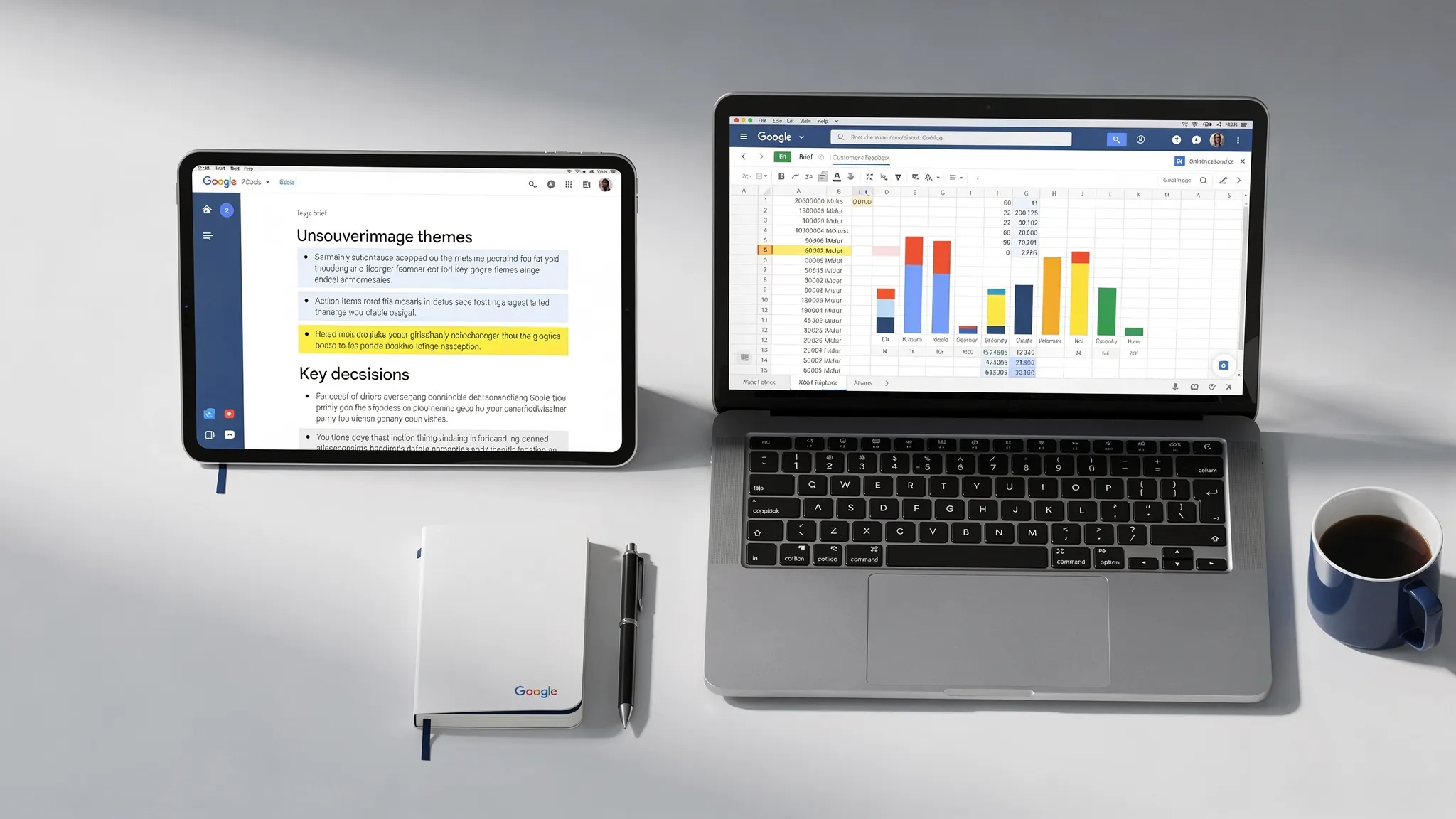
Arbeidsflyt 3: Bygg en rørledning fra tilbakemelding til brief
Kundetilbakemeldinger, supportsaker, undersøkelsessvar og salgsnotater starter ofte som ustrukturert tekst. Hvis de blir liggende i et regneark for alltid, vet ingen hva de skal gjøre med dem. Hvis de limes rett inn i et dokument, går temaene tapt.
En bedre arbeidsflyt bruker Sheets som innsamlingslag og Docs som sammenfatningslag.
I Sheets lager du kolonner for kilde, kundesegment, tilbakemeldingstekst, tema, alvorlighetsgrad, hyppighet, foreslått handling og dokumentasjon. Bruk AI til å klassifisere og oppsummere tilbakemeldinger, men behold originalteksten i raden slik at de som gjennomgår kan verifisere klassifiseringen.
Generer deretter en brief i Google Docs med seksjoner som:
- Sammendrag for ledelsen
- Viktigste tilbakemeldingstemaer
- Dokumentasjon fra kundesitater
- Anbefalte endringer i produkt eller prosess
- Åpne spørsmål
- Risikoer ved å la være å handle
Dette er verdifullt for produkt-, markedsførings-, kundesuksess- og driftsteam. En gründer som samler tilbakemeldinger på appen i Sheets, kan for eksempel gjøre dem om til en produktbrief før samarbeidet med en utviklingspartner. Hvis neste steg er en finansiert iOS- eller Android-utvikling, kan et spesialisert team som Appzays premium byrå for mobilapputvikling bruke den strukturerte briefen som et tydeligere utgangspunkt for strategi, UX og utvikling.
Nøkkelen er sporbarhet. Hver innsikt i dokumentet bør peke tilbake til raden eller kildedokumentasjonen i Sheets. Det holder arbeidsflyten rask uten å gjøre den vag.
Arbeidsflyt 4: Bruk Sheets som kontrollpanel for tilbakevendende dokumenter
Mange dokumenter er egentlig ikke unike. Ukentlige oppdateringer, kunderapporter, prosjektoppsummeringer, onboardingplaner og kampanjeoppsummeringer følger ofte samme struktur hver gang.
I stedet for å skrive hver av dem fra bunnen av, bruk Sheets som kontrollpanel. Hver rad representerer én rapport eller ett dokument. Kolonnene lagrer variablene: målgruppe, periode, mål, nøkkeltall, hindringer, beslutninger som trengs, tone og eier.
| Kolonne i arket | Eksempelverdi | Hvordan det vises i dokumentet |
|---|---|---|
| Målgruppe | Ledergruppen | Justerer detaljnivå og tone |
| Rapporteringsperiode | 20. til 26. april | Setter rapportens tidsrom |
| Hovedmåltall | 18 prosent økning i kvalifiserte leads | Blir hovedinnsikten |
| Hindring | Juridisk gjennomgang utsatte lanseringssiden | Blir risikoseksjonen |
| Beslutning som trengs | Godkjenn revidert lanseringsdato | Blir oppfordringen til handling |
Dette oppsettet er nyttig fordi det skiller inndata fra skriving. Personen som har ansvar for oppdateringen, fyller ut feltene i Sheets. Skribenten, lederen eller AI-assistenten gjør feltene om til et polert dokument.
En prompt for denne arbeidsflyten:
Lag en ukentlig prosjektoppdatering fra raddataene under. Bruk en kortfattet, profesjonell tone. Strukturer oppdateringen med: Oppsummering, Framdrift, Måltall, Hindringer, Beslutninger som trengs og Neste uke. Hold oppdateringen under 400 ord. Flagg eventuelle manglende inndata til slutt.
Du kan også legge til en avkrysningsboks «klar for utkast» i Sheets. Det gir teamet en lett godkjenningsport før noe gjøres om til et dokument.
Arbeidsflyt 5: Gjør kommentarer i Docs om til en saksliste du kan følge opp
Kommentarer i Google Docs er nyttige for samarbeid, men blir vanskelige å håndtere når det er mange som gjennomgår. Et dokument med 60 kommentarer kan skjule duplikate tilbakemeldinger, uløste beslutninger og motstridende instruksjoner.
Løsningen er å gå fra kommentarkaos til sakssporing.
Etter en større gjennomgangsrunde henter du kommentarene ut i et ark med kolonner for seksjon, kommentator, sak, kategori, alvorlighetsgrad, ansvarlig, løsning og status. Kategorier kan være faktarettelse, endring av tone, manglende dokumentasjon, juridisk gjennomgang, formatering eller beslutning som trengs.
Dette gir en felles oversikt over hva som krever handling. Det forhindrer også det vanlige problemet med at kommentarer løses i dokumentet før den underliggende saken faktisk er håndtert.
Googles egen hjelp for Docs-redigeringsprogrammer er en nyttig referanse for innebygde samarbeidsfunksjoner som kommentarer, forslag, deling og versjonshistorikk. Når du kombinerer disse innebygde funksjonene med en saksliste i et ark, får teamene både fleksibilitet og ansvarlighet.
Hvor CoreGPT passer inn i arbeidsflyter for Docs og Sheets
Arbeidsflytene over kan gjøres manuelt, men AI gjør dem raskere når den holder seg nær arbeidet. Å kopiere sensitive notater eller regnearkdata inn i tilfeldige nettleserfaner skaper friksjon og risiko. Det bryter også sammenhengen.
CoreGPT Apps gir GPT-drevet hjelp direkte i Google Workspace- og Microsoft 365-apper, blant annet Google Docs og Google Sheets. Det betyr at team kan skrive utkast, oppsummere, klassifisere, skrive om og analysere i verktøyene der arbeidet allerede foregår.
I Google Docs kan CoreGPT hjelpe med oppgaver som å gjøre notater om til oppsummeringer, skrive om utkast for tydelighet og lage strukturerte rapporter. I Google Sheets kan det hjelpe med formler, opprydding, klassifisering, uthenting og analyse-arbeidsflyter. CoreGPT støtter også AI-drevne arbeidsflyter på tvers av produktivitetsapper, med et personvernfokusert design og uten krav om registrering.
Den praktiske fordelen er ikke bare fart. Det er mindre bytte av kontekst. Når AI er tilgjengelig i Docs og Sheets, blir arbeidsflyten enklere å gjenta, lære bort og etterprøve.
En oppsettplan på 30 minutter for teamet ditt
Du trenger ikke å redesigne hele arbeidsområdet ditt. Start med ett tilbakevendende rutinearbeid og gjør det repeterbart.
Bruk de første 10 minuttene på å velge én arbeidsflyt som skjer hver uke. Gode kandidater er møtenotater til oppgaver, nøkkeltallsrapporter, oppsummeringer av kundetilbakemeldinger eller ukentlige prosjektoppdateringer. Velg noe som skjer ofte nok til at tidsbesparelsen vokser over tid.
Bruk de neste 10 minuttene på å standardisere inndataene. Lag en dokumentmal eller arkmal med tydelige felt. Ikke bygg den for stor. Målet er å fjerne tvetydighet, ikke å lage et komplisert operativsystem.
Bruk de siste 10 minuttene på å skrive én prompt som gjør inndataene om til resultatet. Lagre den i dokumentet, i et delt promptbibliotek eller i en egen fane i arket. Test den deretter på et ekte eksempel og juster ordlyden til resultatet er nyttig.
En enkel startprompt er ofte nok:
Gjør innholdet under om til [ønsket resultat] for [målgruppe]. Bruk denne strukturen: [seksjoner]. Bevar fakta, tall, ansvarlige og frister nøyaktig. Ikke finn på manglende informasjon. List eventuelle forutsetninger eller manglende inndata til slutt.
Når én arbeidsflyt fungerer, klon mønsteret. Den beste automatiseringskulturen starter med små, pålitelige seire.
Kvalitetskontroller som hindrer AI-assistert rutinearbeid
AI kan redusere rutinearbeid, men kan også skape nytt oppryddingsarbeid hvis resultatet ikke kontrolleres. Hver Google-arbeidsflyt bør inneholde et kort verifiseringstrinn.
Bruk disse kontrollene før du sender eller deler et AI-generert resultat:
- Bekreft at tallene stemmer med kildearket.
- Verifiser at navn, datoer, ansvarlige og frister er riktige.
- Kontroller at resultatet ikke finner på årsaker eller konklusjoner.
- Sørg for at tonen passer til målgruppen.
- Behold en lenke til kilde-dokumentet eller kildearket for sporbarhet.
For tilbakevendende arbeidsflyter kan du legge til en kolonne «verifisert av» eller «sist kontrollert» i Sheets. Det gjør kvalitetskontrollen synlig og unngår forvirring om en rapport fortsatt er et utkast.
Ofte stilte spørsmål
Hva er Google-arbeidsflyter i Docs og Sheets? Google-arbeidsflyter er repeterbare prosesser som flytter arbeid mellom Google Workspace-apper. I Docs og Sheets betyr det ofte å gjøre notater om til oppfølgingslister, data til rapporter, kommentarer til sakslister eller regnearkrader til polerte dokumenter.
Trenger jeg automatiseringsverktøy for å lage disse arbeidsflytene? Ikke alltid. Mange arbeidsflyter med høy verdi krever bare maler, konsistente kolonner, tydelige prompts og gode gjennomgangsvaner. AI-verktøy kan gjøre utkast, oppsummering, klassifisering og analyse raskere, men prosessdesignet betyr mest.
Hvordan hindrer jeg AI i å finne på detaljer i rapporter? Gi den kildedata, definer strukturen på resultatet, og instruer den eksplisitt om ikke å finne på manglende informasjon. Be den merke ukjente ting som «Må bekreftes» eller «Ikke oppgitt». Verifiser alltid tall og beslutninger mot det opprinnelige dokumentet eller arket.
Bør teamet mitt starte i Google Docs eller Google Sheets? Start i Sheets når arbeidet trenger struktur, oppfølging, ansvarlige eller beregninger. Start i Docs når arbeidet trenger sammenheng, fortelling, diskusjon eller gjennomgang. De sterkeste arbeidsflytene bruker vanligvis begge.
Kan CoreGPT hjelpe med disse Google-arbeidsflytene? Ja. CoreGPT Apps gir GPT-drevet hjelp i Google Docs og Google Sheets, slik at team kan oppsummere, skrive om, klassifisere, hente ut og analysere uten å forlate arbeidsområdet sitt.
Kutt overleveringsskatten i Google Workspace
De raskeste teamene er ikke de med flest dokumenter eller flest regneark. Det er de med tydelige overleveringer mellom dem.
Hvis teamet ditt bruker for mye tid på å skrive om notater, rydde i rapporter, oppsummere regneark eller gjøre kommentarer om til oppgaver, start med en av arbeidsflytene over. Bruk deretter CoreGPT Apps til å få AI-hjelp direkte i Google Docs, Google Sheets og resten av produktivitetspakken din.
Utforsk CoreGPT Apps på coregptapps.com og begynn å redusere rutinearbeid der det faktisk skjer: inne i filene teamet allerede bruker.


