

El trabajo repetitivo rara vez vive en un solo archivo. Ocurre en el traspaso entre una hoja desordenada, un documento a medio escribir, un hilo de comentarios y la actualización de estado que alguien tiene que reescribir por tercera vez.
Por eso los mejores flujos de trabajo de Google no consisten solo en aprender un atajo más en Docs o una fórmula más en Sheets. Consisten en diseñar un camino repetible desde la información en bruto hasta un resultado utilizable: un memorando de decisión, un seguimiento de proyecto, una actualización semanal, un informe para un cliente o una lista de acciones limpia.
En este artículo, «flujos de trabajo de Google» se refiere a procesos prácticos de Google Workspace entre Google Docs y Google Sheets, no a Google Cloud Workflows. El objetivo es sencillo: reducir el copiado, la reescritura, el formateo y las explicaciones repetidas manuales, manteniendo a las personas al mando del trabajo final.
La regla básica: Sheets para la estructura, Docs para el criterio
Google Sheets y Google Docs hacen bien trabajos distintos.
Sheets es lo mejor cuando el trabajo necesita filas, etiquetas, estados, responsables, fechas, puntuaciones o cálculos. Docs es lo mejor cuando el trabajo necesita contexto, narrativa, razonamiento, decisiones, ediciones o revisión por las partes interesadas.
La mayor parte del trabajo repetitivo aparece cuando los equipos usan la aplicación equivocada para cada tarea. Una actualización de estado atrapada en una hoja de cálculo es difícil de leer. Un plan de proyecto enterrado en un documento es difícil de seguir. Un buen flujo de trabajo deja que cada aplicación haga lo que mejor sabe hacer.
| Tipo de trabajo | Mejor punto de partida | Mejor resultado final | Por qué funciona |
|---|---|---|---|
| Notas de reuniones | Google Docs | Seguimiento de acciones en Google Sheets | Las notas se convierten en responsables, fechas límite y próximos pasos |
| Datos de KPI | Google Sheets | Resumen de negocio en Google Docs | Los números se convierten en decisiones y explicaciones |
| Comentarios de clientes | Google Sheets | Memorando de conclusiones en Google Docs | Los comentarios en bruto se convierten en temas y recomendaciones |
| Actualizaciones de proyecto | Google Sheets | Informe semanal en Google Docs | Los campos de estado se convierten en actualizaciones legibles |
| Comentarios de revisión | Google Docs | Registro de incidencias en Google Sheets | Los comentarios se convierten en trabajo con seguimiento |
Esta separación también hace que la IA sea más útil. En lugar de pedirle a un asistente que «lo mejore», puedes pedirle que transforme un formato claro en otro.
Flujo 1: convierte las notas de reunión en un seguimiento de acciones limpio
Las reuniones generan trabajo repetitivo cuando las notas se quedan como párrafos. Alguien tiene que releer el documento, encontrar las decisiones, identificar a los responsables y construir a mano un seguimiento. Un flujo mejor empieza en Docs y termina en Sheets.
Empieza con una estructura sencilla de notas de reunión en Google Docs:
Reunión: [Nombre]
Fecha: [Fecha]
Asistentes: [Nombres]
Contexto:
Decisiones:
Preguntas abiertas:
Tareas pendientes:
Riesgos:
Después de la reunión, usa la IA o una pasada manual para extraer los detalles operativos en filas. La hoja de destino debería incluir columnas como tarea, responsable, fecha límite, nota de origen, prioridad, estado y dependencia.
Un prompt reutilizable puede tener este aspecto:
Extrae las tareas pendientes de estas notas de reunión y preséntalas como una tabla con las columnas: Tarea, Responsable, Fecha límite, Prioridad, Dependencia, Nota de origen y Estado. Si falta una fecha límite o un responsable, escribe «Requiere confirmación» en lugar de adivinar.
Lo importante es la última instrucción. El trabajo repetitivo solo se reduce si el flujo evita los detalles inventados. La información que falta debe señalarse, no rellenarse con creatividad.
Una vez que el seguimiento existe en Sheets, usa filtros o vistas de filtro para mostrar a cada persona solo sus tareas abiertas. Al final de la semana, invierte el flujo: resume la hoja de nuevo en una breve actualización de Google Docs.
Flujo 2: convierte los datos de una hoja de cálculo en un documento listo para decidir
Los equipos suelen tener los datos que necesitan, pero no la explicación. Un embudo de ventas, un informe de campaña, una cola de soporte o una previsión financiera pueden ser exactos en Sheets y, aun así, requerir que alguien los traduzca para los directivos.
El flujo es sencillo: prepara la hoja, selecciona los datos relevantes y luego genera una narrativa concisa en Docs.
Antes de resumir, haz que la hoja sea apta para la IA. Usa nombres de columna claros, elimina las filas de encabezado duplicadas, separa los datos en bruto del análisis y añade una breve nota que explique qué representan los números. Si tu hoja tiene fórmulas, mantén visibles los resultados calculados en lugar de pedirle a la IA que deduzca una lógica oculta.
Usa un prompt como este:
Con la tabla siguiente, escribe un resumen de negocio de una página para un público directivo. Incluye: 1) la conclusión principal, 2) tres observaciones de apoyo, 3) riesgos o anomalías, 4) próximas acciones recomendadas. No inventes causas. Si los datos no explican por qué ocurrió algo, indica qué debería investigarse.
Este flujo es especialmente útil para los informes recurrentes. Una vez que estandarizas el prompt y el diseño de la hoja, el informe semanal pasa a ser una tarea de revisión en lugar de una tarea de reescritura.
Para técnicas más profundas específicas de las hojas de cálculo, la guía de CoreGPT sobre flujos de trabajo de fórmulas, limpieza y análisis con IA en Google Sheets cubre la depuración de fórmulas, la limpieza de datos y los patrones de análisis repetibles.
Flujo 3: crea una canalización de comentarios a briefing
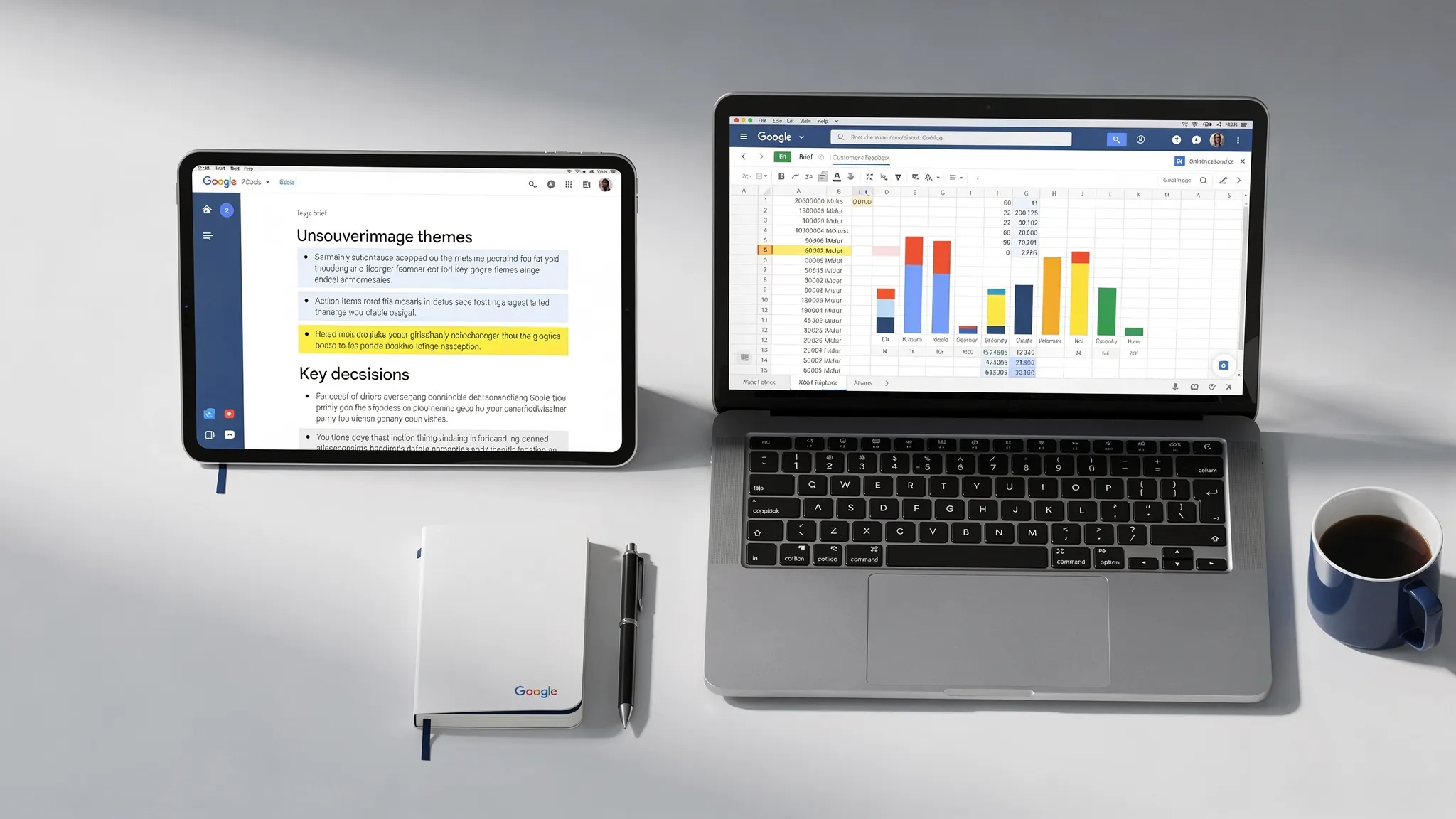
Los comentarios de clientes, los tickets de soporte, las respuestas de encuestas y las notas de ventas suelen empezar como texto sin estructurar. Si se quedan en una hoja de cálculo para siempre, nadie sabe qué hacer con ellos. Si se pegan directamente en un documento, los temas se pierden.
Un flujo mejor usa Sheets como capa de recopilación y Docs como capa de síntesis.
En Sheets, crea columnas para origen, segmento de cliente, texto del comentario, tema, gravedad, frecuencia, acción sugerida y evidencia. Usa la IA para clasificar y resumir los comentarios, pero conserva el texto original en la fila para que los revisores puedan verificar la clasificación.
Después genera un briefing en Google Docs con secciones como:
- Resumen ejecutivo
- Principales temas de los comentarios
- Evidencia con citas de clientes
- Cambios recomendados en el producto o el proceso
- Preguntas abiertas
- Riesgos de no actuar
Esto es valioso para los equipos de producto, marketing, éxito del cliente y operaciones. Por ejemplo, un fundador que recopila comentarios sobre su aplicación en Sheets puede convertirlos en un briefing de producto antes de trabajar con un socio de ingeniería. Si el siguiente paso es un desarrollo financiado para iOS o Android, un equipo especializado como la agencia premium de desarrollo de aplicaciones móviles Appzay puede usar ese briefing estructurado como un punto de partida más claro para la estrategia, la UX y el desarrollo.
La clave es la trazabilidad. Cada conclusión del documento debería apuntar de vuelta a la fila o a la evidencia de origen en Sheets. Así el flujo se mantiene rápido sin volverse impreciso.
Flujo 4: usa Sheets como panel de control de los documentos recurrentes
Muchos documentos no son realmente únicos. Las actualizaciones semanales, los informes para clientes, los resúmenes de proyecto, los planes de incorporación y los resúmenes de campaña suelen seguir siempre la misma estructura.
En lugar de escribir cada uno desde cero, usa Sheets como panel de control. Cada fila representa un informe o documento. Las columnas almacenan las variables: público, periodo, objetivo, métricas clave, bloqueos, decisiones necesarias, tono y responsable.
| Columna de la hoja | Valor de ejemplo | Cómo aparece en el documento |
|---|---|---|
| Público | Equipo directivo | Ajusta el nivel de detalle y el tono |
| Periodo del informe | Del 20 al 26 de abril | Fija el marco temporal del informe |
| Métrica principal | Aumento del 18 por ciento en clientes potenciales cualificados | Se convierte en la conclusión destacada |
| Bloqueo | La revisión legal retrasó la página de lanzamiento | Se convierte en la sección de riesgos |
| Decisión necesaria | Aprobar la nueva fecha de lanzamiento | Se convierte en la llamada a la acción |
Esta configuración es útil porque separa las entradas de la escritura. La persona responsable de la actualización rellena los campos en Sheets. El redactor, el responsable o el asistente de IA convierte esos campos en un documento pulido.
Un prompt para este flujo:
Crea una actualización semanal del proyecto a partir de los datos de la fila siguiente. Usa un tono profesional y conciso. Estructura la actualización con: Resumen, Avances, Métricas, Bloqueos, Decisiones necesarias y Próxima semana. Mantén la actualización por debajo de 400 palabras. Señala al final cualquier dato de entrada que falte.
También puedes añadir una casilla de «listo para el borrador» en Sheets. Eso da a tu equipo una puerta de aprobación ligera antes de convertir nada en un documento.
Flujo 5: convierte los comentarios de Docs en un registro de incidencias con seguimiento
Los comentarios de Google Docs son útiles para colaborar, pero se vuelven difíciles de gestionar cuando hay muchos revisores. Un documento con 60 comentarios puede ocultar comentarios duplicados, decisiones sin resolver e instrucciones contradictorias.
La solución es pasar del caos de comentarios al seguimiento de incidencias.
Tras una ronda de revisión importante, extrae los comentarios a una hoja con columnas para sección, autor del comentario, incidencia, categoría, gravedad, responsable, resolución y estado. Las categorías podrían incluir corrección factual, cambio de tono, falta de evidencia, revisión legal, formato o decisión necesaria.
Esto crea una vista compartida de lo que requiere acción. También evita el problema habitual de resolver los comentarios en el documento antes de que la incidencia de fondo esté realmente atendida.
El Centro de ayuda de los editores de Documentos de Google es una referencia útil para las funciones de colaboración integradas, como los comentarios, las sugerencias, el uso compartido y el historial de versiones. Combinar esas funciones nativas con un registro de incidencias en una hoja ofrece a los equipos flexibilidad y responsabilidad.
Dónde encaja CoreGPT en los flujos de Docs y Sheets
Los flujos anteriores se pueden hacer a mano, pero la IA los acelera cuando se mantiene cerca del trabajo. Copiar notas sensibles o datos de hojas de cálculo en pestañas aleatorias del navegador genera fricción y riesgo. Además, rompe el contexto.
CoreGPT Apps lleva la asistencia con tecnología GPT directamente a las aplicaciones de Google Workspace y Microsoft 365, incluidos Google Docs y Google Sheets. Eso significa que los equipos pueden redactar, resumir, clasificar, reescribir y analizar dentro de las herramientas donde ya vive el trabajo.
En Google Docs, CoreGPT puede ayudar con tareas como convertir notas en resúmenes, reescribir borradores para mayor claridad y crear informes estructurados. En Google Sheets, puede ayudar con fórmulas, limpieza, clasificación, extracción y flujos de análisis. CoreGPT también admite flujos de trabajo con IA en las aplicaciones de productividad, con un diseño centrado en la privacidad y sin necesidad de registro.
La ventaja práctica no es solo la velocidad. Es un menor cambio de contexto. Cuando la IA está disponible dentro de Docs y Sheets, el flujo de trabajo resulta más fácil de repetir, enseñar y auditar.
Un plan de configuración de 30 minutos para tu equipo
No necesitas rediseñar todo tu espacio de trabajo. Empieza con una tarea repetitiva recurrente y hazla repetible.
Durante los primeros 10 minutos, elige un flujo de trabajo que ocurra cada semana. Buenos candidatos son pasar las notas de reunión a tareas pendientes, los informes de KPI, los resúmenes de comentarios de clientes o las actualizaciones semanales de proyecto. Elige algo lo bastante frecuente como para que el ahorro de tiempo se acumule.
Durante los 10 minutos siguientes, estandariza las entradas. Crea una plantilla de documento o de hoja con campos claros. No te pases de complicado. El objetivo es eliminar la ambigüedad, no crear un sistema operativo complicado.
Durante los últimos 10 minutos, escribe un prompt que transforme la entrada en la salida. Guárdalo en el documento, en una biblioteca compartida de prompts o en una pestaña dedicada de la hoja. Después pruébalo con un ejemplo real y ajusta la redacción hasta que el resultado sea útil.
A menudo basta con un prompt inicial sencillo:
Transforma el contenido siguiente en [resultado deseado] para [público]. Usa esta estructura: [secciones]. Conserva exactamente los hechos, las cifras, los responsables y las fechas límite. No inventes la información que falte. Enumera al final cualquier supuesto o dato de entrada que falte.
Cuando un flujo funcione, clona el patrón. La mejor cultura de automatización empieza con victorias pequeñas y fiables.
Controles de calidad que evitan el trabajo repetitivo asistido por IA
La IA puede reducir el trabajo repetitivo, pero también puede crear nuevo trabajo de limpieza si el resultado no se comprueba. Todo flujo de trabajo de Google debería incluir un breve paso de verificación.
Usa estas comprobaciones antes de enviar o compartir un resultado generado por IA:
- Confirma que los números coinciden con la hoja de origen.
- Verifica que los nombres, las fechas, los responsables y las fechas límite son exactos.
- Comprueba que el resultado no inventa causas ni conclusiones.
- Asegúrate de que el tono se adapta al público.
- Conserva un enlace al documento o la hoja de origen para tener trazabilidad.
En los flujos recurrentes, añade una columna de «verificado por» o «última comprobación» en Sheets. Esto hace visible el control de calidad y evita confusiones sobre si un informe sigue siendo un borrador.
Preguntas frecuentes
¿Qué son los flujos de trabajo de Google en Docs y Sheets? Los flujos de trabajo de Google son procesos repetibles que mueven el trabajo entre las aplicaciones de Google Workspace. En Docs y Sheets, esto suele significar convertir notas en seguimientos, datos en informes, comentarios en registros de incidencias o filas de una hoja de cálculo en documentos pulidos.
¿Necesito herramientas de automatización para crear estos flujos? No siempre. Muchos flujos de alto valor solo requieren plantillas, columnas coherentes, prompts claros y buenos hábitos de revisión. Las herramientas de IA pueden acelerar la redacción, el resumen, la clasificación y el análisis, pero lo que más importa es el diseño del proceso.
¿Cómo evito que la IA invente detalles en los informes? Dale datos de origen, define la estructura de la salida e indícale explícitamente que no invente la información que falte. Pídele que etiquete lo desconocido como «Requiere confirmación» o «No proporcionado». Verifica siempre los números y las decisiones con el documento o la hoja originales.
¿Debería mi equipo empezar en Google Docs o en Google Sheets? Empieza en Sheets cuando el trabajo necesite estructura, seguimiento, responsables o cálculos. Empieza en Docs cuando el trabajo necesite contexto, narrativa, debate o revisión. Los flujos más sólidos suelen usar ambos.
¿Puede CoreGPT ayudar con estos flujos de trabajo de Google? Sí. CoreGPT Apps lleva la asistencia con tecnología GPT a Google Docs y Google Sheets, para que los equipos puedan resumir, reescribir, clasificar, extraer y analizar sin salir de su espacio de trabajo.
Reduce el «impuesto de traspaso» dentro de Google Workspace
Los equipos más rápidos no son los que tienen más documentos o más hojas de cálculo. Son los que tienen traspasos claros entre ellos.
Si tu equipo pasa demasiado tiempo reescribiendo notas, limpiando informes, resumiendo hojas de cálculo o convirtiendo comentarios en tareas, empieza con uno de los flujos anteriores. Después usa CoreGPT Apps para llevar la asistencia de IA directamente a Google Docs, Google Sheets y el resto de tu conjunto de herramientas de productividad.
Descubre CoreGPT Apps en coregptapps.com y empieza a reducir el trabajo repetitivo donde realmente ocurre: dentro de los archivos que tu equipo ya usa.


