

La mayoría de los equipos no tiene problemas para «usar IA». Lo difícil es conseguir resultados coherentes y reutilizables dentro de las herramientas donde realmente ocurre el trabajo.
Cuando «Google GPT» vive fuera de tus documentos, hojas de cálculo y presentaciones, aparece un desorden conocido: cansancio de copiar y pegar, contexto que se pierde, cifras que no coinciden y diapositivas que no reflejan la última hoja de cálculo. La solución no es escribir más prompts. Son los flujos de trabajo: pasos repetibles que te llevan de los datos en bruto a un entregable definido.
Esta guía te ofrece flujos de trabajo prácticos con Google GPT para Docs, Sheets y Slides, además de plantillas de prompts que puedes reutilizar. El énfasis está en los resultados que los equipos ocupados entregan cada semana: actualizaciones de estado, resúmenes ejecutivos, narrativas de KPI e historias listas para presentar.
Qué significan realmente los «flujos de trabajo con Google GPT» (y por qué superan a los prompts improvisados)
En la práctica, «Google GPT» suele significar una de estas dos cosas:
- Usar modelos de la clase GPT (y asistentes similares) junto con Google Workspace.
- Usar un asistente contextual que funciona dentro de Docs, Sheets y Slides, de modo que el modelo pueda operar sobre el contenido sin copiar y pegar constantemente.
Un flujo de trabajo es simplemente una receta repetible con:
- Entradas (lo que aportas y dónde está)
- Transformaciones (lo que hace la IA)
- Salidas (un artefacto definido que alguien puede aprobar o presentar)
- Comprobaciones (cómo evitas los datos inventados, los totales erróneos o los textos que no encajan con la marca)
Si quieres más precisión y menos retrabajo, los flujos de trabajo ganan porque reducen la ambigüedad. No le pides a la IA que «ayude». Le pides que produzca un entregable concreto en un formato concreto.
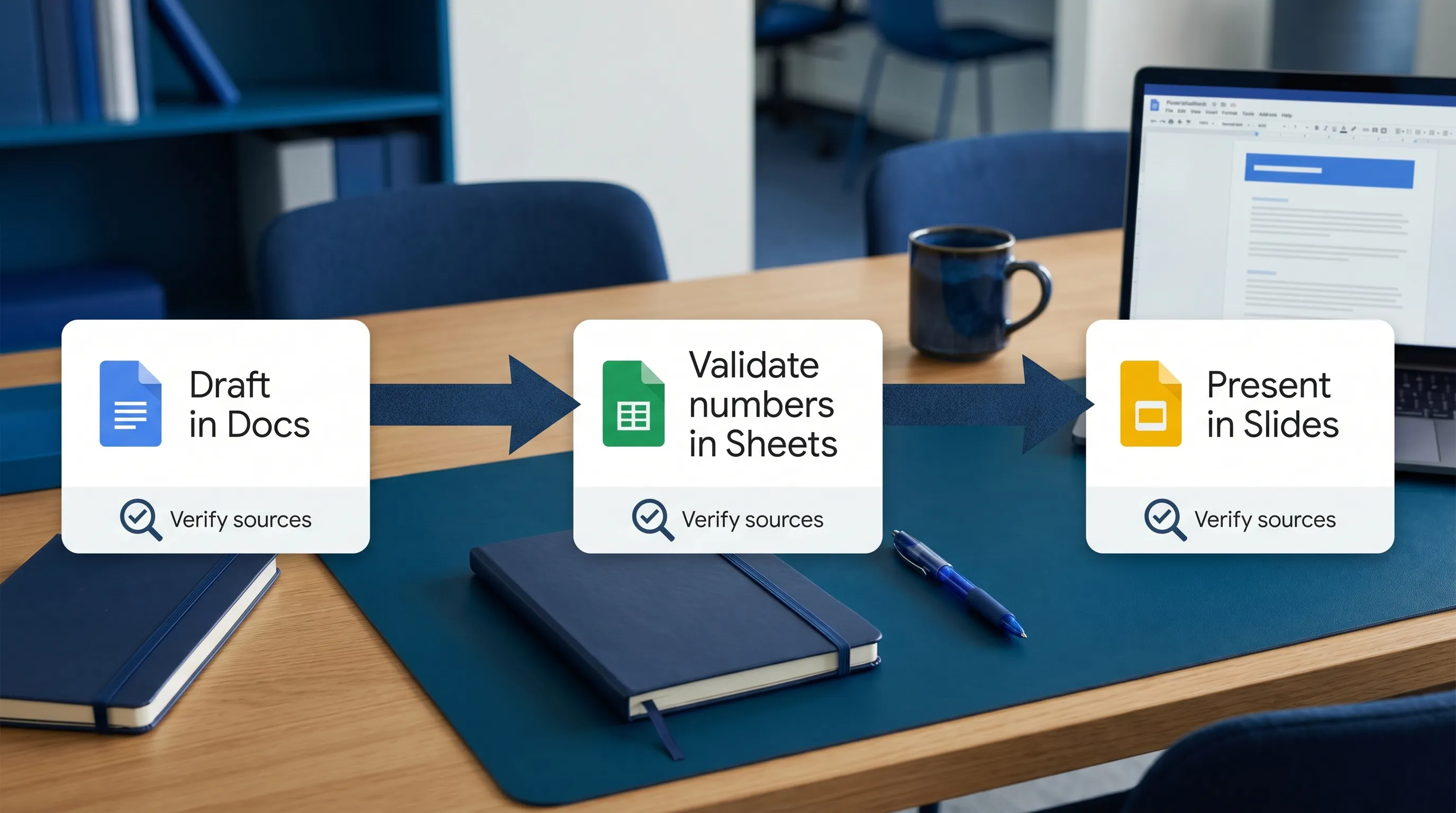
Los 3 pilares de los flujos de trabajo fiables dentro de las aplicaciones
Antes de pasar a Docs, Sheets y Slides, usa este marco ligero para que tus prompts sean más fiables.
1) Contexto: dale al modelo lo mínimo que necesita para acertar
El modelo no debe adivinar a qué se dedica tu empresa, quién es el público ni cuál es el periodo.
Un buen contexto incluye:
- Público (directivos, clientes, equipo interno)
- Ventana de tiempo (esta semana, el primer trimestre, los últimos 30 días)
- Fuente de verdad (qué tabla o rango, qué sección del documento)
2) Restricciones: define el formato para que los resultados sean fáciles de revisar
Tu objetivo es reducir el tiempo de edición. Restringe la estructura:
- «Devuelve exactamente 6 viñetas»
- «Usa 1 frase por viñeta, máximo 18 palabras»
- «Crea un esquema de diapositivas solo con títulos, sin texto en el cuerpo»
3) Verificación: fuerza comportamientos de «muestra tu trabajo»
Para los documentos de negocio, la instrucción más importante suele ser:
- «Si un valor no está presente en el contenido proporcionado, escribe “Desconocido según los datos proporcionados”. No inventes.»
Esa única línea evita muchas tonterías dichas con aplomo.
Flujos de trabajo con Google GPT para Google Docs
Docs es donde las entradas desordenadas se convierten en decisiones. Estos flujos se centran en convertir texto en bruto en algo revisable.
Flujo 1: de notas de reunión a un memorando de acción (con responsables y fechas)
Ideal para: sincronizaciones de proyecto, llamadas con clientes, revisiones de incidentes.
Entradas: notas en bruto (incluso sin estructurar), lista de asistentes si está disponible.
Salida: un memorando de acción de una página: decisiones, tareas pendientes, riesgos.
Pega este prompt en tu asistente dentro del documento:
Vas a convertir notas de una reunión en un memorando de acción.

Reglas:
- Usa solo el contenido de este documento.
- Si falta un responsable o una fecha, escribe «Por definir». No inventes.

Formato de salida:
1) Resumen (3 viñetas)
2) Decisiones (viñetas)
3) Tareas pendientes (tabla: Acción | Responsable | Fecha límite)
4) Riesgos / preguntas abiertas (viñetas)

Notas que procesar:
[Usa las notas de arriba del documento]
Comprobación de calidad: revisa la tabla de tareas en busca de «Por definir». Esos huecos se convierten en tus preguntas de seguimiento.
Flujo 2: de borrador a resumen ejecutivo que se mantiene fiel al texto
Ideal para: documentos internos largos, documentos de estrategia, políticas, narrativas trimestrales.
La trampa: resúmenes que suenan estupendamente pero introducen afirmaciones que no están en el texto.
Usa este prompt:
Resume este documento para un lector directivo.

Restricciones:
- De 120 a 160 palabras.
- Incluye: objetivo, estado actual, los 3 principales riesgos y la siguiente decisión necesaria.
- No añadas datos que no estén en el documento. Si falta algún detalle, indica que no está especificado.

Devuelve:
- Resumen ejecutivo (un solo párrafo)
- «Información que falta por confirmar» (3 viñetas)
Por qué funciona: produce un resumen y también una lista de «qué verificar».
Flujo 3: reescribir según el público y el tono (sin cambiar el significado)
Ideal para: actualizaciones dirigidas a clientes, comunicaciones delicadas, anuncios de la dirección.
Reescribe el texto seleccionado para [PÚBLICO].

Reglas:
- Conserva el significado y todas las afirmaciones fácticas.
- Elimina el relleno y las dudas innecesarias.
- Mantén la misma extensión o una menor.

Tono: [sereno, directo, seguro]
Nivel de lectura: [secundaria / profesional]
Devuelve 2 versiones:
- Versión A: concisa
- Versión B: algo más cercana
Flujos de trabajo con Google GPT para Google Sheets (sin romper tu «fuente de verdad»)
Los flujos de Sheets deben proteger dos cosas:
- Reproducibilidad (otra persona puede seguir lo que ocurrió)
- Integridad numérica (sin totales inventados ni ventanas de tiempo que no coinciden)
Si quieres patrones profundos de generación de fórmulas y limpieza, consulta la guía específica de CoreGPT sobre IA en Google Sheets: flujos de trabajo de fórmulas, limpieza y análisis. Aquí nos centraremos en flujos que conectan Sheets con la narrativa y las presentaciones.
Flujo 1: comentario de KPI a partir de un rango definido
Ideal para: revisiones semanales del negocio, paneles, actualizaciones de éxito del cliente.
Preparación: crea una pequeña tabla de «KPI» con encabezados claros (Métrica, Actual, Anterior, Objetivo, Notas).
Después ejecuta:
Escribe un comentario de KPI usando solo los datos del rango [A1:E20].

Salida:
- 6 viñetas en total
- Cada viñeta: nombre de la métrica + qué ha cambiado + un posible factor (solo si las Notas lo respaldan)

Reglas:
- Si no puedes deducir un factor a partir de las Notas, escribe «Factor no especificado».
- No calcules métricas nuevas más allá de las comparaciones sencillas que ya se puedan hacer con la tabla.
Comprobación de calidad: si ves «Factor no especificado» con frecuencia, mejora la columna de Notas en lugar de pelearte con el modelo.
Flujo 2: diccionario de datos para columnas desordenadas
Ideal para: hojas heredadas, importaciones de CSV, exportaciones de formularios.
Crea un diccionario de datos para esta hoja.

Presenta una tabla con las columnas:
- Nombre de la columna
- Qué parece representar
- Ejemplos de valores válidos (de la hoja)
- Problemas conocidos (celdas en blanco, formatos incoherentes)

Reglas:
- Usa solo lo que se ve en la hoja.
- Si tienes dudas, etiqueta como «No queda claro por los datos».
Esto tiene mucho impacto porque acelera todos los flujos posteriores.
Flujo 3: informe de excepciones sobre el que realmente se puede actuar
Ideal para: comprobaciones de calidad, operaciones financieras, higiene de CRM.
Define primero tu lógica de excepciones (incluso en lenguaje llano) y luego escribe el prompt:
Crea un informe de excepciones a partir de esta hoja.

Definiciones de excepción:
- Campos obligatorios que faltan: [enumerar campos]
- Valores fuera de rango: [describir]
- Duplicados: [campos clave]

Devuelve:
- Una lista de tipos de excepción
- Para cada tipo: recuento + los 10 primeros identificadores de fila
- Pasos de corrección sugeridos (no más de 5 viñetas)

Reglas:
- Si una definición no se puede calcular con las columnas actuales, indica qué falta.
Flujos de trabajo con Google GPT para Google Slides (del esquema a la presentación)
En Slides, la claridad importa más que la creatividad. El mejor flujo suele ser: primero la estructura, después lo visual.
Flujo 1: convertir un documento en la historia de una presentación
Ideal para: propuestas, revisiones trimestrales (QBR), presentaciones de resultados a la dirección.
Crea un esquema de presentación a partir de este documento.

Restricciones:
- 8 diapositivas como máximo.
- Devuelve los títulos de las diapositivas y 3 viñetas por diapositiva.
- Incluye 1 diapositiva de «¿Y qué? / decisión».
- Usa solo la información presente en el documento.

Devuelve además:
- Oportunidades recomendadas de gráfico o tabla (hasta 3) y qué datos hacen falta.
Consejo profesional: si el asistente sugiere gráficos pero no puede nombrar los datos necesarios, significa que tu narrativa todavía no está anclada a métricas.
Flujo 2: notas del orador que coincidan con lo que afirma la diapositiva
Escribe las notas del orador de la diapositiva seleccionada.

Reglas:
- No introduzcas afirmaciones nuevas que no estén en la diapositiva.
- Desarrolla las abreviaturas una sola vez.
- Incluye una transición de 1 frase hacia la siguiente diapositiva.

Extensión:
- De 90 a 130 palabras
Flujo 3: comprobación de coherencia de toda la presentación
Ideal para: la revisión de última hora antes de enviar a la dirección o a los clientes.
Revisa esta presentación para comprobar su coherencia.

Comprueba:
- Terminología (el mismo concepto con varios nombres)
- Discrepancias de cronograma o fechas
- Cifras que aparecen en varias diapositivas pero difieren
- Falta de una «petición» o de un siguiente paso

Devuelve:
- Problemas encontrados (viñetas)
- Ediciones recomendadas (viñetas)
Cuando necesitas recursos creativos a gran escala
Las presentaciones suelen necesitar elementos visuales de apoyo (conceptos de campaña, moodboards, renders de producto). Si tu equipo opera IA creativa con imagen, vídeo y 3D con requisitos de cumplimiento y coherencia, una capa dedicada de operaciones creativas como el sistema operativo de IA creativa de Virtuall puede encajar mejor que la generación improvisada.
Dos flujos de trabajo de extremo a extremo que conectan Docs, Sheets y Slides
El verdadero poder llega al encadenar los resultados. Aquí tienes dos patrones que puedes reutilizar.
Flujo de extremo a extremo A: actualización semanal para la dirección (de Sheets a Slides con una narrativa en Docs)
Resultado: una actualización semanal coherente entre cifras, narrativa y diapositivas.
| Paso | Dónde | Entrada | Salida | Comprobación de verificación |
|---|---|---|---|---|
| 1 | Sheets | Tabla de KPI | Viñetas de comentario de KPI | No se inventan factores (usa Notas o márcalo como desconocido) |
| 2 | Docs | Viñetas de KPI + contexto clave | Narrativa semanal de 1 página | La lista de «Información que falta por confirmar» no está vacía |
| 3 | Slides | Narrativa del documento | Esquema de 6 a 8 diapositivas + notas del orador | Las afirmaciones de las diapositivas coinciden con el documento y las cifras con la hoja |
Este flujo funciona porque Sheets sigue siendo la fuente de verdad, Docs se convierte en el artefacto de revisión y Slides en la capa de comunicación.
Flujo de extremo a extremo B: de las respuestas de un formulario a una presentación de resultados pulida
Resultado: convertir entradas con ruido en un resumen limpio y una presentación lista para las partes interesadas.
- Google Forms: recopila datos con campos coherentes.
- Google Sheets: valida y clasifica las respuestas.
- Google Docs: elabora los hallazgos y las recomendaciones.
- Google Slides: presenta los resultados con una «petición» clara.
Si quieres que se mantenga preciso, añade una regla: el asistente debe indicar siempre el rango de la hoja usado para los resúmenes.
Barreras de gobernanza y privacidad (sencillas, prácticas y que merecen la pena)
Si usas flujos de trabajo con Google GPT en documentos de negocio reales, necesitas barreras ligeras.
- Oculta o minimiza los datos sensibles siempre que sea posible. Usa marcadores de posición para secretos, credenciales o identificadores regulados.
- Fuerza la incertidumbre: indica al asistente que diga «Desconocido según los datos proporcionados» en lugar de adivinar.
- Mantén a una persona en el circuito para los compromisos: fechas, precios, lenguaje legal y promesas a clientes.
- Haz que las fuentes sean evidentes: rangos en Sheets, encabezados en Docs, números de diapositiva en Slides.
Google Workspace también ofrece sólidos controles de colaboración integrados (comentarios, modo de sugerencias, historial de versiones). Si necesitas repasar cómo recuperar borradores anteriores, la documentación del Centro de ayuda de Google sobre el historial de versiones en Docs es una referencia útil.
Cómo encaja CoreGPT Apps en estos flujos de trabajo
Si tu objetivo es ejecutar estos flujos sin saltar entre pestañas y ventanas de chat, CoreGPT Apps está diseñado para eso.
CoreGPT lleva la asistencia con tecnología GPT directamente a las aplicaciones de Google Workspace, entre ellas:
- GPT for Google Docs
- GPT for Google Sheets
- GPT for Google Slides
- GPT for Google Forms
También admite varias familias de modelos (ChatGPT, Gemini, Claude), incluye flujos de trabajo con IA y está construido con un diseño centrado en la privacidad. CoreGPT señala además que no se requiere registro, lo que puede simplificar probarlo en un equipo.
Si quieres guías más específicas por aplicación, estas guías de CoreGPT combinan bien con los flujos anteriores:
- IA en Google Workspace: flujos de trabajo reales para equipos ocupados
- Flujos de trabajo para resumir en Google Docs: de notas a informes
Preguntas frecuentes
¿Qué es «Google GPT»? Es una forma abreviada de referirse al uso de modelos de la clase GPT (y asistentes similares) con Google Workspace, idealmente en flujos de trabajo que producen resultados repetibles en Docs, Sheets y Slides.
¿Cómo evito que la IA se invente cifras en Google Sheets? Limita al asistente a un rango concreto, exígele que etiquete la información que falta como desconocida y mantén Sheets como fuente de verdad de las métricas.
¿Cuál es la mejor forma de pasar de un documento a una presentación con IA? Empieza con un esquema de diapositivas (títulos más 3 viñetas), añade las notas del orador en segundo lugar y ejecuta una comprobación de coherencia al final para detectar afirmaciones que no coinciden.
¿Son útiles estos flujos si mi equipo ya usa plantillas? Sí. Los flujos con IA funcionan mejor combinados con plantillas porque las restricciones de formato reducen la variabilidad y aceleran la revisión.
¿Puedo ejecutar el mismo flujo con distintos modelos de IA? Normalmente sí, si tus prompts especifican las entradas, las restricciones y las reglas de verificación. El mismo flujo puede reutilizarse con distintos modelos siempre que las reglas sean explícitas.
Prueba los flujos de Google GPT integrados con CoreGPT Apps
Si quieres que estos flujos funcionen donde ya vive tu trabajo (Docs, Sheets, Slides y Forms), descubre CoreGPT Apps en coregptapps.com. Puedes convertir las plantillas de prompts de esta guía en flujos repetibles y contextuales para redactar, analizar y crear presentaciones, sin el bucle constante de copiar y pegar.


