

A maioria das equipes não tem dificuldade em “usar IA”. A dificuldade está em obter resultados consistentes e reutilizáveis dentro das ferramentas onde o trabalho realmente acontece.
Quando o “GPT do Google” fica fora dos seus documentos, planilhas e apresentações, você enfrenta uma bagunça familiar: cansaço de copiar e colar, contexto perdido, números que não batem e slides que não correspondem à planilha mais recente. A solução não é mais prompts. São fluxos de trabalho: etapas repetíveis que levam você de entradas brutas a uma entrega definida.
Este guia traz fluxos de trabalho com GPT para Google Docs, Sheets e Slides, além de modelos de prompt que você pode reutilizar. O foco está nos resultados que equipes ocupadas entregam toda semana: atualizações de status, resumos executivos, narrativas de KPIs e roteiros prontos para apresentação.
O que “fluxos de trabalho com GPT no Google” realmente significa (e por que superam prompts avulsos)
Na prática, “GPT no Google” costuma significar uma de duas coisas:
- Usar modelos da classe GPT (e assistentes semelhantes) junto com o Google Workspace.
- Usar um assistente contextual que funciona dentro do Docs, do Sheets e do Slides, para que o modelo opere sobre o conteúdo sem precisar de cópia e cola constante.
Um fluxo de trabalho é simplesmente uma receita repetível com:
- Entradas (o que você fornece e onde está)
- Transformações (o que a IA faz)
- Saídas (um artefato definido que alguém pode aprovar ou apresentar)
- Verificações (como evitar fatos inventados, totais errados ou textos fora da marca)
Se você quer mais precisão e menos retrabalho, os fluxos de trabalho vencem porque reduzem a ambiguidade. Você não está pedindo à IA que “ajude”. Está pedindo que produza uma entrega específica em um formato específico.
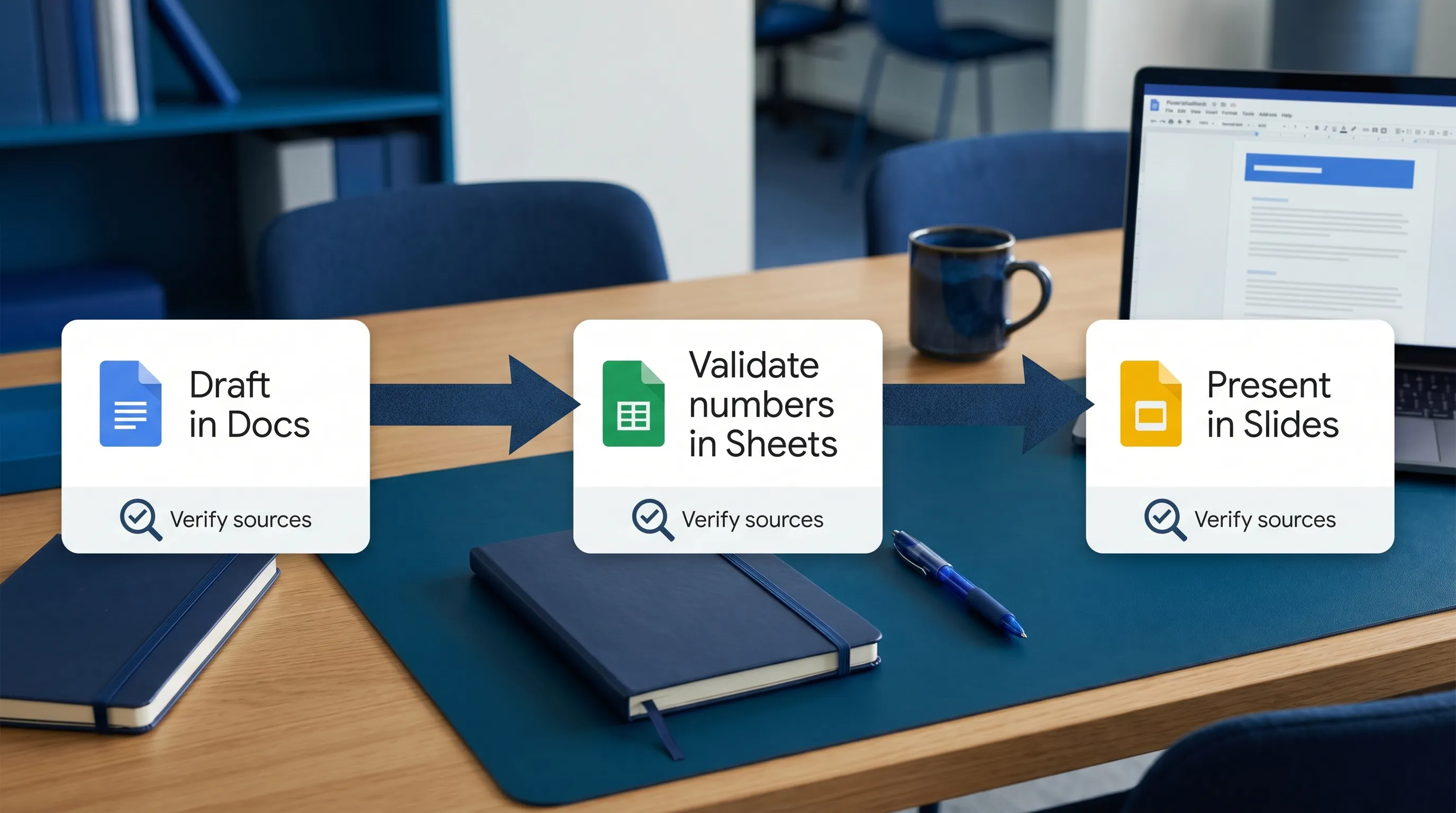
Os 3 pilares de fluxos de trabalho confiáveis dentro do aplicativo
Antes de entrar no Docs, no Sheets e no Slides, use esta estrutura leve para tornar seus prompts mais confiáveis.
1) Contexto: dê ao modelo o mínimo de que ele precisa para acertar
O modelo não deve adivinhar o que a sua empresa faz, quem é o público ou qual é o período.
Um bom contexto inclui:
- Público (executivo, cliente, equipe interna)
- Janela de tempo (esta semana, 1º trimestre, últimos 30 dias)
- Fonte da verdade (qual tabela/intervalo, qual seção do documento)
2) Restrições: defina o formato para que os resultados sejam fáceis de revisar
O objetivo é reduzir o tempo de edição. Restrinja a estrutura:
- “Retorne exatamente 6 tópicos”
- “Use 1 frase por tópico, no máximo 18 palavras”
- “Crie um roteiro de slides só com os títulos, sem texto no corpo”
3) Verificação: force o comportamento de “mostrar o raciocínio”
Em documentos de negócios, a instrução mais importante muitas vezes é:
- “Se um valor não estiver presente no conteúdo fornecido, escreva ‘Desconhecido a partir dos dados fornecidos.’ Não invente.”
Essa única linha evita muito disparate dito com confiança.
Fluxos de trabalho com GPT para o Google Docs
O Docs é onde entradas bagunçadas viram decisões. Estes fluxos focam em transformar texto bruto em algo revisável.
Fluxo 1: De anotações de reunião a um memorando de ação (com responsáveis e datas)
Ideal para: alinhamentos de projeto, ligações com clientes, revisões de incidentes.
Entradas: anotações brutas (mesmo sem estrutura), lista de participantes, se disponível.
Saída: um memorando de ação de uma página: decisões, itens de ação, riscos.
Cole este prompt no seu assistente dentro do documento:
Você está transformando anotações de reunião em um memorando de ação.

Regras:
- Use apenas o conteúdo deste documento.
- Se faltar um responsável ou uma data, escreva “A DEFINIR”. Não invente.

Formato de saída:
1) Resumo (3 tópicos)
2) Decisões (tópicos)
3) Itens de ação (tabela: Ação | Responsável | Prazo)
4) Riscos / perguntas em aberto (tópicos)

Anotações a processar:
[Use as anotações acima no documento]
Verificação de qualidade: Percorra a tabela de ações procurando “A DEFINIR”. Esses itens viram as suas perguntas de acompanhamento.
Fluxo 2: Do rascunho a um resumo executivo que continua fiel ao texto
Ideal para: documentos internos longos, documentos de estratégia, políticas, narrativas trimestrais.
A armadilha: resumos que soam ótimos, mas introduzem afirmações que não estão no texto.
Use este prompt:
Resuma este documento para um leitor executivo.

Restrições:
- De 120 a 160 palavras.
- Inclua: objetivo, situação atual, os 3 principais riscos e a próxima decisão necessária.
- Não acrescente fatos que não estejam no documento. Se faltar algum detalhe, diga que não foi especificado.

Retorne:
- Resumo executivo (parágrafo único)
- “Informações faltantes a confirmar” (3 tópicos)
Por que funciona: Produz um resumo e também uma lista do “que verificar”.
Fluxo 3: Reescrever para o público e o tom (sem alterar o sentido)
Ideal para: atualizações voltadas a clientes, comunicados sensíveis, anúncios da liderança.
Reescreva o texto selecionado para [PÚBLICO].

Regras:
- Preserve o sentido e todas as afirmações factuais.
- Remova enrolação e ressalvas excessivas.
- Mantenha o mesmo tamanho ou menor.

Tom: [calmo, direto, confiante]
Nível de leitura: [ensino fundamental / profissional]
Retorne 2 versões:
- Versão A: concisa
- Versão B: um pouco mais acolhedora
Fluxos de trabalho com GPT para o Google Sheets (sem comprometer a sua “fonte da verdade”)
Os fluxos no Sheets devem proteger duas coisas:
- Reprodutibilidade (outra pessoa consegue acompanhar o que aconteceu)
- Integridade numérica (sem totais inventados nem janelas de tempo incompatíveis)
Se você quer padrões aprofundados de geração de fórmulas e limpeza, veja o guia dedicado do CoreGPT sobre IA no Google Sheets: fórmulas, limpeza e fluxos de análise. Aqui, vamos focar em fluxos que conectam o Sheets à narrativa e aos slides.
Fluxo 1: Comentário de KPIs a partir de um intervalo definido
Ideal para: revisões semanais de negócios, painéis, atualizações de sucesso do cliente.
Preparação: Crie uma pequena tabela de “KPIs” com cabeçalhos claros (Métrica, Atual, Anterior, Meta, Observações).
Depois, execute:
Escreva um comentário sobre os KPIs usando apenas os dados do intervalo [A1:E20].

Saída:
- 6 tópicos no total
- Cada tópico: nome da métrica + o que mudou + um provável fator (somente se as Observações o sustentarem)

Regras:
- Se não for possível inferir um fator a partir das Observações, diga “Fator não especificado.”
- Não calcule novas métricas além das comparações simples já possíveis a partir da tabela.
Verificação de qualidade: Se você vê “Fator não especificado” com frequência, melhore a coluna Observações em vez de brigar com o modelo.
Fluxo 2: Dicionário de dados para colunas bagunçadas
Ideal para: planilhas herdadas, importações de CSV, exportações de formulários.
Crie um dicionário de dados para esta planilha.

Apresente uma tabela com as colunas:
- Nome da coluna
- O que ela parece representar
- Exemplos de valores válidos (da planilha)
- Problemas conhecidos (células vazias, formatos inconsistentes)

Regras:
- Use apenas o que está visível na planilha.
- Se houver dúvida, rotule como “Pouco claro a partir dos dados.”
Isso tem alta alavancagem porque torna mais rápido todo fluxo seguinte.
Fluxo 3: Relatório de exceções que realmente dá para usar
Ideal para: verificações de qualidade, operações financeiras, higiene de CRM.
Defina primeiro a lógica das exceções (mesmo em português simples) e depois use o prompt:
Monte um relatório de exceções usando esta planilha.

Definições de exceção:
- Campos obrigatórios ausentes: [listar campos]
- Valores fora do intervalo: [descrever]
- Duplicatas: [campos-chave]

Retorne:
- Uma lista dos tipos de exceção
- Para cada tipo: contagem + os 10 principais identificadores de linha
- Etapas sugeridas de correção (no máximo 5 tópicos)

Regras:
- Se uma definição não puder ser calculada com as colunas atuais, diga o que está faltando.
Fluxos de trabalho com GPT para o Google Slides (do esboço à apresentação)
No Slides, a clareza importa mais do que a criatividade. O melhor fluxo costuma ser: primeiro a estrutura, depois o visual.
Fluxo 1: Transformar um Doc em um roteiro de slides
Ideal para: propostas, QBRs, apresentações executivas.
Crie um esboço de apresentação a partir deste documento.

Restrições:
- No máximo 8 slides.
- Retorne os títulos dos slides e 3 tópicos por slide.
- Inclua 1 slide de “E daí? / decisão”.
- Use apenas informações presentes no documento.

Retorne também:
- Oportunidades recomendadas de gráfico/tabela (até 3) e quais dados são necessários.
Dica de especialista: Se o assistente sugere gráficos, mas não consegue nomear os dados necessários, é sinal de que a sua narrativa ainda não está ancorada em métricas.
Fluxo 2: Notas do apresentador que combinam com o que o slide afirma
Escreva as notas do apresentador para o slide selecionado.

Regras:
- Não introduza afirmações novas que não estejam no slide.
- Explique as abreviações uma vez.
- Inclua uma frase de transição para o próximo slide.

Tamanho:
- De 90 a 130 palavras
Fluxo 3: Verificação de consistência em toda a apresentação
Ideal para: revisão de última hora antes de enviar à liderança ou aos clientes.
Revise esta apresentação quanto à consistência.

Verifique:
- Terminologia (o mesmo conceito com nomes diferentes)
- Inconsistências de cronograma/datas
- Números que aparecem em vários slides, mas diferem
- Falta de “pedido” ou próximo passo

Retorne:
- Problemas encontrados (tópicos)
- Edições recomendadas (tópicos)
Quando você precisa de recursos criativos em escala
Os slides muitas vezes precisam de elementos visuais de apoio (conceitos de campanha, moodboards, renderizações de produtos). Se a sua equipe opera IA criativa em imagem, vídeo e 3D com requisitos de conformidade e consistência, uma camada dedicada de operações criativas como o Virtuall’s creative AI OS pode ser mais adequada do que a geração avulsa.
Dois fluxos completos que conectam Docs, Sheets e Slides
O verdadeiro poder vem de encadear os resultados. Estes são dois padrões que você pode reutilizar.
Fluxo completo A: Atualização semanal para executivos (do Sheets ao Slides, com narrativa no Doc)
Resultado: uma atualização semanal consistente entre números, narrativa e slides.
| Etapa | Onde | Entrada | Saída | Verificação |
|---|---|---|---|---|
| 1 | Sheets | Tabela de KPIs | Tópicos de comentário dos KPIs | Nenhum fator inventado (use as Observações ou marque como desconhecido) |
| 2 | Docs | Tópicos dos KPIs + contexto principal | Narrativa semanal de 1 página | A lista de “Informações faltantes a confirmar” não está vazia |
| 3 | Slides | Narrativa do Doc | Esboço de 6 a 8 slides + notas do apresentador | As afirmações dos slides batem com o Doc, os números batem com o Sheet |
Esse fluxo funciona porque o Sheets continua sendo a fonte da verdade, o Docs vira o artefato de revisão e o Slides vira a camada de comunicação.
Fluxo completo B: Das respostas de formulário a uma apresentação de resultados polida
Resultado: converter entradas confusas em um resumo limpo e uma apresentação pronta para as partes interessadas.
- Google Forms: coletar informações com campos consistentes.
- Google Sheets: validar e categorizar as respostas.
- Google Docs: produzir as descobertas e recomendações.
- Google Slides: apresentar os resultados com um “pedido” claro.
Se você quer manter isso preciso, acrescente uma regra: o assistente deve sempre indicar o intervalo da planilha usado nos resumos.
Proteções de governança e privacidade (simples, práticas e que valem a pena)
Se você usa fluxos de trabalho com GPT em documentos reais de negócios, precisa de proteções leves.
- Oculte ou minimize dados sensíveis sempre que possível. Use marcadores no lugar de segredos, credenciais ou identificadores regulamentados.
- Force a incerteza: instrua o assistente a dizer “Desconhecido a partir dos dados fornecidos” em vez de chutar.
- Mantenha uma pessoa no circuito para compromissos: datas, preços, linguagem jurídica e promessas a clientes.
- Deixe as fontes evidentes: intervalos no Sheets, títulos no Docs, números de slides no Slides.
O Google Workspace também oferece fortes controles de colaboração integrados (comentários, modo de sugestão, histórico de versões). Se você precisa relembrar como recuperar rascunhos anteriores, a documentação da central de ajuda do Google sobre o histórico de versões no Docs é uma boa referência.
Como o CoreGPT Apps se encaixa nesses fluxos
Se o seu objetivo é executar esses fluxos sem pular entre abas e janelas de chat, o CoreGPT Apps foi criado para isso.
O CoreGPT leva a assistência com tecnologia GPT diretamente para os aplicativos do Google Workspace, incluindo:
- GPT para Google Docs
- GPT para Google Sheets
- GPT para Google Slides
- GPT para Google Forms
Ele também é compatível com várias famílias de modelos (ChatGPT, Gemini, Claude), inclui fluxos de trabalho com IA e foi criado com foco em privacidade. O CoreGPT também informa que não é necessário cadastro, o que pode facilitar o teste em equipe.
Se você quer guias específicos por aplicativo, estes guias do CoreGPT combinam bem com os fluxos acima:
- IA no Google Workspace: fluxos de trabalho reais para equipes ocupadas
- Como resumir no Google Docs: fluxos para anotações e relatórios
Perguntas frequentes
O que é “GPT no Google”? É uma forma abreviada de falar em usar modelos da classe GPT (e assistentes semelhantes) com o Google Workspace, idealmente em fluxos de trabalho que produzam resultados repetíveis no Docs, no Sheets e no Slides.
Como evito que a IA invente números no Google Sheets? Restrinja o assistente a um intervalo específico, exija que ele rotule informações ausentes como desconhecidas e mantenha o Sheets como a fonte da verdade para as métricas.
Qual é a melhor forma de ir de um Doc a uma apresentação com IA? Comece com um esboço de slides (títulos mais 3 tópicos), adicione as notas do apresentador em segundo lugar e execute uma verificação de consistência no final para pegar afirmações incompatíveis.
Esses fluxos são úteis se a minha equipe já usa modelos prontos? Sim. Os fluxos com IA funcionam melhor combinados com modelos, porque as restrições de formato reduzem a variação e aceleram a revisão.
Posso executar o mesmo fluxo com modelos de IA diferentes? Normalmente sim, se os seus prompts especificarem entradas, restrições e regras de verificação. O mesmo fluxo pode ser reutilizado com modelos diferentes, desde que as regras sejam explícitas.
Experimente fluxos de GPT para o Google dentro do aplicativo com o CoreGPT Apps
Se você quer que esses fluxos rodem onde o seu trabalho já acontece (Docs, Sheets, Slides e Forms), conheça o CoreGPT Apps em coregptapps.com. Você pode transformar os modelos de prompt deste guia em fluxos de trabalho repetíveis e contextuais para redação, análise e criação de apresentações, sem o ciclo constante de copiar e colar.


