

ทีมส่วนใหญ่ไม่ได้ลำบากกับ "การใช้ AI" แต่ลำบากกับการได้ ผลลัพธ์ที่สม่ำเสมอและนำกลับมาใช้ซ้ำได้ ภายในเครื่องมือที่งานเกิดขึ้นจริง
เมื่อ "Google GPT" อยู่นอกเอกสาร สเปรดชีต และสไลด์ของคุณ คุณจะเจอความยุ่งเหยิงที่คุ้นเคย ทั้งความเหนื่อยล้าจากการคัดลอก-วาง บริบทที่ขาดหาย ตัวเลขที่ไม่ตรงกัน และสไลด์ที่ไม่ตรงกับสเปรดชีตล่าสุด ทางแก้ไม่ใช่การเขียนพรอมต์ให้มากขึ้น แต่คือ เวิร์กโฟลว์ ซึ่งเป็นขั้นตอนที่ทำซ้ำได้และพาคุณจากข้อมูลดิบไปสู่ผลงานที่กำหนดไว้
คู่มือนี้ให้ เวิร์กโฟลว์ Google GPT สำหรับ Docs, Sheets และ Slides ที่ใช้ได้จริง พร้อมพรอมต์เทมเพลตที่นำไปใช้ซ้ำได้ โดยเน้นผลลัพธ์ที่ทีมที่ยุ่งส่งมอบทุกสัปดาห์ ได้แก่ อัปเดตสถานะ บทสรุปผู้บริหาร เนื้อเรื่อง KPI และโครงเรื่องที่พร้อมนำเสนอ
"เวิร์กโฟลว์ Google GPT" หมายถึงอะไรจริง ๆ (และทำไมดีกว่าการเขียนพรอมต์แบบเฉพาะกิจ)
ในทางปฏิบัติ "Google GPT" มักหมายถึงสิ่งใดสิ่งหนึ่งใน 2 อย่างนี้
- การใช้โมเดลระดับ GPT (และผู้ช่วยในทำนองเดียวกัน) ควบคู่กับ Google Workspace
- การใช้ผู้ช่วยที่รับรู้บริบทซึ่งทำงาน ภายใน Docs, Sheets และ Slides เพื่อให้โมเดลทำงานกับเนื้อหาได้โดยไม่ต้องคัดลอก-วางตลอดเวลา
เวิร์กโฟลว์ก็คือ สูตรที่ทำซ้ำได้ ซึ่งประกอบด้วย
- ข้อมูลนำเข้า (สิ่งที่คุณให้ และอยู่ที่ไหน)
- การแปลงข้อมูล (สิ่งที่ AI ทำ)
- ผลลัพธ์ (ผลงานที่กำหนดไว้ซึ่งใครสักคนอนุมัติหรือนำเสนอได้)
- การตรวจสอบ (วิธีป้องกันข้อเท็จจริงที่แต่งขึ้น ยอดรวมที่ผิด หรือข้อความที่ไม่เข้ากับแบรนด์)
หากต้องการความแม่นยำสูงขึ้นและแก้งานซ้ำน้อยลง เวิร์กโฟลว์ชนะเพราะลดความกำกวม คุณไม่ได้ขอให้ AI "ช่วย" แต่ขอให้มันสร้าง ผลงานที่เจาะจงในรูปแบบที่เจาะจง
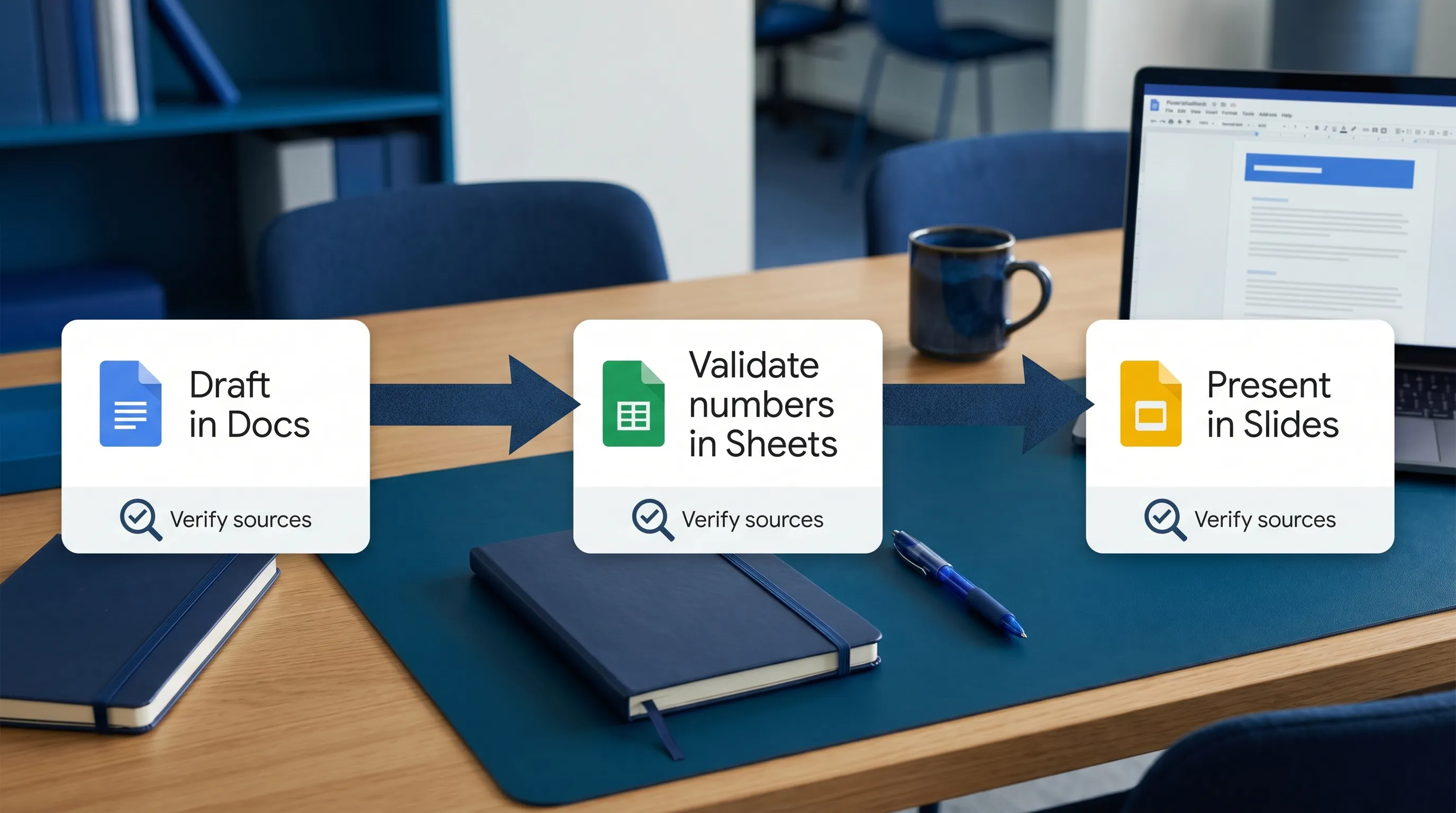
องค์ประกอบ 3 อย่างของเวิร์กโฟลว์ในแอปที่เชื่อถือได้
ก่อนเข้าสู่ Docs, Sheets และ Slides ใช้กรอบแนวคิดเบา ๆ นี้เพื่อทำให้พรอมต์ของคุณพึ่งพาได้มากขึ้น
1) บริบท: ให้โมเดลได้ข้อมูลขั้นต่ำที่จำเป็นต่อความถูกต้อง
โมเดลไม่ควรเดาว่าบริษัทของคุณทำอะไร ผู้อ่านคือใคร หรือช่วงเวลาคือเมื่อไร
บริบทที่ดีประกอบด้วย
- ผู้อ่าน (ผู้บริหาร ลูกค้า ทีมภายใน)
- ช่วงเวลา (สัปดาห์นี้ ไตรมาส 1 30 วันที่ผ่านมา)
- แหล่งข้อมูลหลัก (ตาราง/ช่วงข้อมูลใด ส่วนใดของเอกสาร)
2) ข้อจำกัด: กำหนดรูปแบบเพื่อให้ตรวจผลลัพธ์ได้ง่าย
คุณกำลังพยายามลดเวลาแก้ไข จึงควรจำกัดโครงสร้าง
- "ตอบกลับเป็นหัวข้อย่อย 6 ข้อพอดี"
- "ใช้ 1 ประโยคต่อหัวข้อย่อย ไม่เกิน 18 คำ"
- "สร้างโครงสไลด์เฉพาะหัวข้อ ไม่มีเนื้อหา"
3) การตรวจสอบ: บังคับให้ "แสดงวิธีคิด"
สำหรับเอกสารธุรกิจ คำสั่งที่สำคัญที่สุดมักเป็น
- "หากไม่มีค่าใดในเนื้อหาที่ให้ ให้เขียนว่า 'ไม่ทราบจากข้อมูลที่ให้' ห้ามแต่งขึ้นเอง"
บรรทัดเดียวนี้ป้องกันเรื่องไร้สาระที่พูดอย่างมั่นใจได้มาก
เวิร์กโฟลว์ Google GPT สำหรับ Google Docs
Docs คือที่ที่ข้อมูลนำเข้าที่ยุ่งเหยิงกลายเป็นการตัดสินใจ เวิร์กโฟลว์เหล่านี้เน้นการเปลี่ยนข้อความดิบให้เป็นสิ่งที่ตรวจทานได้
เวิร์กโฟลว์ที่ 1: โน้ตการประชุมเป็นบันทึกสิ่งที่ต้องทำ (พร้อมผู้รับผิดชอบและวันที่)
เหมาะสำหรับ: การซิงค์โครงการ การโทรหาลูกค้า การทบทวนเหตุการณ์ผิดปกติ
ข้อมูลนำเข้า: โน้ตดิบ (แม้ไม่มีโครงสร้าง) รายชื่อผู้เข้าร่วมหากมี
ผลลัพธ์: บันทึกสิ่งที่ต้องทำ 1 หน้า: การตัดสินใจ สิ่งที่ต้องทำ ความเสี่ยง
วางพรอมต์นี้ลงในผู้ช่วยในเอกสารของคุณ
คุณกำลังเปลี่ยนโน้ตการประชุมเป็นบันทึกสิ่งที่ต้องทำ

กฎ:
- ใช้เฉพาะเนื้อหาในเอกสารนี้
- หากไม่มีผู้รับผิดชอบหรือวันที่ ให้เขียน "TBD" ห้ามแต่งขึ้นเอง

รูปแบบผลลัพธ์:
1) สรุป (3 หัวข้อย่อย)
2) การตัดสินใจ (หัวข้อย่อย)
3) สิ่งที่ต้องทำ (ตาราง: สิ่งที่ต้องทำ | ผู้รับผิดชอบ | กำหนดส่ง)
4) ความเสี่ยง / คำถามที่ยังค้างอยู่ (หัวข้อย่อย)

โน้ตที่ต้องประมวลผล:
[ใช้โน้ตด้านบนในเอกสาร]
การตรวจสอบคุณภาพ: สแกนตารางสิ่งที่ต้องทำเพื่อหา "TBD" รายการเหล่านั้นจะกลายเป็นคำถามติดตามผลของคุณ
เวิร์กโฟลว์ที่ 2: ร่างเป็นบทสรุปผู้บริหารที่ยึดกับข้อเท็จจริง
เหมาะสำหรับ: เอกสารภายในยาว ๆ เอกสารกลยุทธ์ นโยบาย เนื้อเรื่องรายไตรมาส
กับดัก: สรุปที่ฟังดูดีแต่ใส่ข้ออ้างที่ไม่มีในข้อความ
ใช้พรอมต์นี้
สรุปเอกสารนี้สำหรับผู้อ่านระดับผู้บริหาร

ข้อจำกัด:
- 120 ถึง 160 คำ
- ต้องมี: เป้าหมาย สถานะปัจจุบัน ความเสี่ยงสูงสุด 3 อันดับ และการตัดสินใจถัดไปที่ต้องทำ
- ห้ามเพิ่มข้อเท็จจริงที่ไม่มีในเอกสาร หากไม่มีรายละเอียดใด ให้บอกว่าไม่ได้ระบุไว้

ส่งกลับ:
- บทสรุปผู้บริหาร (ย่อหน้าเดียว)
- "ข้อมูลที่ขาดซึ่งต้องยืนยัน" (3 หัวข้อย่อย)
เหตุผลที่ได้ผล: ได้ทั้งสรุปและรายการ "สิ่งที่ต้องตรวจสอบ"
เวิร์กโฟลว์ที่ 3: เขียนใหม่ตามผู้อ่านและน้ำเสียง (โดยไม่เปลี่ยนความหมาย)
เหมาะสำหรับ: อัปเดตสำหรับลูกค้า การสื่อสารที่ละเอียดอ่อน ประกาศของผู้บริหาร
เขียนข้อความที่เลือกใหม่สำหรับ [ผู้อ่าน]

กฎ:
- คงความหมายและข้อเท็จจริงทั้งหมดไว้
- ตัดคำฟุ่มเฟือยและถ้อยคำที่ลังเล
- ให้ยาวเท่าเดิมหรือสั้นกว่า

น้ำเสียง: [สงบ ตรงไปตรงมา มั่นใจ]
ระดับการอ่าน: [ม.2 / มืออาชีพ]
ส่งกลับ 2 เวอร์ชัน:
- เวอร์ชัน A: กระชับ
- เวอร์ชัน B: อบอุ่นขึ้นเล็กน้อย
เวิร์กโฟลว์ Google GPT สำหรับ Google Sheets (โดยไม่ทำลาย "แหล่งข้อมูลหลัก" ของคุณ)
เวิร์กโฟลว์ใน Sheets ควรปกป้อง 2 สิ่ง
- การทำซ้ำได้ (คนอื่นตามได้ว่าเกิดอะไรขึ้น)
- ความถูกต้องของตัวเลข (ไม่มียอดรวมที่แต่งขึ้น ไม่มีช่วงเวลาที่ไม่ตรงกัน)
หากต้องการรูปแบบการสร้างสูตรและทำความสะอาดข้อมูลเชิงลึก ดูคู่มือเฉพาะของ CoreGPT เรื่อง Google Sheets AI: เวิร์กโฟลว์สูตร การทำความสะอาดข้อมูล และการวิเคราะห์ ส่วนในที่นี้จะเน้นเวิร์กโฟลว์ที่เชื่อม Sheets กับเนื้อเรื่องและสไลด์
เวิร์กโฟลว์ที่ 1: คำอธิบายประกอบ KPI จากช่วงข้อมูลที่กำหนด
เหมาะสำหรับ: การทบทวนธุรกิจรายสัปดาห์ แดชบอร์ด อัปเดตความสำเร็จของลูกค้า
การตั้งค่า: สร้างตาราง "KPI" ขนาดเล็กที่มีหัวคอลัมน์ชัดเจน (ตัวชี้วัด ปัจจุบัน ก่อนหน้า เป้าหมาย หมายเหตุ)
จากนั้นรัน
เขียนคำอธิบายประกอบ KPI โดยใช้เฉพาะข้อมูลในช่วง [A1:E20]

ผลลัพธ์:
- รวม 6 หัวข้อย่อย
- แต่ละหัวข้อย่อย: ชื่อตัวชี้วัด + สิ่งที่เปลี่ยน + ปัจจัยขับเคลื่อนที่น่าจะเป็น 1 ข้อ (เฉพาะเมื่อหมายเหตุสนับสนุน)

กฎ:
- หากอนุมานปัจจัยขับเคลื่อนจากหมายเหตุไม่ได้ ให้เขียนว่า "ไม่ได้ระบุปัจจัยขับเคลื่อน"
- ห้ามคำนวณตัวชี้วัดใหม่นอกเหนือจากการเปรียบเทียบง่าย ๆ ที่ทำได้จากตารางอยู่แล้ว
การตรวจสอบคุณภาพ: หากเห็น "ไม่ได้ระบุปัจจัยขับเคลื่อน" บ่อย ให้ปรับปรุงคอลัมน์หมายเหตุแทนการฝืนกับโมเดล
เวิร์กโฟลว์ที่ 2: พจนานุกรมข้อมูลสำหรับคอลัมน์ที่ยุ่งเหยิง
เหมาะสำหรับ: ชีตที่รับช่วงต่อมา การนำเข้า CSV การส่งออกจากฟอร์ม
สร้างพจนานุกรมข้อมูลสำหรับชีตนี้

แสดงผลเป็นตารางที่มีคอลัมน์:
- ชื่อคอลัมน์
- สิ่งที่ดูเหมือนจะแทน
- ตัวอย่างค่าที่ถูกต้อง (จากชีต)
- ปัญหาที่ทราบ (ช่องว่าง รูปแบบไม่สอดคล้อง)

กฎ:
- ใช้เฉพาะสิ่งที่เห็นในชีต
- หากไม่แน่ใจ ให้ระบุว่า "ไม่ชัดเจนจากข้อมูล"
ให้ผลตอบแทนสูงเพราะทำให้ทุกเวิร์กโฟลว์ถัดไปเร็วขึ้น
เวิร์กโฟลว์ที่ 3: รายงานข้อยกเว้นที่ลงมือแก้ไขได้จริง
เหมาะสำหรับ: การตรวจสอบคุณภาพ ปฏิบัติการด้านการเงิน ความสะอาดของ CRM
กำหนดตรรกะข้อยกเว้นของคุณก่อน (แม้เป็นภาษาธรรมดา) แล้วจึงใช้พรอมต์
สร้างรายงานข้อยกเว้นโดยใช้ชีตนี้

คำจำกัดความข้อยกเว้น:
- ขาดช่องข้อมูลที่จำเป็น: [ระบุช่องข้อมูล]
- ค่าอยู่นอกช่วง: [อธิบาย]
- รายการซ้ำ: [ช่องข้อมูลหลัก]

ส่งกลับ:
- รายการประเภทข้อยกเว้น
- สำหรับแต่ละประเภท: จำนวน + ตัวระบุแถว 10 อันดับแรก
- ขั้นตอนแก้ไขที่แนะนำ (ไม่เกิน 5 หัวข้อย่อย)

กฎ:
- หากคำจำกัดความใดคำนวณจากคอลัมน์ปัจจุบันไม่ได้ ให้บอกว่าขาดอะไร
เวิร์กโฟลว์ Google GPT สำหรับ Google Slides (จากโครงร่างสู่การนำเสนอ)
ใน Slides ความชัดเจนสำคัญกว่าความคิดสร้างสรรค์ เวิร์กโฟลว์ที่ดีที่สุดมักเป็น โครงสร้างก่อน ภาพทีหลัง
เวิร์กโฟลว์ที่ 1: เปลี่ยน Doc เป็นโครงเรื่องสไลด์
เหมาะสำหรับ: ข้อเสนอ QBR การรายงานผู้บริหาร
สร้างโครงร่างสไลด์จากเอกสารนี้

ข้อจำกัด:
- สูงสุด 8 สไลด์
- ส่งกลับชื่อสไลด์และหัวข้อย่อย 3 ข้อต่อสไลด์
- รวมสไลด์ "แล้วไงต่อ / การตัดสินใจ" 1 สไลด์
- ใช้เฉพาะข้อมูลที่มีในเอกสาร

ส่งกลับด้วย:
- โอกาสในการใช้กราฟ/ตารางที่แนะนำ (สูงสุด 3 รายการ) และข้อมูลที่ต้องใช้
เคล็ดลับ: หากผู้ช่วยแนะนำกราฟแต่ระบุข้อมูลที่ต้องใช้ไม่ได้ แสดงว่าเนื้อเรื่องของคุณยังไม่ยึดโยงกับตัวชี้วัด
เวิร์กโฟลว์ที่ 2: โน้ตผู้พูดที่ตรงกับสิ่งที่สไลด์อ้าง
เขียนโน้ตผู้พูดสำหรับสไลด์ที่เลือก

กฎ:
- ห้ามเพิ่มข้ออ้างใหม่ที่ไม่อยู่บนสไลด์
- ขยายตัวย่อเพียงครั้งเดียว
- ใส่ประโยคเชื่อมไปสไลด์ถัดไป 1 ประโยค

ความยาว:
- 90 ถึง 130 คำ
เวิร์กโฟลว์ที่ 3: ตรวจความสอดคล้องทั้งสไลด์
เหมาะสำหรับ: การตรวจทานรอบสุดท้ายก่อนส่งให้ผู้บริหารหรือลูกค้า
ตรวจสอบความสอดคล้องของสไลด์ชุดนี้

ตรวจสอบ:
- คำศัพท์ (แนวคิดเดียวกันแต่เรียกหลายแบบ)
- กรอบเวลา/วันที่ที่ไม่ตรงกัน
- ตัวเลขที่ปรากฏในหลายสไลด์แต่ไม่เท่ากัน
- ขาด "สิ่งที่ขอ" หรือขั้นตอนถัดไป

ส่งกลับ:
- ปัญหาที่พบ (หัวข้อย่อย)
- การแก้ไขที่แนะนำ (หัวข้อย่อย)
เมื่อต้องการสื่อสร้างสรรค์จำนวนมาก
Slides มักต้องการภาพประกอบ (แนวคิดแคมเปญ มูดบอร์ด ภาพเรนเดอร์ผลิตภัณฑ์) หากทีมของคุณใช้ AI สร้างสรรค์ทั้งภาพ วิดีโอ และ 3D ภายใต้ข้อกำหนดด้านการปฏิบัติตามกฎระเบียบและความสอดคล้อง ชั้นปฏิบัติการสร้างสรรค์โดยเฉพาะอย่าง Virtuall's creative AI OS อาจเหมาะกว่าการสร้างแบบเฉพาะกิจ
เวิร์กโฟลว์ครบวงจร 2 แบบที่เชื่อม Docs, Sheets และ Slides
พลังที่แท้จริงมาจากการต่อผลลัพธ์เป็นโซ่ นี่คือ 2 รูปแบบที่ใช้ซ้ำได้
เวิร์กโฟลว์ครบวงจร A: อัปเดตผู้บริหารรายสัปดาห์ (จาก Sheet ไป Slides พร้อมเนื้อเรื่องใน Doc)
ผลลัพธ์: อัปเดตรายสัปดาห์ที่สอดคล้องกันทั้งตัวเลข เนื้อเรื่อง และสไลด์
| ขั้นตอน | ที่ไหน | ข้อมูลนำเข้า | ผลลัพธ์ | การตรวจสอบ |
|---|---|---|---|---|
| 1 | Sheets | ตาราง KPI | หัวข้อย่อยคำอธิบายประกอบ KPI | ไม่แต่งปัจจัยขับเคลื่อน (ใช้หมายเหตุหรือระบุว่าไม่ทราบ) |
| 2 | Docs | หัวข้อย่อย KPI + บริบทสำคัญ | เนื้อเรื่องรายสัปดาห์ 1 หน้า | รายการ "ข้อมูลที่ขาดซึ่งต้องยืนยัน" ไม่ว่างเปล่า |
| 3 | Slides | เนื้อเรื่องจาก Doc | โครงสไลด์ 6 ถึง 8 สไลด์ + โน้ตผู้พูด | ข้ออ้างบนสไลด์ตรงกับ Doc ตัวเลขตรงกับ Sheet |
เวิร์กโฟลว์นี้ได้ผลเพราะ Sheets คงเป็นแหล่งข้อมูลหลัก Docs เป็นเอกสารสำหรับตรวจทาน และ Slides เป็นชั้นสื่อสาร
เวิร์กโฟลว์ครบวงจร B: คำตอบจากฟอร์มเป็นรายงานผลที่เรียบร้อย
ผลลัพธ์: แปลงข้อมูลนำเข้าที่ยุ่งเหยิงเป็นสรุปที่เรียบร้อยและสไลด์ที่พร้อมสำหรับผู้มีส่วนได้ส่วนเสีย
- Google Forms: เก็บข้อมูลด้วยช่องข้อมูลที่สม่ำเสมอ
- Google Sheets: ตรวจสอบและจัดหมวดหมู่คำตอบ
- Google Docs: สร้างข้อค้นพบและข้อเสนอแนะ
- Google Slides: นำเสนอผลลัพธ์พร้อม "สิ่งที่ขอ" ที่ชัดเจน
หากต้องการให้ยังคงแม่นยำ ให้เพิ่มกฎข้อเดียว คือ ผู้ช่วยต้องอ้างถึงช่วงข้อมูลในชีตที่ใช้สรุปเสมอ
กรอบป้องกันด้านธรรมาภิบาลและความเป็นส่วนตัว (เรียบง่าย ใช้ได้จริง และคุ้มค่า)
หากคุณใช้เวิร์กโฟลว์ Google GPT ในเอกสารธุรกิจจริง คุณต้องมีกรอบป้องกันแบบเบา ๆ
- ปกปิดหรือลดข้อมูลอ่อนไหว เมื่อเป็นไปได้ ใช้ตัวแทนสำหรับความลับ ข้อมูลรับรอง หรือตัวระบุที่อยู่ภายใต้กฎระเบียบ
- บังคับให้ยอมรับความไม่แน่นอน: สั่งให้ผู้ช่วยพูดว่า "ไม่ทราบจากข้อมูลที่ให้" แทนการเดา
- ให้คนอยู่ในลูป สำหรับข้อผูกมัด: วันที่ ราคา ภาษากฎหมาย และคำมั่นสัญญากับลูกค้า
- ทำให้แหล่งที่มาชัดเจน: ช่วงข้อมูลใน Sheets หัวข้อใน Docs หมายเลขสไลด์ใน Slides
Google Workspace ยังมีการควบคุมการทำงานร่วมกันในตัวที่แข็งแรง (คอมเมนต์ โหมดแนะนำ ประวัติเวอร์ชัน) หากต้องการทบทวนวิธีกู้คืนร่างก่อนหน้า เอกสารศูนย์ช่วยเหลือของ Google เรื่อง ประวัติเวอร์ชันใน Docs เป็นแหล่งอ้างอิงที่มีประโยชน์
CoreGPT Apps เข้ากับเวิร์กโฟลว์เหล่านี้อย่างไร
หากเป้าหมายของคุณคือการรันเวิร์กโฟลว์เหล่านี้โดยไม่ต้องสลับแท็บและหน้าต่างแชต CoreGPT Apps ออกแบบมาเพื่อสิ่งนั้น
CoreGPT นำความช่วยเหลือที่ขับเคลื่อนด้วย GPT เข้าสู่แอป Google Workspace โดยตรง ได้แก่
- GPT for Google Docs
- GPT for Google Sheets
- GPT for Google Slides
- GPT for Google Forms
นอกจากนี้ยังรองรับโมเดลหลายตระกูล (ChatGPT, Gemini, Claude) มีเวิร์กโฟลว์ที่ขับเคลื่อนด้วย AI และสร้างด้วยการออกแบบที่คำนึงถึงความเป็นส่วนตัว CoreGPT ยังระบุว่า ไม่ต้องลงทะเบียน ซึ่งช่วยให้ทดลองกับทีมได้ง่ายขึ้น
หากต้องการแผนปฏิบัติเฉพาะแอปเพิ่มเติม คู่มือ CoreGPT เหล่านี้เข้ากันได้ดีกับเวิร์กโฟลว์ข้างต้น
- Google Workspace AI: ขั้นตอนการทำงานจริงสำหรับทีมที่ยุ่งอยู่เสมอ
- วิธีสรุปเนื้อหาใน Google Docs: เวิร์กโฟลว์สำหรับโน้ตและรายงาน
คำถามที่พบบ่อย
"Google GPT" คืออะไร เป็นคำเรียกสั้น ๆ สำหรับการใช้โมเดลระดับ GPT (และผู้ช่วยในทำนองเดียวกัน) กับ Google Workspace โดยเหมาะที่สุดคือในเวิร์กโฟลว์ที่สร้างผลลัพธ์ซ้ำได้ใน Docs, Sheets และ Slides
จะป้องกันไม่ให้ AI แต่งตัวเลขใน Google Sheets ได้อย่างไร จำกัดผู้ช่วยให้ทำงานกับช่วงข้อมูลที่ระบุ กำหนดให้ระบุข้อมูลที่ขาดว่าไม่ทราบ และให้ Sheets เป็นแหล่งข้อมูลหลักของตัวชี้วัด
วิธีที่ดีที่สุดในการเปลี่ยนจาก Doc เป็นสไลด์ด้วย AI คืออะไร เริ่มด้วยโครงร่างสไลด์ (ชื่อสไลด์พร้อมหัวข้อย่อย 3 ข้อ) เพิ่มโน้ตผู้พูดเป็นลำดับที่สอง และรันการตรวจความสอดคล้องตอนท้ายเพื่อจับข้ออ้างที่ไม่ตรงกัน
เวิร์กโฟลว์เหล่านี้มีประโยชน์ไหมหากทีมของฉันใช้เทมเพลตอยู่แล้ว มี เวิร์กโฟลว์ AI ทำงานได้ดีที่สุดเมื่อใช้คู่กับเทมเพลต เพราะข้อจำกัดด้านรูปแบบช่วยลดความผันแปรและเร่งการตรวจทาน
รันเวิร์กโฟลว์เดียวกันกับโมเดล AI ต่างกันได้ไหม โดยทั่วไปได้ หากพรอมต์ของคุณระบุข้อมูลนำเข้า ข้อจำกัด และกฎการตรวจสอบ เวิร์กโฟลว์เดียวกันนำไปใช้ซ้ำกับโมเดลต่างกันได้ตราบใดที่กฎชัดเจน
ลองเวิร์กโฟลว์ Google GPT ในแอปด้วย CoreGPT Apps
หากต้องการให้เวิร์กโฟลว์เหล่านี้ทำงานในที่ที่งานของคุณอยู่แล้ว (Docs, Sheets, Slides และ Forms) ดู CoreGPT Apps ได้ที่ coregptapps.com คุณเปลี่ยนพรอมต์เทมเพลตในคู่มือนี้ให้เป็นเวิร์กโฟลว์ที่ทำซ้ำได้และรับรู้บริบทสำหรับการร่าง วิเคราะห์ และสร้างงานนำเสนอ โดยไม่ต้องวนลูปคัดลอก-วางตลอดเวลา


