
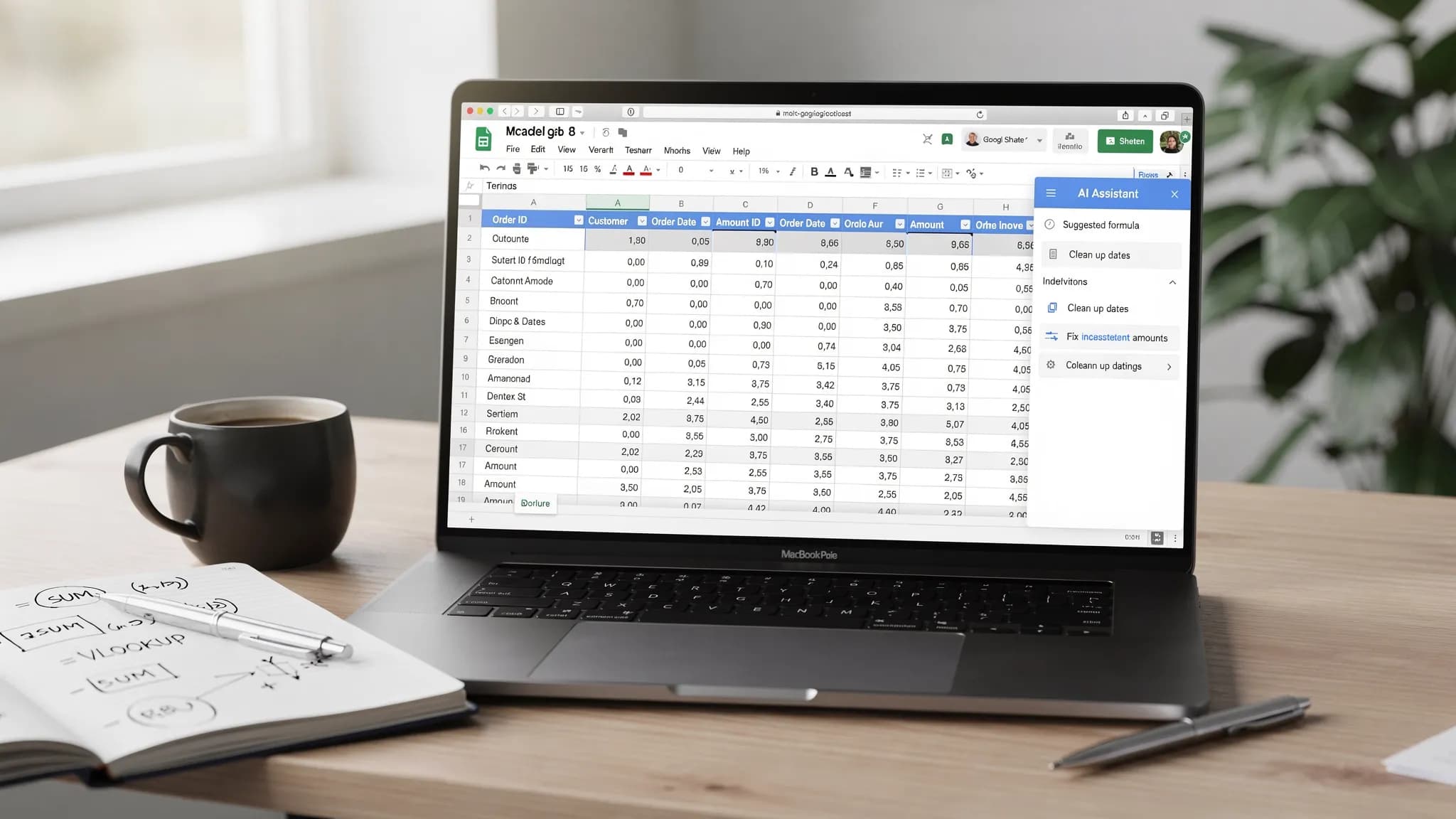
สเปรดชีตคือที่ที่งานกลายเป็นของจริง ตัวเลขกลายเป็นการตัดสินใจ ไฟล์ส่งออกที่ยุ่งเหยิงกลายเป็นรายงาน และ "คำถามด่วน" กลายเป็นชั่วโมงของการแก้บั๊กสูตร Google Sheets AI เปลี่ยนเวิร์กโฟลว์นั้น แทนที่จะต้องไล่หาในเอกสารฟังก์ชันและลองผิดลองถูก คุณอธิบายสิ่งที่ต้องการเป็นภาษาธรรมดา แล้วตรวจสอบและปรับผลลัพธ์เหมือนนักวิเคราะห์
คู่มือนี้เน้น 3 ด้านที่ใช้ได้จริงซึ่ง AI ช่วยประหยัดเวลาใน Google Sheets ได้อย่างสม่ำเสมอ
- สูตร (เขียน แก้ อธิบาย และปรับให้มีประสิทธิภาพ)
- การทำความสะอาดข้อมูล (ทำให้คอลัมน์ วันที่ ชื่อ รหัส และรายการซ้ำที่ยุ่งเหยิงเป็นมาตรฐาน)
- เวิร์กโฟลว์การวิเคราะห์ (กลุ่มประชากร พิวอต สรุป กราฟ และข้อมูลเชิงลึกที่พร้อมตัดสินใจ)
ตลอดทาง คุณจะได้พรอมต์ที่คัดลอกไปใช้ได้ทันทีและรูปแบบที่ใช้ได้กับ Sheets โดยตรง เพื่อให้งานของคุณทำซ้ำได้และตรวจสอบย้อนกลับได้
วิธีคิดเกี่ยวกับ Google Sheets AI (เพื่อให้ช่วยได้จริง)
ควรมองว่า AI เป็นตัวสร้าง "ร่างแรก" ที่รวดเร็วสำหรับตรรกะของสเปรดชีต แนวทางที่ชนะคือ
- ขอผลลัพธ์ที่คุณตรวจสอบได้ (สูตร ชุดขั้นตอน การตั้งค่าพิวอต กฎการตรวจสอบความถูกต้อง)
- ให้บริบท (แถวตัวอย่าง หัวคอลัมน์ ตัวอย่างผลลัพธ์ที่ต้องการ)
- ตรวจสอบใน Sheets (สุ่มตรวจผลลัพธ์ ทดสอบกรณีขอบ และครอบด้วย
IFERROR)
หากคุณใช้ผู้ช่วย AI ภายในชุดเครื่องมือเพิ่มผลิตภาพ ประสบการณ์จะลื่นไหลยิ่งขึ้นเพราะคุณทำงานในที่เดียวกับที่สร้างสเปรดชีต
ตัวอย่างเช่น CoreGPT Apps นำเครื่องมือที่ขับเคลื่อนด้วย GPT เข้าสู่ Google Workspace เพื่อให้คุณใช้โมเดลอย่าง ChatGPT, Gemini และ Claude ขณะทำงานในเอกสารและสเปรดชีต ด้วยการออกแบบที่คำนึงถึงความเป็นส่วนตัวและไม่ต้องลงทะเบียน (หากคุณประเมินเครื่องมือ AI ใด ๆ ให้ให้ความสำคัญกับการควบคุมความเป็นส่วนตัวและนโยบายขององค์กรสำหรับข้อมูลที่อ่อนไหว)
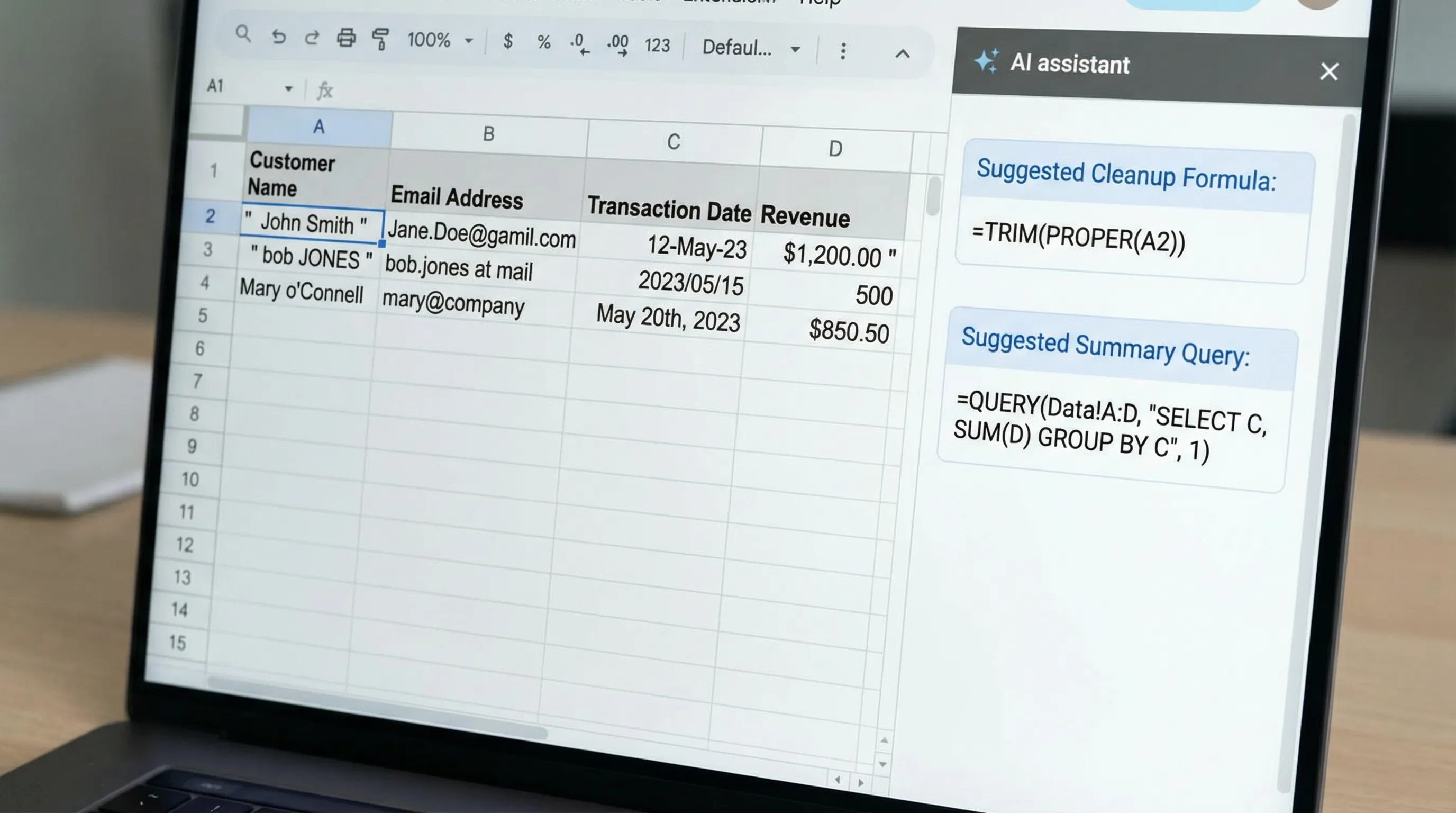
AI สำหรับสูตร Google Sheets: จาก "ฉันต้องการอะไร" สู่นิพจน์ที่ใช้งานได้
ปัญหาสูตรส่วนใหญ่ไม่ได้อยู่ที่การรู้จักฟังก์ชัน แต่อยู่ที่การแปลเจตนาให้เป็นกฎที่แม่นยำ AI ช่วยเชื่อมช่องว่างนั้นได้อย่างรวดเร็ว
1) สร้างสูตรจากภาษาธรรมชาติ พร้อมกรอบป้องกัน
เมื่อขอสูตรจาก AI ให้ระบุ
- ชื่อชีต (ไม่บังคับ)
- ตัวอักษรคอลัมน์และหัวคอลัมน์
- แถวข้อมูลนำเข้าตัวอย่าง
- ผลลัพธ์ที่ต้องการอย่างตรงตัว
เทมเพลตพรอมต์ (การสร้างสูตร)
"เขียนสูตร Google Sheets สำหรับเซลล์ E2 คอลัมน์: A=Order ID, B=Customer, C=Order Date, D=Amount ในคอลัมน์ E ให้คืนค่า High หาก Amount >= 500, Medium หาก 200-499.99, นอกนั้นเป็น Low จัดการเซลล์ว่างด้วย"
ผลลัพธ์ทั่วไปจะเป็น
=IF(D2="","",IF(D2>=500,"High",IF(D2>=200,"Medium","Low")))
สิ่งที่ควรตรวจสอบ
- การจัดการเซลล์ว่าง (
""เทียบกับ0) - การแปลงตัวเลข (จำนวนเงินถูกเก็บเป็นข้อความหรือไม่)
- เงื่อนไขขอบเขต (พอดี 200 พอดี 500)
2) ขอให้ AI อธิบายหรือแก้บั๊กสูตรที่มีอยู่
สูตร Google Sheets อาจอ่านไม่ออกอย่างรวดเร็ว โดยเฉพาะเมื่อซ้อนกันหลายชั้น AI เก่งในการเปลี่ยนสูตรให้เป็นภาษาธรรมดาและชี้จุดที่น่าจะพัง
เทมเพลตพรอมต์ (การแก้บั๊ก)
"อธิบายว่าสูตร Google Sheets นี้ทำอะไร แล้วแนะนำเวอร์ชันที่ง่ายกว่าหากเป็นไปได้
=IFERROR(ARRAYFORMULA(IF(A2:A="","",VLOOKUP(A2:A,Map!A:B,2,FALSE))),"")"
ผลลัพธ์ที่พบบ่อย
- คำอธิบายทีละขั้นตอนที่อ่านเข้าใจง่าย
- ข้อเสนอแนะ เช่น เปลี่ยน
VLOOKUPเป็นXLOOKUP(หากมีในบัญชีของคุณ) หรือใช้INDEX/MATCH - คำแนะนำด้านประสิทธิภาพ (จำกัดการอ้างอิงทั้งคอลัมน์เมื่อเป็นไปได้)
3) ใช้ AI เลือกตระกูลฟังก์ชันที่เหมาะสม
หลายครั้งเสียเวลาเพราะใช้เครื่องมือผิด
- ปัญหาการค้นหา (ใช้
XLOOKUP,VLOOKUP,INDEX/MATCHหรือFILTERตามความต้องการ) - การรวมค่าหลายเงื่อนไข (ใช้
SUMIFS,COUNTIFS,AVERAGEIFS) - การรายงานแบบ SQL (ใช้
QUERY) - การดึงข้อความ (ใช้
REGEXEXTRACTและREGEXREPLACE)
หากคุณบอกข้อจำกัดให้ AI ทราบ มันสามารถแนะนำตระกูลฟังก์ชันที่เหมาะสมและสร้างสูตรรอบแรกให้ได้
4) รูปแบบสูตรที่ให้ผลสูงซึ่ง AI สร้างได้อย่างรวดเร็ว
ด้านล่างคือรูปแบบทั่วไปที่ "คุ้มค่าที่จะใช้ AI" เพราะทำด้วยมือแล้วผิดพลาดได้ง่าย
| งาน | รูปแบบใน Google Sheets (ตัวอย่าง) | สิ่งที่ควรขอจาก AI |
|---|---|---|
| ผลรวมหลายเงื่อนไข | =SUMIFS(D:D,B:B,"Acme",C:C,">="&DATE(2026,1,1)) | "รวม Amount ของ Acme ตั้งแต่ 1 ม.ค. 2026" |
| แยกชื่อเต็ม | =SPLIT(A2," ") (หรือ regex ที่ฉลาดกว่า) | "จัดการชื่อกลางและช่องว่างที่เกิน" |
| ดึงโดเมนจากอีเมล | =REGEXEXTRACT(A2,"@(.+)$") | "ดึงโดเมน จัดการเซลล์ว่าง" |
| ทำให้ตัวเลขโทรศัพท์เป็นมาตรฐาน | =REGEXREPLACE(A2,"\D","" ) | "ลบอักขระที่ไม่ใช่ตัวเลข เก็บ + นำหน้าไว้หากมี" |
| จัดกลุ่มตามวันที่ | =TEXT(C2,"YYYY-MM") | "สร้างคีย์กลุ่มรายเดือน" |
| ลบรายการซ้ำในรายการ | =UNIQUE(A2:A) | "ค่าที่ไม่ซ้ำ ไม่รวมเซลล์ว่าง เรียงลำดับ" |
สำหรับเอกสารอ้างอิงฟังก์ชันและกรณีขอบ เอกสารอย่างเป็นทางการของ Google ยังคงเป็นแหล่งอ้างอิงที่ถูกต้องที่สุด โดยเฉพาะพฤติกรรมของ QUERY และ regex จุดเริ่มต้นที่ดีคือ รายการฟังก์ชันของ Google Sheets
AI สำหรับการทำความสะอาดข้อมูล: เวิร์กโฟลว์ที่ทำซ้ำได้ "จากไฟล์ส่งออกที่ยุ่งเหยิงสู่ข้อมูลพร้อมวิเคราะห์"
การทำความสะอาดข้อมูลคือจุดที่ Google Sheets AI ช่วยประหยัดเวลาได้มากที่สุด เพราะเกี่ยวข้องกับการแปลงเล็ก ๆ น้อย ๆ นับสิบอย่าง
ขั้นตอนที่ 1: ตรวจสอบสภาพความยุ่งเหยิงก่อน "แก้ไข"
ขอให้ AI เสนอแผนทำความสะอาดจากแถวตัวอย่างไม่กี่แถวและหัวคอลัมน์
เทมเพลตพรอมต์ (แผนทำความสะอาด)
"นี่คือแถวตัวอย่าง 8 แถวจากการนำเข้า CSV (วาง) ระบุปัญหาคุณภาพข้อมูลที่น่าจะมีในแต่ละคอลัมน์ แล้วเสนอแผนทำความสะอาดโดยใช้ฟีเจอร์และสูตรของ Google Sheets"
ปัญหาทั่วไปที่ AI ชี้ได้
- ช่องว่างนำหน้า/ต่อท้าย อักขระที่มองไม่เห็น
- รูปแบบวันที่ปะปนกัน
- ตัวเลขที่เก็บเป็นข้อความ (สัญลักษณ์สกุลเงิน เครื่องหมายจุลภาค)
- ตัวพิมพ์ไม่สอดคล้องกัน (ACME, Acme, acme)
- รายการซ้ำที่เกิดจากช่องว่างหรือเครื่องหมายวรรคตอน
- ช่องข้อมูลที่รวมกัน (เมือง รัฐ อยู่ในคอลัมน์เดียว)
ขั้นตอนที่ 2: ทำให้ช่องข้อความเป็นมาตรฐาน (ชื่อ บริษัท SKU)
เครื่องมือที่ใช้ได้กับ Sheets โดยตรง
TRIM()เพื่อลบช่องว่างที่เกินCLEAN()เพื่อลบอักขระที่พิมพ์ไม่ได้PROPER(),UPPER(),LOWER()สำหรับตัวพิมพ์SUBSTITUTE()และฟังก์ชัน regex สำหรับทำให้เครื่องหมายวรรคตอนเป็นมาตรฐาน
ตัวอย่าง: ทำให้ช่องชื่อบริษัทเป็นมาตรฐานโดยคงค่าดิบไว้
=IF(A2="","",PROPER(TRIM(CLEAN(A2))))
หากข้อมูลของคุณมีรูปแบบอย่าง "Inc.", "LLC" หรือเครื่องหมายวรรคตอนที่ไม่สอดคล้องกัน AI เสนอกฎ REGEXREPLACE ที่ตรงเป้าหมายได้
ขั้นตอนที่ 3: ทำให้วันที่และตัวเลขเป็นมาตรฐาน
AI ช่วยเขียนการแปลงแบบ "ป้องกันไว้ก่อน" ที่รองรับรูปแบบข้อมูลนำเข้าหลายแบบได้
- หากวันที่เป็นข้อความ คุณอาจต้องใช้
DATEVALUE()หรือการแยกวิเคราะห์ตามรูปแบบเฉพาะ - หากสกุลเงินมีสัญลักษณ์ ให้ลบออกก่อนแปลง
ตัวอย่าง: แปลงค่าข้อความที่คล้ายสกุลเงินอย่าง "$1,234.50" เป็นตัวเลข
=IF(A2="","",VALUE(REGEXREPLACE(A2,"[^0-9.-]","")))
เคล็ดลับการตรวจสอบ: หลังแปลงแล้ว ใช้การตรวจ ISNUMBER() ด่วน ๆ ในคอลัมน์ช่วยสำหรับบางแถวเพื่อยืนยัน
ขั้นตอนที่ 4: แยกและดึงช่องข้อมูลอย่างน่าเชื่อถือ
AI มีประโยชน์เป็นพิเศษเมื่อกฎการแยกซับซ้อน
SPLIT()ใช้ได้ดีกับตัวคั่นที่สม่ำเสมอREGEXEXTRACT()เหมาะกว่าสำหรับ "ดึงส่วนที่ตรงกับรูปแบบ"
ตัวอย่าง: ดึงตัวเลข 5 หลักแรกของรหัสไปรษณีย์จาก "12345-6789"
=IF(A2="","",REGEXEXTRACT(A2,"^(\d{5})"))
ขั้นตอนที่ 5: ลบรายการซ้ำอย่างถูกต้อง (ไม่ใช่แค่ "ลบรายการซ้ำ")
Google Sheets มีตัวเลือก Data cleanup (การทำความสะอาดข้อมูล) ในตัวสำหรับลบรายการซ้ำ แต่เวิร์กโฟลว์การวิเคราะห์มักต้องการการควบคุมมากกว่า
AI เสนอแนวทางอย่างเช่น
- ทำให้เป็นมาตรฐานก่อน (trim ปรับตัวพิมพ์ให้เหมือนกัน) แล้วใช้
UNIQUE()กับคอลัมน์ที่ทำให้เป็นมาตรฐานแล้ว - เก็บระเบียนล่าสุดต่อ ID โดยใช้
SORT()ร่วมกับUNIQUE()(หรือQUERY)
ตัวอย่าง: อีเมลที่ไม่ซ้ำและไม่ว่าง
=SORT(UNIQUE(FILTER(A2:A,A2:A<>"")))
ขั้นตอนที่ 6: ทำให้ทำซ้ำได้ด้วยคอลัมน์ช่วยและผลลัพธ์ที่ตั้งชื่อ
รูปแบบที่ควรเลี่ยงคือ "แก้ไข" ข้อมูลโดยแก้เซลล์โดยตรง ให้ทำดังนี้แทน
- เก็บแท็บ Raw
- สร้างแท็บ Clean โดยใช้สูตร
- สร้างแท็บ Analysis ที่สร้างบนผลลัพธ์ของ Clean
AI ร่างโครงสร้างนี้สำหรับชุดข้อมูลของคุณโดยเฉพาะและอธิบายได้ว่าคอลัมน์ใดควรคงเป็นข้อมูลดิบและคอลัมน์ใดควรเป็นข้อมูลที่ได้มา
AI สำหรับการวิเคราะห์: สร้างข้อมูลเชิงลึกที่ปกป้องได้ง่าย
เมื่อข้อมูลสะอาดแล้ว การวิเคราะห์คือการเปลี่ยนแถวให้เป็นการตัดสินใจ AI มีประโยชน์เมื่อสร้างสิ่งที่คุณตรวจสอบได้ เช่น การตั้งค่าพิวอตเทเบิล ประโยค QUERY และตัวชี้วัดสรุป
เวิร์กโฟลว์ที่ 1: สรุปตามกลุ่มหรือตามเวลา (รายเดือน รายสัปดาห์ รายไตรมาส)
แนวทางที่เชื่อถือได้
- สร้างคีย์เวลา:
=TEXT(OrderDate,"YYYY-MM") - ใช้
QUERYหรือพิวอตเทเบิลเพื่อสรุป
ตัวอย่าง (สร้างคีย์เดือน)
=IF(C2="","",TEXT(C2,"YYYY-MM"))
จากนั้นถาม AI
เทมเพลตพรอมต์ (สรุปรายเดือน)
"ฉันมี MonthKey ในคอลัมน์ E และ Amount ในคอลัมน์ D ขอสูตร QUERY ที่คืนค่า MonthKey รายได้รวม จำนวนออเดอร์ และมูลค่าออเดอร์เฉลี่ย เรียงตาม MonthKey จากน้อยไปมาก"
เนื่องจากไวยากรณ์ของ QUERY เขียนผิดเล็กน้อยได้ง่าย AI จึงช่วยประหยัดเวลา แต่คุณยังควรสุ่มตรวจยอดรวมเทียบกับ SUM ด้วยมือในเดือนที่กรองไว้ สำหรับข้อมูลอ้างอิง ดู เอกสารฟังก์ชัน QUERY ของ Google
เวิร์กโฟลว์ที่ 2: พิวอตหลายมิติ โดยไม่ต้องเดาการตั้งค่า
หากไม่แน่ใจว่าพิวอตควรใช้แถว คอลัมน์ หรือตัวกรองอย่างไร ให้ขอให้ AI เสนอการออกแบบพิวอต
เทมเพลตพรอมต์ (แผนพิวอต)
"ฉันต้องการเข้าใจรายได้ตามภูมิภาคและหมวดหมู่ผลิตภัณฑ์ พร้อมตัวกรองรายเดือนและการเปรียบเทียบเทียบกับปีก่อน (YoY) หากเป็นไปได้ เสนอเลย์เอาต์พิวอตเทเบิลและฟิลด์ที่คำนวณที่จำเป็นใน Google Sheets"
แม้คุณจะสร้างพิวอตด้วยมือเอง แผนนี้ก็ช่วยป้องกันการเดินเข้าทางตัน
เวิร์กโฟลว์ที่ 3: การตรวจจับค่าผิดปกติและการตรวจสอบความสมเหตุสมผลของข้อมูล
AI มีประโยชน์ในการสร้างการตรวจสอบคุณภาพแบบเบา ๆ
- ID ซ้ำ
- จำนวนเงินติดลบ
- วันที่ในอนาคต
- ขาดช่องข้อมูลที่จำเป็น
ตัวอย่าง: ทำเครื่องหมายจำนวนเงินติดลบหรือว่าง
=IF(D2="","Missing",IF(D2<0,"Negative","OK"))
ขอให้ AI เสนอ "เช็กลิสต์ QA ข้อมูล" ที่ปรับให้เหมาะกับคอลัมน์ของคุณ แล้วนำ 5 รายการแรกไปใช้เป็นคอลัมน์ช่วย
เวิร์กโฟลว์ที่ 4: บทสรุปผู้บริหารที่เชื่อมตัวชี้วัดกับเนื้อเรื่อง
Sheets คำนวณตัวเลขได้ แต่การเปลี่ยนให้เป็นเนื้อเรื่องที่อ่านง่ายต้องใช้เวลา
รูปแบบที่ดีคือ
- คำนวณตัวชี้วัดในเซลล์ (รายได้รวม การเปลี่ยนแปลงเทียบเดือนก่อน ผลิตภัณฑ์อันดับต้น)
- ขอให้ AI เขียนสรุปสั้น ๆ โดยใช้ค่าในเซลล์เหล่านั้น
เทมเพลตพรอมต์ (เนื้อเรื่องการวิเคราะห์)
"โดยใช้ตัวชี้วัดเหล่านี้ (วางค่า) เขียนสรุป 6 ประโยคสำหรับการทบทวนธุรกิจรายสัปดาห์ ให้มีปัจจัยขับเคลื่อนที่น่าสนใจ 2 ข้อ ความเสี่ยง 1 ข้อ และการดำเนินการถัดไปที่แนะนำ 1 ข้อ ใช้น้ำเสียงเป็นกลางและเฉพาะเจาะจง"
วิธีนี้ทำให้ AI ยึดกับผลลัพธ์ที่คำนวณแล้ว ไม่ใช่การเดา
คลังพรอมต์ที่ใช้ได้จริงสำหรับ Google Sheets AI (คัดลอกและปรับ)
ใช้เป็นจุดเริ่มต้น แล้วเพิ่มหัวคอลัมน์และแถวตัวอย่างของคุณ
การสร้างสูตร
- "เขียนสูตรที่คืนค่าที่ไม่ว่างค่าสุดท้ายในแถว 2 ตลอดคอลัมน์ A ถึง Z"
- "สร้างเวอร์ชัน
ARRAYFORMULAเพื่อให้ใช้ตั้งแต่แถว 2 ลงไป โดยเว้นว่างสำหรับแถวข้อมูลนำเข้าที่ว่าง" - "แก้สูตรนี้ให้ใช้ได้กับเครื่องหมายจุลภาคทศนิยมแบบยุโรปและจัดการเซลล์ว่าง"
การทำความสะอาดข้อมูล
- "เสนอกฎ regex เพื่อทำให้ SKU ผลิตภัณฑ์เหล่านี้เป็นมาตรฐาน (วางตัวอย่าง 10 รายการ) ส่งออกเป็นสูตร
REGEXREPLACE" - "สร้างแนวทางการดึง
FirstNameและLastNameที่สอดคล้องกันสำหรับรูปแบบชื่อเหล่านี้ (วางตัวอย่าง)" - "จากสตริงที่อยู่เหล่านี้ (วาง) ดึงเมืองและรัฐ และระบุแถวที่แยกวิเคราะห์ไม่ได้อย่างน่าเชื่อถือ"
การวิเคราะห์
- "ฉันต้องการตารางที่พร้อมใช้ในแดชบอร์ด แนะนำชุด KPI ขั้นต่ำและสูตรที่ใช้คำนวณอย่างตรงตัว"
- "สร้างตรรกะการแบ่งกลุ่ม: ลูกค้าใหม่กับลูกค้าเก่าตามอีเมล และคำนวณรายได้ตามกลุ่ม"
- "แนะนำประเภทกราฟสำหรับตัวชี้วัดเหล่านี้และวิธีจัดโครงสร้างตารางต้นทาง"
ความปลอดภัย ความเป็นส่วนตัว และการตรวจสอบคุณภาพ (โดยเฉพาะที่ทำงาน)
AI ช่วยเร่งงานสเปรดชีตได้ แต่สเปรดชีตมักมีข้อมูลลูกค้า ข้อมูลการเงิน และแผนงานภายใน
กฎการปฏิบัติไม่กี่ข้อช่วยให้คุณปลอดภัย
- ลดข้อมูลอ่อนไหวในพรอมต์ เมื่อเป็นไปได้ (ใช้ตัวอย่าง ค่าที่ปกปิด หรือข้อมูลรวม)
- ตรวจสอบก่อนไว้วางใจ: สุ่มตรวจอย่างน้อย 10 แถวหลังการแปลงเพื่อทำความสะอาด
- ใช้การแยก "raw/clean/analysis" เพื่อให้การเปลี่ยนแปลงทำซ้ำและตรวจทานได้
- บันทึกการแปลงข้อมูล ในแท็บ Notes (เปลี่ยนอะไร ทำไม และเมื่อไร)
หากคุณกำลังนำผู้ช่วย AI มาใช้กับ Google Workspace ให้ประเมินว่ามีวิธีจัดการความเป็นส่วนตัวและการควบคุมของผู้ดูแลระบบอย่างไร และต้องลงทะเบียนบัญชีหรือไม่
รวมทุกอย่างเข้าด้วยกัน: เวิร์กโฟลว์ Sheets AI ที่เร็วและทำซ้ำได้
นี่คือเวิร์กโฟลว์ครบวงจรที่เรียบง่ายที่สุดซึ่งใช้ได้กับทีมส่วนใหญ่
- เริ่มด้วยแท็บ Raw (วาง/นำเข้าข้อมูล อย่าแก้เซลล์)
- สร้างแท็บ Clean ที่แต่ละคอลัมน์ที่ยุ่งเหยิงมีคอลัมน์ที่สะอาดซึ่งได้มา
- รันการตรวจสอบ QA (รายการซ้ำ ช่องว่าง วันที่ไม่ถูกต้อง การแปลงตัวเลข)
- สร้างแท็บ Analysis โดยใช้พิวอตหรือ
QUERYแล้วเพิ่มกราฟ - สร้างสรุปเชิงเล่าเรื่อง จากตัวชี้วัดที่คำนวณแล้ว
เมื่อคุณใช้ผู้ช่วยในแอป คุณทำซ้ำได้เร็วขึ้นมากเพราะไม่ต้องสลับบริบทตลอดเวลา หากต้องการใช้ ChatGPT, Gemini หรือ Claude โดยตรงภายในแอป Google Workspace คุณสำรวจ CoreGPT Apps เพื่อนำ AI เข้าสู่เวิร์กโฟลว์สเปรดชีตประจำวัน โดยยังคงแนวทางที่คำนึงถึงความเป็นส่วนตัว


