
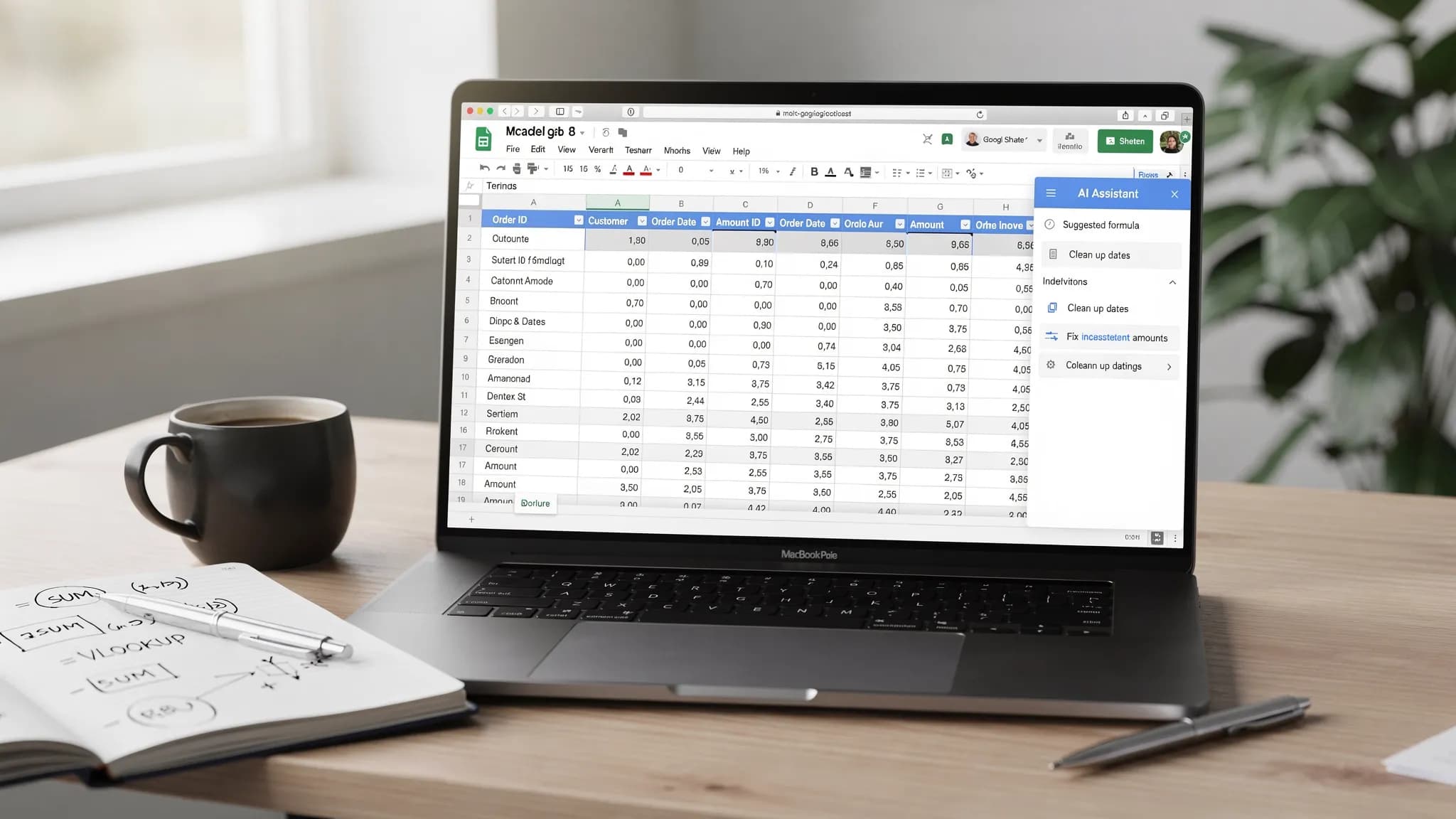
Таблицы — это место, где работа становится реальной: числа превращаются в решения, сумбурные выгрузки — в отчёты, а «быстрые вопросы» — в часы отладки формул. ИИ в Google Sheets меняет этот процесс: вместо поиска по справке по функциям и метода проб и ошибок вы можете описать, что вам нужно, обычным языком, а затем проверить и доработать результат, как аналитик.
Это руководство посвящено трём практичным областям, где ИИ стабильно экономит время в Google Sheets:
- Формулы (писать, исправлять, объяснять и оптимизировать)
- Очистка (приводить в порядок «грязные» столбцы, даты, имена, идентификаторы и дубликаты)
- Сценарии анализа (когорты, сводные таблицы, сводки, диаграммы и выводы, готовые для принятия решений)
По ходу вы получите готовые к копированию запросы и приёмы, родные для Sheets, чтобы ваша работа оставалась воспроизводимой и поддающейся аудиту.
Как думать об ИИ в Google Sheets (чтобы он действительно помогал)
ИИ лучше всего воспринимать как быстрый генератор «первого черновика» для логики таблиц. Выигрышный подход такой:
- Просите результат, который можно проверить (формулу, набор шагов, настройку сводной таблицы, правило проверки)
- Давайте контекст (примеры строк, заголовки столбцов, образцы желаемого результата)
- Проверяйте в Sheets (выборочно проверяйте результаты, тестируйте крайние случаи и оборачивайте в
IFERROR)
Если вы используете ИИ-ассистента внутри своего офисного пакета, работать ещё удобнее, потому что вы работаете в том же месте, где создаёте таблицу.
CoreGPT Apps, например, приносит инструменты на основе GPT в Google Workspace, чтобы вы могли использовать такие модели, как ChatGPT, Gemini и Claude, работая с документами и таблицами, — с упором на конфиденциальность и без регистрации. (Оценивая любой ИИ-инструмент, в первую очередь смотрите на средства защиты конфиденциальности и политики организации в отношении чувствительных данных.)
ИИ для формул Google Sheets: от «чего я хочу?» к рабочему выражению
Большинство проблем с формулами связано не с незнанием функции, а с переводом намерения в точное правило. ИИ помогает быстро преодолеть этот разрыв.
1) Создавайте формулы из описания на естественном языке, с ограничителями
Когда вы просите у ИИ формулу, укажите:
- Название листа (необязательно)
- Буквы столбцов и заголовки
- Пример входной строки
- Точный желаемый результат
Шаблон запроса (создание формулы)
«Напиши формулу Google Sheets для ячейки E2. Столбцы: A=Номер заказа, B=Клиент, C=Дата заказа, D=Сумма. В E верни High, если Сумма >= 500, Medium, если от 200 до 499,99, иначе Low. Учти пустые значения.»
Типичный результат:
=IF(D2="","",IF(D2>=500,"High",IF(D2>=200,"Medium","Low")))
Что проверить
- Обработку пустых значений (
""или0) - Разбор чисел (не хранятся ли суммы как текст?)
- Граничные условия (ровно 200, ровно 500)
2) Просите ИИ объяснить или отладить существующую формулу
Формулы Google Sheets быстро становятся нечитаемыми, особенно вложенные. ИИ отлично превращает формулу в понятный текст и подсвечивает вероятные места сбоев.
Шаблон запроса (отладка)
«Объясни, что делает эта формула Google Sheets, а затем, если возможно, предложи более простую версию:
=IFERROR(ARRAYFORMULA(IF(A2:A="","",VLOOKUP(A2:A,Map!A:B,2,FALSE))),"")»
Типичные результаты:
- Понятное пошаговое объяснение
- Предложения вроде замены
VLOOKUPнаXLOOKUP(если доступно в вашей учётной записи) или использованияINDEX/MATCH - Советы по производительности (по возможности ограничивать ссылки на столбцы целиком)
3) Используйте ИИ, чтобы выбрать подходящее семейство функций
Много времени теряется из-за использования не того инструмента:
- Задачи поиска (используйте
XLOOKUP,VLOOKUP,INDEX/MATCHилиFILTERв зависимости от потребностей) - Агрегации по нескольким критериям (используйте
SUMIFS,COUNTIFS,AVERAGEIFS) - Отчёты в стиле SQL (используйте
QUERY) - Извлечение текста (используйте
REGEXEXTRACTиREGEXREPLACE)
Если сообщить ИИ ваши ограничения, он может порекомендовать подходящее семейство функций и составить формулу для первого приближения.
4) Формулы с высоким рычагом, которые ИИ может быстро составить
Ниже — типичные «задачи для ИИ», потому что вручную в них легко ошибиться.
| Задача | Шаблон для Google Sheets (пример) | Что попросить у ИИ |
|---|---|---|
| Сумма по нескольким критериям | =SUMIFS(D:D,B:B,"Acme",C:C,">="&DATE(2026,1,1)) | «Просуммируй Сумму для Acme с 1 января 2026 года» |
| Разделение полного имени | =SPLIT(A2," ") (или более умное регулярное выражение) | «Учти отчества и лишние пробелы» |
| Извлечение домена из адреса электронной почты | =REGEXEXTRACT(A2,"@(.+)$") | «Извлеки домен, учти пустые значения» |
| Нормализация цифр телефона | =REGEXREPLACE(A2,"\D","" ) | «Удали нецифровые символы, сохрани ведущий +, если он есть» |
| Группировка по дате | =TEXT(C2,"YYYY-MM") | «Создай ключ месячной когорты» |
| Удаление дубликатов из списка | =UNIQUE(A2:A) | «Уникальные значения, без пустых, с сортировкой» |
Для справки по функциям и крайним случаям официальная документация Google по-прежнему остаётся источником истины, особенно для QUERY и поведения регулярных выражений. Хорошая отправная точка — список функций Google Sheets.
ИИ для очистки: повторяемый процесс «от грязной выгрузки к данным, готовым для анализа»
Очистка данных — то, где ИИ в Google Sheets может сэкономить больше всего времени, потому что очистка состоит из десятков мелких преобразований.
Шаг 1: Изучите беспорядок, прежде чем его «исправлять»
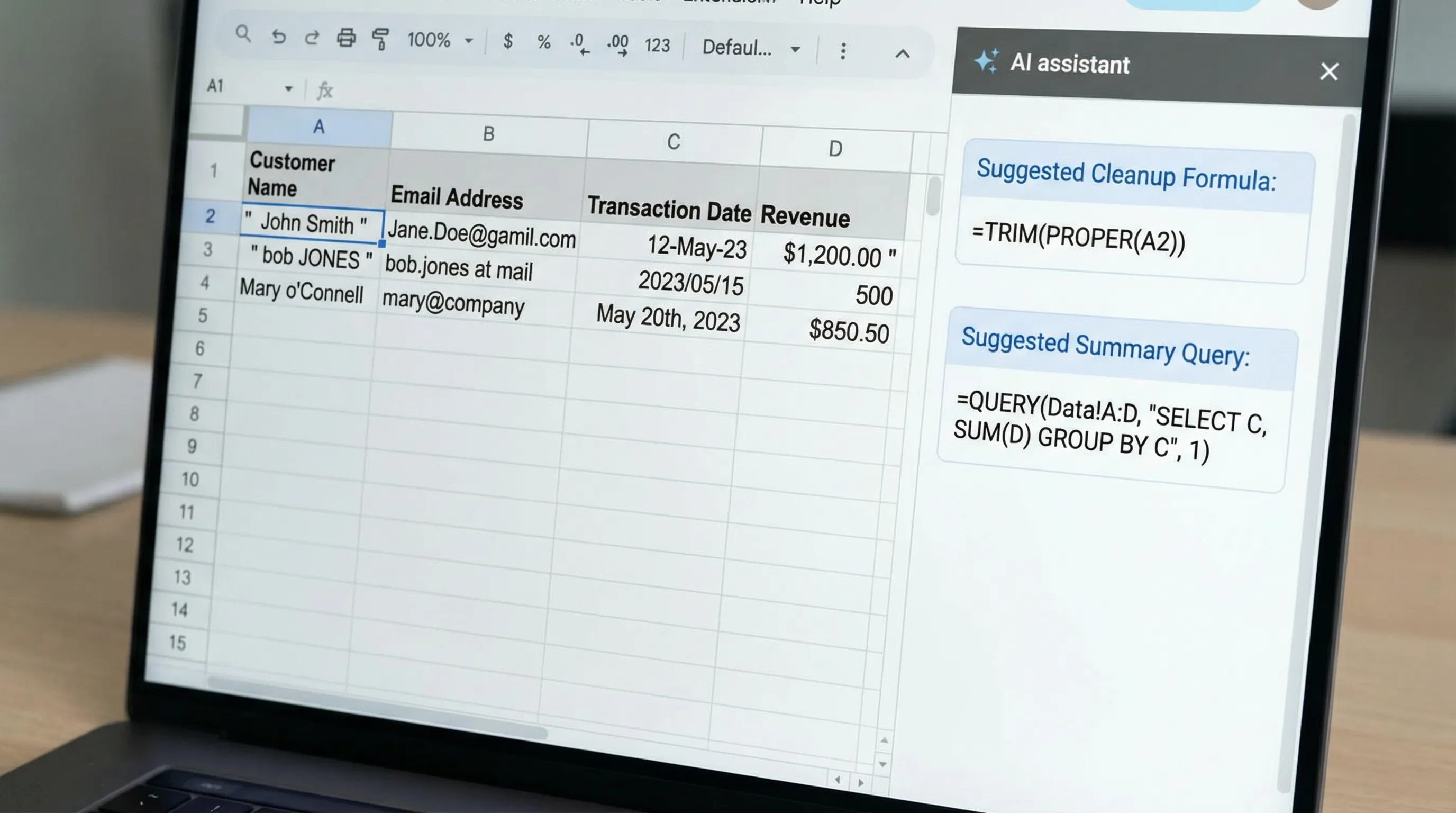
Попросите ИИ предложить план очистки на основе нескольких примеров строк и заголовков столбцов.
Шаблон запроса (план очистки)
«Вот 8 примеров строк из импорта CSV (вставьте). Определи вероятные проблемы с качеством данных по столбцам, а затем предложи план очистки с использованием функций и формул Google Sheets.»
Типичные проблемы, которые ИИ может отметить:
- Пробелы в начале и в конце, невидимые символы
- Смешанные форматы дат
- Числа, хранящиеся как текст (символы валют, запятые)
- Несогласованный регистр (ACME, Acme, acme)
- Дубликаты из-за пробелов или знаков препинания
- Объединённые поля (город и область в одном столбце)
Шаг 2: Нормализуйте текстовые поля (имена, компании, артикулы)
Распространённые инструменты, родные для Sheets:
TRIM()для удаления лишних пробеловCLEAN()для удаления непечатаемых символовPROPER(),UPPER(),LOWER()для регистраSUBSTITUTE()и функции регулярных выражений для нормализации знаков препинания
Пример: нормализовать поле с названием компании, сохранив исходное значение:
=IF(A2="","",PROPER(TRIM(CLEAN(A2))))
Если в ваших данных есть шаблоны вроде «Inc.», «LLC» или непоследовательная пунктуация, ИИ может предложить целевые правила REGEXREPLACE.
Шаг 3: Стандартизируйте даты и числа
ИИ может помочь написать «защитные» преобразования, которые справляются с несколькими входными форматами.
- Если даты хранятся как текст, может понадобиться
DATEVALUE()или разбор под конкретный формат. - Если сумма содержит символы валюты, удалите их перед преобразованием.
Пример: преобразовать текстовое значение вроде «$1,234.50» в число:
=IF(A2="","",VALUE(REGEXREPLACE(A2,"[^0-9.-]","")))
Совет по проверке: после преобразования выполните быструю проверку ISNUMBER() во вспомогательном столбце для нескольких строк.
Шаг 4: Надёжно разделяйте и извлекайте поля
ИИ особенно полезен, когда правила разделения тонкие.
SPLIT()хорошо подходит для последовательных разделителей.REGEXEXTRACT()лучше для «извлеки часть, которая соответствует шаблону».
Пример: извлечь первые 5 цифр почтового индекса из «12345-6789»:
=IF(A2="","",REGEXEXTRACT(A2,"^(\d{5})"))
Шаг 5: Удаляйте дубликаты правильно (а не просто «удалить дубликаты»)
В Google Sheets есть встроенная функция очистки данных (Data cleanup) для удаления дубликатов, но аналитическим сценариям часто нужно больше контроля.
ИИ может предложить такие подходы:
- Сначала нормализовать (убрать пробелы, привести регистр), затем применить
UNIQUE()к нормализованному столбцу - Оставлять самую свежую запись для каждого идентификатора с помощью
SORT()вместе сUNIQUE()(илиQUERY)
Пример: уникальные непустые адреса электронной почты:
=SORT(UNIQUE(FILTER(A2:A,A2:A<>"")))
Шаг 6: Сделайте процесс воспроизводимым с помощью вспомогательных столбцов и именованных результатов
Типичный антипаттерн — «исправлять» данные, редактируя ячейки напрямую. Вместо этого:
- Держите вкладку Raw (исходные данные)
- Создайте вкладку Clean (очищенные данные) на формулах
- Создайте вкладку Analysis (анализ) на основе очищенных данных
ИИ может набросать такую структуру для вашего конкретного набора данных и описать, какие столбцы должны оставаться исходными, а какие — производными.
ИИ для анализа: создавайте выводы, которые легко отстоять
Когда данные очищены, анализ — это превращение строк в решения. ИИ полезен, когда создаёт артефакты, которые можно проверить: настройки сводных таблиц, запросы QUERY и сводные показатели.
Сценарий 1: когорты или сводки по времени (помесячно, понедельно, поквартально)
Надёжный подход:
- Создайте ключ времени:
=TEXT(OrderDate,"YYYY-MM") - Используйте
QUERYили сводную таблицу для получения сводки
Пример (создание ключа месяца):
=IF(C2="","",TEXT(C2,"YYYY-MM"))
Затем попросите у ИИ:
Шаблон запроса (помесячная сводка)
«У меня MonthKey в столбце E и Amount в столбце D. Дай формулу QUERY, которая возвращает MonthKey, общую выручку, количество заказов и средний чек, с сортировкой по MonthKey по возрастанию.»
Поскольку синтаксис QUERY легко записать с небольшой ошибкой, ИИ экономит время, но итоги всё равно стоит выборочно сверить с ручным SUM по отфильтрованному месяцу. Для справки см. документацию по функции QUERY от Google.
Сценарий 2: многомерные сводные таблицы без угадывания настроек
Если вы не уверены, что должно быть в строках, столбцах и фильтрах сводной таблицы, попросите ИИ предложить её структуру.
Шаблон запроса (план сводной таблицы)
«Я хочу понять выручку по регионам и категориям продуктов с фильтром по месяцам и, если возможно, сравнением год к году. Предложи макет сводной таблицы и вычисляемые поля, необходимые в Google Sheets.»
Даже если вы будете строить сводную таблицу вручную, такой план не даст зайти в тупик.
Сценарий 3: поиск выбросов и проверки данных на здравый смысл
ИИ полезен для создания лёгких проверок качества:
- Дубликаты идентификаторов
- Отрицательные суммы
- Даты в будущем
- Отсутствующие обязательные поля
Пример: пометить отрицательные или пустые суммы:
=IF(D2="","Missing",IF(D2<0,"Negative","OK"))
Попросите ИИ предложить «чек-лист проверки качества данных», адаптированный под ваши столбцы, а затем реализуйте пять главных проверок во вспомогательных столбцах.
Сценарий 4: резюме для руководства, связывающие показатели с повествованием
Sheets может посчитать числа, но превращение их в читаемый текст отнимает время.
Хороший шаблон такой:
- Вычислите показатели в ячейках (общая выручка, изменение к прошлому месяцу, лучший продукт)
- Попросите ИИ написать краткое резюме, используя значения этих ячеек
Шаблон запроса (аналитический текст)
«Используя эти показатели (вставьте значения), напиши резюме из 6 предложений для еженедельного бизнес-обзора. Включи 2 заметных фактора, 1 риск и 1 рекомендуемое следующее действие. Тон нейтральный, формулировки конкретные.»
Так ИИ опирается на вычисленные результаты, а не на догадки.
Практичная библиотека запросов для ИИ в Google Sheets (копируйте и адаптируйте)
Используйте их как отправную точку, а затем добавьте заголовки столбцов и примеры строк.
Создание формул
- «Напиши формулу, которая возвращает последнее непустое значение в строке 2 по столбцам от A до Z.»
- «Создай версию на основе
ARRAYFORMULA, чтобы она применялась начиная со строки 2 вниз и оставляла пустые значения для пустых входных строк.» - «Исправь эту формулу, чтобы она работала с десятичной запятой, принятой в Европе, и учитывала пустые значения.»
Очистка
- «Предложи регулярные выражения для нормализации этих артикулов (вставьте 10 примеров). Выведи формулы
REGEXREPLACE.» - «Создай единый подход к извлечению
FirstNameиLastNameдля таких форматов имён (вставьте примеры).» - «По этим строкам с адресами (вставьте) извлеки город и область и отметь, какие строки нельзя надёжно разобрать.»
Анализ
- «Мне нужна таблица, готовая для дашборда. Предложи минимальный набор KPI и точные формулы для их расчёта.»
- «Построй логику сегментации: новые и вернувшиеся клиенты по адресу электронной почты, и посчитай выручку по сегментам.»
- «Предложи тип диаграммы для этих показателей и как структурировать исходную таблицу.»
Безопасность, конфиденциальность и проверки качества (особенно на работе)
ИИ может ускорить работу с таблицами, но в таблицах часто содержатся данные клиентов, финансы и внутренние планы.
Несколько операционных правил помогут вам оставаться в безопасности:
- Минимизируйте чувствительные данные в запросах, когда это возможно (используйте образцы, замаскированные значения или агрегаты).
- Проверяйте, прежде чем доверять: после преобразования очистки выборочно проверьте не менее 10 случайных строк.
- Разделяйте «raw/clean/analysis», чтобы изменения были воспроизводимыми и поддавались проверке.
- Документируйте преобразования на вкладке «Примечания» (что изменилось, почему и когда).
Если вы внедряете ИИ-ассистента для Google Workspace, оцените, как он обрабатывает конфиденциальность, какие у него средства администрирования и требуется ли регистрация учётной записи.
Собираем всё вместе: быстрый повторяемый сценарий ИИ в Sheets
Вот самый простой сквозной процесс, который подходит большинству команд:
- Начните с вкладки Raw (вставьте или импортируйте данные, не редактируйте ячейки).
- Создайте вкладку Clean, где для каждого «грязного» столбца есть производный чистый столбец.
- Запустите проверки качества (дубликаты, пустые значения, недопустимые даты, разбор чисел).
- Постройте вкладку Analysis с помощью сводных таблиц или
QUERY, затем добавьте диаграммы. - Сгенерируйте текстовое резюме по вычисленным показателям.
Когда вы используете ассистента внутри приложения, итерации идут намного быстрее, потому что вам не нужно постоянно переключать контекст. Если вы хотите работать с ChatGPT, Gemini или Claude прямо в приложениях Google Workspace, познакомьтесь с CoreGPT Apps, чтобы внести ИИ в ваш повседневный процесс работы с таблицами, сохраняя ориентацию на конфиденциальность.


