

Рутина редко живёт в одном файле. Она возникает на стыке между запутанной таблицей, недописанным документом, веткой комментариев и отчётом о статусе, который кому-то приходится переписывать в третий раз.
Именно поэтому лучшие рабочие процессы в Google — это не просто ещё один приём в Docs или ещё одна формула в Sheets. Это продуманный повторяемый путь от сырой информации до готового результата: записки с решением, трекера проекта, еженедельного отчёта, отчёта для клиента или чистого списка задач.
В этой статье «рабочие процессы Google» означают практичные процессы Google Workspace в Google Docs и Google Sheets, а не Google Cloud Workflows. Цель проста: сократить ручное копирование, переписывание, форматирование и повторные объяснения, оставив контроль над итоговой работой за людьми.
Основное правило: Sheets для структуры, Docs для суждений
Google Sheets и Google Docs хорошо решают разные задачи.
Sheets лучше всего подходит, когда работе нужны строки, подписи, статусы, ответственные, даты, оценки или вычисления. Docs лучше всего подходит, когда нужны контекст, повествование, аргументация, решения, правки или согласование заинтересованными сторонами.
Большая часть рутины возникает, когда команды используют не то приложение для задачи. Отчёт о статусе, запертый в таблице, трудно читать. План проекта, похороненный в документе, трудно отслеживать. Сильный рабочий процесс позволяет каждому приложению делать то, что у него получается лучше всего.
| Тип работы | Лучшая отправная точка | Лучший итоговый результат | Почему это работает |
|---|---|---|---|
| Заметки со встреч | Google Docs | Трекер задач в Google Sheets | Заметки превращаются в ответственных, сроки и следующие шаги |
| Данные KPI | Google Sheets | Бизнес-сводка в Google Docs | Числа превращаются в решения и объяснения |
| Отзывы клиентов | Google Sheets | Аналитическая записка в Google Docs | Сырые комментарии превращаются в темы и рекомендации |
| Обновления по проектам | Google Sheets | Еженедельный отчёт в Google Docs | Поля статусов превращаются в читаемые обновления |
| Комментарии рецензентов | Google Docs | Журнал замечаний в Google Sheets | Обратная связь превращается в отслеживаемую работу |
Такое разделение делает и ИИ полезнее. Вместо просьбы к ассистенту «сделай лучше» можно попросить преобразовать один чёткий формат в другой.
Сценарий 1: превратите заметки со встречи в аккуратный трекер задач
Встречи порождают рутину, когда заметки остаются абзацами текста. Кому-то приходится перечитывать документ, искать решения, определять ответственных и вручную собирать трекер. Лучший сценарий начинается в Docs и заканчивается в Sheets.
Начните с простой структуры заметок встречи в Google Docs:
Встреча: [Название]
Дата: [Дата]
Участники: [Имена]
Контекст:
Решения:
Открытые вопросы:
Задачи:
Риски:
После встречи с помощью ИИ или вручную перенесите операционные детали в строки. В целевой таблице должны быть столбцы вроде «Задача», «Ответственный», «Срок», «Источник в заметках», «Приоритет», «Статус» и «Зависимость».
Многоразовый запрос может выглядеть так:
Выдели из этих заметок встречи задачи и оформи их в виде таблицы со столбцами: Задача, Ответственный, Срок, Приоритет, Зависимость, Источник в заметках и Статус. Если срок или ответственный не указан, напиши «Требует подтверждения» вместо догадок.
Важна последняя инструкция. Рутина сокращается только тогда, когда процесс не допускает выдуманных деталей. Недостающую информацию нужно помечать, а не творчески дописывать.
Когда трекер появится в Sheets, используйте фильтры или представления фильтра, чтобы каждый видел только свои открытые задачи. В конце недели выполните процесс в обратном порядке: сведите таблицу в короткое обновление в Google Docs.
Сценарий 2: превратите данные из таблицы в документ, готовый для принятия решений
У команд часто есть нужные данные, но нет объяснения. Воронка продаж, отчёт по кампании, очередь обращений в поддержку или финансовый прогноз могут быть точными в Sheets, но всё равно кому-то нужно «перевести» их для руководства.
Процесс прост: подготовьте таблицу, выберите нужные данные, а затем сформируйте краткое изложение в Docs.
Прежде чем делать сводку, подготовьте таблицу для работы с ИИ. Используйте понятные названия столбцов, удалите дублирующиеся строки заголовков, отделите сырые данные от анализа и добавьте короткое примечание о том, что означают числа. Если в таблице есть формулы, оставьте вычисленные результаты видимыми, а не просите ИИ угадывать скрытую логику.
Используйте запрос вроде такого:
Используя таблицу ниже, напиши одностраничную бизнес-сводку для руководства. Включи: 1) главный вывод, 2) три подтверждающих наблюдения, 3) риски или аномалии, 4) рекомендуемые следующие действия. Не выдумывай причины. Если данные не объясняют, почему что-то произошло, укажи, что нужно изучить.
Этот сценарий особенно полезен для регулярных отчётов. Когда вы стандартизируете запрос и макет таблицы, еженедельный отчёт превращается из задачи «переписать» в задачу «проверить».
Для более глубоких приёмов, специфичных для таблиц, руководство CoreGPT по формулам, очистке данных и анализу с помощью ИИ в Google Sheets охватывает отладку формул, очистку данных и повторяемые схемы анализа.
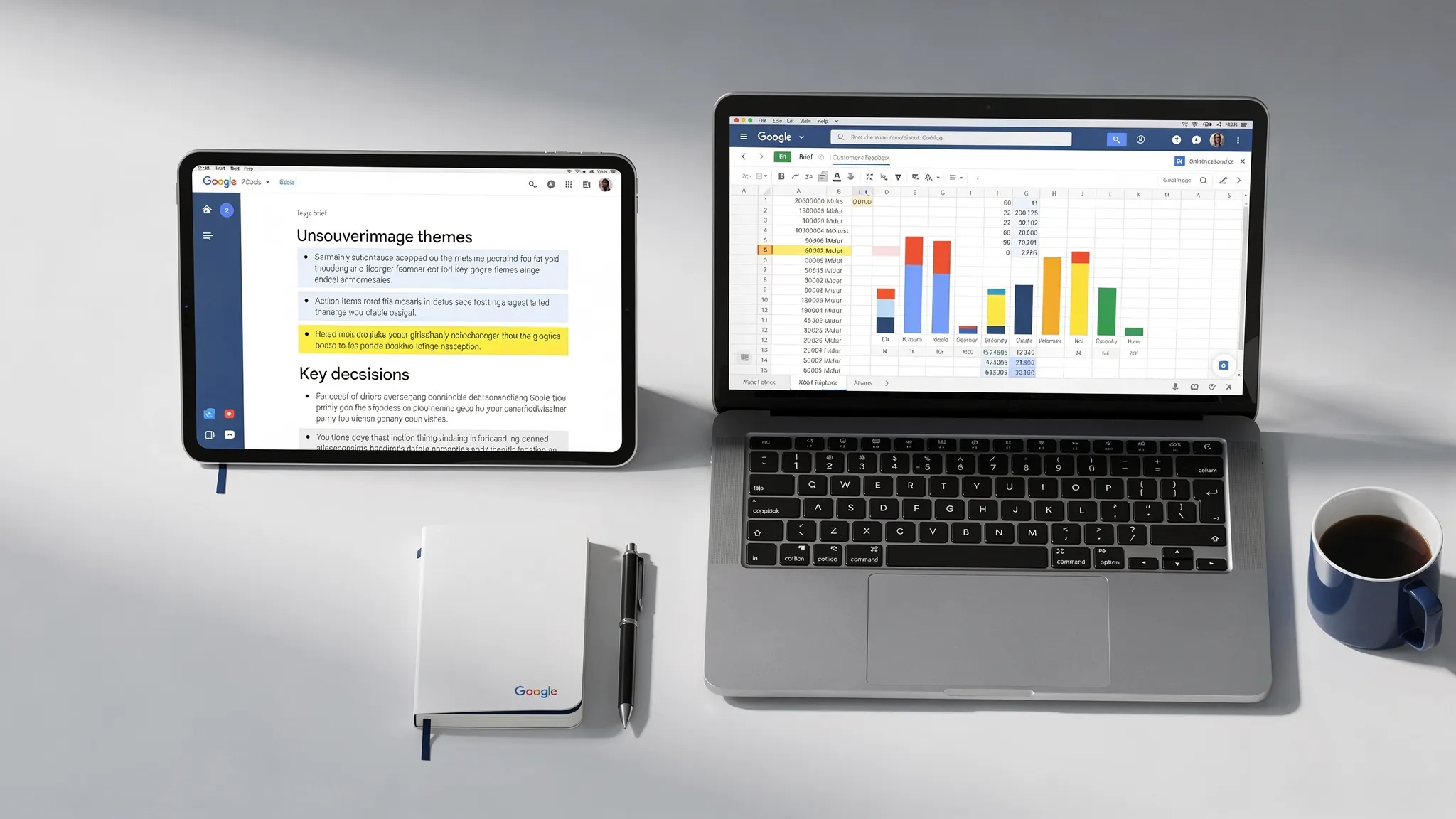
Сценарий 3: постройте конвейер «от отзывов к брифу»
Отзывы клиентов, обращения в поддержку, ответы на опросы и заметки отдела продаж часто начинаются как неструктурированный текст. Если они вечно лежат в таблице, никто не знает, что с ними делать. Если вставить их напрямую в документ, темы теряются.
Лучший сценарий использует Sheets как слой сбора, а Docs — как слой синтеза.
В Sheets создайте столбцы для источника, сегмента клиентов, текста отзыва, темы, серьёзности, частоты, предлагаемого действия и подтверждений. Используйте ИИ для классификации и краткого изложения отзывов, но оставляйте исходный текст в строке, чтобы рецензенты могли проверить классификацию.
Затем сформируйте бриф в Google Docs с разделами вроде:
- Резюме для руководства
- Основные темы отзывов
- Подтверждения: цитаты клиентов
- Рекомендуемые изменения в продукте или процессах
- Открытые вопросы
- Риски бездействия
Это ценно для команд продукта, маркетинга, клиентского успеха и операций. Например, основатель, собирающий отзывы о приложении в Sheets, может превратить их в продуктовый бриф, прежде чем работать с инженерным партнёром. Если следующим шагом станет оплаченная разработка приложения для iOS или Android, специализированная команда вроде премиального агентства мобильной разработки Appzay сможет использовать такой структурированный бриф как более чёткую отправную точку для стратегии, UX и разработки.
Главное — прослеживаемость. Каждый вывод в документе должен указывать на строку или исходное подтверждение в Sheets. Так процесс остаётся быстрым, но не становится расплывчатым.
Сценарий 4: используйте Sheets как панель управления для повторяющихся документов
Многие документы на самом деле не уникальны. Еженедельные обновления, отчёты для клиентов, итоги проектов, планы адаптации и сводки по кампаниям часто каждый раз имеют одну и ту же структуру.
Вместо того чтобы писать каждый с нуля, используйте Sheets как панель управления. Каждая строка представляет один отчёт или документ. Столбцы хранят переменные: аудиторию, период, цель, ключевые показатели, блокеры, необходимые решения, тон и владельца.
| Столбец таблицы | Пример значения | Как это отражается в документе |
|---|---|---|
| Аудитория | Руководящая команда | Определяет уровень детализации и тон |
| Отчётный период | 20–26 апреля | Задаёт временные рамки отчёта |
| Главный показатель | Рост числа квалифицированных лидов на 18% | Становится главным выводом |
| Блокер | Юридическая проверка задержала запуск страницы | Становится разделом рисков |
| Необходимое решение | Утвердить новую дату запуска | Становится призывом к действию |
Такая схема полезна тем, что отделяет ввод данных от написания текста. Ответственный за обновление заполняет поля в Sheets. Автор, руководитель или ИИ-ассистент превращает эти поля в готовый документ.
Запрос для этого сценария:
Создай еженедельное обновление по проекту на основе данных строки ниже. Используй лаконичный профессиональный тон. Структура обновления: Резюме, Прогресс, Показатели, Блокеры, Необходимые решения и Следующая неделя. Объём обновления — не более 400 слов. В конце укажи недостающие входные данные.
Также можно добавить в Sheets флажок «готово к черновику». Он даст вашей команде лёгкий этап утверждения до того, как что-либо будет превращено в документ.
Сценарий 5: превратите комментарии в Docs в отслеживаемый журнал замечаний
Комментарии в Google Docs полезны для совместной работы, но с ними трудно справляться, когда рецензентов много. Документ с 60 комментариями может скрывать дублирующие замечания, нерешённые вопросы и противоречивые указания.
Решение — перейти от хаоса комментариев к отслеживанию замечаний.
После крупного раунда рецензирования перенесите комментарии в таблицу со столбцами «Раздел», «Автор комментария», «Замечание», «Категория», «Серьёзность», «Ответственный», «Решение» и «Статус». Категории могут включать фактическое исправление, изменение тона, недостающие подтверждения, юридическую проверку, форматирование или необходимость решения.
Так появляется общий взгляд на то, что требует действий. Это также предотвращает распространённую проблему, когда комментарии закрывают в документе до того, как суть замечания действительно устранена.
Справка редакторов Документов Google — полезный источник по встроенным функциям совместной работы: комментариям, предложениям, настройкам доступа и истории версий. Сочетание этих встроенных функций с журналом замечаний в таблице даёт командам и гибкость, и подотчётность.
Где CoreGPT вписывается в сценарии с Docs и Sheets
Описанные выше сценарии можно выполнять и вручную, но ИИ ускоряет их, когда находится рядом с работой. Копирование конфиденциальных заметок или данных таблиц в случайные вкладки браузера создаёт трение и риски. Кроме того, это разрывает контекст.
CoreGPT Apps приносит помощь на основе GPT прямо в приложения Google Workspace и Microsoft 365, включая Google Docs и Google Sheets. Это значит, что команды могут писать черновики, делать краткие сводки, классифицировать, переписывать и анализировать внутри инструментов, где уже живёт работа.
В Google Docs CoreGPT может помогать с такими задачами, как превращение заметок в краткие сводки, переписывание черновиков для ясности и создание структурированных отчётов. В Google Sheets он может помогать с формулами, очисткой данных, классификацией, извлечением и сценариями анализа. CoreGPT также поддерживает сценарии на основе ИИ в офисных приложениях, с упором на конфиденциальность и без необходимости регистрации.
Практическое преимущество не только в скорости. Это меньше переключения контекста. Когда ИИ доступен внутри Docs и Sheets, процесс легче повторять, обучать ему и проверять.
План настройки на 30 минут для вашей команды
Вам не нужно перестраивать всё рабочее пространство. Начните с одной повторяющейся рутинной задачи и сделайте её повторяемой.
Первые 10 минут выберите один процесс, который повторяется каждую неделю. Хорошие кандидаты — переход от заметок встречи к задачам, отчёты по KPI, сводки по отзывам клиентов или еженедельные обновления по проектам. Выберите то, что происходит достаточно часто, чтобы экономия времени накапливалась.
Следующие 10 минут стандартизируйте входные данные. Создайте шаблон документа или таблицы с чёткими полями. Не усложняйте. Цель — убрать неоднозначность, а не создать сложную операционную систему.
Последние 10 минут напишите один запрос, который превращает входные данные в результат. Сохраните его в документе, в общей библиотеке запросов или на отдельной вкладке таблицы. Затем проверьте его на реальном примере и корректируйте формулировки, пока результат не станет полезным.
Простого стартового запроса часто достаточно:
Преобразуй содержимое ниже в [нужный результат] для [аудитория]. Используй такую структуру: [разделы]. Сохрани факты, числа, ответственных и сроки в точности. Не выдумывай недостающую информацию. В конце перечисли все допущения и недостающие входные данные.
Когда один процесс заработает, клонируйте схему. Лучшая культура автоматизации начинается с небольших надёжных побед.
Проверки качества, которые не дают ИИ породить новую рутину
ИИ может сократить рутину, но может и создать новую работу по исправлению, если результат не проверять. В каждый рабочий процесс Google стоит включить короткий шаг проверки.
Используйте эти проверки перед отправкой или публикацией результата, созданного ИИ:
- Убедитесь, что числа совпадают с исходной таблицей.
- Проверьте, что имена, даты, ответственные и сроки указаны верно.
- Убедитесь, что результат не выдумывает причины или выводы.
- Проверьте, что тон подходит аудитории.
- Сохраните ссылку на исходный документ или таблицу для прослеживаемости.
Для регулярных процессов добавьте в Sheets столбец «проверил» или «последняя проверка». Это делает контроль качества видимым и избавляет от путаницы, является ли отчёт по-прежнему черновиком.
Часто задаваемые вопросы
Что такое рабочие процессы Google в Docs и Sheets? Это повторяемые процессы, которые переносят работу между приложениями Google Workspace. В Docs и Sheets это часто означает превращение заметок в трекеры, данных в отчёты, комментариев в журналы замечаний, а строк таблицы в готовые документы.
Нужны ли инструменты автоматизации для создания таких процессов? Не всегда. Многим ценным процессам нужны только шаблоны, единообразные столбцы, чёткие запросы и хорошие привычки проверки. ИИ-инструменты могут ускорить составление черновиков, краткое изложение, классификацию и анализ, но важнее всего продуманность самого процесса.
Как не дать ИИ выдумывать детали в отчётах? Дайте ему исходные данные, определите структуру результата и прямо запретите выдумывать недостающую информацию. Попросите помечать неизвестное как «Требует подтверждения» или «Не предоставлено». Всегда проверяйте числа и решения по исходному документу или таблице.
С чего команде начинать: с Google Docs или Google Sheets? Начинайте в Sheets, когда работе нужны структура, отслеживание, ответственные или вычисления. Начинайте в Docs, когда нужны контекст, повествование, обсуждение или рецензирование. Самые сильные процессы обычно используют оба приложения.
Может ли CoreGPT помочь с такими рабочими процессами Google? Да. CoreGPT Apps приносит помощь на основе GPT в Google Docs и Google Sheets, так что команды могут делать краткие сводки, переписывать, классифицировать, извлекать данные и анализировать, не покидая своё рабочее пространство.
Сократите «налог на передачу задач» внутри Google Workspace
Самые быстрые команды — не те, у кого больше всего документов или таблиц. Это те, у кого чёткие передачи между ними.
Если ваша команда тратит слишком много времени на переписывание заметок, приведение отчётов в порядок, краткое изложение таблиц или превращение комментариев в задачи, начните с одного из сценариев выше. Затем используйте CoreGPT Apps, чтобы принести помощь ИИ прямо в Google Docs, Google Sheets и остальные ваши рабочие инструменты.
Познакомьтесь с CoreGPT Apps на сайте coregptapps.com и начните сокращать рутину там, где она действительно возникает: внутри файлов, которыми ваша команда уже пользуется.


