

फ़ालतू काम (busywork) शायद ही कभी एक फ़ाइल में रहता है। यह बिखरी Sheet, आधे लिखे Doc, comment थ्रेड और उस status अपडेट के बीच के handoff में होता है जिसे किसी को तीसरी बार दोबारा लिखना पड़ता है।
इसीलिए सबसे अच्छे Google workflows सिर्फ़ Docs का एक और शॉर्टकट या Sheets का एक और formula सीखने के बारे में नहीं हैं। वे कच्ची जानकारी से इस्तेमाल लायक आउटपुट तक दोहराने लायक रास्ता बनाने के बारे में हैं: decision memo, प्रोजेक्ट tracker, साप्ताहिक अपडेट, client report या साफ़ action list।
इस लेख में "Google workflows" का मतलब Google Docs और Google Sheets में चलने वाली व्यावहारिक Google Workspace प्रक्रियाएँ हैं, Google Cloud Workflows नहीं। लक्ष्य सरल है: हाथ से कॉपी करना, दोबारा लिखना, formatting करना और बार-बार समझाना घटाना, जबकि अंतिम काम पर नियंत्रण इंसानों के पास रहे।
बुनियादी नियम: structure के लिए Sheets, विवेक के लिए Docs
Google Sheets और Google Docs अलग-अलग काम अच्छे से करते हैं।
Sheets तब सबसे अच्छा है जब काम में rows, labels, status, ownership, तारीखें, scoring या गणनाएँ चाहिए। Docs तब सबसे अच्छा है जब काम में संदर्भ, विवरण, तर्क, फ़ैसले, edits या stakeholder review चाहिए।
ज़्यादातर फ़ालतू काम तब दिखता है जब टीमें काम के लिए गलत ऐप इस्तेमाल करती हैं। स्प्रेडशीट में फँसा status अपडेट पढ़ना मुश्किल हो जाता है। Doc में दबी प्रोजेक्ट योजना ट्रैक करना मुश्किल हो जाता है। एक मज़बूत workflow हर ऐप को वही करने देता है जिसमें वह अच्छा है।
| काम का प्रकार | शुरुआत की सबसे अच्छी जगह | अंतिम आउटपुट की सबसे अच्छी जगह | यह क्यों काम करता है |
|---|---|---|---|
| Meeting notes | Google Docs | Google Sheets action tracker | Notes owners, deadlines और अगले कदम बन जाते हैं |
| KPI डेटा | Google Sheets | Google Docs business summary | संख्याएँ फ़ैसलों और स्पष्टीकरणों में बदलती हैं |
| ग्राहक फ़ीडबैक | Google Sheets | Google Docs insight memo | कच्चे comments थीम और सुझाव बनते हैं |
| प्रोजेक्ट अपडेट | Google Sheets | Google Docs साप्ताहिक report | Status fields पढ़ने लायक अपडेट बनते हैं |
| Review comments | Google Docs | Google Sheets issue log | फ़ीडबैक ट्रैक होने लायक काम बनता है |
यह अलगाव AI को भी ज़्यादा काम का बनाता है। AI से "इसे बेहतर बनाओ" कहने की जगह आप उससे एक साफ़ फ़ॉर्मेट को दूसरे में बदलने को कह सकते हैं।
Workflow 1: Meeting notes को साफ़ action tracker में बदलें
Meetings तब फ़ालतू काम पैदा करती हैं जब notes paragraphs के रूप में ही रह जाते हैं। किसी को Doc दोबारा पढ़ना पड़ता है, फ़ैसले ढूँढने पड़ते हैं, owners पहचानने पड़ते हैं और tracker हाथ से बनाना पड़ता है। बेहतर workflow Docs में शुरू होकर Sheets में खत्म होता है।
Google Docs में meeting notes का एक सरल structure रखें:
Meeting: [Name]
Date: [Date]
Attendees: [Names]
Context:
Decisions:
Open questions:
Action items:
Risks:
Meeting के बाद, AI या हाथ से एक पास करके operational ब्योरे rows में निकालें। लक्षित Sheet में action item, owner, due date, source note, priority, status और dependency जैसे columns होने चाहिए।
दोबारा इस्तेमाल होने वाला prompt कुछ ऐसा हो सकता है:
Extract the action items from these meeting notes and format them as a table with columns: Action Item, Owner, Due Date, Priority, Dependency, Source Note, and Status. If a due date or owner is missing, write "Needs confirmation" instead of guessing.
सबसे ज़रूरी हिस्सा आखिरी निर्देश है। फ़ालतू काम तभी घटता है जब workflow गढ़े हुए ब्योरों से बचे। गायब जानकारी पर flag लगना चाहिए, उसे रचनात्मक तरीके से भरना नहीं चाहिए।
एक बार Sheets में tracker बन जाए, तो filters या filter views से हर व्यक्ति को सिर्फ़ उसके खुले items दिखाएँ। हफ़्ते के अंत में workflow उलट दें: Sheet का सारांश बनाकर वापस छोटे Google Docs अपडेट में लिखें।
Workflow 2: स्प्रेडशीट डेटा को फ़ैसले-तैयार Doc में बदलें
टीमों के पास अक्सर ज़रूरी डेटा होता है, लेकिन उसकी व्याख्या नहीं। Sales pipeline, campaign report, support backlog या वित्तीय अनुमान Sheets में सटीक हो सकता है, फिर भी किसी को उसे leaders के लिए समझाना पड़ता है।
Workflow सरल है: Sheet तैयार करें, प्रासंगिक डेटा चुनें, फिर Docs में संक्षिप्त विवरण बनाएँ।
सारांश बनाने से पहले Sheet को AI के अनुकूल बनाएँ। साफ़ column नाम इस्तेमाल करें, दोहराई गई header rows हटाएँ, कच्चे डेटा को analysis से अलग रखें, और संख्याएँ क्या दर्शाती हैं इस पर छोटा नोट जोड़ें। अगर आपकी Sheet में formulas हैं, तो गणना के नतीजे दिखते रखें, AI से छिपे logic का अनुमान लगाने को न कहें।
इस तरह का prompt इस्तेमाल करें:
Using the table below, write a one-page business summary for a leadership audience. Include: 1) the headline takeaway, 2) three supporting observations, 3) risks or anomalies, 4) recommended next actions. Do not invent causes. If the data does not explain why something happened, say what should be investigated.
यह workflow बार-बार बनने वाले reports के लिए खास तौर पर काम का है। एक बार prompt और Sheet का layout standardize हो जाए, तो साप्ताहिक report दोबारा लिखने का काम नहीं, समीक्षा का काम बन जाता है।
स्प्रेडशीट-विशेष गहरी तकनीकों के लिए CoreGPT की Google Sheets AI formulas, cleanup और analysis workflows गाइड में formula debugging, data cleanup और दोहराने लायक analysis पैटर्न शामिल हैं।
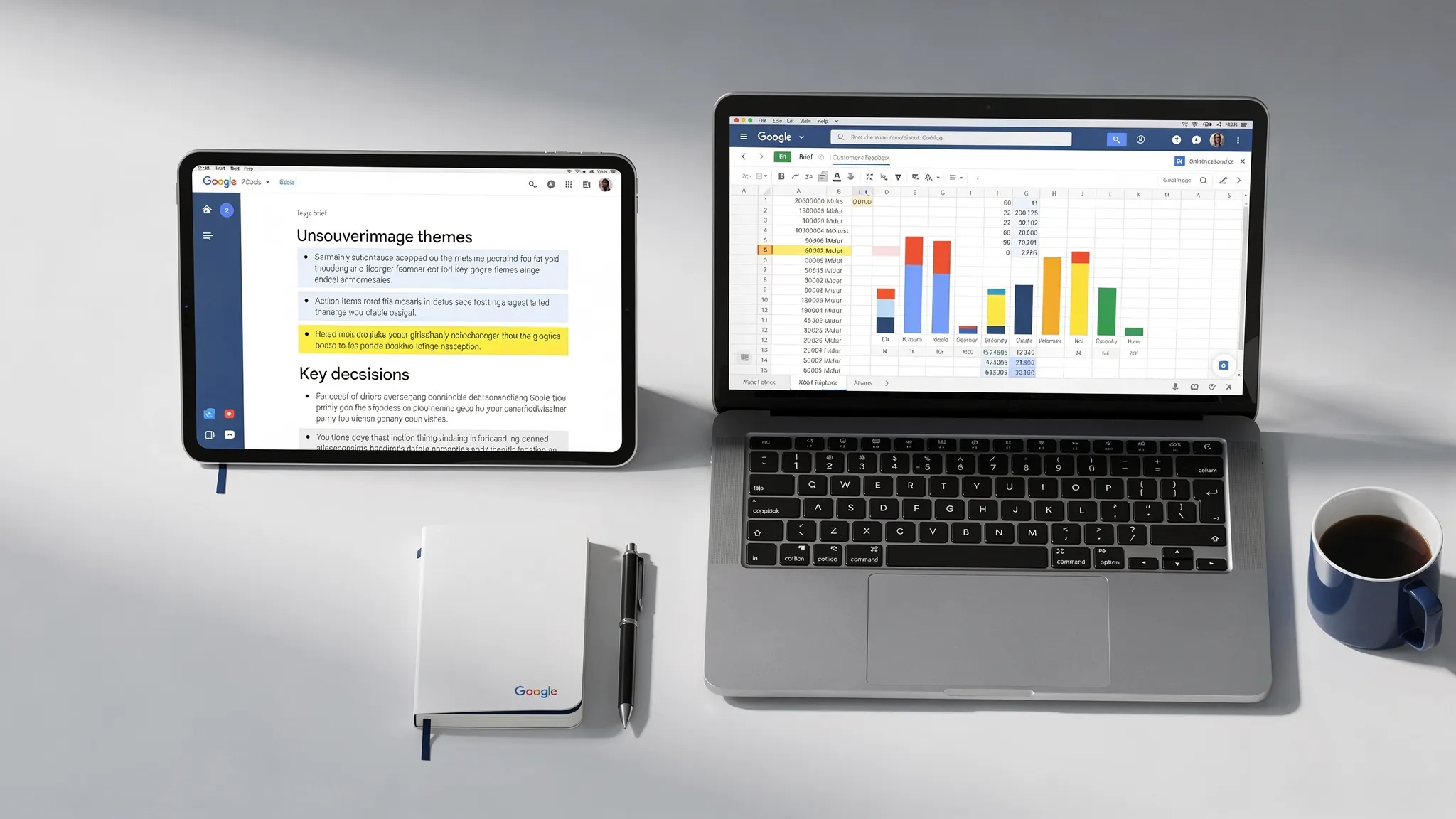
Workflow 3: फ़ीडबैक से brief तक की pipeline बनाएँ
ग्राहक फ़ीडबैक, support tickets, survey responses और sales notes अक्सर बिना structure वाले टेक्स्ट के रूप में शुरू होते हैं। अगर वे हमेशा स्प्रेडशीट में पड़े रहें, तो किसी को पता नहीं चलता कि उनका क्या करें। अगर उन्हें सीधे Doc में paste कर दिया जाए, तो थीम खो जाती हैं।
बेहतर workflow Sheets को संग्रह की परत और Docs को संश्लेषण की परत बनाता है।
Sheets में स्रोत, ग्राहक segment, फ़ीडबैक टेक्स्ट, थीम, गंभीरता, आवृत्ति, सुझाई कार्रवाई और प्रमाण के columns बनाएँ। फ़ीडबैक को वर्गीकृत और सारांशित करने के लिए AI का इस्तेमाल करें, लेकिन मूल टेक्स्ट को row में रखें ताकि reviewers वर्गीकरण की पुष्टि कर सकें।
फिर इन sections वाला Google Docs brief बनाएँ:
- Executive summary
- फ़ीडबैक की मुख्य थीम
- ग्राहकों के उद्धरणों से प्रमाण
- सुझाए गए प्रोडक्ट या process बदलाव
- खुले सवाल
- कुछ न करने के जोखिम
यह प्रोडक्ट, marketing, customer success और operations टीमों के लिए मूल्यवान है। उदाहरण के लिए, Sheets में ऐप फ़ीडबैक इकट्ठा करने वाला founder उसे engineering पार्टनर के साथ काम करने से पहले प्रोडक्ट brief में बदल सकता है। अगर अगला कदम funded iOS या Android बिल्ड है, तो Appzay की premium mobile app development एजेंसी जैसी विशेष टीम उस structured brief को रणनीति, UX और development के लिए साफ़ शुरुआती बिंदु की तरह इस्तेमाल कर सकती है।
मुख्य बात traceability है। Doc का हर insight Sheets की row या स्रोत प्रमाण की ओर इशारा करे। इससे workflow तेज़ रहता है और धुँधला नहीं होता।
Workflow 4: बार-बार बनने वाले Docs के लिए Sheets को कंट्रोल पैनल बनाएँ
कई documents सच में अनोखे नहीं होते। साप्ताहिक अपडेट, client reports, प्रोजेक्ट recaps, onboarding योजनाएँ और campaign सारांश अक्सर हर बार एक ही structure पर चलते हैं।
हर एक को शुरू से लिखने की जगह Sheets को कंट्रोल पैनल बनाएँ। हर row एक report या document दर्शाती है। Columns में variables रखें: audience, अवधि, उद्देश्य, मुख्य metrics, रुकावटें, ज़रूरी फ़ैसले, tone और owner।
| Sheet का column | उदाहरण मान | Doc में यह कैसे दिखता है |
|---|---|---|
| Audience | Executive टीम | विवरण के स्तर और tone को समायोजित करता है |
| Reporting अवधि | 20 से 26 अप्रैल | Report की समय-सीमा तय करता है |
| मुख्य metric | Qualified leads में 18 प्रतिशत बढ़ोतरी | मुख्य insight बनता है |
| रुकावट | Legal review से launch पेज में देरी | जोखिम वाला section बनता है |
| ज़रूरी फ़ैसला | संशोधित launch तारीख मंज़ूर करें | कार्रवाई की माँग बनता है |
यह setup इसलिए काम का है क्योंकि यह इनपुट को लिखने से अलग करता है। अपडेट का ज़िम्मेदार व्यक्ति Sheets में fields भरता है। लेखक, मैनेजर या AI assistant उन fields को निखरे Doc में बदलता है।
इस workflow के लिए एक prompt:
Create a weekly project update from the row data below. Use a concise professional tone. Structure the update with: Summary, Progress, Metrics, Blockers, Decisions Needed, and Next Week. Keep the update under 400 words. Flag any missing inputs at the end.
आप Sheets में "ready for draft" checkbox भी जोड़ सकते हैं। इससे किसी चीज़ को document में बदलने से पहले आपकी टीम को हल्का मंज़ूरी द्वार मिल जाता है।
Workflow 5: Docs के comments को ट्रैक होने लायक issue log में बदलें
Google Docs के comments collaboration के लिए काम के हैं, लेकिन reviewers ज़्यादा होने पर उन्हें संभालना मुश्किल हो जाता है। 60 comments वाला document दोहराया फ़ीडबैक, अनसुलझे फ़ैसले और टकराते निर्देश छिपा सकता है।
हल है comment की अफ़रा-तफ़री से issue tracking की ओर जाना।
बड़े review दौर के बाद, comments को Sheet में निकालें जिसमें section, comment करने वाला, issue, श्रेणी, गंभीरता, owner, समाधान और status के columns हों। श्रेणियाँ तथ्य सुधार, tone बदलाव, गायब प्रमाण, legal review, formatting या फ़ैसला चाहिए जैसी हो सकती हैं।
इससे साझा दृश्य बनता है कि किन चीज़ों पर कार्रवाई चाहिए। यह उस आम समस्या से भी बचाता है जिसमें असली issue निपटने से पहले ही Doc में comments resolve कर दिए जाते हैं।
Comments, suggestions, sharing और version history जैसे built-in collaboration फ़ीचर के लिए Google का अपना Docs Editors Help काम का संदर्भ है। इन native फ़ीचर्स को Sheet-आधारित issue log के साथ जोड़ने से टीमों को लचीलापन और जवाबदेही दोनों मिलते हैं।
Docs और Sheets workflows में CoreGPT कहाँ फ़िट होता है
ऊपर के workflows हाथ से भी किए जा सकते हैं, लेकिन जब AI काम के करीब रहता है तो वे तेज़ हो जाते हैं। संवेदनशील notes या स्प्रेडशीट डेटा को किसी भी ब्राउज़र tab में कॉपी करने से रुकावट और जोखिम दोनों पैदा होते हैं। इससे संदर्भ भी टूटता है।
CoreGPT Apps GPT-आधारित मदद को सीधे Google Workspace और Microsoft 365 ऐप्स में लाता है, जिनमें Google Docs और Google Sheets शामिल हैं। यानी टीमें उन्हीं टूल्स के अंदर ड्राफ़्ट, सारांश, वर्गीकरण, दोबारा लेखन और विश्लेषण कर सकती हैं जहाँ काम पहले से है।
Google Docs के लिए CoreGPT notes को सारांश में बदलने, ड्राफ़्ट को स्पष्टता के लिए दोबारा लिखने और structured reports बनाने जैसे कामों में मदद कर सकता है। Google Sheets के लिए यह formulas, cleanup, वर्गीकरण, extraction और analysis workflows में मदद कर सकता है। CoreGPT productivity ऐप्स में AI-संचालित workflows भी सपोर्ट करता है, privacy पर केंद्रित डिज़ाइन के साथ और बिना registration के।
व्यावहारिक फ़ायदा सिर्फ़ गति नहीं है। यह कम context बदलना है। जब AI Docs और Sheets के अंदर उपलब्ध होता है, तो workflow को दोहराना, सिखाना और audit करना आसान हो जाता है।
आपकी टीम के लिए 30 मिनट की setup योजना
आपको पूरा workspace दोबारा डिज़ाइन करने की ज़रूरत नहीं है। बार-बार होने वाले एक फ़ालतू काम से शुरू करें और उसे दोहराने लायक बनाएँ।
पहले 10 मिनट में एक ऐसा workflow चुनें जो हर हफ़्ते होता है। अच्छे उम्मीदवार हैं: meeting notes से action items, KPI reports, ग्राहक फ़ीडबैक के सारांश या साप्ताहिक प्रोजेक्ट अपडेट। ऐसा कुछ चुनें जो इतना बार-बार हो कि समय की बचत जुड़ती चली जाए।
अगले 10 मिनट में इनपुट को standardize करें। साफ़ fields वाला Doc template या Sheet template बनाएँ। उसे ज़्यादा जटिल न बनाएँ। लक्ष्य अस्पष्टता हटाना है, जटिल operating system बनाना नहीं।
आखिरी 10 मिनट में एक prompt लिखें जो इनपुट को आउटपुट में बदले। उसे Doc में, साझा prompt लाइब्रेरी में या Sheet के किसी समर्पित tab में सेव करें। फिर किसी असली उदाहरण पर टेस्ट करें और शब्दों को तब तक बदलें जब तक आउटपुट काम का न हो जाए।
अक्सर एक सरल शुरुआती prompt काफ़ी होता है:
Transform the content below into [desired output] for [audience]. Use this structure: [sections]. Preserve facts, numbers, owners, and deadlines exactly. Do not invent missing information. List any assumptions or missing inputs at the end.
एक बार एक workflow काम करने लगे, तो पैटर्न को क्लोन करें। सबसे अच्छी automation संस्कृति छोटी, भरोसेमंद जीतों से शुरू होती है।
Quality जाँचें जो AI की मदद से बने फ़ालतू काम को रोकती हैं
AI फ़ालतू काम घटा सकता है, लेकिन अगर आउटपुट जाँचा न जाए तो वह नया सफ़ाई का काम भी पैदा कर सकता है। हर Google workflow में एक छोटा verification कदम होना चाहिए।
AI से बने आउटपुट को भेजने या शेयर करने से पहले ये जाँचें करें:
- पुष्टि करें कि संख्याएँ स्रोत Sheet से मेल खाती हैं।
- जाँचें कि नाम, तारीखें, owners और deadlines सटीक हैं।
- देखें कि आउटपुट कारण या निष्कर्ष गढ़ता नहीं है।
- पक्का करें कि tone audience के हिसाब से ठीक है।
- Traceability के लिए स्रोत Doc या Sheet का link रखें।
बार-बार चलने वाले workflows के लिए Sheets में "verified by" या "last checked" column जोड़ें। इससे quality control दिखता है और यह उलझन नहीं रहती कि report अब भी ड्राफ़्ट है या नहीं।
अक्सर पूछे जाने वाले सवाल
Docs और Sheets में Google workflows क्या हैं? Google workflows दोहराई जा सकने वाली प्रक्रियाएँ हैं जो काम को Google Workspace ऐप्स के बीच ले जाती हैं। Docs और Sheets में इसका अक्सर मतलब होता है notes को trackers में, डेटा को reports में, comments को issue logs में, या स्प्रेडशीट rows को निखरे documents में बदलना।
क्या इन workflows को बनाने के लिए मुझे automation टूल्स चाहिए? हमेशा नहीं। कई ज़्यादा मूल्य वाले workflows को सिर्फ़ templates, एक जैसे columns, साफ़ prompts और अच्छी review आदतें चाहिए। AI टूल्स ड्राफ़्टिंग, सारांश, वर्गीकरण और विश्लेषण तेज़ कर सकते हैं, लेकिन process का डिज़ाइन सबसे ज़्यादा मायने रखता है।
मैं AI को reports में ब्योरे गढ़ने से कैसे रोकूँ? उसे स्रोत डेटा दें, आउटपुट का structure तय करें, और साफ़ निर्देश दें कि गायब जानकारी न गढ़े। उससे अज्ञात चीज़ों को "Needs confirmation" या "Not provided" लिखने को कहें। संख्याओं और फ़ैसलों को हमेशा मूल Doc या Sheet से जाँचें।
क्या मेरी टीम को Google Docs से शुरू करना चाहिए या Google Sheets से? जब काम को structure, ट्रैकिंग, ownership या गणनाएँ चाहिए तब Sheets से शुरू करें। जब काम को संदर्भ, विवरण, चर्चा या review चाहिए तब Docs से शुरू करें। सबसे मज़बूत workflows आमतौर पर दोनों इस्तेमाल करते हैं।
क्या CoreGPT इन Google workflows में मदद कर सकता है? हाँ। CoreGPT Apps GPT-आधारित मदद को Google Docs और Google Sheets में लाता है, ताकि टीमें अपना workspace छोड़े बिना सारांश, दोबारा लेखन, वर्गीकरण, extraction और विश्लेषण कर सकें।
Google Workspace के अंदर handoff का बोझ घटाएँ
सबसे तेज़ टीमें वे नहीं हैं जिनके पास सबसे ज़्यादा documents या स्प्रेडशीट हैं। वे वे हैं जिनके बीच के handoffs साफ़ हैं।
अगर आपकी टीम notes दोबारा लिखने, reports साफ़ करने, स्प्रेडशीट का सारांश बनाने या comments को tasks में बदलने में बहुत समय लगाती है, तो ऊपर के किसी एक workflow से शुरू करें। फिर CoreGPT Apps से AI की मदद सीधे Google Docs, Google Sheets और अपने बाकी productivity स्टैक में लाएँ।
coregptapps.com पर CoreGPT Apps देखें और फ़ालतू काम वहीं घटाना शुरू करें जहाँ वह असल में होता है: उन फ़ाइलों के अंदर जो आपकी टीम पहले से इस्तेमाल करती है।


