

ज़्यादातर decks ज़रूरत से ज़्यादा समय लेते हैं, इसलिए नहीं कि विचार कठिन हैं, बल्कि इसलिए कि काम बिखरा हुआ है: outline एक जगह, visuals दूसरी जगह, reviews चैट में, और आखिरी वक़्त के edits जो एकरूपता तोड़ देते हैं।
2026 में इसे ठीक करने का सबसे तेज़ तरीका Google Slides के अंदर AI को structure, शब्दों और QA के लिए "deck co-pilot" की तरह इस्तेमाल करना है, और फिर उसे एक सरल टीम workflow के साथ जोड़ना ताकि फ़ीडबैक अफ़रा-तफ़री की जगह साफ़ बदलावों में बदले।
नीचे व्यावहारिक Google Slides AI टिप्स हैं, जिनसे decks तेज़ बनते हैं और टीमवर्क बेहतर होता है, सटीकता या ब्रांड की एकरूपता से समझौता किए बिना।
Google Slides में AI असल में किसमें अच्छा है (और किसमें नहीं)
AI deck के काम के पहले 70 प्रतिशत हिस्से को काफ़ी छोटा कर सकता है, खासकर जब आप उसे साफ़ बंदिशें दें।
AI इनमें मज़बूत है:
- कच्चे brief को slide outline (storyboard) में बदलना
- Slide के शीर्षकों और bullets के पहले ड्राफ़्ट बनाना
- Tone के हिसाब से दोबारा लिखना (executive, ग्राहक के अनुकूल, technical)
- Speaker notes और बोलने की रूपरेखा बनाना
- एकरूपता लागू करना (शब्दावली, capitalization, समानांतर वाक्य-रचना)
- लंबी स्रोत सामग्री को slide-तैयार बिंदुओं में समेटना
AI इनमें कमज़ोर है:
- डिफ़ॉल्ट रूप से तथ्यों का भरोसेमंद स्रोत होना (आपको फिर भी जाँचना पड़ेगा)
- मार्गदर्शन के बिना रणनीतिक फ़ैसले लेना (क्या काटना है, किस पर ज़ोर देना है)
- इंसानी समझ और ब्रांड संदर्भ के बिना "फ़ाइनल" visuals बनाना
एक अच्छा काम करने का मॉडल है: AI ड्राफ़्ट बनाता है, आपकी टीम तय करती है, AI निखारता है, आपकी टीम जाँचती है।
टिप 1: हर AI आउटपुट को टिकाने के लिए deck की एक "brief slide" से शुरू करें
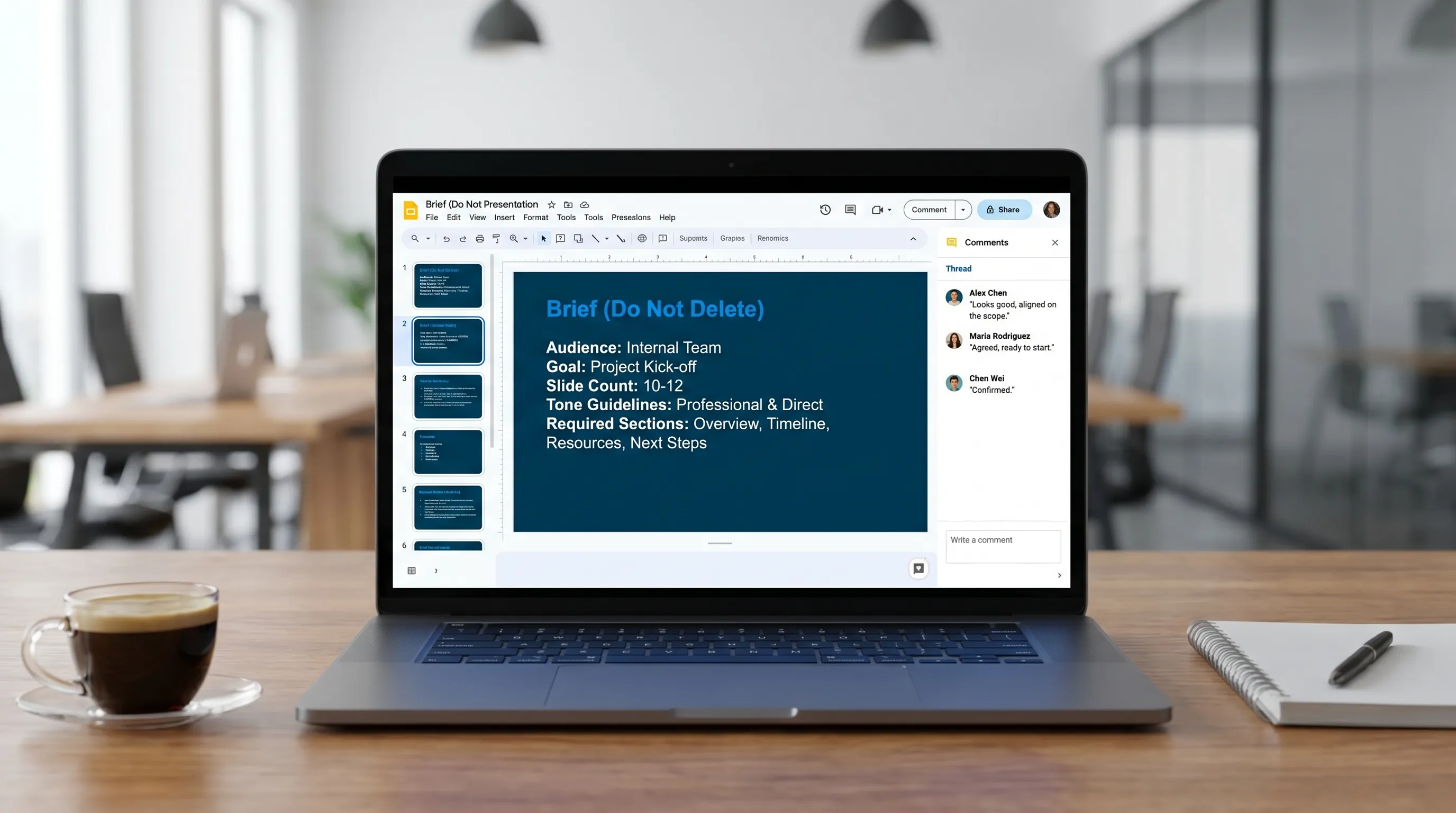
कुछ भी बनाने से पहले, deck के सबसे ऊपर Brief (Do Not Delete) नाम की एक slide बनाएँ। बंदिशें वहीं रखें, फिर prompts में उन्हें दोबारा इस्तेमाल करें।
इनमें शामिल करें:
- Audience (कौन है, उसे किसकी परवाह है)
- लक्ष्य (फ़ैसला, सहमति, अपडेट)
- संदर्भ (पिछली बार से क्या बदला)
- लंबाई (जैसे 8 slides और appendix)
- आवाज़ (सीधी, बिना jargon, active क्रियाएँ)
- ज़रूर शामिल करें (metrics, timeline, जोखिम)
- ज़रूर बचें (संवेदनशील ब्योरे, अटकलें)
यह क्यों मदद करता है: जब AI के आउटपुट भटकते हैं, तो आमतौर पर वजह यह होती है कि deck में इरादे का कोई स्थिर "source of truth" नहीं होता।
टिप 2: पहले storyboard बनाएँ, फिर slides लिखें
कई टीमें सीधे slide टेक्स्ट पर कूद पड़ती हैं। इससे दोबारा काम बढ़ता है क्योंकि कहानी अभी धुँधली होती है।
AI से ऐसा storyboard बनवाएँ जिसमें हो:
- एक वाक्य की "through line" (मूल धागा)
- Slide-दर-slide शीर्षक (headline शैली में, विषय शैली में नहीं)
- हर slide का काम (मनाना, समझाना, साबित करना, फ़ैसला लेना)
- प्रमाण कहाँ है (Sheet का link, डेटा का owner, तारीख)
Storyboard prompt template
इस prompt को अपने AI assistant में इस्तेमाल करें (पहले अपनी Brief slide का कंटेंट paste करें):
Google Slides deck के लिए storyboard बनाओ। बंदिशें: 8 slides और appendix। हर slide के लिए दो: (1) ऐसा दमदार शीर्षक जो मुख्य निष्कर्ष बताए, (2) अधिकतम 3 से 5 bullets, (3) सुझाया गया visual (chart/table/diagram), (4) कौन सा स्रोत डेटा चाहिए।
Storyboard मंज़ूर होने के बाद slides लिखना बहस नहीं, जोड़-तोड़ का काम बन जाता है।
टिप 3: AI से slides को एक निष्कर्ष वाली पंक्ति में "संपीड़ित" करवाएँ
Decks के धीमे लगने की एक आम वजह यह है कि हर slide एक छोटा document बन जाती है। फिर reviewers सब कुछ दोबारा लिखते हैं।
एक ज़्यादा फ़ायदे वाली AI चाल है निष्कर्ष वाला शीर्षक और छोटा body तय करवाना।
निष्कर्ष संपीड़न prompt
इस slide को ऐसे दोबारा लिखो कि शीर्षक एक साफ़ निष्कर्ष वाला वाक्य हो (अधिकतम 12 शब्द)। Body टेक्स्ट को 3 bullets तक घटाओ, हर एक अधिकतम 10 शब्द का। मतलब बनाए रखो और नए दावे मत जोड़ो।
इसे खासकर टेक्स्ट से भरी slides पर इस्तेमाल करें, जैसे अपडेट और retros।
टिप 4: ऐसे speaker notes बनाएँ जो slide से मेल खाएँ, अलग स्क्रिप्ट नहीं
Speaker notes वह जगह है जहाँ आप slide को भरे बिना बारीकियाँ रखते हैं।
AI से ऐसे notes बनवाएँ जो:
- हर bullet को एक सहायक वाक्य से बढ़ाएँ
- Transitions शामिल करें ("अगली तिमाही के लिए इसका मतलब यह है कि…")
- छूटे हुए प्रमाण पर flag लगाएँ ("churn के आँकड़े का स्रोत चाहिए")
Speaker notes prompt
इस slide के लिए speaker notes ड्राफ़्ट करो। फ़ॉर्मेट: 3 छोटे paragraphs। हर paragraph एक bullet से जुड़ा हो। अंत में अगली slide के लिए एक transition वाक्य दो।
इससे प्रस्तुति की तैयारी तेज़ होती है और "यहाँ हमारा क्या मतलब था?" वाले comments घटते हैं।
टिप 5: Comments को edit योजना में बदलें, फिर batches में लागू करें
टीमवर्क तब बिगड़ता है जब comments एक-एक करके निपटाए जाते हैं। Deck असंगत हो जाता है क्योंकि लिखने वाला लगातार context बदल रहा होता है।
इसके बजाय:
- एक तय समय तक comments इकट्ठा करें।
- AI से comments का सारांश edit योजना में बनवाएँ।
- बदलाव batches में लागू करें: पहले कहानी, फिर शब्द, फिर formatting।
Comment से योजना वाला prompt
इस deck के खुले comments का सारांश edit योजना में बनाओ। आउटपुट: (1) ज़रूरी फ़ैसले, (2) कंटेंट बदलाव, (3) शब्द/शैली के edits, (4) formatting सुधार। Comments से आगे नया कंटेंट मत सुझाओ।
अगर आपकी टीम review के बिखराव से जूझती है, तो slide के कामों को साफ़ तौर पर ट्रैक करना भी मदद करता है। Google Workspace के साथ अच्छी तरह बैठने वाला एक हल्का विकल्प Google Workspace के लिए Kanbanchi project management टूल है, जो "Slide 4 data," "Replace chart" और "Legal review" को चैट में दबाए बिना दिखाता रहता है।
टिप 6: "Slide components" को standardize करें और AI से भरवाएँ
तेज़ decks दोबारा इस्तेमाल होने वाले पैटर्न से बनते हैं। 4 से 6 slide प्रकार चुनें जो आपकी टीम बार-बार इस्तेमाल करती है, फिर उन्हें components की तरह दोबारा इस्तेमाल करें।
ज़्यादा फ़ायदे वाले आम components:
- समस्या, असर, सुझाव
- KPI snapshot (3 metrics, 1 insight, 1 action)
- योजना (milestones, owners, तारीखें)
- जोखिम (जोखिम, संभावना, समाधान, owner)
- Decision slide (विकल्प, समझौते, माँग)
फिर AI से structure गढ़ने की जगह component भरने को कहें।
Component भरने वाला prompt
इस slide template को मेरे संदर्भ से भरो। Structure ठीक वैसा ही रखो जैसा लिखा है। अगर डेटा गायब हो, तो [NEEDS INPUT: …] डालो।
इससे AI मददगार भी रहता है और आपकी कहानी में "मनमानी शैली" भी नहीं चलाता।
टिप 7: पूरे deck में AI को एकरूपता जाँचने वाले की तरह इस्तेमाल करें
Decks इसलिए बिगड़ते हैं क्योंकि कई लोग अलग-अलग आवाज़ों में लिखते हैं। AI इसे जल्दी साफ़ कर सकता है।
उससे जाँच करवाएँ:
- शब्दावली (क्या हम "customers" बनाम "clients" एक जैसा इस्तेमाल कर रहे हैं?)
- Capitalization (फ़ीचर के नाम, टीमों के नाम)
- दोहराए गए वाक्यांश और फ़ालतू शब्द
- Slide शीर्षक की शैली (सब निष्कर्ष वाले वाक्य, या सब विषय?)
- संख्याओं का फ़ॉर्मेट (percent बनाम percentage, दशमलव)
एकरूपता audit prompt
इस deck का एकरूपता के लिए audit करो। आउटपुट एक table में दो: समस्या का प्रकार, उदाहरण वाली slide, सुझाया गया सुधार। मतलब मत बदलो।
टिप 8: डेटा साफ़ तरीके से लाएँ (Sheets से Slides), फिर AI से विवरण लिखवाएँ
अगर आपका deck metrics से चलता है, तो सबसे तेज़ workflow यह है:
- संख्याएँ Google Sheets में रखें
- Charts या tables को Slides में link करें
- AI का इस्तेमाल व्याख्या लिखने के लिए करें, संख्याएँ गढ़ने के लिए नहीं
एक सरल नियम: डेटा दिए बिना AI से कभी न पूछें "trends क्या हैं?" उससे कहें कि paste की गई table या आपकी दी हुई खास ranges से trends बताए।
अगर आप गहरा साथी workflow चाहते हैं, तो Google Sheets AI: Formulas, Cleanup और Analysis Workflows देखें और फिर उसके विवरण वाले आउटपुट को अपने slide शीर्षकों और speaker notes में लगाएँ।
Google Slides के लिए दोबारा इस्तेमाल होने वाला prompt पैक (deck को लंबा किए बिना)
यह prompts का छोटा सेट है जो deck के सबसे आम कामों से जुड़ता है।
| Deck का काम | कॉपी करने लायक AI prompt | आपको क्या मिलेगा |
|---|---|---|
| Outline | "इस brief के आधार पर 8-slide deck का storyboard बनाओ। शीर्षक निष्कर्ष वाले होने चाहिए।" | कहानी के साथ slide योजना |
| दोबारा लिखना | "Exec की स्पष्टता के लिए दोबारा लिखो। छोटा रखो, buzzwords हटाओ, नए दावे नहीं।" | साफ़ slide टेक्स्ट |
| Speaker notes | "ऐसे speaker notes लिखो जो bullets से 1:1 जुड़ें। Transitions जोड़ो।" | बिना भराव की बोलने की रूपरेखा |
| Decision slide | "3 विकल्पों, समझौतों और साफ़ माँग वाली decision slide बनाओ।" | फ़ैसले-तैयार structure |
| Risk slide | "जोखिमों की सूची संभावना, असर, समाधान और owner के साथ दो। अगर अज्ञात हो तो [NEEDS INPUT] लिखो।" | कार्रवाई लायक जोखिम table |
| एकरूपता | "असंगत शब्दावली, capitalization और metrics के फ़ॉर्मेट ढूँढो।" | तेज़ QA checklist |
"बेहतर टीमवर्क" के लिए एक सरल टीम workflow (सिर्फ़ ज़्यादा edits नहीं)
अगर आप सहज collaboration चाहते हैं, तो भूमिकाएँ और handoffs तय करें।
एक व्यावहारिक पैटर्न:
- Owner: कहानी और अंतिम गुणवत्ता का ज़िम्मेदार
- Contributors: खास slides के मालिक (डेटा, screenshots, प्रोडक्ट ब्योरे)
- Reviewer: फ़ीडबैक सिर्फ़ brief के दायरे में देता है (scope नहीं बढ़ाता)
फिर reviews दो दौर में चलाएँ:
- दौर 1, कहानी: "क्या ये सही slides सही क्रम में हैं?"
- दौर 2, निखार: "क्या हर slide 10 सेकंड में साफ़ है?"
AI दोनों दौरों के बीच सबसे ज़्यादा मदद करता है: फ़ीडबैक का सारांश बनाना, एक जैसे rewrites लागू करना, और भटकाव दोबारा जाँचना।
Google Slides में AI इस्तेमाल करते समय सटीकता और privacy के guardrails
Decks में अक्सर संवेदनशील रणनीति, ग्राहक ब्योरे या वित्तीय जानकारी होती है। AI को ऐसे शक्तिशाली assistant की तरह लें जिसे फिर भी सीमाएँ चाहिए।
ये guardrails इस्तेमाल करें:
- संवेदनशील इनपुट कम से कम रखें: सिर्फ़ वही paste करें जो AI को उस काम के लिए चाहिए
- "नए दावे नहीं" लागू करें: rewrite prompts में यह शर्त जोड़ें
- संख्याएँ जाँचें: charts को Sheets से link करें और source of truth की पुष्टि करें
- अज्ञात को साफ़ चिह्नित करें: AI से [NEEDS INPUT] जैसे placeholders इस्तेमाल करने को कहें
- Audit trail रखें: बड़े edits से पहले version history और named versions इस्तेमाल करें
ज़्यादा व्यापक, cross-app पैटर्न (Docs, Sheets, Slides, Forms) के लिए आप Google Workspace AI: व्यस्त टीमों के लिए असली workflows भी देख सकते हैं।
अक्सर पूछे जाने वाले सवाल
Decks तेज़ बनाने के लिए सबसे अच्छे Google Slides AI टिप्स कौन से हैं? Brief slide से शुरू करें, slides लिखने से पहले storyboard बनाएँ, हर slide को एक निष्कर्ष वाले शीर्षक में समेटें, और speaker notes व एकरूपता जाँच के लिए AI इस्तेमाल करें।
मैं AI को अपनी slides में गढ़े हुए तथ्य जोड़ने से कैसे रोकूँ? "नए दावे मत जोड़ो" जैसी बंदिशें जोड़ें, गायब जानकारी के लिए placeholders अनिवार्य करें (जैसे [NEEDS INPUT]), और सिर्फ़ उस डेटा पर आधारित insights माँगें जो आपने दिया हो।
क्या AI Google Slides में सिर्फ़ लिखने में नहीं, टीमवर्क में भी मदद कर सकता है? हाँ। Comment थ्रेड का सारांश edit योजना में बनाने, slide components standardize करने, और कई योगदानकर्ताओं के edit करने के बाद पूरे deck की एकरूपता का audit चलाने के लिए AI इस्तेमाल करें।
Metric-आधारित slides बनाने का सबसे तेज़ तरीका क्या है? संख्याएँ Google Sheets में रखें, charts को Slides में link करें, फिर AI से paste की गई table या पुष्ट आँकड़ों के आधार पर विवरण और slide शीर्षक लिखने को कहें।
क्या इसके लिए कंटेंट को अलग AI टूल में कॉपी करना ज़रूरी है? ज़रूरी नहीं। In-app assistants और add-ons आपको वहीं ड्राफ़्ट, दोबारा लेखन और सारांश करने देते हैं जहाँ आपका काम पहले से है।
CoreGPT Apps के साथ decks सीधे Google Slides के अंदर बनाएँ
अगर आप ये workflows tabs के बीच भटके बिना चाहते हैं, तो CoreGPT Apps GPT-आधारित मदद Google Slides (साथ में Docs, Sheets और Forms) में लाता है, और Microsoft 365 ऐप्स में भी काम करता है। आप जिस document को edit कर रहे हैं उसके संदर्भ में ChatGPT, Gemini और Claude जैसे मॉडल इस्तेमाल कर सकते हैं।
CoreGPT Apps को आज़माना आसान (registration की ज़रूरत नहीं) और privacy-केंद्रित बनाया गया है, जो तब खास तौर पर काम आता है जब आपके decks में internal योजनाएँ और संवेदनशील संदर्भ हों।
coregptapps.com पर CoreGPT Apps देखें और ऊपर दिए prompt templates से deck बनाने को दोहराने लायक, टीम-अनुकूल सिस्टम में बदलें।


