

De fleste presentasjoner tar lengre tid enn nødvendig, ikke fordi ideene er vanskelige, men fordi arbeidet er spredt: disposisjon på ett sted, visuelt på et annet, gjennomgang i chat og endringer i siste liten som ødelegger konsistensen.
Den raskeste måten å fikse dette på i 2026 er å bruke AI inne i Google Slides som en «presentasjons-copilot» for struktur, ordlyd og kvalitetssikring, og kombinere det med en enkel arbeidsflyt i teamet slik at tilbakemeldinger blir til ryddige endringer i stedet for kaos.
Under finner du praktiske tips for AI i Google Slides som gir raskere presentasjoner og bedre samarbeid, uten at det går på bekostning av nøyaktighet eller merkevarekonsistens.
Hva AI faktisk er god til i Google Slides (og hva den ikke er)
AI kan forkorte de første 70 prosentene av presentasjonsarbeidet dramatisk, særlig når du gir den tydelige begrensninger.
AI er sterk på:
- Å gjøre en grov brief om til en lysbildedisposisjon (storyboard)
- Å lage førsteutkast til lysbildetitler og punkter
- Å skrive om i en annen tone (ledelse, kundevennlig, teknisk)
- Å lage foredragsnotater og snakkepunkter
- Å sikre konsistens (terminologi, store og små bokstaver, parallell formulering)
- Å oppsummere langt kildemateriale til punkter som passer på lysbilder
AI er svak på:
- Å være en pålitelig kilde til fakta som standard (du må fortsatt verifisere)
- Å ta strategiske beslutninger (hva som skal kuttes, hva som skal framheves) uten veiledning
- Å lage «endelig» visuelt uten menneskelig smak og merkevarekontekst
En god arbeidsmodell er: AI lager utkast, teamet bestemmer, AI pusser, teamet verifiserer.
Tips 1: Start med et «brief-lysbilde» som forankrer alle AI-resultater
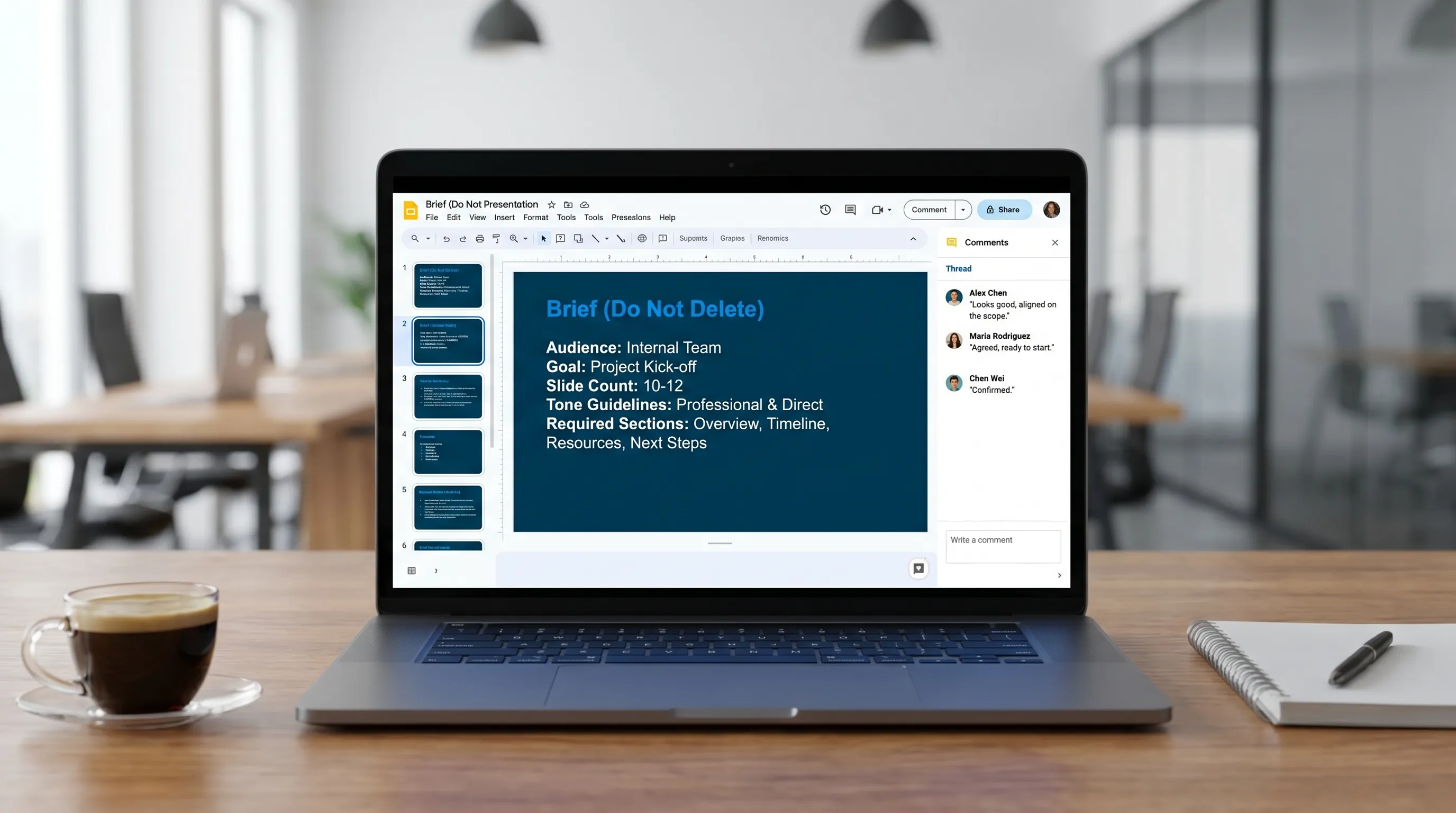
Før du genererer noe, lag ett lysbilde øverst i presentasjonen som heter Brief (ikke slett). Legg begrensningene der, og gjenbruk dem i prompts.
Ta med:
- Målgruppe (hvem, og hva de bryr seg om)
- Mål (beslutning, samkjøring, oppdatering)
- Kontekst (hva som har endret seg siden sist)
- Lengde (for eksempel 8 lysbilder pluss vedlegg)
- Stemme (direkte, uten sjargong, aktive verb)
- Må inkludere (måltall, tidslinje, risikoer)
- Må unngå (sensitive detaljer, spekulasjon)
Hvorfor dette hjelper: når AI-resultater sporer av, er det vanligvis fordi presentasjonen mangler en stabil «autoritativ kilde» for hensikten.
Tips 2: Lag et storyboard først, skriv lysbildene etterpå
Mange team hopper rett til lysbildeteksten. Det gir omarbeiding fordi fortellingen fortsatt er uklar.
Bruk AI til å lage et storyboard med:
- En «rød tråd» på én setning
- Titler for hvert lysbilde (overskriftsstil, ikke temastil)
- Jobben til hvert lysbilde (overbevise, forklare, bevise, bestemme)
- Hvor dokumentasjonen ligger (lenke til et ark, dataeier, dato)
Promptmal for storyboard
Bruk denne prompten i AI-assistenten din (og lim inn innholdet fra Brief-lysbildet først):
Lag et storyboard for en Google Slides-presentasjon. Begrensninger: 8 lysbilder pluss vedlegg. For hvert lysbilde, oppgi (1) en slagkraftig tittel som sier hovedpoenget, (2) maks. 3 til 5 punkter, (3) foreslått visuelt element (diagram/tabell/figur), (4) hvilke kildedata som kreves.
Når storyboardet er godkjent, blir det å skrive lysbildene montering, ikke debatt.
Tips 3: Bruk AI til å «komprimere» lysbilder til én hovedlinje
En vanlig grunn til at presentasjoner føles trege, er at hvert lysbilde blir et minidokument. Korrekturleserne skriver da om alt.
Et grep med stor effekt er å tvinge fram en tittel med hovedpoenget og en kort brødtekst.
Prompt for komprimering til hovedpoeng
Skriv om dette lysbildet slik at tittelen er et tydelig utsagn med hovedpoenget (maks. 12 ord). Reduser brødteksten til 3 punkter, hvert på maks. 10 ord. Behold meningen og ikke legg til nye påstander.
Bruk dette særlig på teksttunge lysbilder, som oppdateringer og tilbakeblikk.
Tips 4: Lag foredragsnotater som passer til lysbildet, ikke et eget manus
Foredragsnotater er stedet der du beholder nyansene uten å rote til lysbildet.
Be AI lage notater som:
- Utvider hvert punkt med én støttende setning
- Inneholder overganger («Hva dette betyr for neste kvartal er …»)
- Flagger manglende dokumentasjon («Trenger kilde for frafallstallet»)
Prompt for foredragsnotater
Skriv utkast til foredragsnotater for dette lysbildet. Format: 3 korte avsnitt. Hvert avsnitt tilsvarer ett punkt. Avslutt med en overgangssetning til neste lysbilde.
Dette gjør forberedelsene til framføringen raskere og reduserer kommentarer av typen «hva mente vi her?».
Tips 5: Gjør kommentarer om til en redigeringsplan, og utfør i omganger
Samarbeid går i stykker når kommentarer behandles én og én. Presentasjonen blir inkonsistent fordi skribenten hele tiden bytter kontekst.
Gjør heller dette:
- Samle kommentarer fram til en frist.
- Be AI oppsummere kommentarene til en redigeringsplan.
- Gjør endringene i omganger: fortelling først, deretter ordlyd, og til slutt formatering.
Prompt for å gjøre kommentarer om til en plan
Oppsummer de åpne kommentarene i denne presentasjonen til en redigeringsplan. Resultat: (1) beslutninger som trengs, (2) innholdsendringer, (3) endringer i ordlyd/stil, (4) formateringsrettelser. Ikke foreslå nytt innhold utover det kommentarene tar opp.
Hvis teamet ditt sliter med uoversiktlig gjennomgang, hjelper det også å følge opp lysbildeoppgaver eksplisitt. Et lett alternativ som passer godt med Google Workspace er prosjektstyringsverktøyet Kanbanchi for Google Workspace, som kan holde «Data til lysbilde 4», «Bytt ut diagram» og «Juridisk gjennomgang» synlige uten å begrave oppgaver i chat.
Tips 6: Standardiser «lysbildekomponenter» og la AI fylle dem
Raske presentasjoner kommer av gjenbrukbare mønstre. Velg 4 til 6 lysbildetyper teamet bruker gjentatte ganger, og gjenbruk dem som komponenter.
Vanlige komponenter med høy avkastning:
- Problem, konsekvens, anbefaling
- Øyeblikksbilde av nøkkeltall (3 måltall, 1 innsikt, 1 handling)
- Plan (milepæler, ansvarlige, datoer)
- Risikoer (risiko, sannsynlighet, tiltak, ansvarlig)
- Beslutningslysbilde (alternativer, avveininger, forespørsel)
Be deretter AI fylle komponenten i stedet for å finne på struktur.
Prompt for å fylle en komponent
Fyll denne lysbildemalen med konteksten min. Behold strukturen nøyaktig slik den er skrevet. Hvis data mangler, sett inn [TRENGER INNSPILL: …].
Dette holder AI nyttig og hindrer den i å «frisere» fortellingen din.
Tips 7: Bruk AI som konsistenskontroll på tvers av hele presentasjonen
Presentasjoner blir rotete fordi flere personer skriver med ulik stemme. AI kan rydde opp i det raskt.
Be den kontrollere:
- Terminologi (bruker vi «kunder» og «klienter» konsekvent?)
- Store og små bokstaver (funksjonsnavn, teamnavn)
- Gjentatte uttrykk og fyllstoff
- Stil på lysbildetitler (er alle utsagn med hovedpoeng, eller alle temaer?)
- Tallformatering (prosent vs. prosentandel, desimaler)
Prompt for konsistensrevisjon
Gå gjennom denne presentasjonen for konsistens. Lever en tabell med: Type problem, eksempel på lysbilde, anbefalt rettelse. Ikke endre meningen.
Tips 8: Hent inn data på en ryddig måte (Sheets til Slides), og la AI skrive fortellingen
Hvis presentasjonen er drevet av måltall, er den raskeste arbeidsflyten:
- Ha tallene i Google Sheets
- Lenk diagrammer eller tabeller inn i Slides
- Bruk AI til å skrive tolkningen, ikke til å finne på tall
En enkel regel: spør aldri AI «hva er trendene?» uten å gi den dataene. Be den beskrive trender ut fra tabellen du har limt inn eller de konkrete områdene du oppgir.
Vil du ha en grundigere følgeslager, se Google Sheets AI: formler, opprydding og analyse-arbeidsflyter, og bruk deretter fortellingen du får på lysbildetitlene og foredragsnotatene.
En promptpakke du kan gjenbruke i Google Slides (uten å gjøre presentasjonen lengre)
Her er et kompakt sett med prompts som tilsvarer de vanligste oppgavene i en presentasjon.
| Oppgave | AI-prompt du kan kopiere | Hva du får |
|---|---|---|
| Disposisjon | «Lag et storyboard for en presentasjon på 8 lysbilder basert på denne briefen. Titlene må være hovedpoeng.» | Lysbildeplan med fortelling |
| Omskriving | «Skriv om for ledertydelighet. Hold det kort, fjern moteord, ingen nye påstander.» | Ryddigere lysbildetekst |
| Foredragsnotater | «Skriv foredragsnotater som tilsvarer punktene 1:1. Legg til overganger.» | Snakkepunkter uten rot |
| Beslutningslysbilde | «Lag et beslutningslysbilde med 3 alternativer, avveininger og en tydelig forespørsel.» | Struktur klar for beslutning |
| Risikolysbilde | «List risikoer med sannsynlighet, konsekvens, tiltak og ansvarlig. Hvis ukjent, merk som [TRENGER INNSPILL].» | Risikotabell du kan handle på |
| Konsistens | «Finn inkonsistent terminologi, bruk av store og små bokstaver og formatering av måltall.» | Rask sjekkliste for kvalitetssikring |
En enkel arbeidsflyt for teamet for «bedre samarbeid» (ikke bare flere redigeringer)
Hvis du vil ha smidigere samarbeid, definer roller og overleveringer.
Et praktisk mønster:
- Eier: ansvarlig for fortellingen og den endelige kvaliteten
- Bidragsytere: eier bestemte lysbilder (data, skjermbilder, produktdetaljer)
- Korrekturleser: gir tilbakemelding bare innenfor briefen (ingen utvidelse av omfanget)
Kjør deretter gjennomgangen i to omganger:
- Omgang 1, fortelling: «Er dette de riktige lysbildene i riktig rekkefølge?»
- Omgang 2, finpuss: «Er hvert lysbilde tydelig på 10 sekunder?»
AI hjelper mest mellom omgangene: oppsummere tilbakemeldinger, bruke konsekvente omskrivinger og kontrollere på nytt for avvik.
Rekkverk for nøyaktighet og personvern når du bruker AI i Google Slides
Presentasjoner inneholder ofte sensitiv strategi, kundedetaljer eller økonomi. Behandle AI som en kraftig assistent som fortsatt trenger grenser.
Bruk disse rekkverkene:
- Minimer sensitive inndata: lim bare inn det AI trenger til oppgaven
- Tving fram «ingen nye påstander»: legg til den begrensningen i prompts for omskriving
- Verifiser tall: lenk diagrammer fra Sheets, og bekreft den autoritative kilden
- Marker ukjente ting tydelig: be AI bruke plassholdere som [TRENGER INNSPILL]
- Ha et revisjonsspor: bruk versjonshistorikk og navngitte versjoner før større endringer
For bredere mønstre på tvers av apper (Docs, Sheets, Slides, Forms) kan du også se Google Workspace AI: arbeidsflyter fra virkeligheten for travle team.
Ofte stilte spørsmål
Hva er de beste tipsene for AI i Google Slides for å lage presentasjoner raskere? Start med et brief-lysbilde, lag et storyboard før du skriver lysbildene, komprimer hvert lysbilde til én tittel med hovedpoenget, og bruk AI til foredragsnotater og konsistenskontroller.
Hvordan hindrer jeg AI i å legge oppdiktede fakta inn i lysbildene mine? Legg til begrensninger som «ikke legg til nye påstander», krev plassholdere for manglende informasjon (for eksempel [TRENGER INNSPILL]), og be bare om innsikt basert på data du selv gir.
Kan AI hjelpe med samarbeid i Google Slides, ikke bare skriving? Ja. Bruk AI til å oppsummere kommentartråder til en redigeringsplan, standardisere lysbildekomponenter og kjøre en konsistensrevisjon av hele presentasjonen etter at flere har redigert.
Hva er den raskeste måten å bygge lysbilder drevet av måltall? Ha tallene i Google Sheets, lenk diagrammer inn i Slides, og be deretter AI skrive fortellingen og lysbildetitlene basert på den innlimte tabellen eller bekreftede tall.
Må jeg kopiere innhold over i et eget AI-verktøy for å gjøre dette? Ikke nødvendigvis. Assistenter og tillegg i appen lar deg skrive utkast, skrive om og oppsummere direkte der arbeidet ditt allerede foregår.
Bygg presentasjoner direkte i Google Slides med CoreGPT Apps
Hvis du vil ha disse arbeidsflytene uten å hoppe mellom faner, gir CoreGPT Apps GPT-drevet hjelp i Google Slides (pluss Docs, Sheets og Forms), og fungerer også på tvers av Microsoft 365-apper. Du kan bruke modeller som ChatGPT, Gemini og Claude i konteksten av dokumentet du redigerer.
CoreGPT Apps er laget for å være enkelt å prøve (ingen registrering nødvendig) og personvernfokusert, noe som er særlig nyttig når presentasjonene dine inneholder interne planer og sensitiv kontekst.
Utforsk CoreGPT Apps på coregptapps.com og bruk promptmalene over til å gjøre presentasjonsarbeid til et repeterbart system som fungerer godt i team.


