

De fleste taper ikke tid i Google Sheets fordi de «ikke kan Sheets». De taper tid fordi de forlater regnearket for å få hjelp, og så må bygge opp konteksten på nytt når de kommer tilbake: hvilken fane, hvilket område, hvilken logikk, hvilket unntak.
Denne guiden viser hvordan du får hjelp i Google Sheets raskt, ved å bruke innebygde verktøy først og deretter eskalere til kolleger eller AI, uten å gjøre et spørsmål på 30 sekunder om til en omvei på 30 minutter.
Hovedprinsippet: behold konteksten, reduser fram og tilbake
Når du står fast i Sheets, kommer farten fra to grep:
- Diagnostiser hva slags problem det er (formellogikk, datakvalitet, ytelse, tilganger, samarbeid).
- Be om hjelp med minst mulig komplett kontekst slik at du får et brukbart svar første gang.
En enkel regel: hvis spørsmålet ditt ikke kan besvares uten å «se arket», må du gi en liten, trygg framstilling av det (eksempelrader, overskrifter og den nøyaktige feilen).
En mal for hjelpeforespørsel på 60 sekunder som fungerer
Før du åpner en hjelpeartikkel eller sender melding til en kollega, fang opp disse fire tingene:
- Mål: Hva prøver du å få ut? (Eksempel: «Returner den siste statusen som ikke er tom per kunde.»)
- Hvor: Fanenavn + område. (Eksempel: «Raw!A:G, resultat i Summary!C2.»)
- Eksempeldata: 5 til 10 rader med overskrifter (sladdet om nødvendig).
- Nåværende forsøk + feil: Lim inn formelen og feilen nøyaktig (for eksempel
#N/A,#REF!).
Den «pakken» er også det som gjør AI-hjelp mye raskere og tryggere.
Rask hjelp som allerede finnes i Google Sheets
1) Bruk menysøk i stedet for å lete
Hvis du vet hva du vil gjøre, men ikke hvor det ligger i grensesnittet, bruk menysøk.
- Windows/ChromeOS: trykk Alt + /
- macOS: trykk Option + /
Skriv deretter inn hva du vil, for eksempel «datavalidering», «navngitte områder», «del tekst» eller «pivottabell». Dette er ofte den raskeste veien når du blir avbrutt midt i en oppgave.
2) Hent fram hurtigtaster ved behov
I stedet for å google «hvordan fryse rader», åpne den innebygde listen over hurtigtaster.
- Windows/ChromeOS: Ctrl + /
- macOS: Cmd + /
Du kan søke i dialogvinduet med hurtigtaster, noe som er raskere enn å skanne en lang side. For den offisielle referansen vedlikeholder Google en liste over hurtigtaster her: Hurtigtaster i Google Sheets.
3) La autofullføring av formler lære deg
Når du skriver = i en celle, foreslår Sheets funksjoner og argumentmønstre. Ikke ignorer det, det avslører ofte:
- Riktig funksjonsnavn (særlig for nyere funksjoner)
- Forventet rekkefølge på argumentene
- Hvilke argumenter som er valgfrie
Når du er inne i en funksjon, viser Sheets også en innebygd hjelper for argumenter. Dette er den raskeste måten å bekrefte «Hva forventer denne funksjonen?» uten å forlate arket.
Hvis du trenger grundigere dokumentasjon med eksempler, er den offisielle oversikten: Funksjonslisten for Google Sheets.
4) Bruk feilmeldinger som søk (men hold det spesifikt)
Feil i Sheets er mer handlingsrettede enn de ser ut. En rask oversettelse:
| Feil | Betyr vanligvis | Rask rettelse å prøve først |
|---|---|---|
#N/A | Oppslaget fant ingen treff | Bekreft at nøkkelformatene stemmer (tekst vs tall), fjern mellomrom |
#REF! | En referanse er ugyldig (slettet rad/kolonne, blokkert array-område) | Se etter slettede kolonner, frigjør området |
#VALUE! | Feil type i en operasjon | Bekreft at datoer er ekte datoer og tall er tall |
#DIV/0! | Deling på null eller tom celle | Pakk inn med IFERROR eller kontroller nevneren |
#NAME? | Funksjonen eller det navngitte området er ikke gjenkjent | Bekreft stavemåten, skilletegn for språkversjon, funksjoner fra tillegg |
Når du søker etter hjelp, ta med funksjonsnavnet og feilen (eksempel: «XLOOKUP #N/A Sheets» eller «ARRAYFORMULA #REF blokkert område»). Det snevrer inn resultatene dramatisk.
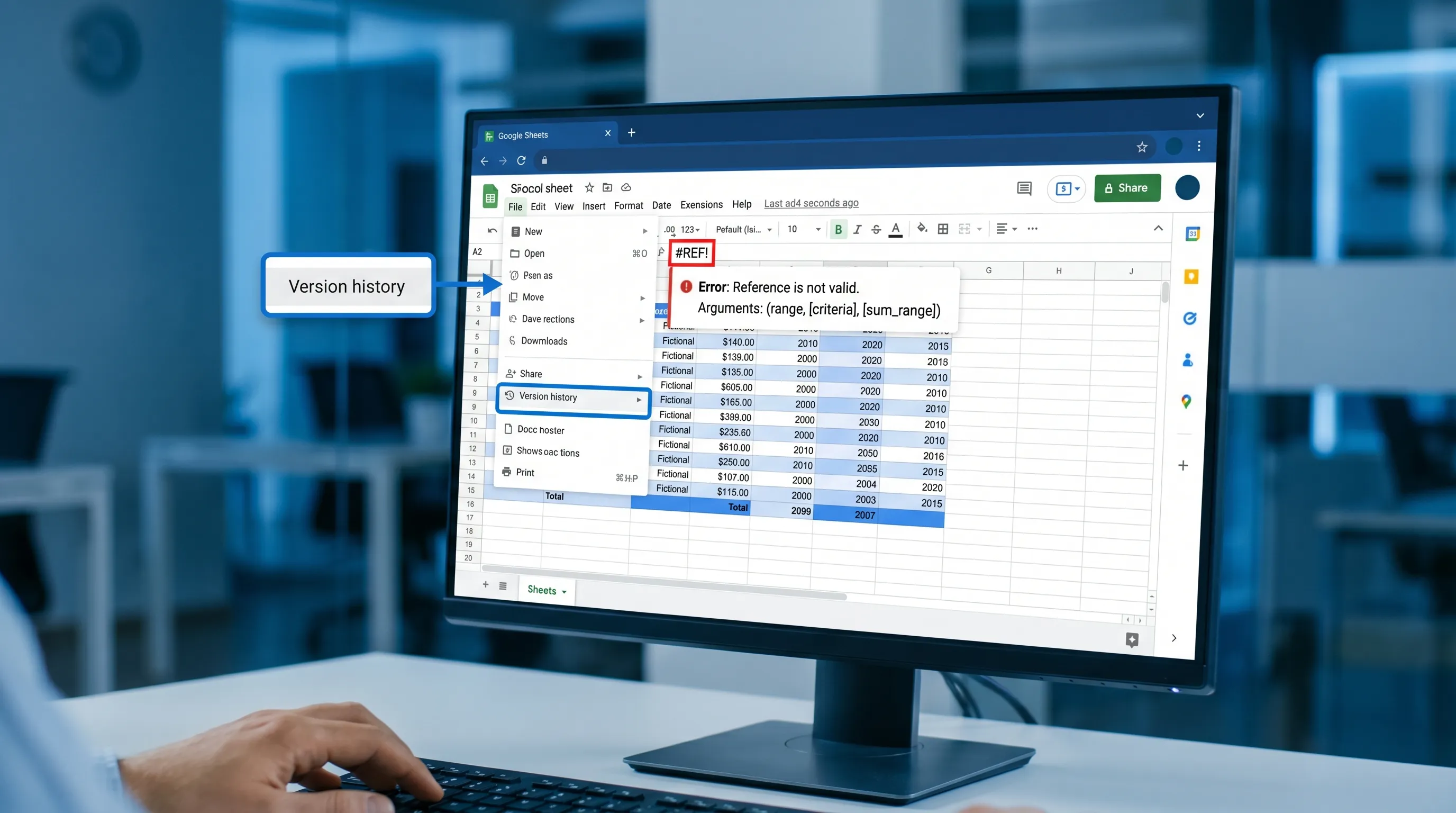
5) Bruk versjonshistorikk for å få orden på arbeidet raskt
Når noe «mystisk har endret seg», ikke diskuter det i chat. Sjekk versjonshistorikken.
- Gå til Fil → Versjonslogg → Se versjonslogg (File → Version history → See version history)
Dette er ofte den raskeste veien til å:
- Se hva som ble endret og når
- Gjenopprette en kjent god versjon
- Kopiere en fungerende formel tilbake på plass
Offisiell referanse: Se versjonshistorikk i Google Docs/Sheets/Slides.
Ikke «fiks formler» først hvis det egentlige problemet er datakvalitet
Et vanlig mønster som bremser, er å skrive om formler som er riktige, mens inndataene er inkonsistente.
Før du refaktorerer logikk, kjør disse raske kontrollene:
- Skjulte mellomrom: en oppslagsnøkkel som ser identisk ut, kan feile på grunn av innledende eller avsluttende mellomrom.
- Tekst vs tall som ikke stemmer: ID-er importert fra CSV blir ofte tekst.
- Datoer som er tekst: særlig fra kopiering og liming eller eksport fra skjemaer.
- Inkonsistente overskrifter: én kolonne med navnet
Statusog en annen med navnetstatusi et sammenslått område.
Hvis du ikke kan forklare hvorfor en formel «noen ganger fungerer», er det ofte et problem med datakonsistens.
En rask feilsøkingsoppskrift for de vanligste problemene i Google Sheets
Bruk denne tabellen for å velge det raskeste stedet å komme videre.
| Problemet du ser | Raskeste første grep | Hva du bør ha med hvis du eskalerer | Vanlig tidssluk |
|---|---|---|---|
Et oppslag returnerer #N/A | Verifiser nøkkelformatering (fjern mellomrom, bekreft type) | Eksempel på nøkkelverdier fra begge tabellene + formelen | Å bygge hele oppslaget på nytt før du sjekker typer |
Array-formel viser #REF! | Sjekk om området er blokkert av eksisterende verdier | Uten skjermbilde: oppgi resultatcellen og hva som ligger i området | Å slette tilfeldige rader/kolonner i håp om at det løser seg |
| Arket er tregt | Identifiser tunge områder, flyktige formler, referanser til hele kolonner | Hva som er endret nylig (ny import, nye formler, lagt til betinget formatering) | Å kopiere alt over i et nytt ark med en gang |
| Pivottabellen ser feil ut | Bekreft kildeområdet og om overskriftene er unike | Pivotkonfigurasjon (rader/kolonner/verdier), kildeoverskrifter, eksempelrader | Å justere formateringen i stedet for å verifisere kilden |
| Deling fungerer ikke | Bekreft tilgangsnivå og om filen ligger i en delt stasjon | Nøyaktig feilmelding + hvem som ikke har tilgang + innstillinger for lenkedeling | Å sende skjermbilder uten å oppgi tilgangsmodellen |
| «Jeg skal gjøre X, men vet ikke hvor» | Bruk menysøk (Alt/Option + /) | Resultatet du vil ha (ikke trinnene du har prøvd) | Å klikke gjennom alle menyer om og om igjen |
Slik ber du en kollega om hjelp uten å lage et møte
Den beste samarbeidshjelpen i Sheets er asynkron og presis.
Bruk kommentarer forankret i den nøyaktige cellen
I stedet for «Summene er feil», legg til en kommentar på resultatcellen:
- Hva du forventet
- Hva du fikk
- Inndataområdet den avhenger av
Forankring bevarer konteksten og reduserer oppfølgingsspørsmål.
Beskytt logikk, ikke mennesker
Hvis et ark ofte går i stykker, er det vanligvis fordi logikkcellene kan redigeres.
To lette mønstre som forhindrer gjentatte «hjelp meg å fikse det»-løkker:
- Ha rå inndata i én fane og beregnede resultater i en annen.
- Beskytt områder som inneholder formler, slik at redigeringer bare skjer der de er ment.
Bruk filtervisninger slik at dere slutter å overskrive hverandres filtre
Hvis flere analyserer det samme datasettet, bruk filtervisninger slik at din sortering og filtrering ikke påvirker andre. Dette forhindrer overraskende mye «Hvorfor endret visningen min seg?»-prat.
Få hjelp i Google Sheets med AI, uten å bytte kontekst
Innebygd hjelp er flott for «hvor er knappen» og «hva gjør denne funksjonen». AI kan være raskere til:
- Å lage en formel ut fra et mål i vanlig språk
- Å feilsøke hvorfor en formel feiler i grensetilfeller
- Å foreslå en oppryddingsplan for rotete importer
- Å gjøre analyse om til en kort fortelling (for en statusoppdatering eller e-post)
Haken er nøyaktighet. Den raskeste arbeidsflyten er «AI lager utkast, du verifiserer».
Bruk CoreGPT Apps for å få hjelp i arket uten å kopiere data inn i en egen chat
CoreGPT Apps gir GPT-drevet hjelp i Google Workspace, blant annet GPT for Google Sheets, slik at du kan be om hjelp mens du blir værende i regnearket.
Fordi CoreGPT støtter flere modellfamilier (ChatGPT, Gemini, Claude) og er utviklet med en personvernfokusert tilnærming og uten krav om registrering, passer det godt for team som vil ha raskere hjelp uten å legge til enda et frittstående verktøy å administrere.
Du kan lese mer eller installere det her: CoreGPT Apps.
Hvis du vil ha praktiske, repeterbare måter å bruke AI på tvers av Docs, Sheets, Slides og Forms, er denne følgeguiden en god neste lesning: AI-arbeidsflyter i Google Workspace.
Promptmønstre som reduserer feil svar
Bruk prompts som tvinger fram avklaring og verifisering.
Prompt for formelbygger (trygg og rask)
«Hjelp meg å skrive en Google Sheets-formel. Mål: [hva resultatet skal være] Inndata: kolonner og betydning: [A:..., B:...] Begrensninger: [må håndtere tomme celler, treff uavhengig av store/små bokstaver, nyeste dato vinner] Resultatcelle: [C2] Lever: (1) formel, (2) forklaring, (3) 3 testtilfeller med forventede resultater.»
Prompt for feilsøking av feil
«Formelen min returnerer #N/A.
Formel: [lim inn]
Eksempelrader fra oppslagstabellen: [lim inn]
Eksempelrader fra kilden: [lim inn]
Forutsetninger: nøklene skal samsvare på [Kunde-ID]
Spørsmål: identifiser det mest sannsynlige avviket og hvordan det rettes.»
Prompt for oppryddingsarbeidsflyt
«Jeg har importert en CSV til Google Sheets. Problemer: inkonsistente datoer, ekstra mellomrom, blandede tallformater. Gi meg en sjekkliste trinn for trinn for opprydding som jeg kan bruke i en «Clean»-fane, pluss valideringskontroller som bekrefter at det virket.»
For flere Sheets-spesifikke eksempler på AI (formler, opprydding, analyse-arbeidsflyter), se: AI-arbeidsflyter i Google Sheets.

Ofte stilte spørsmål
Hva er den raskeste måten å få hjelp i Google Sheets uten å forlate filen? Bruk menysøk (Alt/Option + /), dialogvinduet med hurtigtaster (Ctrl/Cmd + /), innebygde funksjonstips og versjonshistorikk. For mer komplekse oppgaver kan du bruke en assistent i appen slik at du kan stille spørsmål uten å bytte kontekst.
Hvordan finner jeg raskt hvor en funksjon i Google Sheets ligger? Trykk Alt + / (Windows/ChromeOS) eller Option + / (Mac) for å søke i menyene, og skriv deretter funksjonsnavnet, for eksempel «pivottabell» eller «datavalidering».
Hvorfor returnerer oppslaget mitt #N/A selv om verdiene ser like ut? Vanligvis er nøkkelformatene ulike: skjulte mellomrom, tekst vs tall eller inkonsistent bruk av store og små bokstaver. Fjern mellomrom og bekreft at begge sider har samme type før du skriver om formelen.
Hvordan kan jeg få trygg AI-hjelp med formler i Google Sheets? Del minimale eksempeldata, ta med det nøyaktige målet og begrensningene dine, og be om testtilfeller med forventede resultater. Verifiser deretter på et lite område før du bruker det på hele arket.
Hva bør jeg gjøre hvis noen har ødelagt et regneark som fungerte? Sjekk Fil → Versjonslogg → Se versjonslogg for å se endringene og gjenopprette en tidligere versjon eller kopiere tilbake en kjent god formel.
Få raskere hjelp i Google Sheets med CoreGPT Apps
Hvis du jevnlig trenger hjelp i Google Sheets til oppgaver som formler, opprydding eller analyse, kommer den største fartsøkningen av å holde hjelpen inne i verktøyet du allerede bruker.
CoreGPT Apps gir GPT-drevet hjelp direkte i Google Workspace, blant annet Google Sheets, slik at du kan skrive utkast til formler, feilsøke feil og dokumentere trinn uten å hoppe mellom faner.
Utforsk CoreGPT her: coregptapps.com


