

Die meisten Menschen verlieren in Google Sheets nicht deshalb Zeit, weil sie „Sheets nicht kennen“. Sie verlieren Zeit, weil sie die Tabelle verlassen, um Hilfe zu holen, und dann zurückkehren und den Kontext neu aufbauen müssen: welches Blatt, welcher Bereich, welche Logik, welche Ausnahme.
Dieser Leitfaden zeigt, wie Sie in Google Sheets schnell Hilfe bekommen: zuerst mit den integrierten Werkzeugen, dann mit Eskalation an Kollegen oder KI, ohne aus einer 30-Sekunden-Frage eine 30-minütige Entgleisung zu machen.
Das Grundprinzip: Kontext behalten, Hin und Her verringern
Wenn Sie in Sheets nicht weiterkommen, entsteht Tempo durch zwei Schritte:
- Diagnostizieren Sie, welche Art von Problem vorliegt (Formellogik, Datenqualität, Performance, Berechtigungen, Zusammenarbeit).
- Bitten Sie mit dem minimal vollständigen Kontext um Hilfe, damit Sie gleich beim ersten Versuch eine brauchbare Antwort bekommen.
Eine einfache Regel: Wenn sich Ihre Frage nicht beantworten lässt, ohne „das Blatt zu sehen“, müssen Sie eine kleine, unbedenkliche Darstellung davon liefern (Beispielzeilen, Überschriften und die genaue Fehlermeldung).
Eine „Hilfeanfrage“-Vorlage für 60 Sekunden, die funktioniert
Bevor Sie einen Hilfeartikel öffnen oder einem Kollegen schreiben, halten Sie diese vier Punkte fest:
- Ziel: Was wollen Sie erzeugen? (Beispiel: „Den jüngsten nicht leeren Status pro Kunde zurückgeben.“)
- Wo: Blattname + Bereich. (Beispiel: „Raw!A:G, Ausgabe in Summary!C2.“)
- Beispieldaten: 5 bis 10 Zeilen mit Überschriften (bei Bedarf bereinigt).
- Aktueller Versuch + Fehler: Fügen Sie die Formel und den Fehler exakt ein (zum Beispiel
#N/A,#REF!).
Dieses „Paket“ macht auch KI-Unterstützung deutlich schneller und sicherer.
Schnelle Hilfe, die schon in Google Sheets steckt
1) Menüsuche nutzen, statt zu suchen
Wenn Sie wissen, was Sie tun wollen, aber nicht, wo es in der Oberfläche liegt, nutzen Sie die Menüsuche.
- Windows/ChromeOS: Alt + / drücken
- macOS: Option + / drücken
Tippen Sie dann, was Sie wollen, etwa „Datenvalidierung“, „benannte Bereiche“, „Text aufteilen“ oder „Pivot-Tabelle“. Das ist oft der schnellste Weg, wenn Sie mitten in einer Aufgabe unterbrochen werden.
2) Tastenkombinationen bei Bedarf einblenden
Statt „Zeilen fixieren“ zu googeln, öffnen Sie die integrierte Liste der Tastenkombinationen.
- Windows/ChromeOS: Strg + /
- macOS: Cmd + /
Sie können den Dialog mit den Tastenkombinationen durchsuchen, was schneller ist, als eine lange Seite zu überfliegen. Als offizielle Referenz pflegt Google hier eine Liste: Tastenkombinationen in Google Sheets.
3) Die Formel-Autovervollständigung von sich lernen lassen
Wenn Sie in einer Zelle = eingeben, schlägt Sheets Funktionen und Argumentmuster vor. Ignorieren Sie das nicht, denn oft zeigt es:
- Den richtigen Funktionsnamen (besonders bei neueren Funktionen)
- Die erwartete Reihenfolge der Argumente
- Welche Argumente optional sind
Außerdem zeigt Sheets innerhalb einer Funktion eine Inline-Hilfe zu den Argumenten an. Das ist der schnellste Weg zu klären, „Was erwartet diese Funktion?“, ohne das Blatt zu verlassen.
Wenn Sie ausführlichere Dokumentation mit Beispielen brauchen, finden Sie das offizielle Verzeichnis hier: Funktionsliste von Google Sheets.
4) Fehlermeldungen als Suchanfrage nutzen (aber konkret bleiben)
Fehler in Sheets sind aussagekräftiger, als sie aussehen. Eine kurze Übersetzung:
| Fehler | Bedeutet meist | Schnelle Lösung zum Ausprobieren |
|---|---|---|
#N/A | Die Suche hat keine Übereinstimmung gefunden | Prüfen, ob die Schlüsselformate übereinstimmen (Text vs. Zahl), Leerzeichen entfernen |
#REF! | Ein Bezug ist ungültig (gelöschte Zeile/Spalte, blockierter Überlauf eines Arrays) | Nach gelöschten Spalten suchen, Überlaufbereich freimachen |
#VALUE! | Falscher Typ in einer Operation | Prüfen, ob Datumsangaben echte Datumsangaben und Zahlen echte Zahlen sind |
#DIV/0! | Division durch null oder leere Zelle | Mit IFERROR umschließen oder den Nenner prüfen |
#NAME? | Funktion oder benannter Bereich nicht erkannt | Schreibweise, Trennzeichen der Ländereinstellung und Add-on-Funktionen prüfen |
Wenn Sie nach Hilfe suchen, nennen Sie den Funktionsnamen und den Fehler (Beispiel: „XLOOKUP #N/A Sheets“ oder „ARRAYFORMULA #REF Überlauf blockiert“). Das grenzt die Ergebnisse drastisch ein.
5) Den Versionsverlauf nutzen, um Arbeit schnell zu reparieren
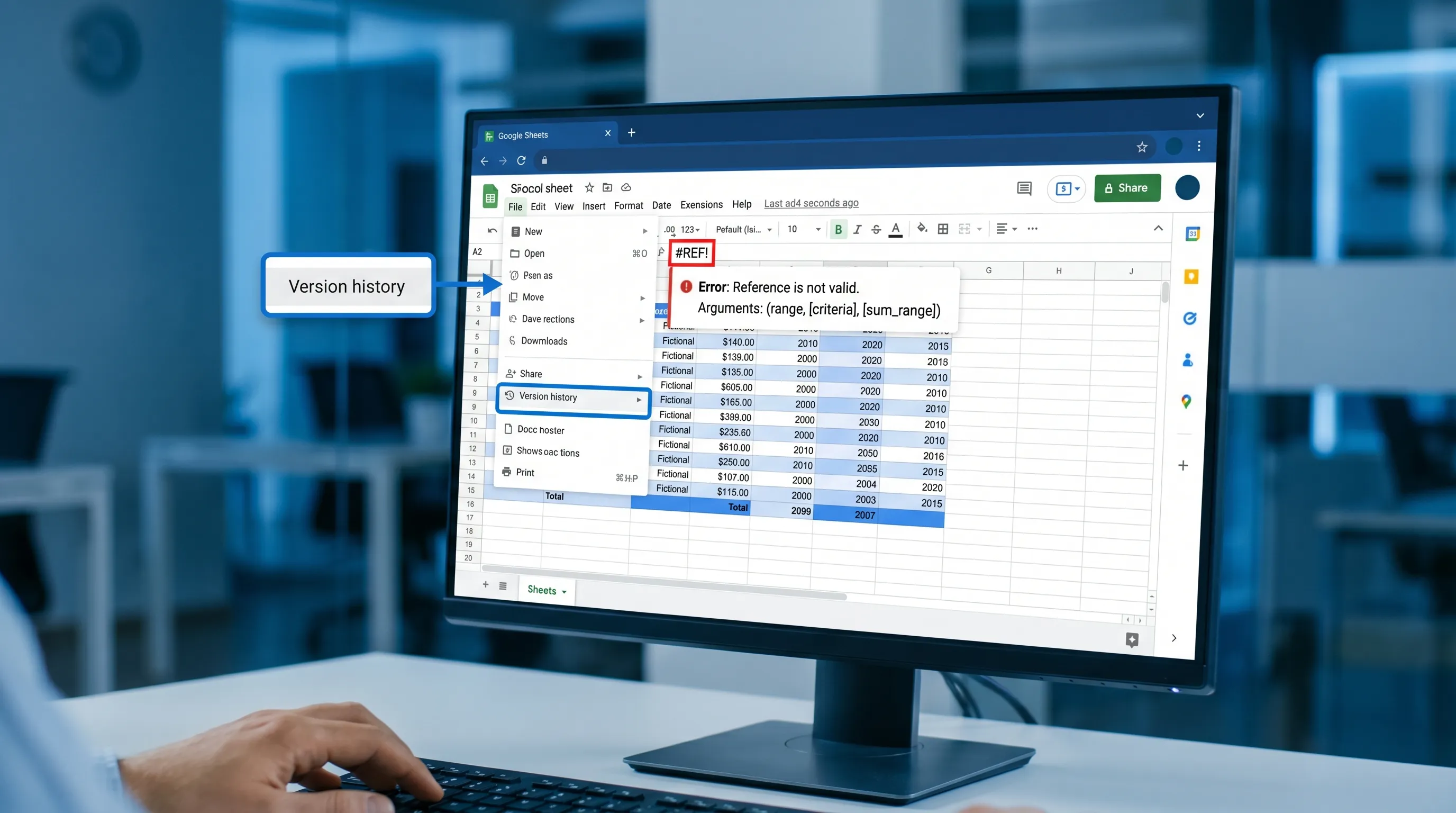
Wenn sich etwas „auf mysteriöse Weise geändert“ hat, diskutieren Sie es nicht im Chat. Prüfen Sie den Versionsverlauf.
- Gehen Sie zu Datei → Versionsverlauf → Versionsverlauf anzeigen
Das ist oft der schnellste Weg, um:
- Zu erkennen, was sich wann geändert hat
- Eine bekannte funktionierende Version wiederherzustellen
- Eine funktionierende Formel an ihren Platz zurückzukopieren
Offizielle Referenz: Versionsverlauf in Google Docs/Sheets/Slides anzeigen.
Nicht zuerst „Formeln reparieren“, wenn das eigentliche Problem die Datenqualität ist
Ein verbreitetes Muster, das ausbremst: Formeln neu schreiben, die korrekt sind, während die Eingabedaten uneinheitlich sind.
Bevor Sie die Logik umbauen, führen Sie diese schnellen Prüfungen durch:
- Versteckte Leerzeichen: Ein Suchschlüssel, der identisch aussieht, kann wegen führender oder nachgestellter Leerzeichen scheitern.
- Abweichung zwischen Text und Zahl: Aus CSV importierte IDs werden oft zu Text.
- Datumsangaben als Text: besonders bei Copy-and-paste oder Formularexporten.
- Uneinheitliche Überschriften: eine Spalte heißt
Status, eine anderestatusin einem kombinierten Bereich.
Wenn Sie nicht erklären können, warum eine Formel „manchmal funktioniert“, ist es oft ein Problem der Datenkonsistenz.
Ein schneller Triage-Leitfaden für die häufigsten „Hilfe Google Sheets“-Probleme
Nutzen Sie diese Tabelle, um den schnellsten Ort zu wählen, an dem Sie weiterkommen.
| Problem, das Sie sehen | Schnellster erster Schritt | Was Sie bei einer Eskalation festhalten sollten | Häufiger Zeitfresser |
|---|---|---|---|
Eine Suche liefert #N/A | Schlüsselformatierung prüfen (Leerzeichen entfernen, Typ bestätigen) | Beispiel für Schlüsselwerte aus beiden Tabellen + Formel | Die ganze Suche neu bauen, bevor die Typen geprüft sind |
Array-Formel zeigt #REF! | Prüfen, ob der Überlaufbereich durch vorhandene Werte blockiert ist | Ohne Screenshot: Ausgabezelle nennen und was im Überlaufbereich steht | Zufällig Zeilen/Spalten löschen in der Hoffnung, dass es sich löst |
| Das Blatt ist langsam | Schwere Bereiche, volatile Formeln und Bezüge auf ganze Spalten identifizieren | Was sich zuletzt geändert hat (neuer Import, neue Formeln, ergänzte bedingte Formatierung) | Sofort alles in ein neues Blatt kopieren |
| Pivot-Tabelle sieht falsch aus | Quellbereich prüfen und ob Überschriften eindeutig sind | Pivot-Konfiguration (Zeilen/Spalten/Werte), Quellüberschriften, Beispielzeilen | Formatierung anpassen, statt die Quelle zu prüfen |
| Freigabe funktioniert nicht | Zugriffsebene prüfen und ob die Datei in einer geteilten Ablage liegt | Genaue Fehlermeldung + wer nicht zugreifen kann + Einstellungen der Linkfreigabe | Screenshots senden, ohne das Berechtigungsmodell zu nennen |
| „Ich will X tun, weiß aber nicht, wo“ | Menüsuche nutzen (Alt/Option + /) | Das gewünschte Ergebnis (nicht die versuchten Schritte) | Wiederholt durch alle Menüs klicken |
Wie Sie Kollegen um Hilfe bitten, ohne eine Besprechung auszulösen
Die beste Hilfe bei der Zusammenarbeit in Sheets ist asynchron und präzise.
Kommentare an der genauen Zelle verankern
Statt „Die Summen stimmen nicht“ fügen Sie einen Kommentar an der Ausgabezelle hinzu:
- Was Sie erwartet haben
- Was Sie erhalten haben
- Von welchem Eingabebereich es abhängt
Die Verankerung bewahrt den Kontext und verringert Rückfragen.
Logik schützen, nicht Personen
Wenn ein Blatt oft kaputtgeht, liegt es meist daran, dass Logikzellen bearbeitbar sind.
Zwei schlanke Muster, die wiederholte „Hilf mir, das zu reparieren“-Schleifen verhindern:
- Rohdaten in einem Blatt, berechnete Ausgaben in einem anderen ablegen.
- Bereiche mit Formeln schützen, sodass Änderungen nur dort stattfinden, wo sie gewollt sind.
Filteransichten nutzen, damit Sie nicht gegenseitig Ihre Filter überschreiben
Wenn mehrere Personen denselben Datensatz analysieren, nutzen Sie Filteransichten, damit Ihr Sortieren und Filtern andere nicht beeinflusst. Das verhindert überraschend viel „Warum hat sich meine Ansicht geändert?“-Gerede.
Hilfe in Google Sheets mit KI, ohne Kontextwechsel
Die integrierte Hilfe ist hervorragend für „Wo ist die Schaltfläche?“ und „Was macht diese Funktion?“. KI kann schneller sein bei:
- Der Erzeugung einer Formel aus einem Ziel in einfacher Sprache
- Dem Debuggen, warum eine Formel in Grenzfällen scheitert
- Dem Vorschlag eines Bereinigungsplans für unordentliche Importe
- Der Verwandlung einer Analyse in eine kurze Erzählung (für ein Status-Update oder eine E-Mail)
Der Haken ist die Genauigkeit. Der schnellste Workflow lautet „KI entwirft, Sie prüfen“.
CoreGPT Apps nutzen, um Hilfe direkt im Blatt zu bekommen, ohne Daten in einen separaten Chat zu kopieren
CoreGPT Apps bringt GPT-gestützte Hilfe in Google Workspace, einschließlich GPT for Google Sheets, sodass Sie um Hilfe bitten können, während Sie in der Tabelle bleiben.
Da CoreGPT mehrere Modellfamilien unterstützt (ChatGPT, Gemini, Claude) und mit einem datenschutzorientierten Ansatz sowie ohne erforderliche Registrierung konzipiert ist, passt es gut zu Teams, die schnellere Hilfe wollen, ohne ein weiteres eigenständiges Tool verwalten zu müssen.
Mehr erfahren oder installieren können Sie hier: CoreGPT Apps.
Wenn Sie praktische, wiederholbare Wege suchen, KI über Docs, Sheets, Slides und Forms hinweg zu nutzen, ist dieser Begleitleitfaden ein guter nächster Schritt: Google-Workspace-KI-Workflows.
Prompt-Muster, die falsche Antworten verringern
Verwenden Sie Prompts, die Klärung und Überprüfung erzwingen.
Prompt zum Formelbau (sicher und schnell)
„Hilf mir, eine Google-Sheets-Formel zu schreiben. Ziel: [was die Ausgabe sein soll] Eingaben: Spalten und Bedeutung: [A:..., B:...] Vorgaben: [muss leere Zellen berücksichtigen, Abgleich ohne Beachtung der Groß-/Kleinschreibung, das jüngste Datum gewinnt] Ausgabezelle: [C2] Liefere: (1) Formel, (2) Erklärung, (3) 3 Testfälle mit erwarteten Ergebnissen.“
Debug-Prompt für Fehler
„Meine Formel liefert #N/A.
Formel: [einfügen]
Beispielzeilen aus der Suchtabelle: [einfügen]
Beispielzeilen aus der Quelle: [einfügen]
Annahmen: Die Schlüssel sollen über [Kunden-ID] übereinstimmen
Aufgabe: Nenne die wahrscheinlichste Abweichung und wie sie behoben wird.“
Prompt für den Bereinigungs-Workflow
„Ich habe eine CSV-Datei in Google Sheets importiert. Probleme: uneinheitliche Datumsangaben, überzählige Leerzeichen, gemischte Zahlenformate. Gib mir eine Schritt-für-Schritt-Checkliste zur Bereinigung, die ich in einem Blatt ‚Clean‘ anwenden kann, plus Validierungsprüfungen, um zu bestätigen, dass es funktioniert hat.“
Weitere Sheets-spezifische KI-Beispiele (Formeln, Datenbereinigung, Analyse-Workflows) finden Sie hier: Google-Sheets-KI-Workflows.

FAQ
Was ist der schnellste Weg, in Google Sheets Hilfe zu bekommen, ohne die Datei zu verlassen? Nutzen Sie die Menüsuche (Alt/Option + /), den Dialog mit den Tastenkombinationen (Strg/Cmd + /), Inline-Hinweise zu Funktionen und den Versionsverlauf. Für komplexere Aufgaben nutzen Sie einen Assistenten direkt in der App, damit Sie Fragen stellen können, ohne den Kontext zu wechseln.
Wie finde ich schnell, wo eine Funktion in Google Sheets liegt? Drücken Sie Alt + / (Windows/ChromeOS) oder Option + / (Mac), um die Menüs zu durchsuchen, und tippen Sie dann den Namen der Funktion, etwa „Pivot-Tabelle“ oder „Datenvalidierung“.
Warum liefert meine Suche #N/A, obwohl die Werte gleich aussehen? Meist unterscheiden sich die Schlüsselformate: versteckte Leerzeichen, Text vs. Zahl oder uneinheitliche Groß-/Kleinschreibung. Entfernen Sie Leerzeichen und prüfen Sie, dass beide Seiten denselben Typ haben, bevor Sie die Formel neu schreiben.
Wie bekomme ich sicher KI-Hilfe bei Formeln in Google Sheets? Teilen Sie minimale Beispieldaten, nennen Sie Ihr genaues Ziel und Ihre Vorgaben und bitten Sie um Testfälle mit erwarteten Ergebnissen. Prüfen Sie dann an einem kleinen Bereich, bevor Sie es auf das ganze Blatt anwenden.
Was tue ich, wenn jemand eine funktionierende Tabelle kaputt gemacht hat? Prüfen Sie Datei → Versionsverlauf → Versionsverlauf anzeigen, um Änderungen zu erkennen und eine frühere Version wiederherzustellen oder eine bekannte funktionierende Formel zurückzukopieren.
Schnellere Hilfe direkt in Google Sheets mit CoreGPT Apps
Wenn Sie regelmäßig Hilfe bei Aufgaben in Google Sheets wie Formeln, Datenbereinigung oder Analyse brauchen, entsteht der größte Geschwindigkeitsgewinn dadurch, die Unterstützung im Tool zu halten, das Sie ohnehin nutzen.
CoreGPT Apps bringt GPT-gestützte Hilfe direkt in Google Workspace, einschließlich Google Sheets, sodass Sie Formeln entwerfen, Fehler beheben und Schritte dokumentieren können, ohne zwischen Tabs zu springen.
Entdecken Sie CoreGPT hier: coregptapps.com


