

Większość osób nie traci czasu w Google Sheets dlatego, że „nie zna Sheets”. Tracą go, bo opuszczają arkusz, żeby znaleźć pomoc, a po powrocie muszą od nowa wczytywać kontekst: która karta, który zakres, jaka logika, jaki wyjątek.
Ten poradnik pokazuje, jak szybko uzyskać pomoc w Google Sheets — najpierw za pomocą wbudowanych narzędzi, potem przez zwrócenie się do współpracowników lub AI — bez zamieniania 30-sekundowego pytania w 30-minutową dygresję.
Kluczowa zasada: zachowaj kontekst, ogranicz wymianę wiadomości tam i z powrotem
Gdy utkniesz w Sheets, szybkość zapewniają dwa ruchy:
- Zdiagnozuj, jakiego rodzaju jest problem (logika formuły, jakość danych, wydajność, uprawnienia, współpraca).
- Poproś o pomoc, podając minimalny kompletny kontekst, aby za pierwszym razem dostać użyteczną odpowiedź.
Prosta zasada: jeśli na Twoje pytanie nie da się odpowiedzieć bez „zobaczenia arkusza”, musisz przekazać jego małą, bezpieczną reprezentację (przykładowe wiersze, nagłówki i dokładny komunikat o błędzie).
60-sekundowy szablon „prośby o pomoc”, który działa
Zanim otworzysz artykuł pomocy lub napiszesz do współpracownika, zbierz te cztery elementy:
- Cel: Co chcesz uzyskać? (Przykład: „Zwróć najnowszy niepusty status dla każdego klienta.”)
- Gdzie: Nazwa karty + zakres. (Przykład: „Raw!A:G, wynik w Summary!C2.”)
- Przykładowe dane: 5–10 wierszy z nagłówkami (w razie potrzeby zanonimizowane).
- Obecna próba + błąd: Wklej formułę i błąd dokładnie tak, jak się pojawia (np.
#N/A,#REF!).
Taki „pakiet” sprawia również, że pomoc AI jest znacznie szybsza i bezpieczniejsza.
Szybka pomoc, która jest już w Google Sheets
1) Używaj wyszukiwania w menu zamiast szukać po omacku
Jeśli wiesz, co chcesz zrobić, ale nie wiesz, gdzie to jest w interfejsie, użyj wyszukiwania w menu.
- Windows/ChromeOS: naciśnij Alt + /
- macOS: naciśnij Option + /
Następnie wpisz, czego szukasz, np. „weryfikacja danych”, „nazwane zakresy”, „podziel tekst” lub „tabela przestawna”. Często jest to najszybsza droga, gdy ktoś Ci przerwie w trakcie zadania.
2) Wywołuj skróty klawiszowe na żądanie
Zamiast googlować „jak zablokować wiersze”, otwórz wbudowaną listę skrótów.
- Windows/ChromeOS: Ctrl + /
- macOS: Cmd + /
W oknie skrótów można wyszukiwać, co jest szybsze niż przeglądanie długiej strony. Oficjalne zestawienie skrótów prowadzi Google: skróty klawiszowe w Google Sheets.
3) Pozwól, by autouzupełnianie formuł Cię uczyło
Gdy wpiszesz = w komórce, Sheets podpowiada funkcje i wzorce argumentów. Nie ignoruj tego — często pokazuje:
- Poprawną nazwę funkcji (zwłaszcza w przypadku nowszych funkcji)
- Oczekiwaną kolejność argumentów
- Które argumenty są opcjonalne
Ponadto, gdy jesteś wewnątrz funkcji, Sheets wyświetla wbudowaną podpowiedź dotyczącą argumentów. To najszybszy sposób, by sprawdzić „czego ta funkcja oczekuje?” bez opuszczania arkusza.
Jeśli potrzebujesz głębszej dokumentacji z przykładami, oficjalny spis znajdziesz tutaj: lista funkcji Google Sheets.
4) Używaj komunikatów o błędach jako zapytania wyszukiwania (ale bądź konkretny)
Błędy w Sheets są bardziej użyteczne, niż się wydaje. Szybkie tłumaczenie:
| Błąd | Zwykle oznacza | Co najpierw spróbować |
|---|---|---|
#N/A | Wyszukiwanie nie znalazło dopasowania | Sprawdź, czy formaty kluczy są zgodne (tekst a liczba), usuń spacje |
#REF! | Nieprawidłowe odwołanie (usunięty wiersz/kolumna, zablokowany zakres wynikowy tablicy) | Sprawdź usunięte kolumny, odblokuj zakres wynikowy |
#VALUE! | Zły typ w operacji | Upewnij się, że daty to prawdziwe daty, a liczby to liczby |
#DIV/0! | Dzielenie przez zero lub pustą komórkę | Owiń w IFERROR lub sprawdź mianownik |
#NAME? | Funkcja lub nazwany zakres nie został rozpoznany | Sprawdź pisownię, separatory zależne od ustawień regionalnych, funkcje z dodatków |
Szukając pomocy, podaj nazwę funkcji i błąd (przykład: „XLOOKUP #N/A Sheets” lub „ARRAYFORMULA #REF spill blocked”). To dramatycznie zawęża wyniki.
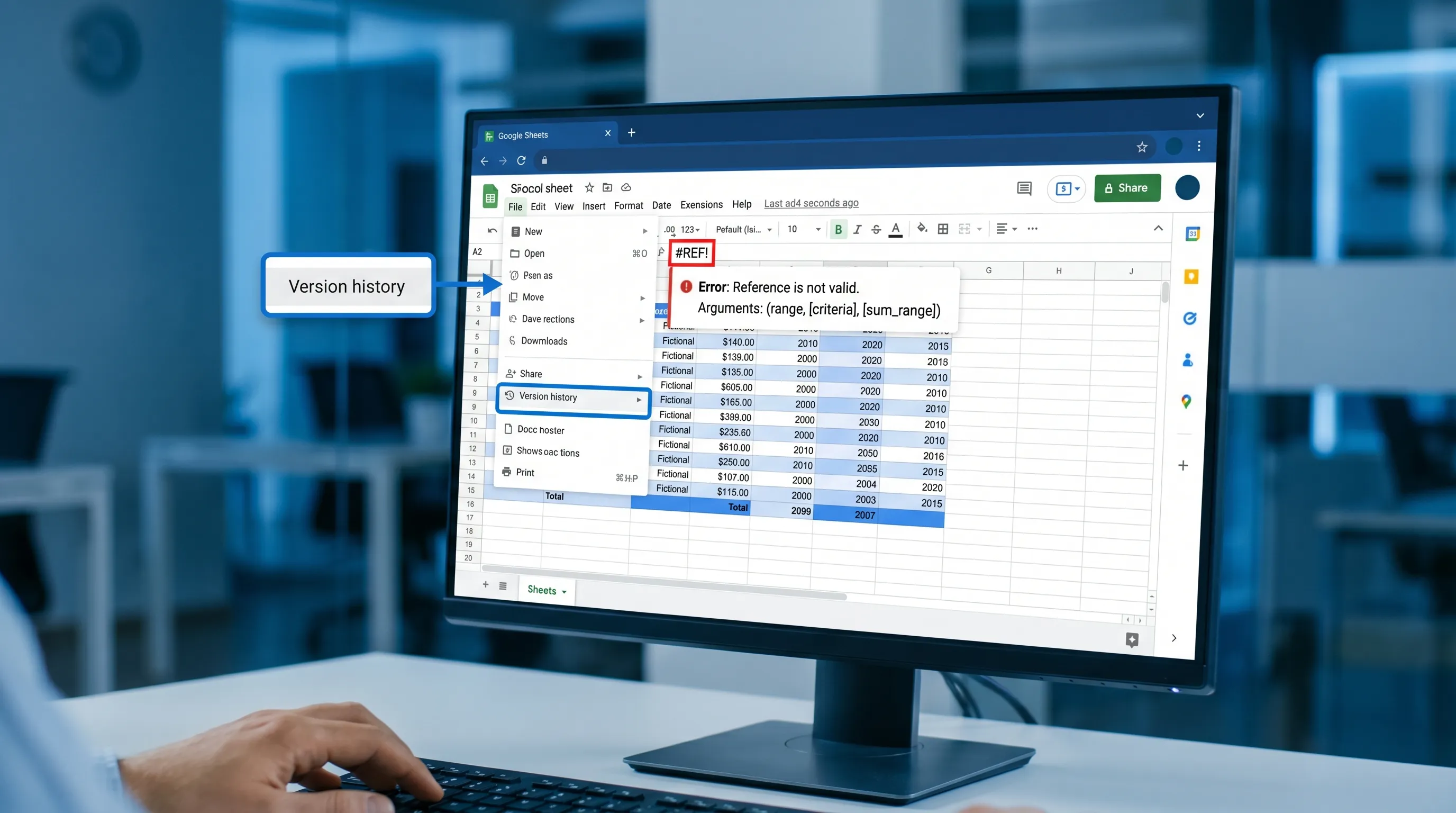
5) Użyj historii wersji, by szybko naprawić zepsutą pracę
Gdy coś „tajemniczo się zmieniło”, nie debatuj o tym na czacie. Sprawdź historię wersji.
- Przejdź do Plik → Historia wersji → Zobacz historię wersji
To często najszybsza droga, aby:
- Zidentyfikować, co się zmieniło i kiedy
- Przywrócić znaną dobrą wersję
- Skopiować działającą formułę z powrotem na miejsce
Oficjalne źródło: Wyświetlanie historii wersji w Dokumentach/Arkuszach/Prezentacjach Google.
Nie „naprawiaj formuł” najpierw, jeśli prawdziwym problemem jest jakość danych
Częsty wzorzec spowolnienia to przepisywanie formuł, które są poprawne, podczas gdy dane wejściowe są niespójne.
Zanim zaczniesz refaktoryzować logikę, wykonaj te szybkie kontrole:
- Ukryte spacje: klucz wyszukiwania, który wygląda identycznie, może zawieść z powodu spacji na początku lub na końcu.
- Niezgodność tekstu i liczby: identyfikatory zaimportowane z CSV często stają się tekstem.
- Daty zapisane jako tekst: zwłaszcza po kopiuj-wklej lub z eksportów formularzy.
- Niespójne nagłówki: jedna kolumna nazwana
Status, a drugastatusw połączonym zakresie.
Jeśli nie potrafisz wyjaśnić, dlaczego formuła „czasem działa”, często jest to problem spójności danych.
Szybki plan segregacji najczęstszych problemów typu „pomocy w Google Sheets”
Skorzystaj z tej tabeli, aby wybrać najszybsze miejsce, w którym możesz się odblokować.
| Problem, który widzisz | Najszybszy pierwszy ruch | Co zebrać, jeśli eskalujesz | Typowy pożeracz czasu |
|---|---|---|---|
Wyszukiwanie zwraca #N/A | Sprawdź formatowanie kluczy (usuń spacje, potwierdź typ) | Przykład wartości kluczy z obu tabel + formuła | Przebudowa całego wyszukiwania przed sprawdzeniem typów |
Formuła tablicowa pokazuje #REF! | Sprawdź, czy zakres wynikowy nie jest zablokowany istniejącymi wartościami | Bez zrzutu ekranu: zanotuj komórkę wyniku i co jest w obszarze wynikowym | Usuwanie losowych wierszy/kolumn w nadziei, że to pomoże |
| Arkusz działa wolno | Zidentyfikuj ciężkie zakresy, formuły ulotne, odwołania do całych kolumn | Co ostatnio się zmieniło (nowy import, nowe formuły, dodane formatowanie warunkowe) | Natychmiastowe kopiowanie wszystkiego do nowego arkusza |
| Tabela przestawna wygląda źle | Potwierdź zakres źródłowy i czy nagłówki są unikalne | Konfiguracja tabeli przestawnej (wiersze/kolumny/wartości), nagłówki źródła, przykładowe wiersze | Poprawianie formatowania zamiast weryfikacji źródła |
| Udostępnianie nie działa | Potwierdź poziom dostępu i czy plik jest na dysku współdzielonym | Dokładny komunikat o błędzie + kto nie ma dostępu + ustawienia udostępniania linku | Wysyłanie zrzutów ekranu bez podania modelu uprawnień |
| „Muszę zrobić X, ale nie wiem, gdzie” | Użyj wyszukiwania w menu (Alt/Option + /) | Rezultat, którego chcesz (a nie kroki, które próbowałeś) | Wielokrotne przeklikiwanie wszystkich menu |
Jak poprosić współpracownika o pomoc bez organizowania spotkania
Najlepsza pomoc we współpracy przy Sheets jest asynchroniczna i precyzyjna.
Używaj komentarzy zakotwiczonych w konkretnej komórce
Zamiast pisać „Sumy się nie zgadzają”, dodaj komentarz do komórki wynikowej:
- Czego oczekiwałeś
- Co otrzymałeś
- Od jakiego zakresu wejściowego to zależy
Zakotwiczenie zachowuje kontekst i zmniejsza liczbę pytań uzupełniających.
Chroń logikę, a nie ludzi
Jeśli arkusz często się psuje, zwykle dlatego, że komórki z logiką można edytować.
Dwa lekkie wzorce, które zapobiegają powtarzającym się pętlom „pomóż mi to naprawić”:
- Umieszczaj dane surowe na jednej karcie, a obliczone wyniki na innej.
- Chroń zakresy zawierające formuły, aby edycje odbywały się tylko tam, gdzie zamierzono.
Używaj widoków filtrów, aby przestać nadpisywać sobie nawzajem filtry
Jeśli kilka osób analizuje ten sam zbiór danych, używaj widoków filtrów, aby Twoje sortowanie i filtrowanie nie wpływało na innych. Zapobiega to zaskakującej ilości dyskusji typu „Dlaczego zmienił mi się widok?”.
Pomoc w Google Sheets z AI, bez przełączania kontekstu
Wbudowana pomoc jest świetna do pytań „gdzie jest przycisk” i „co robi ta funkcja”. AI może być szybsze przy:
- Generowaniu formuły z celu opisanego zwykłym językiem
- Debugowaniu, dlaczego formuła zawodzi w przypadkach brzegowych
- Proponowaniu planu czyszczenia chaotycznych importów
- Zamianie analizy w krótką narrację (do aktualizacji statusu lub e-maila)
Haczyk to dokładność. Najszybszy workflow to „AI pisze szkic, Ty weryfikujesz”.
Użyj CoreGPT Apps, aby dostać pomoc w arkuszu bez kopiowania danych do osobnego czatu
CoreGPT Apps wprowadza pomoc opartą na GPT do Google Workspace, w tym GPT for Google Sheets, więc możesz prosić o pomoc, nie opuszczając arkusza.
Ponieważ CoreGPT obsługuje wiele rodzin modeli (ChatGPT, Gemini, Claude) i został zaprojektowany z naciskiem na prywatność oraz bez konieczności rejestracji, dobrze pasuje do zespołów, które chcą szybszej pomocy bez dokładania kolejnego samodzielnego narzędzia do zarządzania.
Więcej informacji lub instalację znajdziesz tutaj: CoreGPT Apps.
Jeśli szukasz praktycznych, powtarzalnych sposobów używania AI w Docs, Sheets, Slides i Forms, ten poradnik uzupełniający to dobra następna lektura: workflow Google Workspace AI.
Wzorce promptów, które ograniczają błędne odpowiedzi
Używaj promptów, które wymuszają doprecyzowanie i weryfikację.
Prompt do budowania formuł (bezpieczny i szybki)
„Pomóż mi napisać formułę Google Sheets. Cel: [jaki ma być wynik] Dane wejściowe: kolumny i ich znaczenie: [A:..., B:...] Ograniczenia: [musi obsługiwać puste komórki, dopasowanie bez uwzględniania wielkości liter, wygrywa najnowsza data] Komórka wynikowa: [C2] Podaj: (1) formułę, (2) wyjaśnienie, (3) 3 przypadki testowe z oczekiwanymi wynikami.”
Prompt do debugowania błędów
„Moja formuła zwraca #N/A.
Formuła: [wklej]
Przykładowe wiersze z tabeli wyszukiwania: [wklej]
Przykładowe wiersze ze źródła: [wklej]
Założenia: klucze powinny się zgadzać po [Customer ID]
Zadanie: wskaż najbardziej prawdopodobną niezgodność i sposób jej naprawy.”
Prompt do workflow czyszczenia danych
„Zaimportowałem plik CSV do Google Sheets. Problemy: niespójne daty, dodatkowe spacje, mieszane formaty liczb. Podaj mi krok po kroku listę kontrolną czyszczenia, którą mogę zastosować na karcie „Clean”, oraz kontrole walidacyjne potwierdzające, że to zadziałało.”
Więcej przykładów AI specyficznych dla Sheets (formuły, czyszczenie danych, workflow analizy) znajdziesz tutaj: workflow Google Sheets AI.

FAQ
Jaki jest najszybszy sposób na uzyskanie pomocy w Google Sheets bez opuszczania pliku? Użyj wyszukiwania w menu (Alt/Option + /), okna skrótów (Ctrl/Cmd + /), wbudowanych podpowiedzi funkcji i historii wersji. W bardziej złożonych zadaniach użyj asystenta w aplikacji, aby zadawać pytania bez przełączania kontekstu.
Jak szybko znaleźć, gdzie w Google Sheets znajduje się dana funkcja? Naciśnij Alt + / (Windows/ChromeOS) lub Option + / (Mac), aby przeszukać menu, a następnie wpisz nazwę funkcji, np. „tabela przestawna” lub „weryfikacja danych”.
Dlaczego wyszukiwanie zwraca #N/A, mimo że wartości wyglądają tak samo? Zwykle formaty kluczy się różnią: ukryte spacje, tekst a liczba lub niespójna wielkość liter. Usuń spacje i upewnij się, że obie strony są tego samego typu, zanim przepiszesz formułę.
Jak bezpiecznie uzyskać pomoc AI przy formułach w Google Sheets? Udostępnij minimalne przykładowe dane, podaj dokładny cel i ograniczenia oraz poproś o przypadki testowe z oczekiwanymi wynikami. Następnie zweryfikuj na małym zakresie, zanim zastosujesz do całego arkusza.
Co zrobić, jeśli ktoś zepsuł działający arkusz? Sprawdź Plik → Historia wersji → Zobacz historię wersji, aby zidentyfikować zmiany i przywrócić wcześniejszą wersję lub skopiować z powrotem znaną dobrą formułę.
Szybsza pomoc w Google Sheets dzięki CoreGPT Apps
Jeśli regularnie potrzebujesz pomocy w zadaniach w Google Sheets, takich jak formuły, czyszczenie danych czy analiza, największy zysk szybkości daje trzymanie pomocy wewnątrz narzędzia, z którego już korzystasz.
CoreGPT Apps wprowadza pomoc opartą na GPT bezpośrednio do Google Workspace, w tym do Google Sheets, dzięki czemu możesz pisać formuły, rozwiązywać błędy i dokumentować kroki bez skakania między kartami.
Poznaj CoreGPT tutaj: https://coregptapps.com/pl


