

คนส่วนใหญ่เสียเวลาใน Google Sheets ไม่ใช่เพราะ "ไม่รู้จัก Sheets" แต่เพราะ ต้องออกจากสเปรดชีตไปหาความช่วยเหลือ แล้วกลับมาโหลดบริบทใหม่ ว่าแท็บไหน ช่วงข้อมูลไหน ตรรกะอะไร กรณียกเว้นอะไร
คู่มือนี้แสดงวิธีขอความช่วยเหลือใน Google Sheets อย่างรวดเร็ว โดยใช้เครื่องมือในตัวก่อน แล้วค่อยยกระดับไปหาเพื่อนร่วมทีมหรือ AI โดยไม่ให้คำถาม 30 วินาทีกลายเป็นการเสียเวลา 30 นาที
หลักการสำคัญ: รักษาบริบท ลดการโต้ตอบไปมา
เมื่อคุณติดปัญหาใน Sheets ความเร็วมาจาก 2 อย่าง
- วินิจฉัยว่าเป็นปัญหาประเภทใด (ตรรกะสูตร คุณภาพข้อมูล ประสิทธิภาพ สิทธิ์ การทำงานร่วมกัน)
- ขอความช่วยเหลือพร้อมบริบทครบถ้วนขั้นต่ำ เพื่อให้ได้คำตอบที่ใช้ได้ตั้งแต่ครั้งแรก
กฎง่าย ๆ: หากคำถามของคุณตอบไม่ได้หากไม่ "เห็นชีต" คุณต้องให้ตัวแทนที่เล็กและปลอดภัยของชีตนั้น (แถวตัวอย่าง หัวคอลัมน์ และข้อความผิดพลาดที่ตรงตัว)
เทมเพลต "คำขอความช่วยเหลือ" 60 วินาทีที่ได้ผล
ก่อนเปิดบทความช่วยเหลือหรือส่งข้อความหาเพื่อนร่วมงาน ให้เก็บ 4 สิ่งนี้
- เป้าหมาย: คุณพยายามสร้างผลลัพธ์อะไร (ตัวอย่าง: "คืนสถานะที่ไม่ว่างล่าสุดของลูกค้าแต่ละราย")
- ที่ไหน: ชื่อแท็บ + ช่วงข้อมูล (ตัวอย่าง: "Raw!A:G ผลลัพธ์ที่ Summary!C2")
- ข้อมูลตัวอย่าง: 5 ถึง 10 แถวพร้อมหัวคอลัมน์ (ปกปิดข้อมูลหากจำเป็น)
- สิ่งที่ลองและข้อผิดพลาด: วางสูตรและข้อผิดพลาดตามที่ปรากฏ (เช่น
#N/A,#REF!)
"ชุดข้อมูล" นั้นยังทำให้ความช่วยเหลือจาก AI เร็วขึ้นและปลอดภัยขึ้นอย่างมาก
ความช่วยเหลือที่เร็วและมีอยู่ใน Google Sheets แล้ว
1) ใช้การค้นหาเมนูแทนการไล่หา
หากคุณรู้ว่าอยากทำอะไรแต่ไม่รู้ว่าอยู่ตรงไหนในส่วนติดต่อ ให้ใช้การค้นหาเมนู
- Windows/ChromeOS: กด Alt + /
- macOS: กด Option + /
จากนั้นพิมพ์สิ่งที่ต้องการ เช่น "data validation" "named ranges" "split text" หรือ "pivot table" มักเป็นเส้นทางที่เร็วที่สุดเมื่อคุณถูกขัดจังหวะกลางงาน
2) เรียกดูทางลัดแป้นพิมพ์ได้ทันที
แทนที่จะค้น Google ว่า "วิธีตรึงแถว" ให้เปิดรายการทางลัดในตัว
- Windows/ChromeOS: Ctrl + /
- macOS: Cmd + /
คุณค้นหาในกล่องโต้ตอบทางลัดได้ ซึ่งเร็วกว่าการไล่ดูหน้ายาว ๆ สำหรับข้อมูลอ้างอิงอย่างเป็นทางการ Google มีรายการทางลัดที่นี่ ทางลัดแป้นพิมพ์ของ Google Sheets
3) ให้การเติมสูตรอัตโนมัติสอนคุณ
เมื่อคุณพิมพ์ = ในเซลล์ Sheets จะแนะนำฟังก์ชันและรูปแบบอาร์กิวเมนต์ อย่าเมินมัน เพราะมักเผยให้เห็น
- ชื่อฟังก์ชันที่ถูกต้อง (โดยเฉพาะฟังก์ชันใหม่ ๆ)
- ลำดับอาร์กิวเมนต์ที่คาดหวัง
- อาร์กิวเมนต์ใดเป็นตัวเลือก
นอกจากนี้ เมื่อคุณอยู่ภายในฟังก์ชัน Sheets จะแสดงตัวช่วยอาร์กิวเมนต์แบบอินไลน์ นี่เป็นวิธีที่เร็วที่สุดในการยืนยันว่า "ฟังก์ชันนี้ต้องการอะไร" โดยไม่ต้องออกจากชีต
หากต้องการเอกสารเชิงลึกพร้อมตัวอย่าง ไดเรกทอรีอย่างเป็นทางการคือ รายการฟังก์ชันของ Google Sheets
4) ใช้ข้อความผิดพลาดเป็นคำค้น (แต่ให้เจาะจง)
ข้อผิดพลาดของ Sheets นำไปลงมือทำได้ง่ายกว่าที่ดู คำแปลแบบเร็ว
| ข้อผิดพลาด | โดยทั่วไปหมายถึง | วิธีแก้เร็วที่ควรลองก่อน |
|---|---|---|
#N/A | การค้นหาไม่พบค่าที่ตรงกัน | ยืนยันว่ารูปแบบคีย์ตรงกัน (ข้อความกับตัวเลข) ตัดช่องว่าง |
#REF! | การอ้างอิงไม่ถูกต้อง (แถว/คอลัมน์ถูกลบ อาร์เรย์ที่ขยายถูกบล็อก) | ตรวจหาคอลัมน์ที่ถูกลบ เปิดช่วงที่ขยาย |
#VALUE! | ชนิดข้อมูลผิดในการดำเนินการ | ยืนยันว่าวันที่เป็นวันที่จริง ตัวเลขเป็นตัวเลข |
#DIV/0! | หารด้วยศูนย์หรือเซลล์ว่าง | ครอบด้วย IFERROR หรือตรวจตัวหาร |
#NAME? | ไม่รู้จักฟังก์ชันหรือชื่อช่วง | ยืนยันการสะกด ตัวคั่นตามภาษา/ภูมิภาค ฟังก์ชันของส่วนเสริม |
เมื่อค้นหาความช่วยเหลือ ให้ใส่ ชื่อฟังก์ชัน และ ข้อผิดพลาด (ตัวอย่าง: "XLOOKUP #N/A Sheets" หรือ "ARRAYFORMULA #REF spill blocked") จะช่วยจำกัดผลลัพธ์ได้อย่างมาก
5) ใช้ประวัติเวอร์ชันเพื่อกู้งานที่พังอย่างรวดเร็ว
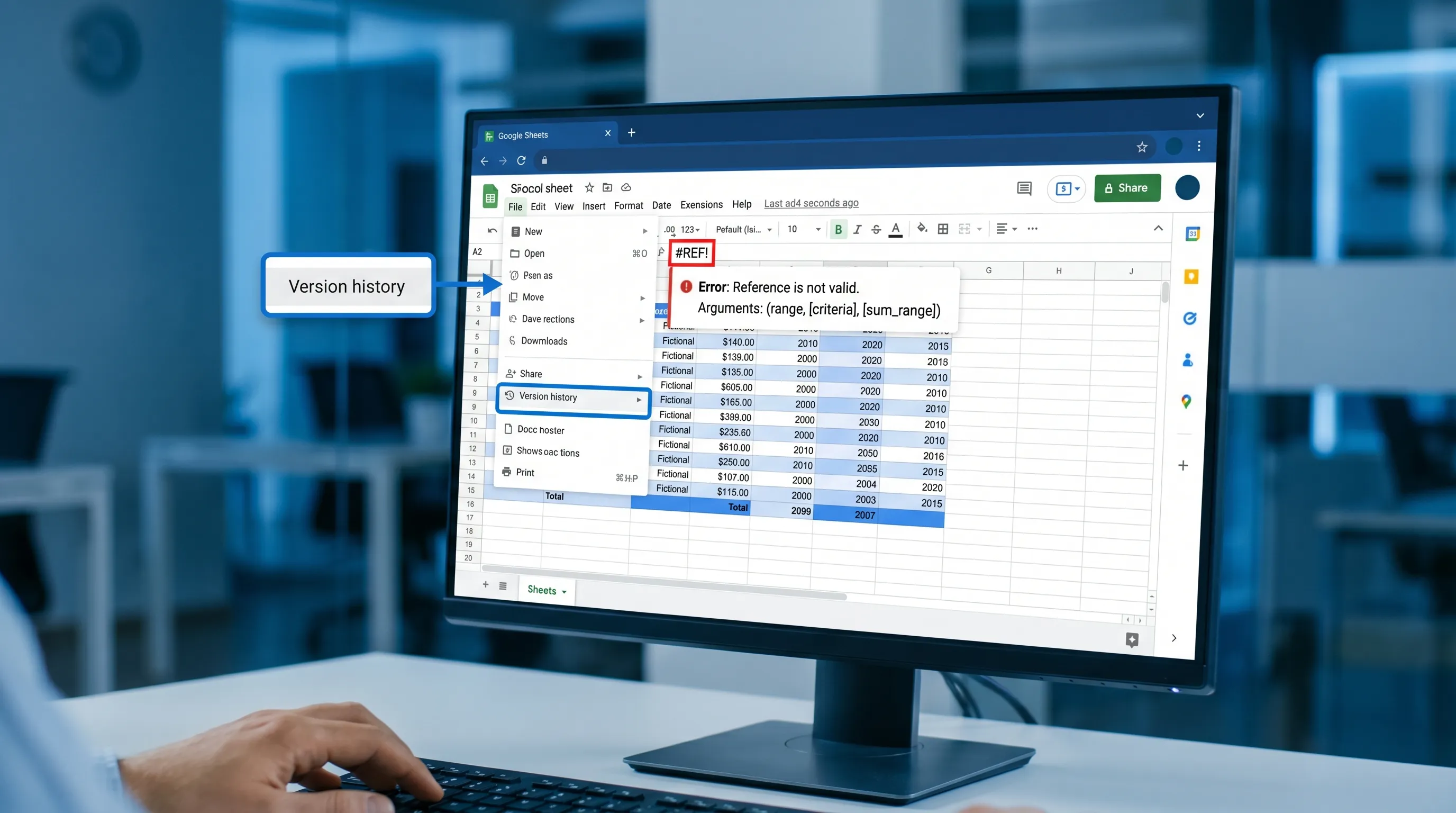
เมื่อบางอย่าง "เปลี่ยนไปอย่างลึกลับ" อย่าถกเถียงในแชต ให้ตรวจประวัติเวอร์ชัน
- ไปที่ File → Version history → See version history
มักเป็นเส้นทางที่เร็วที่สุดในการ
- ระบุว่าเปลี่ยนอะไรและเมื่อไร
- กู้คืนเวอร์ชันที่ใช้ได้ดี
- คัดลอกสูตรที่ใช้งานได้กลับมาวางไว้ที่เดิม
ข้อมูลอ้างอิงอย่างเป็นทางการ ดูประวัติเวอร์ชันใน Google Docs/Sheets/Slides
อย่า "แก้สูตร" ก่อน หากปัญหาจริงคือคุณภาพข้อมูล
รูปแบบที่ทำให้ช้าบ่อยคือการเขียนสูตรที่ถูกต้องอยู่แล้วใหม่ ในขณะที่ข้อมูลนำเข้าไม่สอดคล้อง
ก่อนปรับโครงสร้างตรรกะ ให้รันการตรวจสอบเร็ว ๆ เหล่านี้
- ช่องว่างที่ซ่อนอยู่: คีย์ค้นหาที่ดูเหมือนกันอาจล้มเหลวเพราะมีช่องว่างนำหน้าหรือต่อท้าย
- ข้อความกับตัวเลขไม่ตรงกัน: ID ที่นำเข้าจาก CSV มักกลายเป็นข้อความ
- วันที่ที่เป็นข้อความ: โดยเฉพาะจากการคัดลอก-วางหรือการส่งออกจากฟอร์ม
- หัวคอลัมน์ไม่สอดคล้อง: คอลัมน์หนึ่งชื่อ
Statusอีกคอลัมน์ชื่อstatusในช่วงข้อมูลที่รวมกัน
หากคุณอธิบายไม่ได้ว่าทำไมสูตร "บางครั้งก็ใช้ได้" มักเป็นปัญหาความสอดคล้องของข้อมูล
คู่มือคัดแยกปัญหาแบบเร็วสำหรับปัญหา "ขอความช่วยเหลือ Google Sheets" ที่พบบ่อยที่สุด
ใช้ตารางนี้เพื่อเลือกที่ที่เร็วที่สุดในการแก้ปัญหาที่ติดอยู่
| ปัญหาที่คุณเห็น | สิ่งแรกที่ทำเร็วที่สุด | สิ่งที่ควรเก็บหากยกระดับ | สิ่งที่เสียเวลาบ่อย |
|---|---|---|---|
การค้นหาคืนค่า #N/A | ตรวจรูปแบบคีย์ (ตัดช่องว่าง ยืนยันชนิด) | ตัวอย่างค่าคีย์จากทั้งสองตาราง + สูตร | สร้างการค้นหาใหม่ทั้งหมดก่อนตรวจชนิดข้อมูล |
สูตรอาร์เรย์แสดง #REF! | ตรวจว่าช่วงที่ขยายถูกบล็อกโดยค่าที่มีอยู่หรือไม่ | ไม่ต้องใช้ภาพหน้าจอ: จดเซลล์ผลลัพธ์และสิ่งที่อยู่ในพื้นที่ขยาย | ลบแถว/คอลัมน์แบบสุ่มโดยหวังว่าจะหาย |
| ชีตช้า | ระบุช่วงข้อมูลหนัก สูตรที่คำนวณซ้ำบ่อย การอ้างอิงทั้งคอลัมน์ | สิ่งที่เพิ่งเปลี่ยน (นำเข้าใหม่ สูตรใหม่ เพิ่มการจัดรูปแบบตามเงื่อนไข) | คัดลอกทุกอย่างไปชีตใหม่ทันที |
| พิวอตเทเบิลดูผิด | ยืนยันช่วงต้นทางและหัวคอลัมน์ไม่ซ้ำกัน | การตั้งค่าพิวอต (แถว/คอลัมน์/ค่า) หัวคอลัมน์ต้นทาง แถวตัวอย่าง | ปรับแต่งการจัดรูปแบบแทนการตรวจสอบต้นทาง |
| การแชร์ไม่ทำงาน | ยืนยันระดับการเข้าถึงและไฟล์อยู่ในไดรฟ์ที่แชร์หรือไม่ | ข้อความผิดพลาดที่ตรงตัว + ใครเข้าถึงไม่ได้ + การตั้งค่าแชร์ลิงก์ | ส่งภาพหน้าจอโดยไม่ระบุโมเดลสิทธิ์ |
| "ฉันอยากทำ X แต่ไม่รู้ว่าอยู่ตรงไหน" | ใช้การค้นหาเมนู (Alt/Option + /) | ผลลัพธ์ที่ต้องการ (ไม่ใช่ขั้นตอนที่ลองมา) | คลิกไล่ทุกเมนูซ้ำแล้วซ้ำอีก |
ขอความช่วยเหลือจากเพื่อนร่วมทีมโดยไม่ต้องสร้างการประชุม
ความช่วยเหลือด้านการทำงานร่วมกันใน Sheets ที่ดีที่สุดคือแบบไม่ต้องรอพร้อมกันและแม่นยำ
ใช้คอมเมนต์ที่ผูกกับเซลล์ที่ตรงกัน
แทนที่จะบอกว่า "ยอดรวมไม่ตรง" ให้เพิ่มคอมเมนต์บนเซลล์ผลลัพธ์
- สิ่งที่คุณคาดหวัง
- สิ่งที่คุณได้
- ช่วงข้อมูลนำเข้าที่เซลล์นั้นพึ่งพา
การผูกคอมเมนต์ช่วยรักษาบริบทและลดคำถามติดตามผล
ปกป้องตรรกะ ไม่ใช่ปกป้องผู้คน
หากชีตพังบ่อย มักเป็นเพราะเซลล์ตรรกะแก้ไขได้
2 รูปแบบเบา ๆ ที่ป้องกันวงจร "ช่วยแก้ให้หน่อย" ซ้ำ ๆ
- เก็บข้อมูลดิบไว้ในแท็บหนึ่ง ผลลัพธ์ที่คำนวณไว้ในอีกแท็บ
- ป้องกันช่วงข้อมูลที่มีสูตรเพื่อให้แก้ไขได้เฉพาะที่ตั้งใจ
ใช้มุมมองตัวกรองเพื่อหยุดเขียนทับตัวกรองของกันและกัน
หากหลายคนวิเคราะห์ชุดข้อมูลเดียวกัน ให้ใช้ มุมมองตัวกรอง (filter views) เพื่อไม่ให้การเรียงลำดับและกรองของคุณส่งผลต่อผู้อื่น ช่วยป้องกันการบ่นอย่าง "ทำไมมุมมองของฉันเปลี่ยน" ได้มากอย่างน่าประหลาดใจ
ขอความช่วยเหลือใน Google Sheets ด้วย AI โดยไม่ต้องสลับบริบท
ความช่วยเหลือในตัวเหมาะสำหรับ "ปุ่มอยู่ไหน" และ "ฟังก์ชันนี้ทำอะไร" ส่วน AI เร็วกว่าสำหรับ
- สร้างสูตรจากเป้าหมายภาษาธรรมดา
- แก้บั๊กว่าทำไมสูตรล้มเหลวในกรณีขอบ
- เสนอแผนทำความสะอาดสำหรับการนำเข้าที่ยุ่งเหยิง
- เปลี่ยนการวิเคราะห์เป็นเนื้อเรื่องสั้น ๆ (สำหรับอัปเดตสถานะหรืออีเมล)
ข้อควรระวังคือความแม่นยำ เวิร์กโฟลว์ที่เร็วที่สุดคือ "AI ร่าง คุณตรวจสอบ"
ใช้ CoreGPT Apps เพื่อรับความช่วยเหลือในชีตโดยไม่ต้องคัดลอกข้อมูลไปแชตแยก
CoreGPT Apps นำความช่วยเหลือที่ขับเคลื่อนด้วย GPT เข้าสู่ Google Workspace รวมถึง GPT for Google Sheets เพื่อให้คุณขอความช่วยเหลือได้ขณะอยู่ในสเปรดชีต
เนื่องจาก CoreGPT รองรับโมเดลหลายตระกูล (ChatGPT, Gemini, Claude) และออกแบบด้วย แนวทางที่คำนึงถึงความเป็นส่วนตัว และ ไม่ต้องลงทะเบียน จึงเหมาะกับทีมที่ต้องการความช่วยเหลือที่เร็วขึ้นโดยไม่ต้องเพิ่มเครื่องมือแบบสแตนด์อโลนอีกตัวที่ต้องดูแล
เรียนรู้เพิ่มเติมหรือติดตั้งได้ที่นี่ CoreGPT Apps
หากต้องการวิธีใช้ AI ใน Docs, Sheets, Slides และ Forms ที่ใช้ได้จริงและทำซ้ำได้ คู่มือประกอบนี้เป็นบทความถัดไปที่ดี เวิร์กโฟลว์ Google Workspace AI
รูปแบบพรอมต์ที่ลดคำตอบผิด
ใช้พรอมต์ที่บังคับให้ชี้แจงและตรวจสอบ
พรอมต์ตัวสร้างสูตร (ปลอดภัยและเร็ว)
"ช่วยฉันเขียนสูตร Google Sheets เป้าหมาย: [ผลลัพธ์ควรเป็นอะไร] ข้อมูลนำเข้า: คอลัมน์และความหมาย: [A:..., B:...] ข้อจำกัด: [ต้องจัดการเซลล์ว่าง จับคู่โดยไม่สนตัวพิมพ์ วันที่ล่าสุดชนะ] เซลล์ผลลัพธ์: [C2] ให้: (1) สูตร (2) คำอธิบาย (3) กรณีทดสอบ 3 กรณีพร้อมผลลัพธ์ที่คาดหวัง"
พรอมต์แก้บั๊กสำหรับข้อผิดพลาด
"สูตรของฉันคืนค่า #N/A
สูตร: [วาง]
แถวตัวอย่างจากตารางค้นหา: [วาง]
แถวตัวอย่างจากต้นทาง: [วาง]
ข้อสมมติ: คีย์ควรตรงกันที่ [Customer ID]
ขอ: ระบุความไม่ตรงกันที่น่าจะเป็นไปได้มากที่สุดและวิธีแก้"
พรอมต์เวิร์กโฟลว์ทำความสะอาด
"ฉันนำเข้า CSV เข้า Google Sheets ปัญหา: วันที่ไม่สอดคล้อง ช่องว่างเกิน รูปแบบตัวเลขปะปน ให้เช็กลิสต์ทำความสะอาดทีละขั้นตอนที่ฉันนำไปใช้ในแท็บ 'Clean' พร้อมการตรวจสอบเพื่อยืนยันว่าได้ผล"
สำหรับตัวอย่าง AI เฉพาะ Sheets เพิ่มเติม (สูตร การทำความสะอาด เวิร์กโฟลว์การวิเคราะห์) ดู เวิร์กโฟลว์ Google Sheets AI

คำถามที่พบบ่อย
วิธีที่เร็วที่สุดในการขอความช่วยเหลือใน Google Sheets โดยไม่ออกจากไฟล์คืออะไร ใช้การค้นหาเมนู (Alt/Option + /) กล่องโต้ตอบทางลัด (Ctrl/Cmd + /) คำใบ้ฟังก์ชันแบบอินไลน์ และประวัติเวอร์ชัน สำหรับงานที่ซับซ้อนกว่า ให้ใช้ผู้ช่วยในแอปเพื่อถามคำถามได้โดยไม่ต้องสลับบริบท
จะหาตำแหน่งฟีเจอร์ของ Google Sheets ได้เร็วอย่างไร กด Alt + / (Windows/ChromeOS) หรือ Option + / (Mac) เพื่อค้นหาเมนู แล้วพิมพ์ชื่อฟีเจอร์ เช่น "pivot table" หรือ "data validation"
ทำไมการค้นหาของฉันคืนค่า #N/A ทั้งที่ค่าดูเหมือนกัน โดยปกติรูปแบบคีย์ต่างกัน เช่น ช่องว่างที่ซ่อนอยู่ ข้อความกับตัวเลข หรือตัวพิมพ์ไม่สอดคล้อง ตัดช่องว่างและยืนยันว่าทั้งสองฝั่งเป็นชนิดเดียวกันก่อนเขียนสูตรใหม่
จะขอความช่วยเหลือจาก AI เรื่องสูตรใน Google Sheets อย่างปลอดภัยได้อย่างไร แชร์ข้อมูลตัวอย่างขั้นต่ำ ระบุเป้าหมายและข้อจำกัดที่ตรงตัว และขอกรณีทดสอบพร้อมผลลัพธ์ที่คาดหวัง จากนั้นตรวจสอบกับช่วงเล็ก ๆ ก่อนใช้กับทั้งชีต
ควรทำอย่างไรหากมีคนทำสเปรดชีตที่ใช้งานได้พัง ตรวจที่ File → Version history → See version history เพื่อระบุการเปลี่ยนแปลงและกู้คืนเวอร์ชันก่อนหน้า หรือคัดลอกสูตรที่ใช้ได้ดีกลับมา
รับความช่วยเหลือที่เร็วขึ้นภายใน Google Sheets ด้วย CoreGPT Apps
หากคุณต้องขอความช่วยเหลือเรื่อง Google Sheets เป็นประจำ เช่น สูตร การทำความสะอาดข้อมูล หรือการวิเคราะห์ ความเร็วที่เพิ่มขึ้นมากที่สุดมาจากการเก็บความช่วยเหลือไว้ในเครื่องมือที่คุณใช้อยู่แล้ว
CoreGPT Apps นำความช่วยเหลือที่ขับเคลื่อนด้วย GPT เข้าสู่ Google Workspace โดยตรง รวมถึง Google Sheets เพื่อให้คุณร่างสูตร แก้ปัญหาข้อผิดพลาด และบันทึกขั้นตอนได้โดยไม่ต้องสลับแท็บไปมา
ดู CoreGPT ได้ที่นี่ coregptapps.com


